Q03UDE 连接示例
Q03UDE 是三菱电机 Q 系列 PLC 的一款产品。这款 PLC 适用于大型和复杂的自动化应用,提供了高性能和丰富的功能。
本节介绍如何通过 EMQX Neuron Mitsubishi 3E 驱动连接 Q03UDE 。
PLC 设置
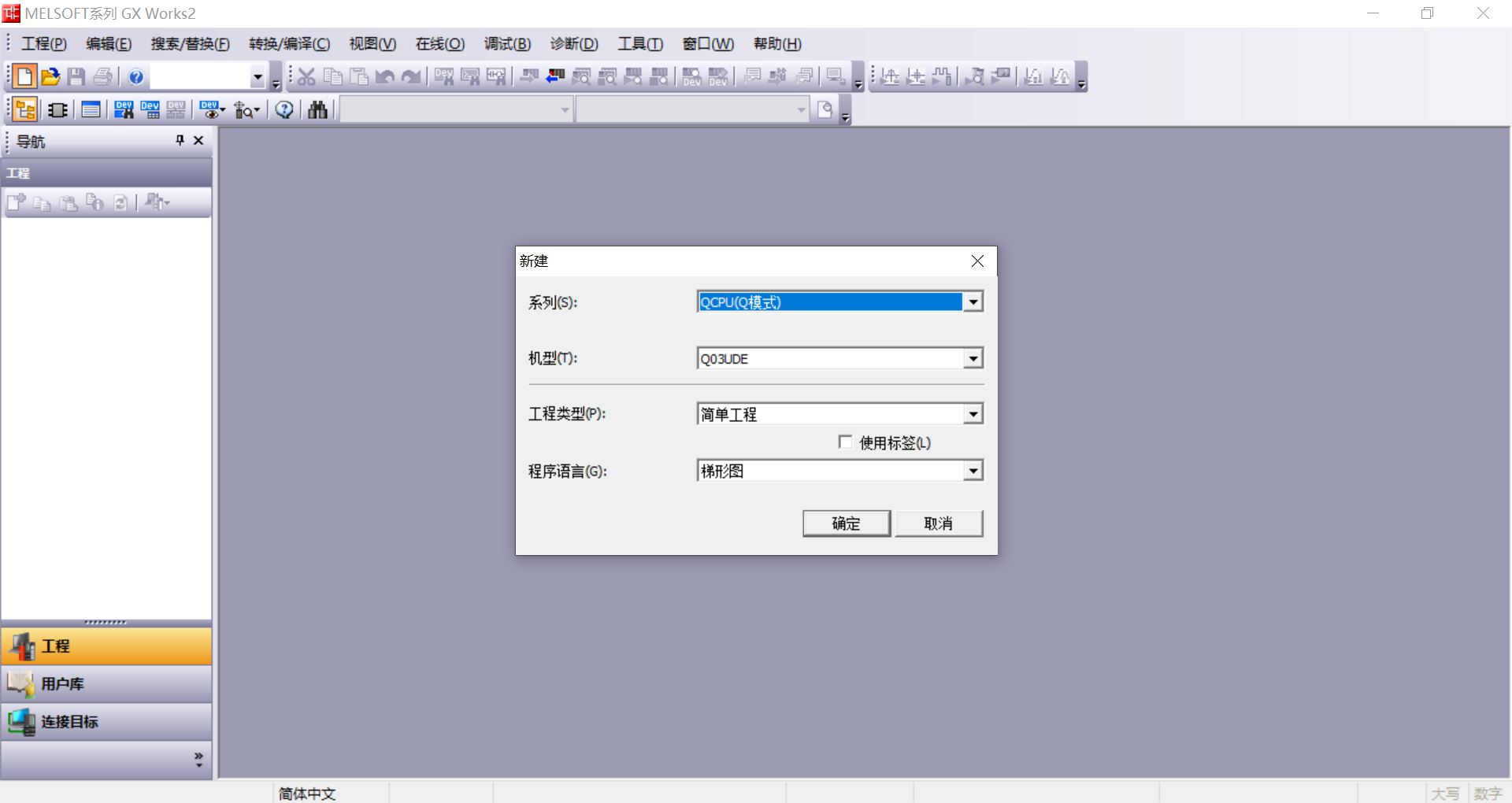
打开 GX Works2 PLC 编程软件,新建工程,系列 选择 QCPU(Q模式),机型 选择 Q03UDE,点击 确定。
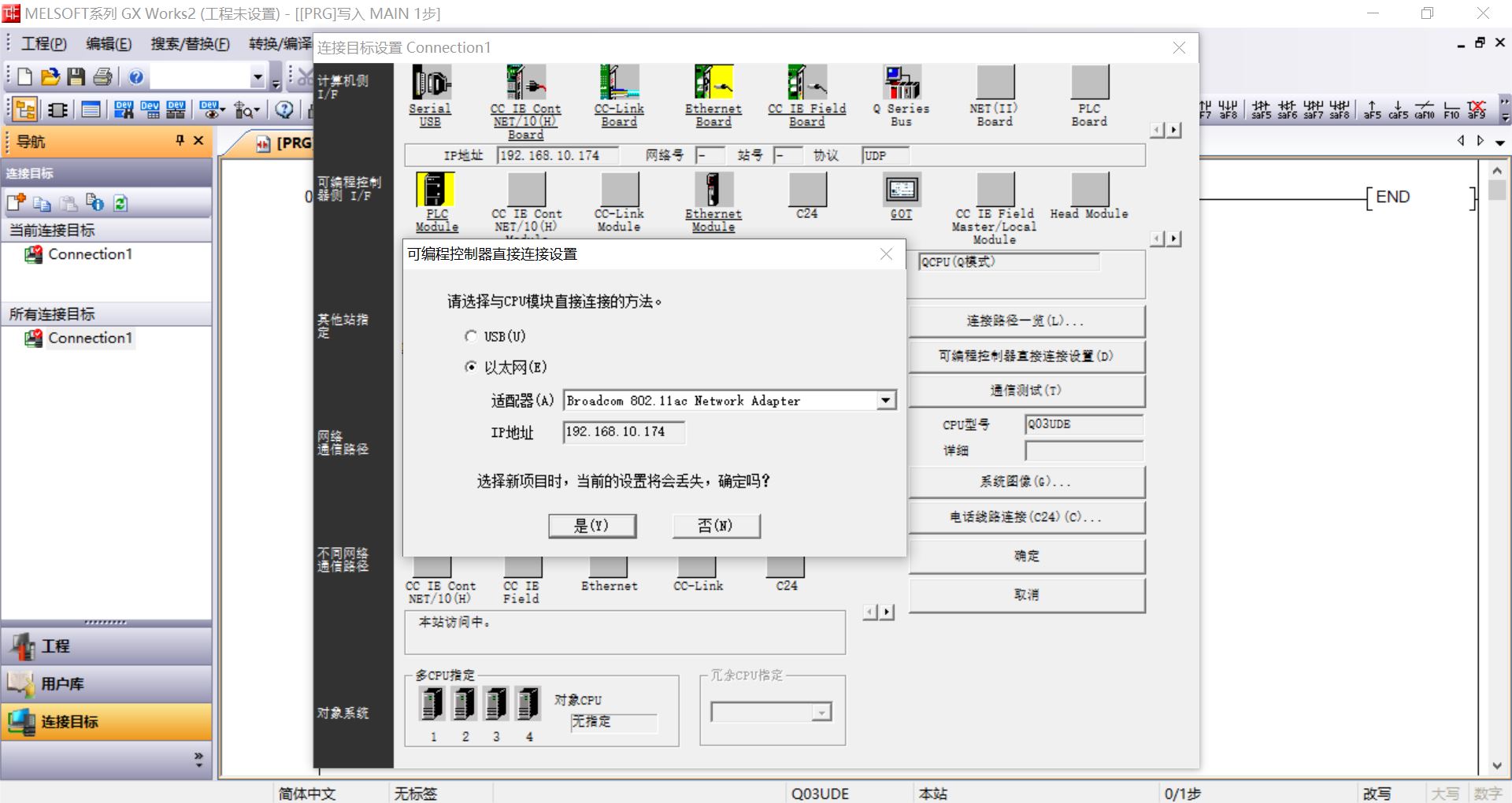
点击 连接目标 -> Connection1 -> 可编程控制器直接连接设置 -> 以太网,分别设置 适配器 和 IP地址,点击 确定。
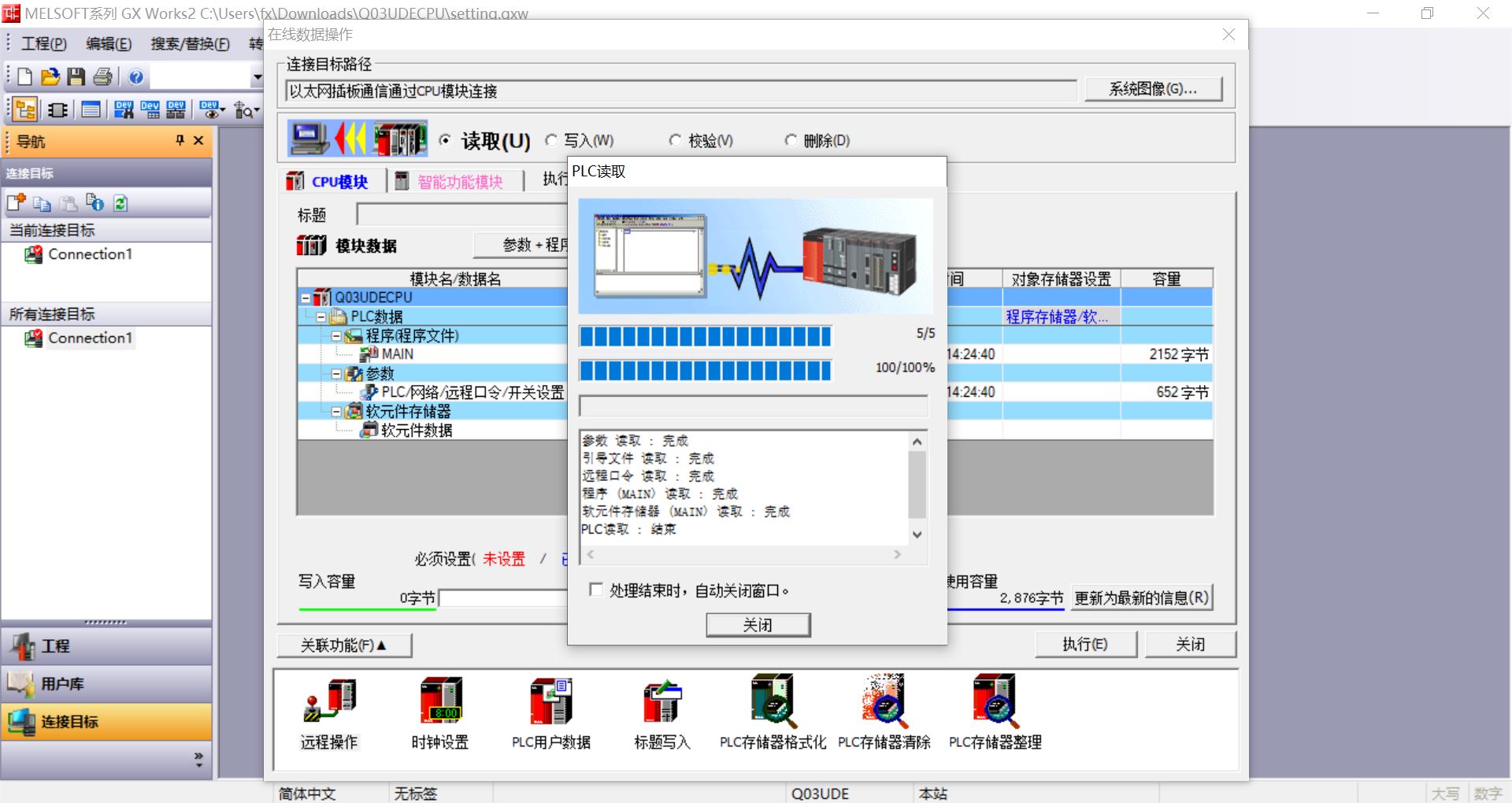
点击菜单 在线 -> PLC读取 -> 全选 -> 执行。
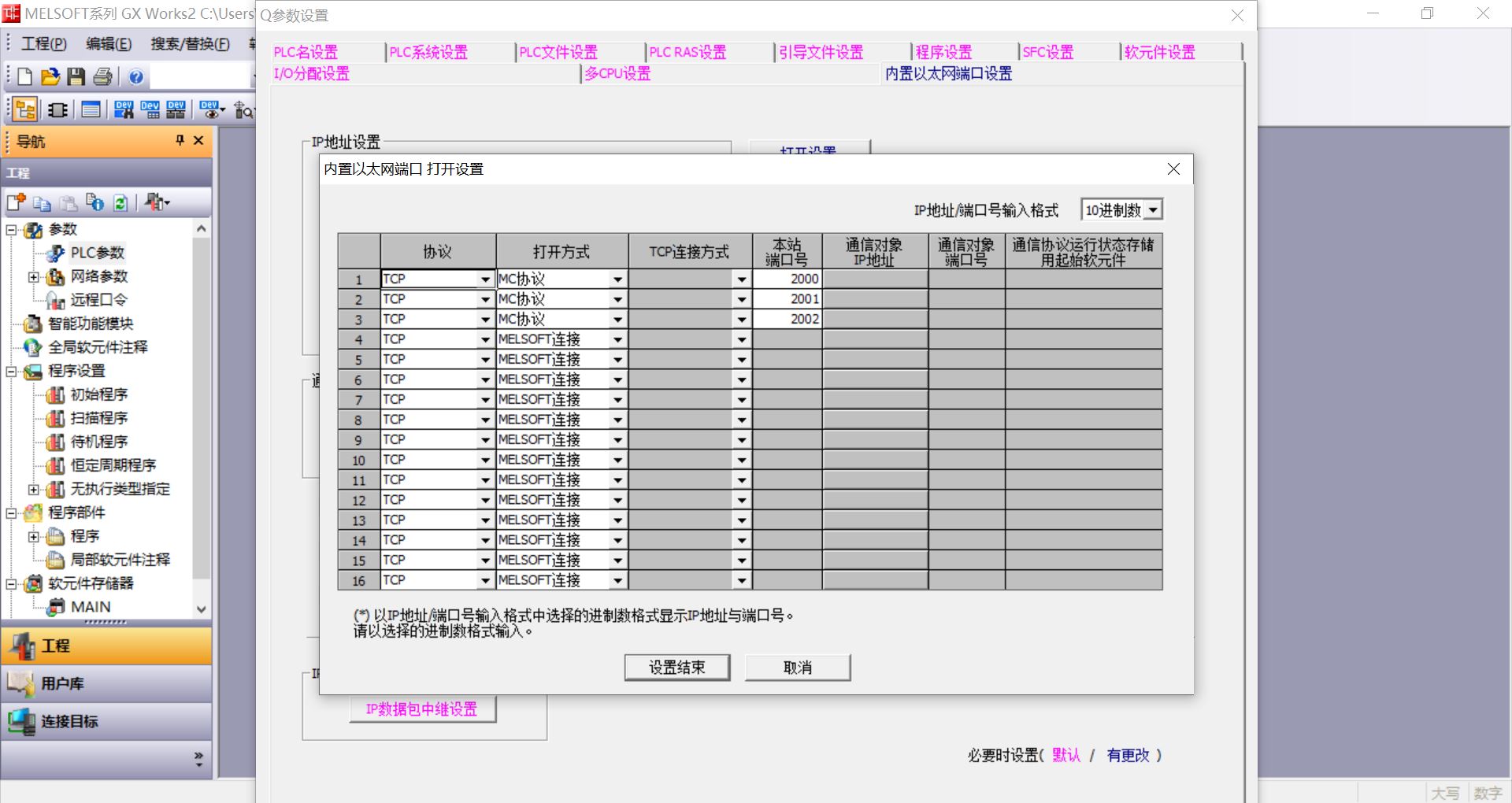
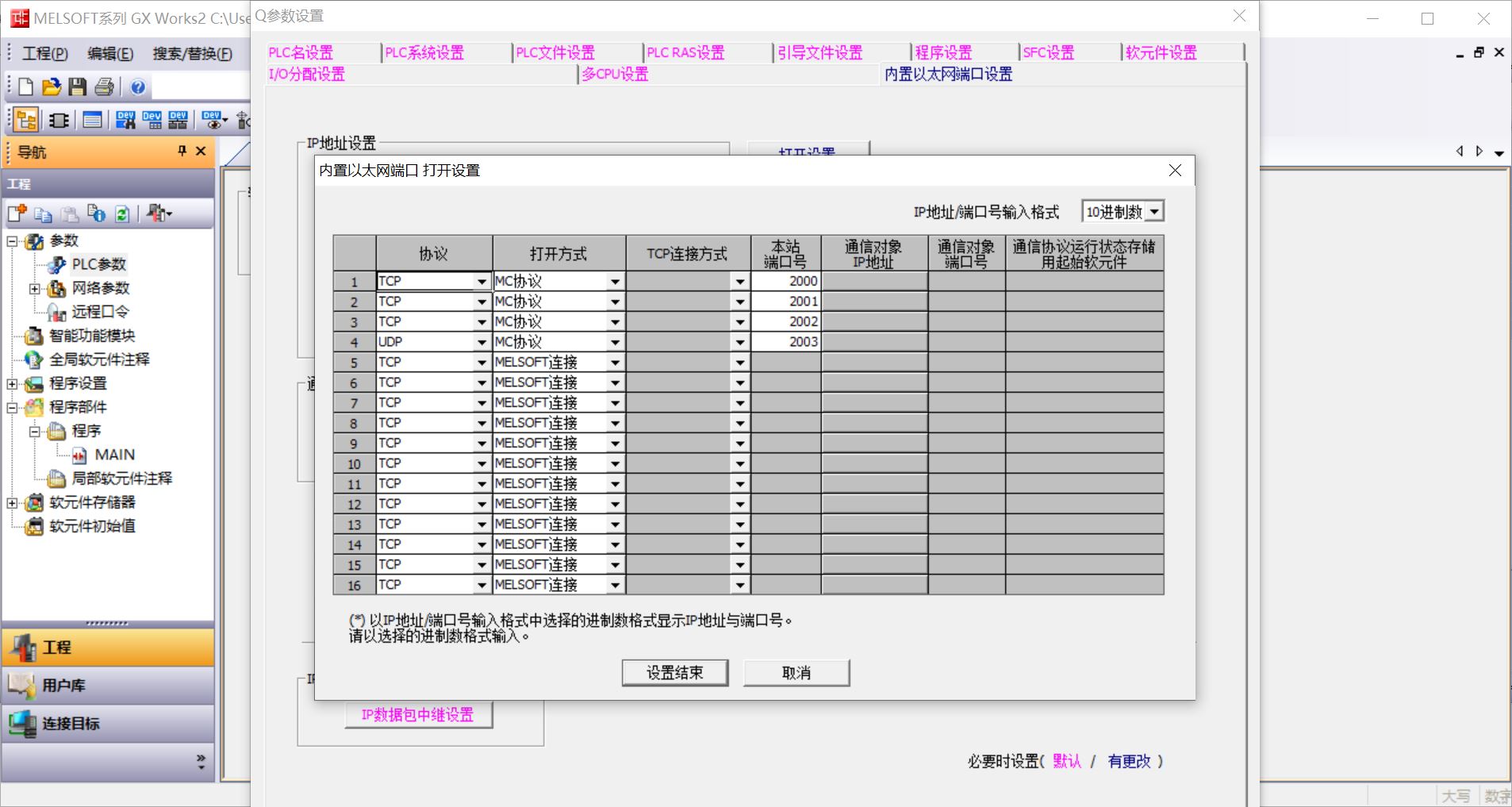
点击 导航 -> 参数 -> PLC参数 -> 打开设置,协议 选择 TCP,打开方式 选择 MC协议,设置好需要的 本站端口号,点击 设置结束。
根据需要勾选 允许 RUN 中写入(FTP 与 MC 协议)。
点击菜单 在线 -> PLC写入 -> 执行。
配置 EMQX Neuron
在 EMQX Neuron 南向设备管理中添加一个 Mitsubishi 3E 设备。
在设备配置中修改 PLC IP 地址 为目标设备 IP 地址。
在设备配置中修改 PLC 端口 为目标设备端口,提交设置表单。
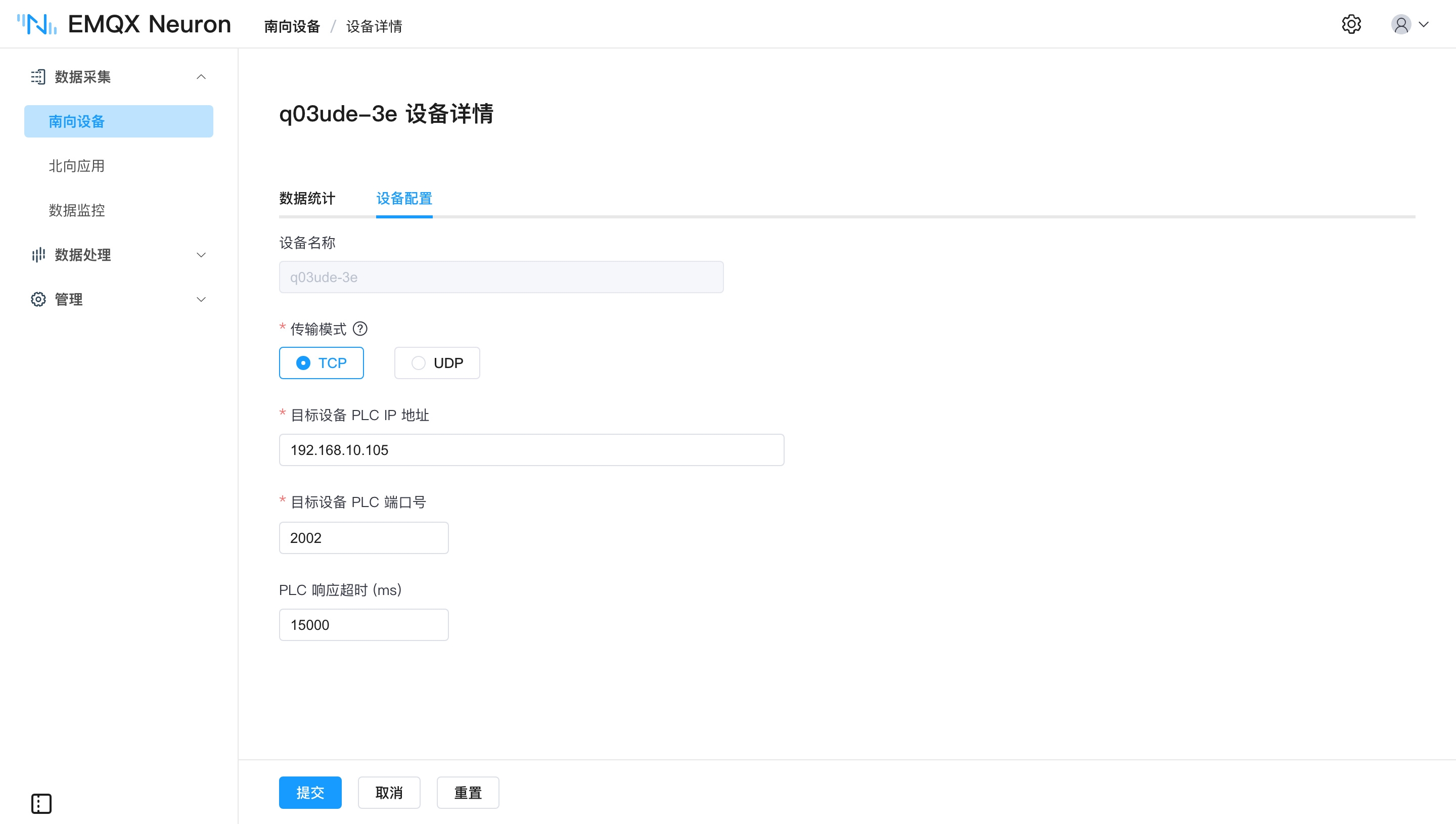
添加 组,添加测试 点位。
使用 UDP 模式连接 Q03UDE
设置 plc 中的 udp 协议,协议选择 udp,端口号填写 plc 监听端口。
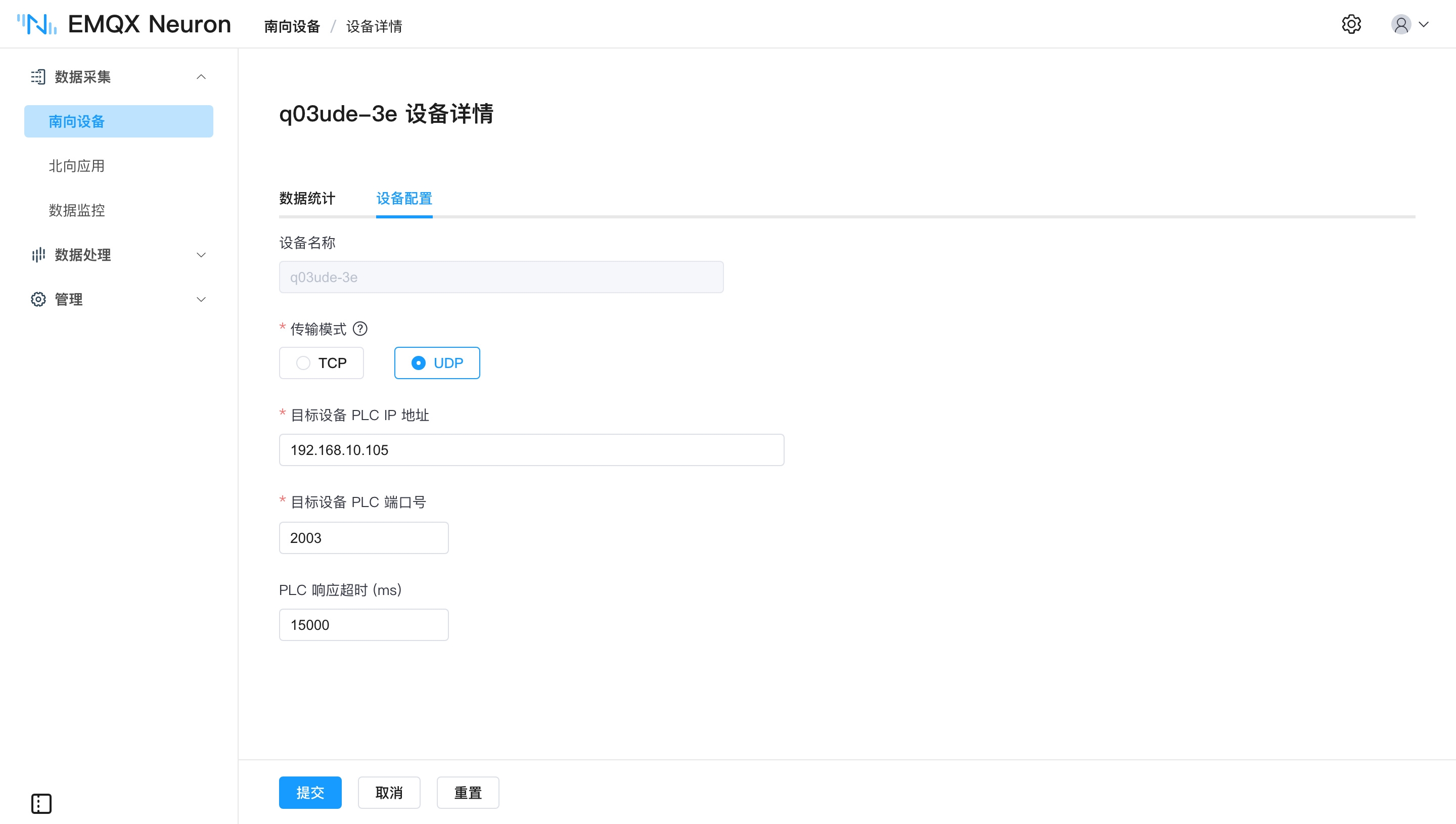
在 EMQX Neuron 的设备配置中,传输模式选择 UDP,目标设备 PLC 端口号填 PLC 的监听端口。
测试点位
| 名称 | 地址 | 属性 | 类型 |
|---|---|---|---|
| DATA1 | D0 | Read Write | INT16 |
| DATA2 | D1 | Read Write | UINT16 |
| DATA3 | D2 | Read Write | INT32 |
| DATA4 | D4 | Read Write | UINT32 |
| DATA5 | D6 | Read Write | FLOAT |
| DATA6 | D8 | Read Write | DOUBLE |
| DATA7 | X0 | Read | BIT |
| DATA8 | Y0 | Read Write | BIT |
| DATA9 | D20.0 | Read | BIT |
| DATA10 | D100.16 | Read Write | STRING |