使用 Node-RED 连接 EMQX
Node-RED 是一款基于流程的编程工具,提供浏览器端编辑器,用于将硬件设备、API 与在线服务连接在一起。它采用可视化节点界面,通过连接预置节点来创建数据流,无需编写大量代码。Node-RED 通过内置的 mqtt-in(订阅)和 mqtt-out(发布)节点原生支持 MQTT 协议,是处理来自 EMQX 的物联网数据的常用工具。
本页面介绍如何安装 Node-RED、将其连接到 EMQX,并构建一个能够解析、过滤和转换 MQTT 消息的数据处理流程。
前提条件
- 受支持的 Node.js LTS 版本,例如 Node.js 18 或更高版本(使用 NPM 安装时需要)
- 已部署的 EMQX 实例,或使用 EMQX 公共 Broker 进行测试
- MQTTX 或其他 MQTT 客户端,用于发送测试消息
安装 Node-RED
通过 NPM 安装:
npm install -g --unsafe-perm node-red然后启动 Node-RED:
node-red通过 Docker 安装:
docker run -it -p 1880:1880 --name mynodered nodered/node-red启动后,在浏览器中访问 http://127.0.0.1:1880 即可打开 Node-RED 编辑器。
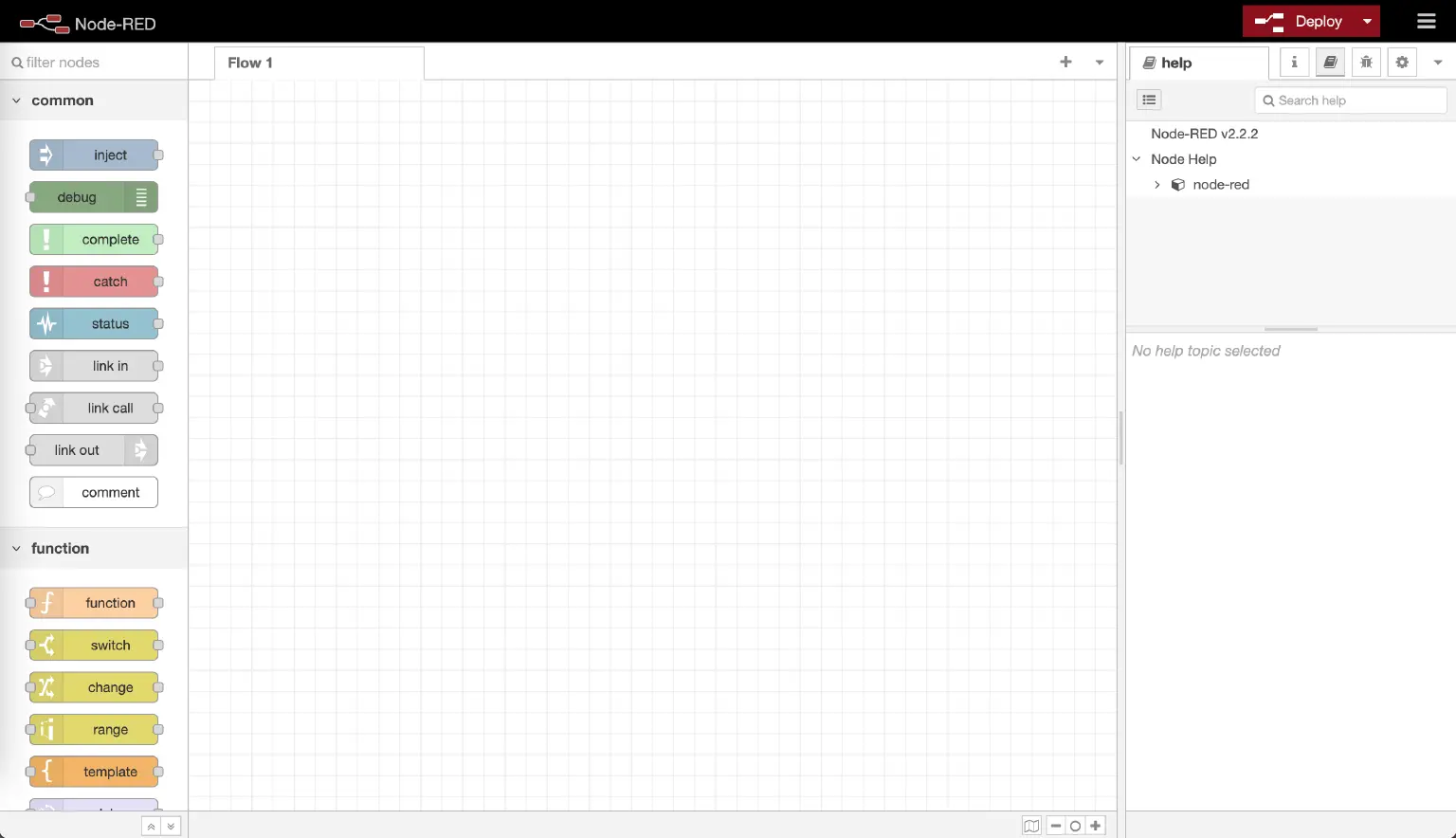
如需了解更多安装方式(包括树莓派和云端部署),请参阅 Node-RED 官方文档。
MQTT Broker 设置
您需要一个 MQTT Broker 供 Node-RED 连接。本指南使用 EMQX,它支持 MQTT 3.1、3.1.1 和 5.0。
EMQX 公共 Broker(测试用途)
若您希望快速测试且不部署自己的 Broker,可以使用 EMQX 公共 Broker。
| 参数 | 值 |
|---|---|
| Broker 地址 | broker.emqx.io |
| TCP 端口 | 1883 |
| SSL/TLS 端口 | 8883 |
| WebSocket 端口 | 8083 |
| 加密 WebSocket 端口 | 8084 |
该公共 Broker 仅用于测试与演示目的。
EMQX Enterprise 部署
在生产场景中,请使用您环境中定义的 Broker 地址、端口及认证凭据,将 Node-RED 连接到您自己的 EMQX Enterprise 部署。
典型配置包括:
- 自定义 Broker 主机名或 IP 地址
- 用户名/密码认证或双向 TLS
- 对主题应用访问控制规则(ACL)
配置 Node-RED Broker 连接时,请参考您 EMQX Enterprise 的监听器与认证配置。
除自托管的 EMQX Enterprise 部署外,您也可以将 Node-RED 连接到全托管 MQTT 服务 EMQX Cloud(Serverless 或 Dedicated)。请使用 EMQX Cloud 提供的 Broker 地址、端口和认证信息。
构建基础 MQTT 流程
以下步骤将创建一个最简流程,用于订阅某个主题并将接收到的消息转发到另一个主题。
步骤 1:添加 MQTT 订阅节点
在 Node-RED 编辑器中,从左侧节点面板将 mqtt-in 节点拖至画布。
双击该节点,打开其属性面板。
点击 Server 字段旁的铅笔图标,创建新的 Broker 连接。
在 Server 地址栏输入
broker.emqx.io,点击 Add。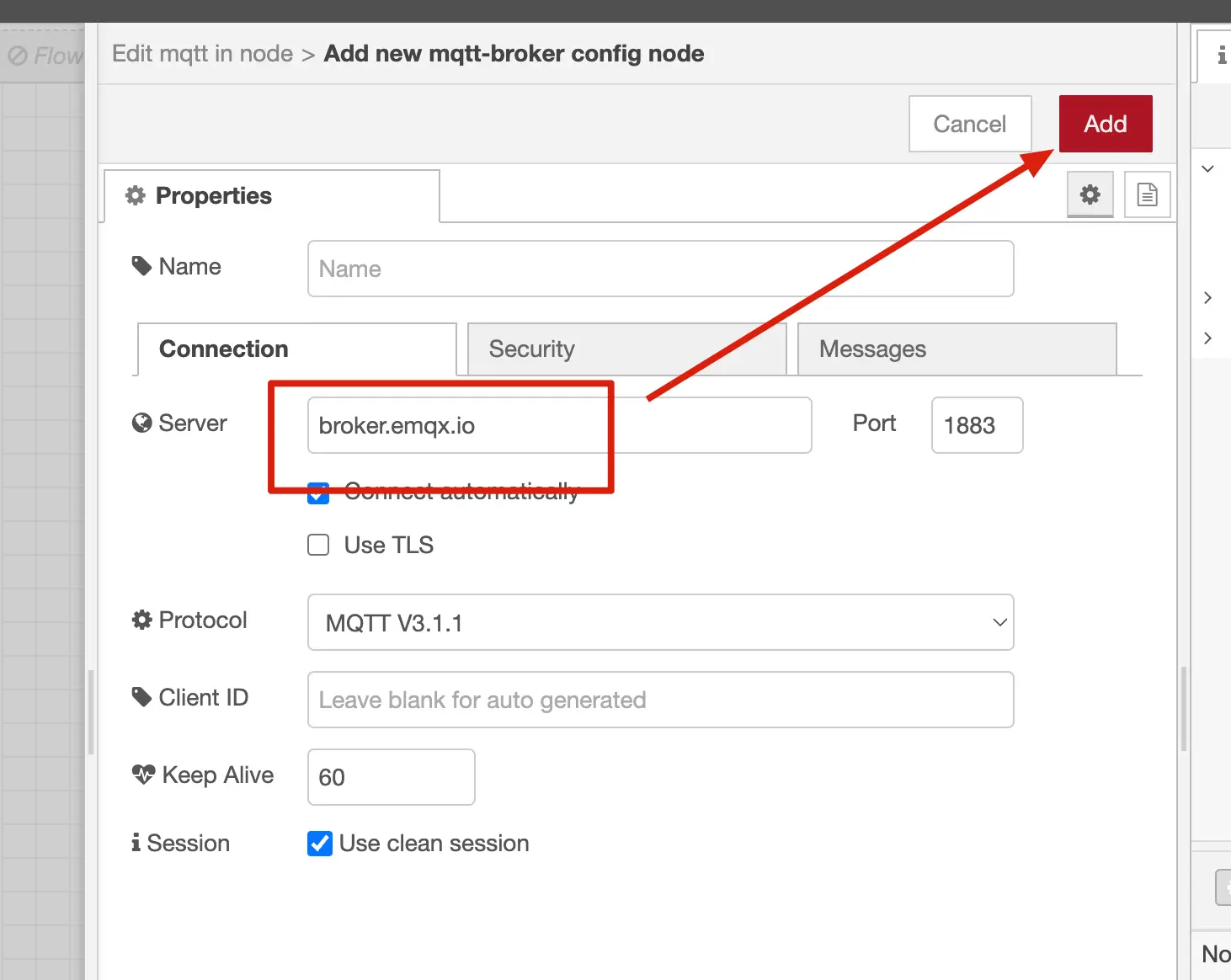
将 Topic 设置为
test/node_red/in。按需设置 QoS 级别,然后点击 Done。
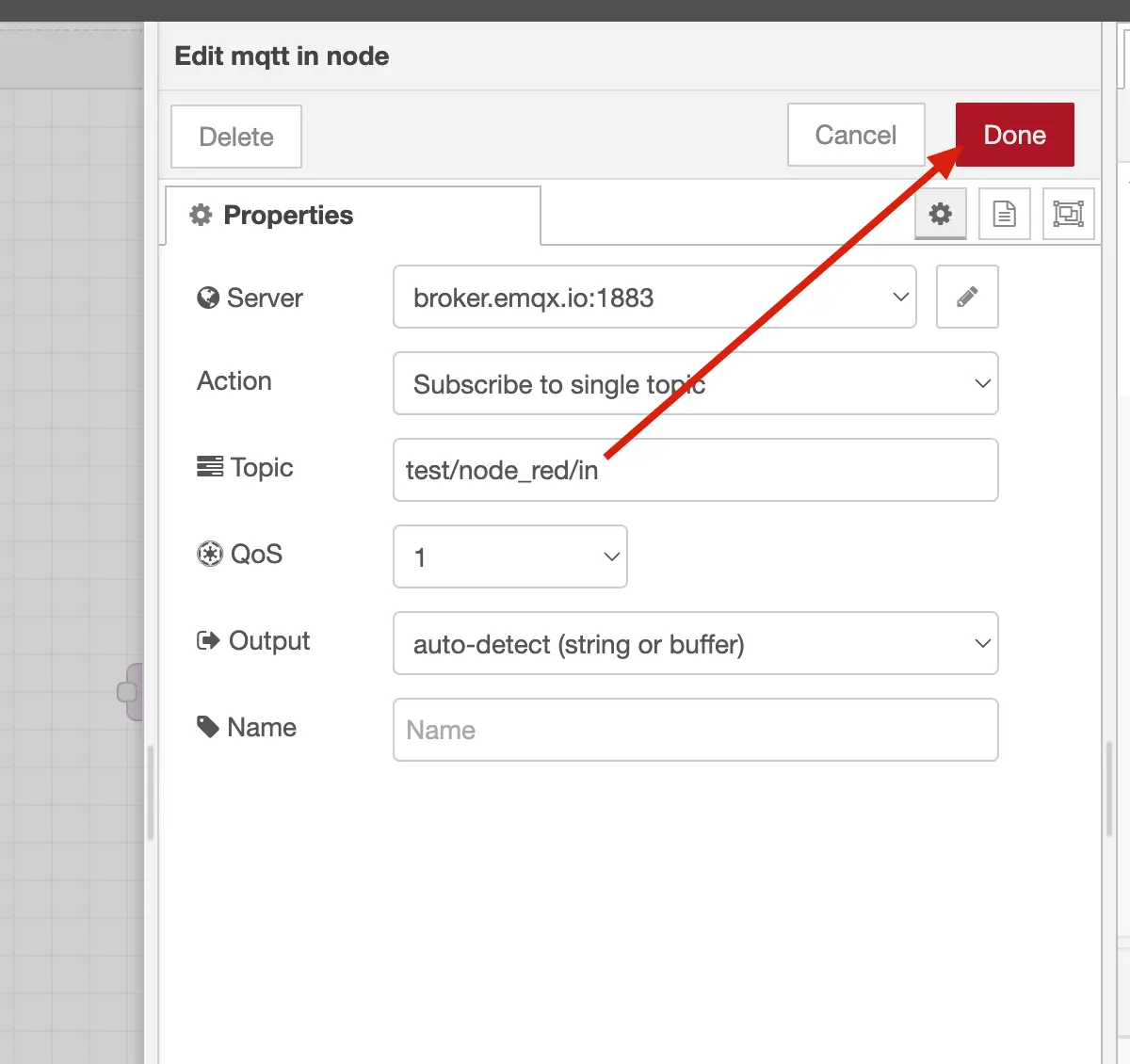
步骤 2:添加 MQTT 发布节点
将 mqtt-out 节点拖至画布。
双击该节点,打开其属性面板。
在 Server 下拉列表中选择步骤 1 中配置的 Broker。
将 Topic 设置为
test/node_red/out。按需配置 QoS 和 Retain,然后点击 Done。
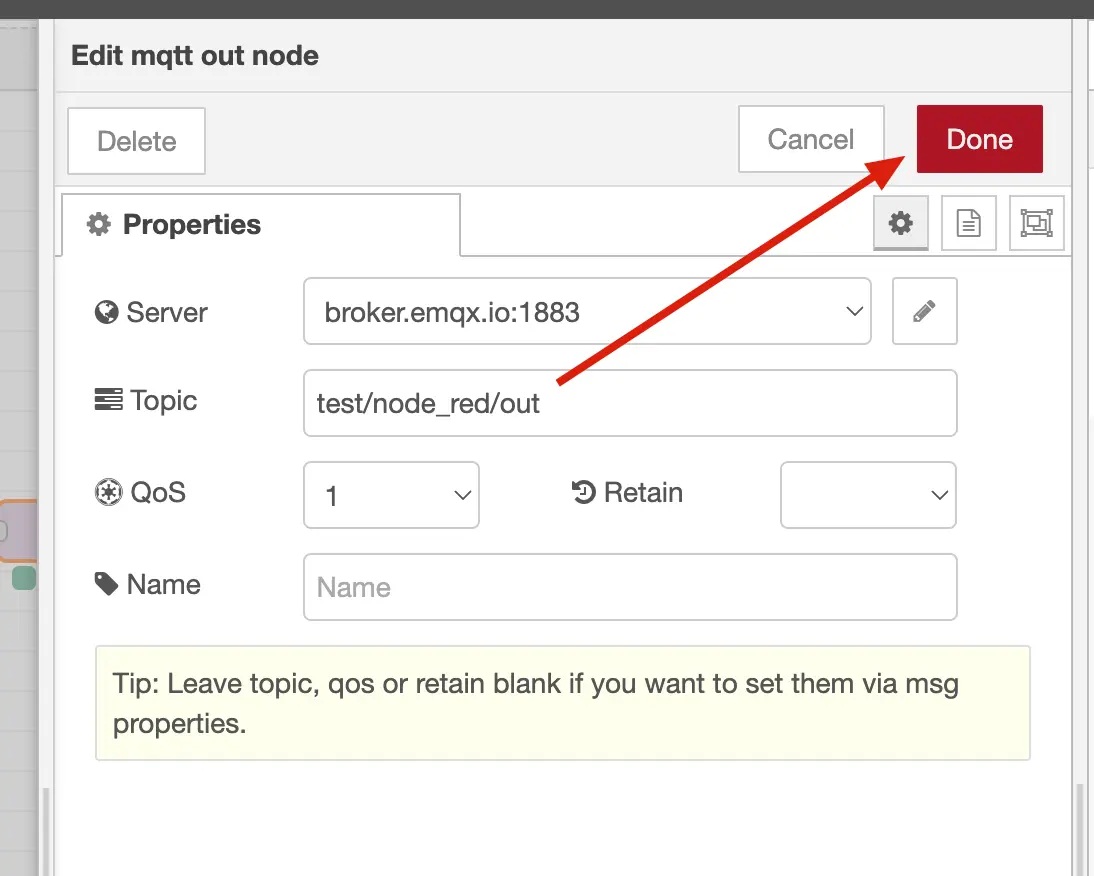
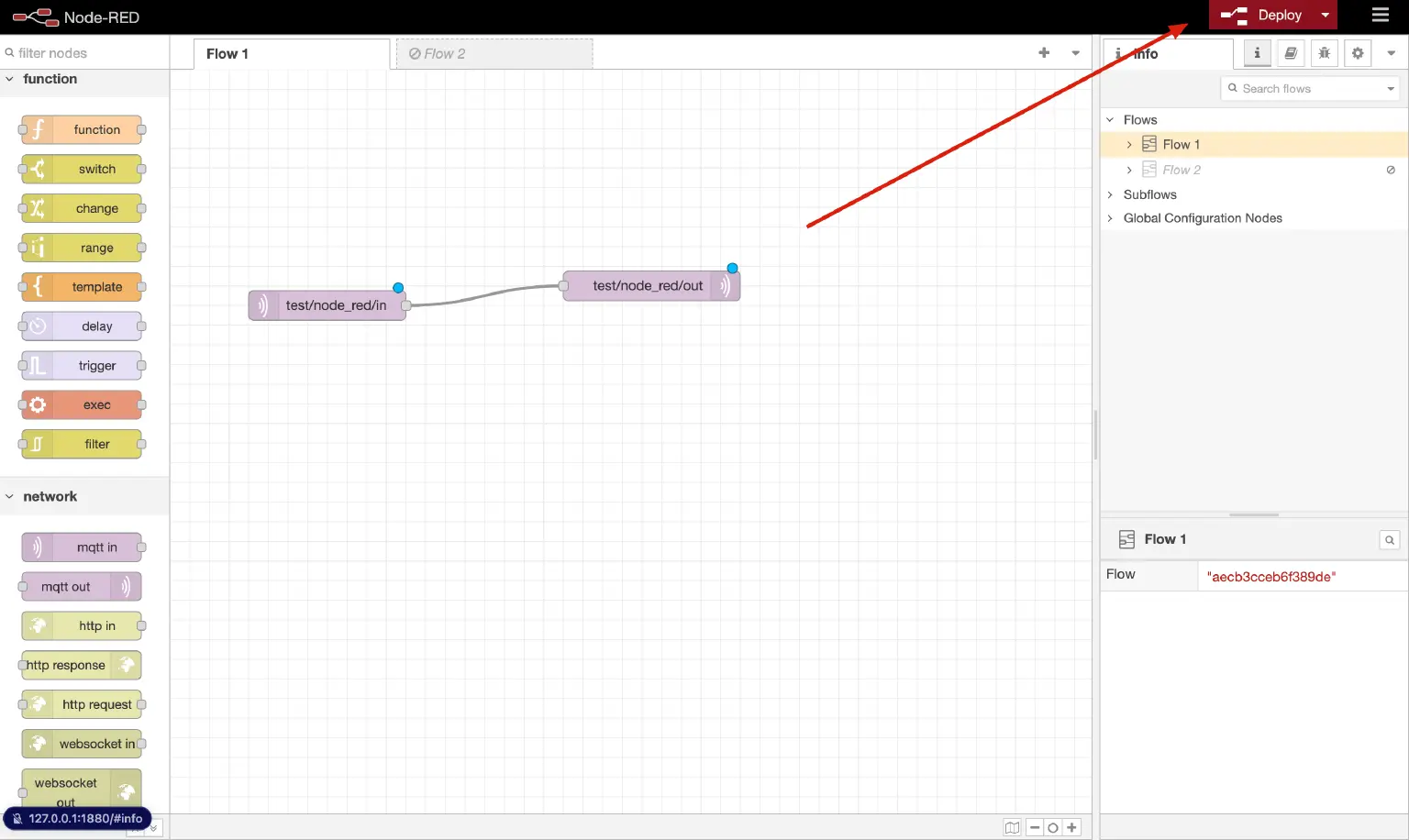
步骤 3:连接节点并部署
- 从 mqtt-in 节点的输出端口拖线至 mqtt-out 节点的输入端口。
- 点击右上角的 Deploy 按钮。
- 确认两个节点均显示绿色 connected 状态指示器。
至此,您已创建一个将 test/node_red/in 上接收到的所有消息转发至 test/node_red/out 的流程。
构建进阶数据处理流程
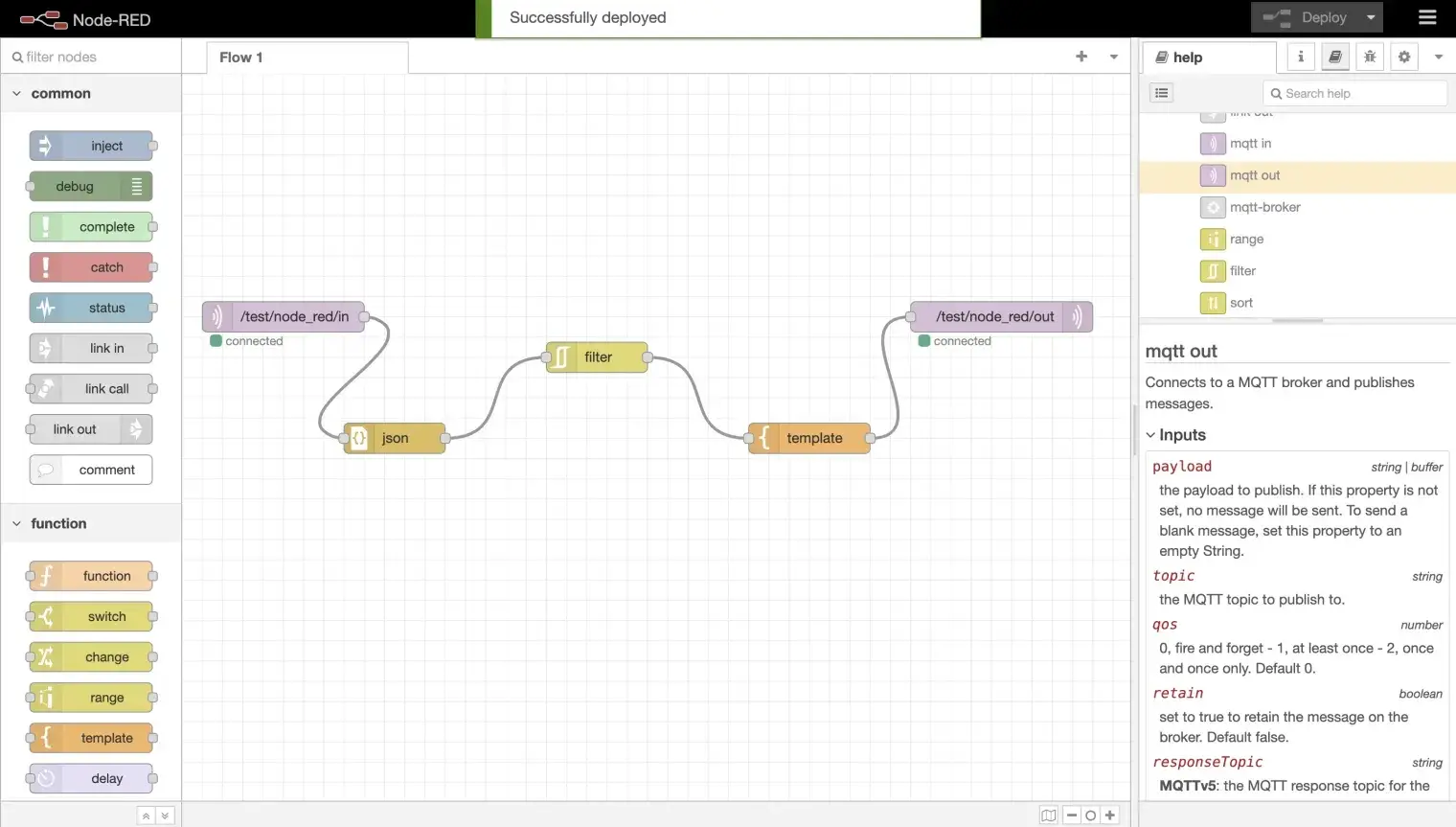
Node-RED 的强大之处在于可以将多个节点串联,在重新发布数据之前对其进行过滤和转换。以下示例构建了一条处理管道,实现以下功能:
- 通过 MQTT 接收 JSON 格式的传感器数据。
- 将原始消息体解析为 JavaScript 对象。
- 过滤重复的温度数据。
- 对结果进行格式化后重新发布。
完整流程为:mqtt-in → json → rbe → template → mqtt-out
步骤 1:添加 JSON 节点
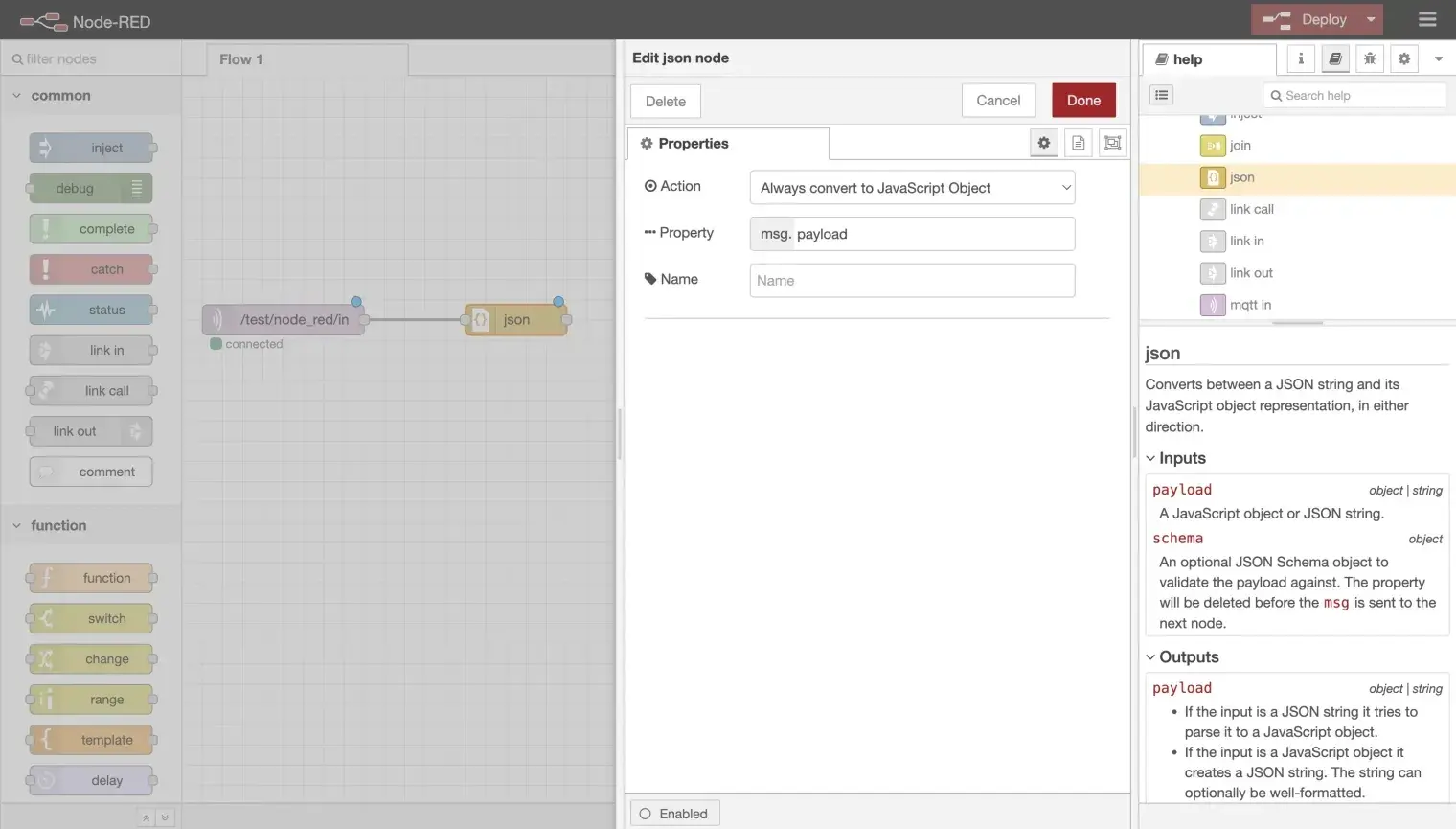
- 从节点面板将 json 节点拖至画布。
- 双击进行配置,将 Action 设置为 Always Convert to JavaScript Object。
- 点击 Done。
- 将 mqtt-in 的输出连接到 json 节点的输入。
此步骤确保传入的消息体被解析为 JavaScript 对象,以便下游节点可以访问各字段,例如 msg.payload.temperature。
步骤 2:添加过滤节点
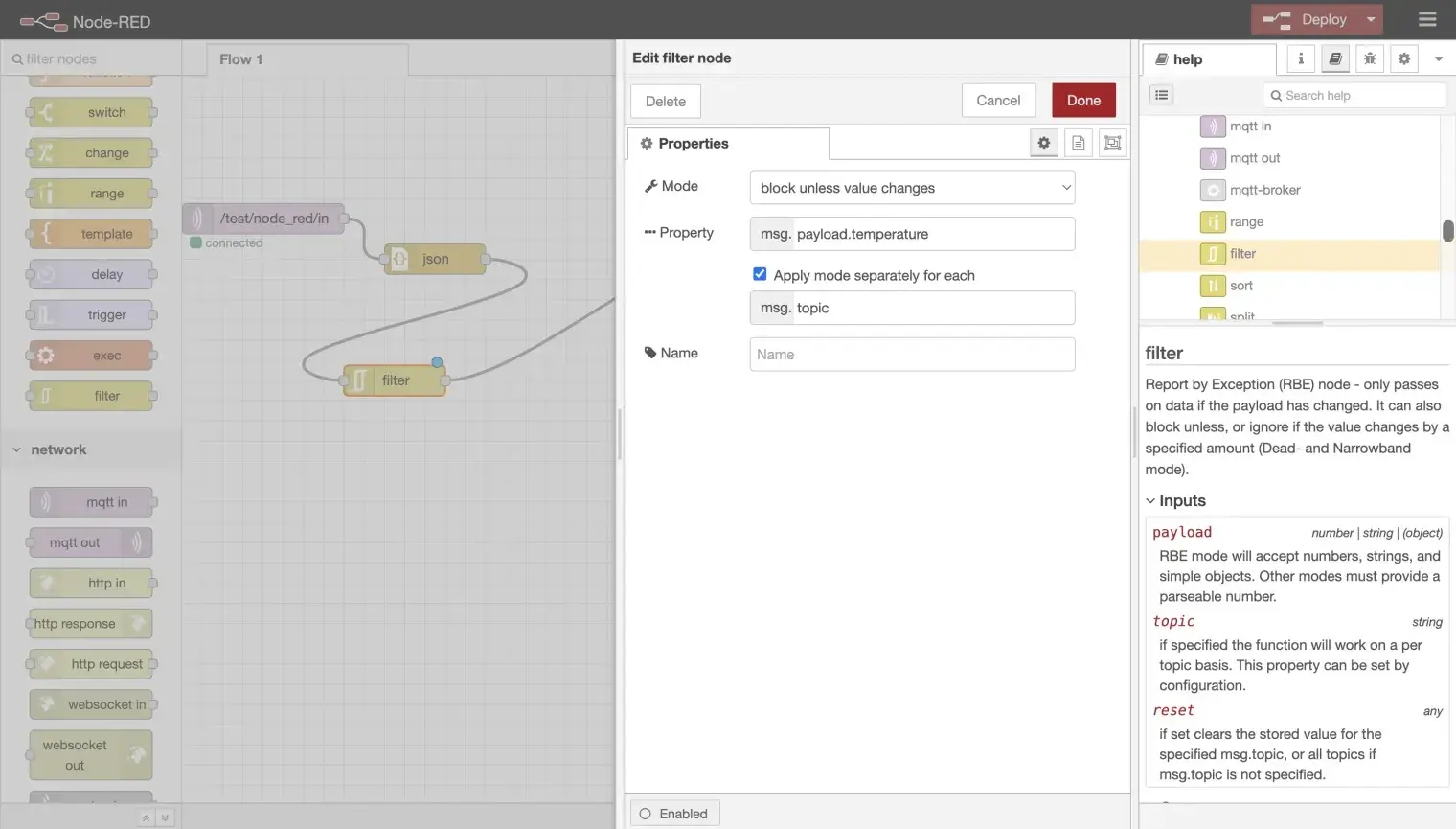
- 从节点面板将 rbe(report by exception,异常上报)节点拖至画布。
- 双击进行配置:
- 将 Mode 设置为 block unless value changes(仅在值变化时通过)。
- 将 Property 设置为
msg.payload.temperature。
- 点击 Done。
- 将 json 节点的输出连接到 rbe 节点的输入。
当 temperature 字段与上一条消息相比未发生变化时,该过滤节点将阻断消息,从而减少重复数据造成的冗余流量。
步骤 3:添加模板节点
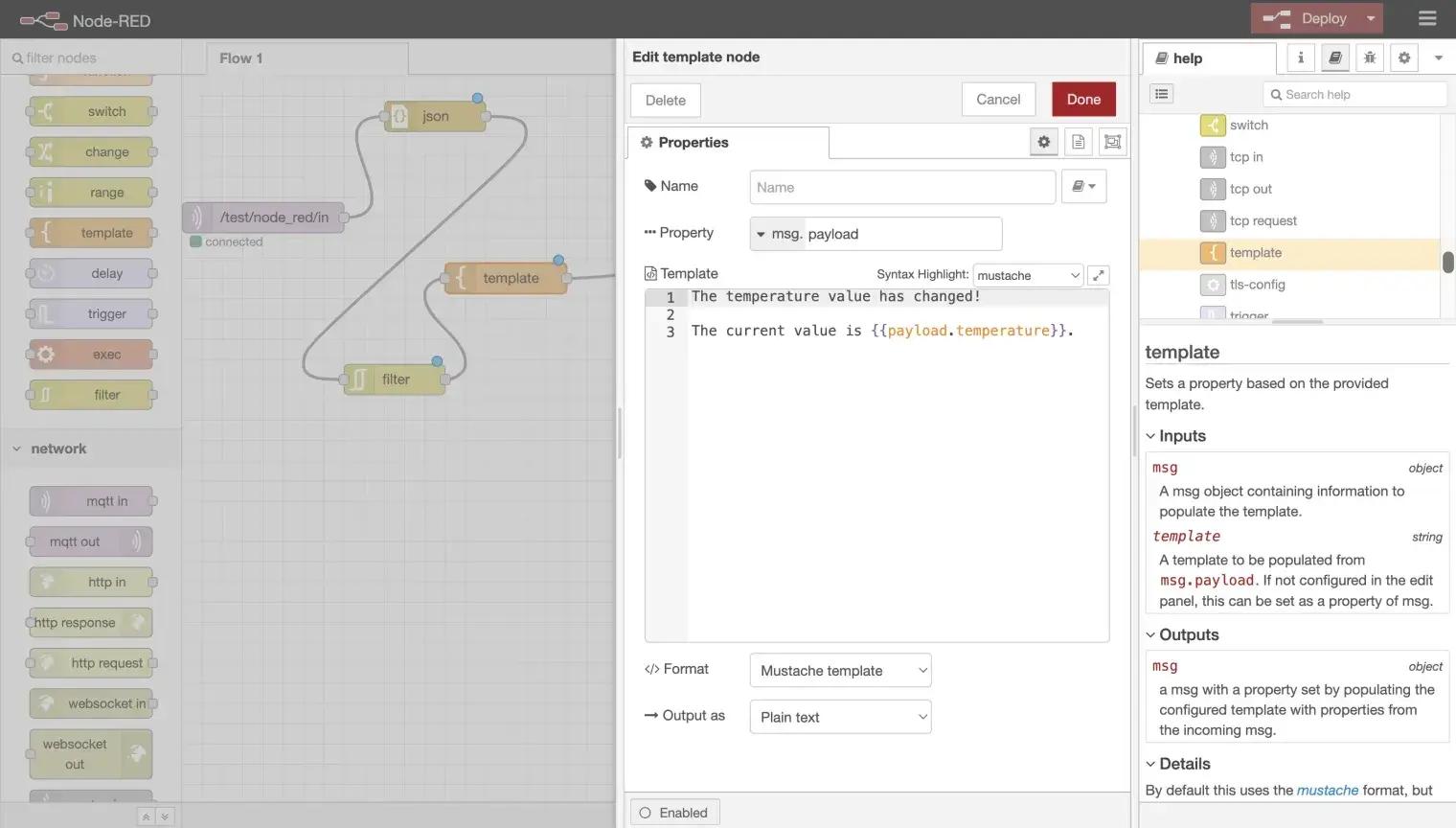
将 template 节点拖至画布。
双击进行配置,使用 Mustache 语法输入所需的输出格式,例如:
{"temperature": {{payload.temperature}}, "humidity": {{payload.humidity}}}点击 Done。
将 rbe 节点的输出连接到 template 节点的输入。
步骤 4:连接输出节点并部署
- 将 template 节点的输出连接到 mqtt-out 节点的输入。
- 点击 Deploy。
- 确认所有节点均显示绿色 connected 状态。
如果不需要对过滤后的数据进行格式化,可以省略 template 节点,直接将 rbe 连接到 mqtt-out。
测试流程
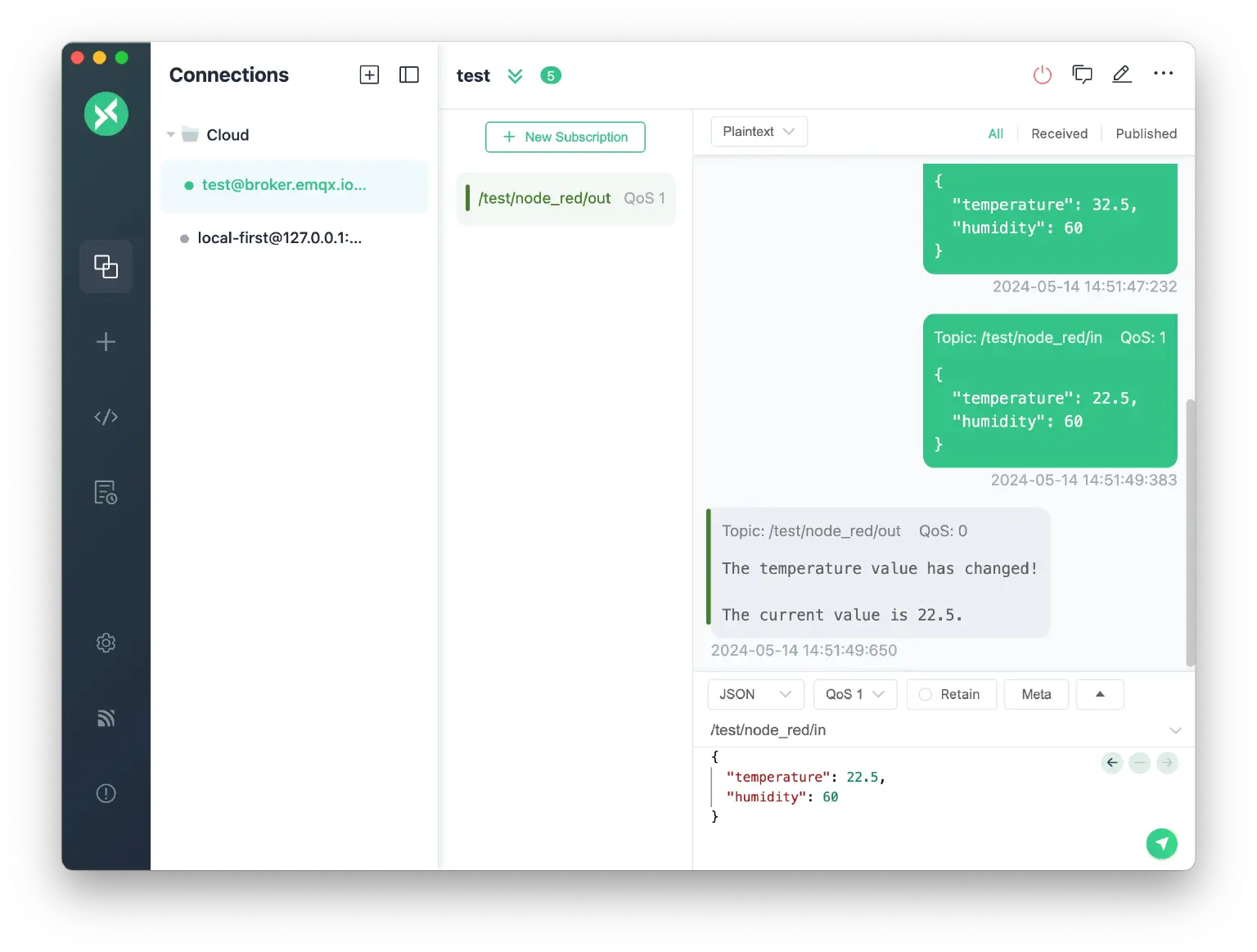
使用 MQTTX 或其他 MQTT 客户端测试该处理管道:
订阅
test/node_red/out以观察处理结果。向
test/node_red/in发布一条 JSON 格式的测试消息,例如:json{"temperature": 25, "humidity": 60}确认消息出现在输出主题上。
再次发布相同的消息。rbe 过滤节点应拦截此重复消息,输出主题上不应有任何输出。
发布一条温度值不同的消息:
json{"temperature": 26, "humidity": 60}确认该消息通过过滤节点并出现在输出主题上。
故障排查
节点显示 "disconnected" 状态
现象
- mqtt-in 或 mqtt-out 节点在部署后显示红色 disconnected 状态指示器。
可能原因
- Broker 地址或端口配置错误
- 网络防火墙阻止了端口
1883或8883 - Broker 未运行
解决方法
- 双击节点,点击 Server 旁的铅笔图标,检查 Broker 地址和端口配置。
- 使用 MQTTX 等其他 MQTT 客户端测试与 Broker 的基本连通性。
- 如果使用 TLS,请确保已配置正确的端口(
8883)和 CA 证书。
订阅主题上未收到消息
现象
- mqtt-in 节点已连接,但没有消息到达。
可能原因
- 发布方与订阅方的主题名称不一致
- QoS 级别不兼容
- Broker 上的 ACL 规则阻止了该订阅
解决方法
- 确认发布方发送到的主题与 mqtt-in 节点中配置的主题(
test/node_red/in)完全一致。 - 在流程各阶段添加 debug 节点,以检查消息内容。
- 检查 Broker 的认证与 ACL 配置。
过滤节点阻断所有消息
现象
- 即使温度值发生变化,输出主题上也没有任何消息出现。
可能原因
- rbe 节点的属性路径配置不正确
- json 节点未在过滤节点之前解析消息体
解决方法
- 确认 json 节点位于 rbe 节点之前,且已设置为 Always Convert to JavaScript Object。
- 确认 rbe 节点的属性设置为
msg.payload.temperature(而非payload.temperature)。 - 在 json 节点之后添加 debug 节点,检查
msg.payload的结构是否符合预期。
认证失败
现象
- 节点在部署后立即显示 disconnected 状态,Broker 日志显示认证错误。
可能原因
- Broker 配置中缺少或填写了错误的用户名/密码
- 主题受到 ACL 限制
解决方法
- 双击节点,打开 Broker 配置,在 Security 标签页中输入正确的用户名和密码。
- 在 EMQX 中检查认证配置。
更多信息
如需了解详细的操作步骤、背景知识和更多示例,请参阅博客文章:使用 Node-RED 处理 MQTT 数据。