将 MQTT 数据发送到 HTTP 服务
HTTP 服务数据集成提供了将 EMQX 与外部服务快速集成的方法。它支持灵活的配置请求方法和请求数据格式,提供了 HTTPS 安全的通信机制以及身份验证机制,能够实时传输客户端的消息和事件数据,高效、灵活地实现物联网设备状态推送、告警通知以及数据集成等场景。
本页详细介绍了 HTTP 服务数据集成的功能特性,并提供了实用的规则和 HTTP 服务 Sink 创建指导。
TIP
对于那些需要集成 HTTP 服务但无需使用规则进行数据处理的用户,我们推荐使用 Webhook,因为它更加简单易用。
工作原理
HTTP 服务数据集成是 EMQX 中开箱即用的功能,通过简单的配置即可实现 EMQX 与外部服务的集成。借助 HTTP 服务,用户可以使用自己熟悉的编程语言和框架编写代码,实现自定义的灵活和复杂的数据处理逻辑。
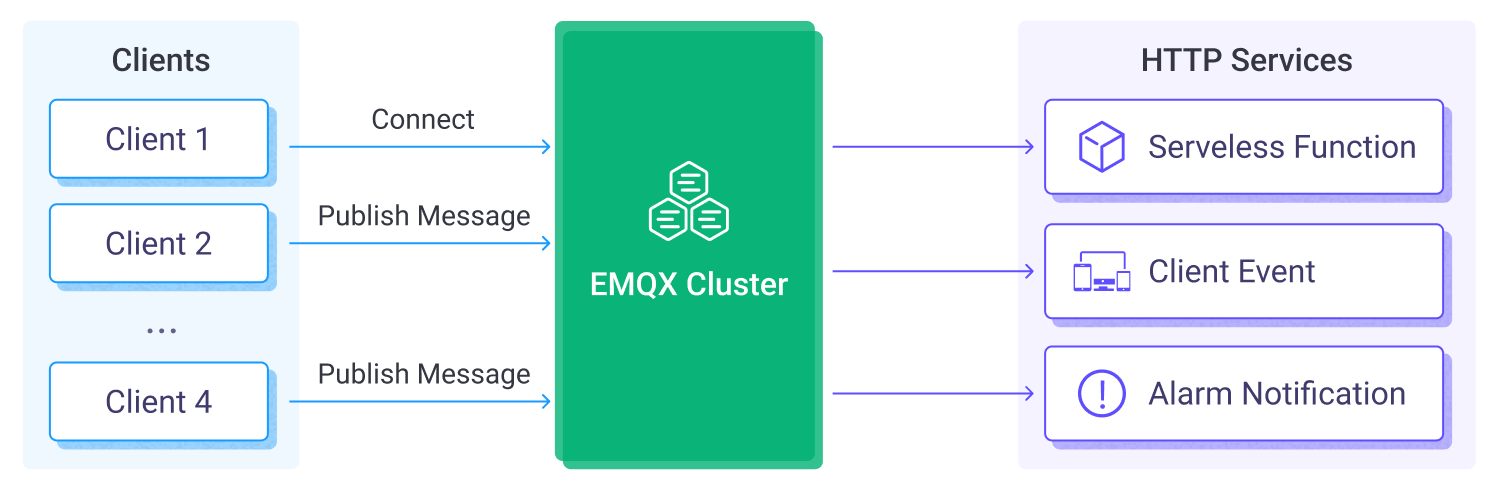
EMQX 通过规则引擎与 Sink 将设备事件和数据转发至 HTTP 服务,其工作流程如下:
- 设备连接到 EMQX:物联网设备连接成功后将触发上线事件,事件包含设备 ID、来源 IP 地址以及其他属性等信息。
- 设备发布消息:设备通过特定的主题发布遥测和状态数据,消息将触发规则引擎。
- 规则引擎处理消息:通过内置的规则引擎,可以根据主题匹配处理特定来源的消息和事件。规则引擎会匹配对应的规则,并对消息和事件进行处理,例如转换数据格式、过滤掉特定信息或使用上下文信息丰富消息。
- 发送到 HTTP 服务:规则触发将消息发送到 HTTP 服务事件的动作。用户可以从规则处理结果中提取数据,动态构造请求头、请求体甚至 URL,实现灵活的将数据与外部服务集成。
事件和消息数据发送到 HTTP 服务后,您可以进行灵活的处理,例如:
- 实现设备状态更新、事件记录,基于数据开发设备管理系统。
- 将消息数据写入到数据库中,实现轻量级数据存储功能。
- 对于规则 SQL 过滤的异常数据,可以直接通过 HTTP 服务调用告警通知系统,进行设备异常监控。
特性与优势
使用 EMQX 的 HTTP 服务集成可以为业务带来以下优势:
将数据传递到更多的下游系统:HTTP 服务可以将 MQTT 数据轻松集成到更多的外部系统中,比如分析平台、云服务等,实现多系统的数据分发。
实时响应并触发业务流程:通过 HTTP 服务,外部系统可以实时接收到 MQTT 数据并触发业务流程,实现快速响应。例如接收报警数据并触发业务工作流。
自定义处理数据:外部系统可以根据需要对接收到的数据进行二次处理,实现更复杂的业务逻辑,不受 EMQX 功能限制。
松耦合的集成方式:HTTP 服务使用简单的 HTTP 接口,提供了一种松耦合的系统集成方式。
总之,HTTP 服务为业务提供了实时、灵活、自定义的数据集成能力,可以满足灵活,丰富的应用开发需求。
准备工作
本节介绍了在 EMQX 中创建 HTTP 服务 Sink 之前需要做的准备工作,即如何使用 Dashboard 创建一个简单的 HTTP 服务。
前置准备
搭建简易 HTTP 服务
首先我们使用 Python 搭建一个简单的 HTTP 服务,用来接收 POST / 请求,该服务打印请求内容后返回 200 OK:
from flask import Flask, json, request

api = Flask(__name__)

@api.route('/', methods=['POST'])
def print_messages():
  reply= {"result": "ok", "message": "success"}
  print("got post request: ", request.get_data())
  return json.dumps(reply), 200

if __name__ == '__main__':
  api.run()
将上面的代码保存为 http_server.py 文件,文件所在目录运行如下命令:
# 安装 flask 依赖
pip install flask

# 启动服务
python3 http_server.py
创建连接器
在创建 Sink 之前,我们需要先创建一个 HTTP 服务连接器,用来指定 HTTP 服务的地址、请求方法和请求头等信息。
- 转到 Dashboard 集成 -> 连接器页面。
- 点击页面右上角的创建。
- 在连接器类型中选择 HTTP 服务,点击下一步。
- 为连接器输入名称,名称应由大小写字母或数字组成,例如:
httpserver。 - 将 URL 设置为 HTTP 服务器的地址。例如:
http://localhost:5000。 - [可选] 在请求头中添加 HTTP 请求头。
- [可选] 开启 OAuth2 客户端凭证。EMQX 将获取 Access Token,并将其以 Bearer Token 的形式添加到发往目标 HTTP 服务的请求中。有关配置详情,参见配置 OAuth2 客户端凭证认证。
- [可选] 开启启用 TLS,对目标 HTTP 服务的连接启用 TLS。此开关独立于 OAuth2 Token 端点的启用 TLS开关。
- [可选] 在高级设置中配置连接相关选项。详细信息参见 Sink 的特性。
- 在点击创建之前,可以点击测试连接性,验证连接器是否能成功连接到 HTTP 服务器。
- 点击创建完成连接器配置。
配置 OAuth2 客户端凭证认证
从 EMQX 6.0.4 开始,HTTP 服务连接器支持 OAuth 2.0 客户端凭证模式(Client Credentials Grant)。启用 OAuth2 后,EMQX 从配置的 Token 端点(Token Endpoint)获取、缓存并自动刷新 Access Token。EMQX 调用目标 HTTP 服务时,会通过 Authorization: Bearer <access_token> 请求头携带该 Token,由目标服务验证 EMQX 的身份。
创建或编辑连接器时,开启 OAuth2 客户端凭证,然后配置以下设置:
| Dashboard 配置项 | 说明 |
|---|---|
| Token 端点 | 必填。用于请求 Access Token 的 OAuth2 授权服务器端点。URL 必须使用 HTTP 或 HTTPS,且不能包含用户信息。 |
| 客户端 ID | 必填。请求 Access Token 时使用的 OAuth2 客户端 ID。 |
| 客户端密钥 | 必填。请求 Access Token 时使用的 OAuth2 客户端密钥。 |
| 授权范围 | 可选。请求 Access Token 时使用的 OAuth2 授权范围。 |
| Token 请求超时 | 向 Token 端点发送 HTTP 请求的超时时间。默认值为 5 秒。 |
| 启用 TLS | 开启后,对 Token 端点启用 TLS。此开关独立于 OAuth2 配置面板外用于目标 HTTP 服务的启用 TLS开关。 |
使用 HOCON 配置时,将 oauth2 配置块添加到 HTTP 服务连接器配置中,与 url、headers 和 ssl 同级:
oauth2 {
    enable = true
    grant_type = client_credentials
    token_endpoint = "https://auth.example.com/oauth/token"
    client_id = "emqx-client"
    client_secret = "emqx-client-secret"
    scope = "messages.write"
    timeout = 5s
    ssl {
        enable = true
    }
}
EMQX 使用 POST 方法向 Token Endpoint 发送 application/x-www-form-urlencoded 请求。请求体包含 grant_type、client_id、client_secret 和可选的 scope。Token Endpoint 必须返回状态码 200,JSON 响应体中必须包含 access_token,还可以包含 token_type 和 expires_in。如果返回 token_type,其值必须为 Bearer;如果返回 expires_in,其值必须为正整数。
重要提示
- 启用 OAuth2 后,不要在 HTTP 服务连接器或其 Sink 中配置
Authorization请求头。此请求头与 EMQX 自动生成的 Bearer 认证请求头冲突,EMQX 会拒绝该配置。 - Token Endpoint 必须从请求体的表单字段中接收 Client ID 和 Client Secret。不支持通过 HTTP Basic
Authorization请求头向 Token Endpoint 发送客户端凭证。
如果 EMQX 无法获取 Access Token,连接器健康检查会将连接器状态报告为 disconnected。
连接器创建成功后,弹出一个对话框,询问是否使用此连接器创建规则。
- 点击创建规则,直接进入规则创建页面并继续配置集成。
- 或者,点击返回连接器列表,返回到连接器列表页面,稍后从集成 -> 规则中创建规则。
在此示例中,点击创建规则继续。
创建 HTTP 服务 Sink 规则
本节演示如何创建规则并配置 HTTP 服务器 Sink,将 MQTT 消息发送到 HTTP 服务器。
点击创建规则后,您将自动进入创建规则页面,页面右侧的动作添加面板(用于配置 HTTP 服务器 Sink)会自动弹出,并且连接器已经准备好使用。
动作类型和动作会自动填充为
HTTP 服务和创建动作以创建一个全新的 Sink 并添加到规则中。输入 Sink 的名称与描述。连接器会自动填充为您之前创建的
httpserver连接器。配置 HTTP 请求:
- URL 路径:
/ - 请求方法:
POST
最终的请求 URL 会由连接器的 URL 和此路径组合而成。
- URL 路径:
配置请求体,以将 MQTT 消息数据发送到 HTTP 服务器:
json{ "topic": "${topic}", "payload": ${payload}, "clientid": "${clientid}", "qos": ${qos}, "timestamp": ${timestamp} }备选动作(可选):如果您希望在消息投递失败时提升系统的可靠性,可以为 Sink 配置一个或多个备选动作。当 Sink 无法成功处理消息时,这些备选动作将被触发。更多信息请参见:备选动作。
在点击创建之前,您可以点击测试连接,验证 Sink 是否可以连接到 HTTP 服务器。
点击创建完成 Sink 配置。新创建的 Sink 将出现在创建规则页面中规则的动作输出部分。
输入规则 ID,该 ID 可以由系统随机生成,也可以由您自定义(可选),例如:
my_rule。在 SQL 编辑器中,输入以下 SQL 语句:
sqlSELECT * FROM "t/#"此规则匹配所有发布到
t/#下的 MQTT 消息。TIP
如果你想指定自定义 SQL 语法,请确保在
SELECT部分包含 Sink 所需的所有字段。点击保存完成规则创建。
规则创建后,发布到 t/# 下的消息将由规则处理,并转发到配置的 HTTP 服务器。
您还可以进入集成 -> Flow 设计器来查看规则和 HTTP 服务器 Sink 的数据流拓扑。
测试规则
使用 MQTTX 向主题
t/1发送一条消息,以触发上下线事件。bashmqttx pub -i emqx_c -t t/1 -m '{ "msg": "hello HTTP Server" }'转到 Dashboard 中的规则页面,点击规则名称查看其统计信息。指标应显示一条新的传入消息和一条新的传出消息,表示消息已成功被 HTTP 服务器 Sink 处理并转发。
验证 HTTP 服务器是否已接收到请求。
如果 Python HTTP 服务器正在运行,终端应显示类似以下内容:
textpython3 http_server.py * Serving Flask app 'http_server' * Environment: production WARNING: This is a development server. Do not use it in a production deployment. Use a production WSGI server instead. * Debug mode: off * Running on http://127.0.0.1:5000 (Press CTRL+C to quit) got post request: b'{"topic":"t/1","payload":{"msg":"hello HTTP Server"},"clientid":"emqx_c","qos":0,"timestamp":1700000000000}'打印的内容显示,EMQX 已将 MQTT 消息以 JSON 格式转发到 HTTP 服务器。请求体中的字段对应 Sink 请求体模板中配置的变量。