MQTTデータをHTTPサーバーに取り込む
HTTPサーバーデータ統合は、EMQXを外部HTTPサービスと迅速に連携させるための機能です。リクエストメソッドやリクエストデータ形式の柔軟な設定をサポートし、HTTPSによる安全な通信や認証機構も提供します。クライアントのメッセージやイベントデータをリアルタイムかつ効率的に柔軟に送信でき、IoTデバイスの状態通知やアラート通知、データ統合などのシナリオに対応可能です。
本ページでは、HTTPサーバーデータ統合の機能と特徴を詳しく解説し、HTTPサーバーデータ統合の設定方法について実践的なガイドを提供します。
TIP
ルールを使ったデータ処理が不要でHTTPサービスとの連携のみを行いたい場合は、より簡単で使いやすいWebhookの利用を推奨します。
動作概要
HTTPサーバーデータ統合はEMQXの標準機能であり、簡単な設定で外部HTTPサービスと連携できます。HTTPサービス側では任意のプログラミング言語やフレームワークを用いて、柔軟かつ複雑なデータ処理ロジックを実装可能です。
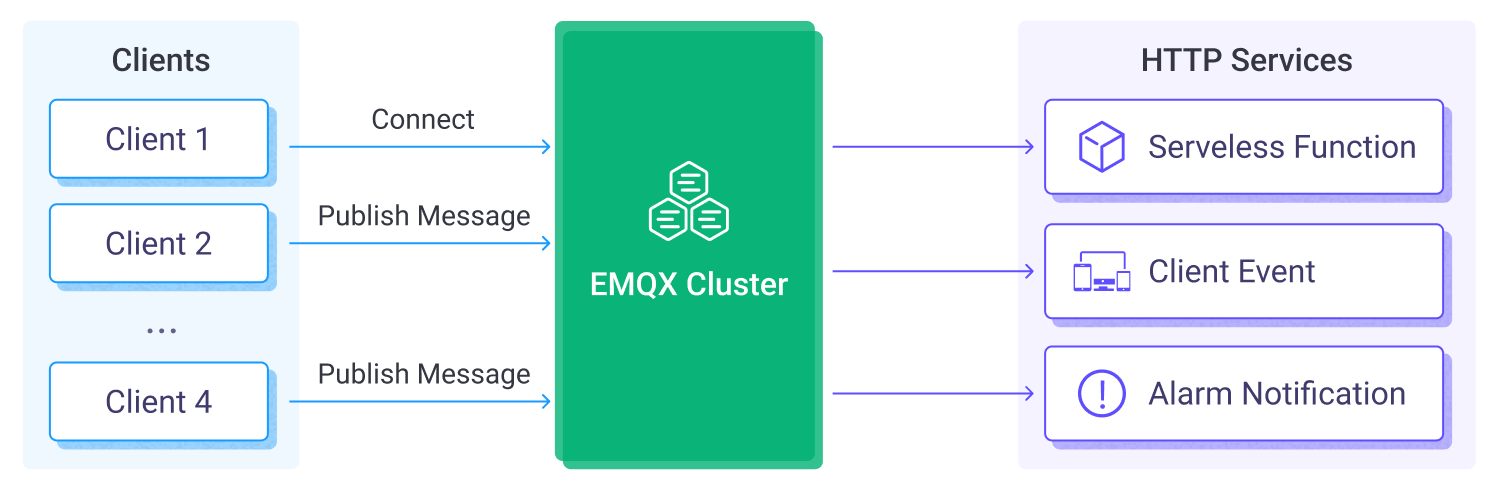
EMQXはルールエンジンとSinkを介してデバイスのイベントやメッセージをHTTPサーバーに転送します。ワークフローは以下の通りです。
- デバイスがEMQXに接続:IoTデバイスが正常に接続すると、デバイスIDや送信元IPアドレスなどの属性を含むオンラインイベントが発生します。
- デバイスがメッセージをパブリッシュ:デバイスは特定のトピックを通じてテレメトリや状態データをパブリッシュし、ルールエンジンがトリガーされます。
- ルールエンジンがメッセージを処理:ルールエンジンはトピックフィルターに基づいてメッセージをマッチングし、フィールドのフィルタリングやデータ形式の変換、追加コンテキストの付加など設定されたルールで処理します。
- HTTPサーバーへのブリッジング:ルールは処理済みのメッセージやイベントをHTTPサーバーに転送するアクションをトリガーします。リクエストヘッダーやボディ、URLはルールの出力から動的に構築可能です。
イベントやメッセージデータがHTTPサーバーに送信された後は、以下のような柔軟な処理が可能です。
- デバイス管理システムでデバイス状態の更新やイベント記録を行う。
- メッセージデータをデータベースに書き込み保存する。
- SQLルールで検知した異常データに基づきアラートや通知システムを起動する。
特徴とメリット
EMQXのHTTPサーバーデータ統合を利用することで、以下のような利点があります。
- より多くの下流システムへのデータ連携を拡張:HTTPサービスを介してMQTTデータを分析プラットフォームやクラウドサービスなど多様な外部システムとシームレスに統合し、複数システム間でのデータ配信を実現します。
- リアルタイムな応答と業務プロセスのトリガー:HTTPサービスを通じて外部システムがMQTTデータをリアルタイムに受信し、業務プロセスを迅速に起動可能です。例えばアラートデータを受けて業務フローを開始するなどの活用が可能です。
- カスタムなデータ処理:外部システム側で受信データに対して二次処理を実施でき、EMQXの機能に制約されない複雑な業務ロジックを実装できます。
- 疎結合な連携:HTTPサービスはシンプルなHTTPインターフェースを使用するため、システム間の疎結合な連携を実現します。
まとめると、HTTPサービスはリアルタイムかつ柔軟でカスタマイズ可能なデータ統合機能を提供し、多様なアプリケーション開発ニーズに応えます。
はじめる前に
HTTPサーバーデータ統合を作成する前に必要な準備や簡単なHTTPサーバーの構築について説明します。
前提条件
簡単なHTTPサーバーのセットアップ
- Pythonを使って簡単なHTTPサービスを構築します。このHTTPサービスは
POST /リクエストを受け取り、リクエスト内容を表示した後に200 OKを返します。
from flask import Flask, json, request

api = Flask(__name__)

@api.route('/', methods=['POST'])
def print_messages():
  reply= {"result": "ok", "message": "success"}
  print("got post request: ", request.get_data())
  return json.dumps(reply), 200

if __name__ == '__main__':
api.run()- 上記コードを
http_server.pyとして保存し、以下のコマンドでサーバーを起動します。
pip install flask

python3 http_server.py
コネクターの作成
ここでは、SinkをHTTPサーバーに接続するためのHTTPサーバーコネクターの設定方法を説明します。
- ダッシュボードの左メニューから Integration -> Connector をクリックします。
- ページ右上の Create をクリックします。
- コネクタータイプとして HTTP Server を選択し、Next をクリックします。
- コネクター名を入力します。名前は英数字の組み合わせとし、例:
httpserver。 - URL にHTTPサーバーのアドレスを設定します。例:
http://localhost:5000。 - 【任意】Headers にHTTPリクエストヘッダーを追加します。
- 【任意】OAuth2 Client Credentials をオンにすると、EMQXがアクセストークンを取得してHTTPサーバーへのリクエストに付加します。詳細はOAuth2クライアント認証の設定を参照してください。
- 【任意】Enable TLS をオンにすると、HTTPサーバーとの接続にTLSを有効化します。この設定はOAuth2トークンエンドポイントのTLS設定とは独立しています。
- 【任意】Advanced Settingsで接続に関するオプションを設定します。詳細はSinkの機能を参照してください。
- Createをクリックする前に、Test ConnectivityをクリックしてコネクターがHTTPサーバーに接続できるか確認できます。
- Createをクリックしてコネクターの作成を完了します。
コネクター作成後、ルール作成画面へ遷移するかどうかのダイアログが表示されます。
- Create Rule をクリックするとルール作成画面に遷移し、連携設定を続行できます。
- Back To Connector List をクリックするとコネクター一覧に戻り、後で Integration -> Rules からルールを作成できます。
本例では Create Rule をクリックして続行します。
OAuth2クライアント認証の設定
EMQX 6.0.4以降、HTTPサーバーコネクターはOAuth 2.0クライアントクレデンシャルズグラントをサポートしています。OAuth2を有効にすると、EMQXは設定されたトークンエンドポイントからアクセストークンを取得・キャッシュ・自動更新します。HTTPサーバー呼び出し時にはAuthorization: Bearer <access_token>ヘッダーを付与し、HTTPサーバー側でEMQXの認証を行います。
コネクター作成または編集時にOAuth2 Client Credentialsをオンにし、以下の設定を行います。
| ダッシュボード設定 | 説明 |
|---|---|
| Token Endpoint | 必須。アクセストークン取得に使用するOAuth2認可サーバーのエンドポイント。URLはHTTPまたはHTTPSでユーザー情報を含まないこと。 |
| Client ID | 必須。アクセストークン取得に使用するOAuth2クライアントID。 |
| Client Secret | 必須。アクセストークン取得に使用するOAuth2クライアントシークレット。 |
| Scope | 任意。アクセストークン取得時に要求するOAuth2スコープ。 |
| Token Request Timeout | トークンエンドポイントへのHTTPリクエストのタイムアウト。デフォルトは5秒。 |
| Enable TLS | トークンエンドポイントへのTLSを有効にするかどうか。HTTPサーバー接続のTLS設定とは独立。 |
HOCON設定では、HTTPサーバーコネクター設定内でurl、headers、sslと同じ階層にoauth2ブロックを追加します。
oauth2 {
    enable = true
    grant_type = client_credentials
    token_endpoint = "https://auth.example.com/oauth/token"
    client_id = "emqx-client"
    client_secret = "emqx-client-secret"
    scope = "messages.write"
    timeout = 5s
    ssl {
        enable = true
    }
}EMQXはapplication/x-www-form-urlencodedコンテンツタイプのPOSTリクエストをトークンエンドポイントに送信し、リクエストボディにはgrant_type、client_id、client_secret、任意のscopeが含まれます。トークンエンドポイントは200レスポンスでaccess_tokenを含むJSONボディを返す必要があります。token_typeとexpires_inも返せます。token_typeがある場合はBearerでなければならず、expires_inは正の整数である必要があります。
重要なお知らせ
- OAuth2を有効にした場合、HTTPサーバーコネクターまたはSinkに
Authorizationヘッダーを設定しないでください。EMQXは自動生成されるBearer認証ヘッダーと競合するため設定を拒否します。 - トークンエンドポイントはクライアントIDとクライアントシークレットをリクエストボディのフォームフィールドとして受け付ける必要があります。HTTP Basic認証ヘッダーによる認証はサポートされません。
EMQXがアクセストークンを取得できない場合、コネクターのヘルスチェックはdisconnectedと報告します。
HTTPサーバーSinkを使ったルール作成
ここでは、ルールを作成しHTTPサーバーSinkを設定してMQTTメッセージをHTTPサーバーに送信する方法を示します。
Create Ruleをクリックすると自動的にCreate Ruleページに遷移し、Action pane(HTTPサーバーSinkの設定パネル)が表示され、コネクターが選択済みの状態になります。
Type of ActionとActionは自動的に
HTTP ServerとCreate Actionに設定され、新しいSinkを作成します。Sinkの名前と説明を入力します。Connectorは先ほど作成した
httpserverが自動入力されます。HTTPリクエストを設定します。
- URL Path:
/ - Method:
POST
最終的なリクエストURLはコネクターのURLとこのパスを組み合わせて構築されます。
- URL Path:
MQTTメッセージデータをHTTPサーバーに送信するためのRequest Bodyを設定します。
json{ "topic": "${topic}", "payload": ${payload}, "clientid": "${clientid}", "qos": ${qos}, "timestamp": ${timestamp} }テンプレート内の変数はルールSQLで選択したフィールドから値が埋め込まれます。
フォールバックアクション(任意):メッセージ送信失敗時の信頼性向上のため、1つ以上のフォールバックアクションを定義できます。詳細はフォールバックアクションを参照してください。
Createをクリックする前に、Test ConnectivityをクリックしてSinkがHTTPサーバーに接続できるか確認できます。
CreateをクリックしてSinkの設定を完了します。新しいSinkはCreate RuleページのAction Outputsセクションに表示されます。
Rule IDを入力します。システムがランダム生成するか任意に定義できます(例:
my_rule)。SQL Editorに以下のSQL文を入力します。
bashSELECT * FROM "t/#"このルールは
"t/#"以下のトピックにパブリッシュされたすべてのMQTTメッセージにマッチします。TIP
独自のSQL構文を指定する場合は、Sinkで必要なすべてのフィールドを
SELECT句に含めていることを確認してください。ルール設定を確認後、Saveをクリックしてルールを生成します。
ルール作成後、t/#以下のトピックにパブリッシュされたメッセージはルールで処理され、設定したHTTPサーバーに転送されます。
また、Integration -> Flow DesignerでルールとHTTPサーバーSinkのデータフローのトポロジーを確認できます。
ルールのテスト
MQTTXを使ってトピック
t/1にメッセージを送信し、オンライン/オフラインイベントをトリガーします。bashmqttx pub -i emqx_c -t t/1 -m '{ "msg": "hello HTTP Server" }'ダッシュボードのRuleページに移動し、ルール名をクリックして統計情報を確認します。メトリクスに新しい受信メッセージと送信メッセージが1件ずつ表示されていれば、HTTPサーバーSinkによるメッセージ処理と転送が成功しています。
HTTPサーバーがリクエストを受信していることを確認します。
PythonのHTTPサーバーが起動中であれば、ターミナルに以下のような出力が表示されます。
textpython3 http_server.py * Serving Flask app 'http_server' * Environment: production WARNING: This is a development server. Do not use it in a production deployment. Use a production WSGI server instead. * Debug mode: off * Running on http://127.0.0.1:5000 (Press CTRL+C to quit) got post request: b'{"topic":"t/1","payload":{"msg":"hello HTTP Server"},"clientid":"emqx_c","qos":0,"timestamp":1700000000000}'表示された内容は、EMQXがMQTTメッセージをJSON形式でHTTPサーバーに転送したことを示しています。リクエストボディ内のフィールドはSinkのリクエストボディテンプレートで設定した変数に対応しています。