Microsoft SQL ServerへのMQTTデータ取り込み
SQL Serverは、企業や組織の規模や種類を問わず広く利用されている主要なリレーショナル商用データベースソリューションの一つです。EMQXはSQL Serverとの統合をサポートしており、MQTTメッセージやクライアントイベントをSQL Serverに保存することが可能です。これにより、複雑なデータパイプラインや分析処理の構築、データ管理・分析、デバイス接続管理、ERP、CRM、BIなどの他の企業システムとの連携が容易になります。
本ページでは、EMQXとMicrosoft SQL Server間のデータ統合について詳細に解説し、実際の作成および検証手順を紹介します。
TIP
Microsoft SQL Serverとのデータ統合は、EMQX Enterprise 5.0.3以降でサポートされています。
動作概要
Microsoft SQL Serverとのデータ統合はEMQXの標準機能であり、EMQXのデバイス接続およびメッセージ送信機能とMicrosoft SQL Serverの強力なデータ保存機能を組み合わせています。組み込みのルールエンジンコンポーネントとSinkを通じて、MQTTメッセージやクライアントイベントをMicrosoft SQL Serverに保存できます。さらに、イベントによりMicrosoft SQL Server内のデータ更新や削除をトリガーでき、デバイスのオンライン状態や接続履歴などの情報を記録可能です。この統合により、EMQXからSQL Serverへのデータ取り込みが簡素化され、複雑なコーディングが不要になります。
以下の図は、EMQXとSQL Server間の典型的なデータ統合アーキテクチャを示しています。
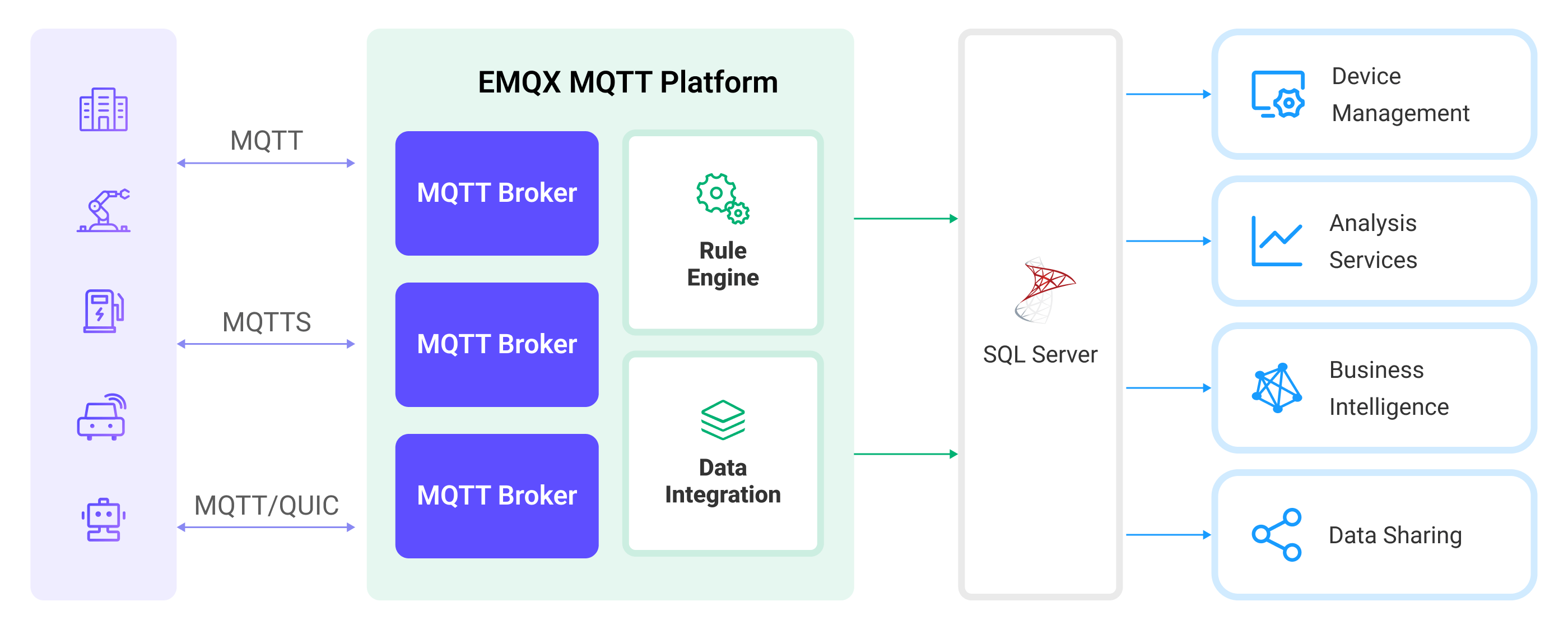
Microsoft SQL ServerへのMQTTデータ取り込みの流れは以下の通りです。
- メッセージのパブリッシュと受信:産業用IoTデバイスはMQTTプロトコルを通じてEMQXに正常に接続し、機械、センサー、製造ラインの稼働状態、計測値、トリガーイベントに基づくリアルタイムMQTTデータをEMQXにパブリッシュします。EMQXはこれらのメッセージを受信すると、ルールエンジン内でマッチング処理を開始します。
- メッセージデータの処理:メッセージが到着するとルールエンジンを通過し、EMQXで定義されたルールに従って処理されます。ルールは事前定義された条件に基づき、どのメッセージをMicrosoft SQL Serverへルーティングするかを決定します。ペイロード変換を指定するルールがあれば、データ形式の変換、特定情報のフィルタリング、ペイロードの付加情報による強化などが適用されます。
- SQL Serverへのデータ取り込み:ルールがメッセージのMicrosoft SQL Serverへの書き込みをトリガーします。SQLテンプレートを用いて、ルール処理結果からデータを抽出しSQLを構築し、SQL Serverで実行することで、メッセージの特定フィールドを対応するテーブルやカラムに書き込んだり更新したりします。
- データの保存と活用:Microsoft SQL Serverに保存されたデータを活用し、様々なビジネスユースケースにおけるクエリ処理が可能になります。
特長と利点
Microsoft SQL Serverとのデータ統合は、効率的なデータ送信、保存、活用を実現するための多様な特長と利点を備えています。
- リアルタイムデータストリーミング:EMQXはリアルタイムデータストリームの処理に最適化されており、ソースシステムからMicrosoft SQL Serverへの効率的かつ信頼性の高いデータ送信を実現します。即時の洞察やアクションが求められるユースケースに最適です。
- 高性能かつスケーラブル:EMQXとMicrosoft SQL Serverは共に拡張性と信頼性を備え、大規模なIoTデータの処理に適しています。需要の増加に応じて水平・垂直の拡張が途切れることなく可能であり、IoTアプリケーションの継続性と信頼性を確保します。
- 柔軟なデータ変換:EMQXの強力なSQLベースのルールエンジンにより、Microsoft SQL Serverに保存する前にデータを前処理できます。フィルタリング、ルーティング、集約、強化など多様なデータ変換機構をサポートし、組織のニーズに応じたデータ整形が可能です。
- 高度な分析機能:Microsoft SQL ServerはAnalysis Servicesによる多次元データモデル構築など強力な分析機能を提供し、複雑なデータ分析やデータマイニングを支援します。また、Reporting Servicesを通じてIoTデータの洞察や分析結果をレポート化し、関係者に提示できます。
はじめる前に
本節では、Microsoft SQL Serverデータ統合の作成を開始する前に必要な準備について説明します。ODBCドライバーのインストールと設定、Microsoft SQL Serverのインストールと接続、データベースおよびデータテーブルの作成方法を含みます。
前提条件
ODBCドライバーのインストールと設定
Microsoft SQL ServerデータベースにアクセスするためにODBCドライバーを設定する必要があります。ODBCドライバーとしては、FreeTDSまたはMicrosoft提供のmsodbcsql18ドライバーのいずれかを使用できます。
EMQXはodbcinst.ini設定で指定されたDSN名を用いてドライバーの動的ライブラリのパスを判別します。以下の例ではDSN名をms-sqlとしています。詳細は接続プロパティを参照してください。
注意
DSN名は任意に設定可能ですが、英字のみの使用を推奨します。また、DSN名は大文字・小文字を区別します。
msodbcsql18ドライバーのODBCドライバーとしてのインストールと設定
msodbcsql18ドライバーをODBCドライバーとして使用する場合は、Microsoftの手順を参照してください。
MicrosoftのEULA条件により、EMQXが提供するDockerイメージにはmsodbcsql18ドライバーが含まれていません。DockerやKubernetesで使用する場合は、EMQX Enterpriseが提供するイメージをベースにODBCドライバーをインストールした新しいイメージを作成する必要があります。新しいイメージを使用することは、Microsoft SQL Server EULAに同意したことを意味します。
以下の手順で新しいイメージをビルドしてください。
以下のDockerfileを使用して新しいイメージをビルドします。
この例のベースイメージバージョンは
emqx/emqx-enterprise:5.8.1です。必要なEMQX Enterpriseバージョンに応じてビルドするか、最新バージョンのemqx/emqx-enterprise:latestを使用してください。
FROM emqx/emqx-enterprise:5.8.1

USER root

RUN apt-get -qq update && apt-get install -yqq curl gpg && \
    . /etc/os-release && \
    curl -fsSL https://packages.microsoft.com/keys/microsoft.asc | gpg --dearmor -o /usr/share/keyrings/microsoft-prod.gpg && \
    curl -fsSL "https://packages.microsoft.com/config/${ID}/${VERSION_ID}/prod.list" > /etc/apt/sources.list.d/mssql-release.list && \
    apt-get -qq update && \
    ACCEPT_EULA=Y apt-get install -yqq msodbcsql18 unixodbc-dev && \
    sed -i 's/ODBC Driver 18 for SQL Server/ms-sql/g' /etc/odbcinst.ini && \
    apt-get clean && \
    rm -rf /var/lib/apt/lists/*

USER emqx
以下のコマンドで新しいイメージをビルドします。
bashdocker build -t emqx/emqx-enterprise:5.8.1-msodbc .ビルド後、
docker image lsでローカルイメージの一覧を確認できます。イメージをアップロードまたは保存して後で使用することも可能です。
注意
この例でmsodbcsql18ドライバーをインストールした場合、odbcinst.iniのDSN名はms-sqlになっていることを確認してください。必要に応じてDSN名を変更できます。
FreeTDSのODBCドライバーとしてのインストールと設定
ここでは、主要なディストリビューションでFreeTDSをODBCドライバーとしてインストール・設定する方法を紹介します。
MacOSでFreeTDS ODBCドライバーをインストール・設定する例:
$ brew install unixodbc freetds
$ vim /usr/local/etc/odbcinst.ini
# 以下の内容を追加
[ms-sql]
Description = ODBC for FreeTDS
Driver      = /usr/local/lib/libtdsodbc.so
Setup       = /usr/local/lib/libtdsodbc.so
FileUsage   = 1
CentOSでFreeTDS ODBCドライバーをインストール・設定する例:
$ yum install unixODBC unixODBC-devel freetds freetds-devel perl-DBD-ODBC perl-local-lib
$ vim /etc/odbcinst.ini
# 以下の内容を追加
[ms-sql]
Description = ODBC for FreeTDS
Driver      = /usr/lib64/libtdsodbc.so
Setup       = /usr/lib64/libtdsS.so.2
Driver64    = /usr/lib64/libtdsodbc.so
Setup64     = /usr/lib64/libtdsS.so.2
FileUsage   = 1
Ubuntu(例としてUbuntu 20.04)の場合のFreeTDS ODBCドライバーインストール・設定例(他バージョンは公式ODBCドキュメントを参照):
$ apt-get install unixodbc unixodbc-dev tdsodbc freetds-bin freetds-common freetds-dev libdbd-odbc-perl liblocal-lib-perl
$ vim /etc/odbcinst.ini
# 以下の内容を追加
[ms-sql]
Description = ODBC for FreeTDS
Driver      = /usr/lib/x86_64-linux-gnu/odbc/libtdsodbc.so
Setup       = /usr/lib/x86_64-linux-gnu/odbc/libtdsS.so
FileUsage   = 1
Microsoft SQL Serverのインストールと接続
この節では、Dockerイメージを使ってLinux/MacOS上でMicrosoft SQL Server 2019を起動し、sqlcmdで接続する方法を説明します。その他のインストール方法についてはMicrosoft SQL Serverインストールガイドを参照してください。
Docker経由でMicrosoft SQL Serverをインストールし、以下のコマンドでDockerイメージを起動します。パスワードは
mqtt_public1を使用します。Microsoft SQL Serverのパスワードポリシーはパスワードの複雑さを参照してください。注意:環境変数
ACCEPT_EULA=Yを指定してDockerコンテナを起動することで、MicrosoftのEULAに同意したことになります。詳細はエンドユーザー使用許諾契約を参照してください。bash# Microsoft SQL Server Dockerイメージを起動し、パスワードを`mqtt_public1`に設定 $ docker run --name sqlserver -p 1433:1433 -e ACCEPT_EULA=Y -e MSSQL_SA_PASSWORD=mqtt_public1 -d mcr.microsoft.com/mssql/server:2022-CU15-ubuntu-22.04コンテナにアクセスします。
bashdocker exec -it sqlserver bashコンテナ内で設定したパスワードを入力してサーバーに接続します。パスワード入力時は文字が表示されません。入力後はEnterキーを押してください。
bash$ /opt/mssql-tools18/bin/sqlcmd -S localhost -U sa -P mqtt_public1 -N -C 1>TIP
Microsoft SQL Serverコンテナには
mssql-tools18パッケージがインストールされていますが、実行ファイルは$PATHに含まれていません。そのため、sqlcmdを使用する際は実行ファイルのパスを指定する必要があります。ここでは/opt配下にあります。mssql-tools18の使い方の詳細はsqlcmdユーティリティを参照してください。
これでMicrosoft SQL Server 2022インスタンスがデプロイされ、接続可能になりました。
データベースとデータテーブルの作成
前節で作成した接続を用いて、以下のSQL文でデータテーブルを作成します。
TIP
ODBCインターフェースの制限により、CJK文字や絵文字などのUnicode文字を書き込む場合は、挿入前にバイナリ形式に変換する関数を使用する必要があります。テーブル作成時はUnicode文字を格納するカラムの型をNVARCHARに設定してください。
MQTTメッセージを保存するためのデータテーブルを作成します。メッセージID、トピック、QoS、ペイロード、パブリッシュ時刻を含みます。
sqlCREATE TABLE dbo.t_mqtt_msg (id int PRIMARY KEY IDENTITY(1000000001,1) NOT NULL, msgid VARCHAR(64) NULL, topic VARCHAR(100) NULL, qos tinyint NOT NULL DEFAULT 0, payload VARCHAR(100) NULL, arrived DATETIME NOT NULL DEFAULT CURRENT_TIMESTAMP); GOクライアントのオンライン/オフライン状態を記録するためのデータテーブルを作成します。
sqlCREATE TABLE dbo.t_mqtt_events (id int PRIMARY KEY IDENTITY(1000000001,1) NOT NULL, clientid VARCHAR(255) NULL, event_type VARCHAR(255) NULL, event_time DATETIME NOT NULL DEFAULT CURRENT_TIMESTAMP); GO
コネクターの作成
この節では、SinkをMicrosoft SQL Serverに接続するためのコネクター作成方法を説明します。
以下の手順は、EMQXとMicrosoft SQL Serverの両方がローカルマシンで動作していることを前提としています。リモートで動作している場合は設定を適宜調整してください。
EMQXダッシュボードにアクセスし、Integration -> Connectorsをクリックします。
画面右上のCreateをクリックします。
Create ConnectorページでMicrosoft SQL Serverを選択し、Nextをクリックします。
Configurationステップで以下を設定します。
Connector name:コネクター名を入力します。英数字の組み合わせが望ましく、例:
my_sqlserverServer Host:
127.0.0.1:1433またはMicrosoft SQL Serverがリモートの場合はそのURLを入力します。TIP
Named Instanceを使用している場合は、インスタンスが動作するポート番号を明示的に指定する必要があります。ドライバーは指定されたポートを使ってインスタンスに接続し、ヘルスチェック時にEMQXがインスタンス名を推測します。
Server Host欄にインスタンス名のみ(例:
MYSERVER\SQL2022)を指定しても正しいインスタンスに接続できる保証はありません。必ずポート設定を確認してください。Database Name:
masterを入力します。Username:
saを入力します。Password:設定したパスワード
mqtt_public1または実際のパスワードを入力します。SQL Server Driver Name:
ms-sqlを入力します。これはodbcinst.iniで設定したDSN名です。
詳細設定(任意):詳細はSinkの機能を参照してください。
Createをクリックする前に、Test ConnectivityをクリックしてMicrosoft SQL Serverへの接続確認が可能です。
画面下部のCreateボタンをクリックしてコネクター作成を完了します。ポップアップダイアログでBack to Connector Listをクリックするか、Create RuleをクリックしてSinkを用いたルール作成を続行できます。ルール作成の詳細はメッセージ保存用Microsoft SQL Server Sinkのルール作成およびイベント記録用Microsoft SQL Server Sinkのルール作成を参照してください。
メッセージ保存用Microsoft SQL Server Sinkのルール作成
この節では、DashboardでソースMQTTトピックt/#からのメッセージを処理し、処理済みデータを設定済みSink経由でMicrosoft SQL Serverのテーブルdbo.t_mqtt_msgに保存するルールの作成方法を示します。
EMQXダッシュボードでIntegration -> Rulesをクリックします。
画面右上のCreateをクリックします。
ルールIDに
my_ruleを入力します。メッセージ保存用ルールを作成するため、SQL Editorに以下の文を入力します。これはトピックt/#配下のMQTTメッセージをMicrosoft SQL Serverに保存することを意味します。注意:独自のSQL構文を指定する場合は、Sinkで必要なすべてのフィールドが
SELECT句に含まれていることを確認してください。sqlSELECT * FROM "t/#"TIP
ODBCインターフェースの制限により、CJK文字や絵文字などのUnicode文字を書き込む場合は、挿入前にバイナリ形式に変換する関数を使用する必要があります。
ルール作成時に組み込み関数を使って文字列をUTF-16リトルエンディアンエンコードのバイナリ文字列に変換できます。例:
sqlSELECT sqlserver_bin2hexstr(str_utf16_le(payload)) as payload, * FROM "t/#"TIP
初心者の方はSQL Examplesをクリックし、Enable Testを有効にしてSQLルールの学習とテストを行うことができます。
- Add Actionボタンをクリックし、ルールトリガー時に実行されるアクションを定義します。このアクションにより、EMQXはルールで処理したデータをMicrosoft SQL Serverに送信します。
Type of Actionドロップダウンリストから
Microsoft SQL Serverを選択します。ActionドロップダウンはデフォルトのCreate Actionのままにします。既に作成済みのMicrosoft SQL Server Sinkを選択することも可能です。この例では新規Sinkを作成します。Sinkの名前を入力します。英数字の組み合わせにしてください。
Connectorドロップダウンから先に作成した
my_sqlserverを選択します。ドロップダウン横のボタンから新規コネクターを作成することも可能です。設定パラメーターはコネクターの作成を参照してください。メッセージ保存用のSQL Templateを以下のSQL文で設定します。
重要
EMQX 6.3.1以降、Sink作成時にSQLテンプレートを解析し、SQLコンテキストに基づいてプレースホルダー値をエスケープし、サポートされない構文を拒否します。テンプレートはMicrosoft SQL Serverの単一の
INSERT INTO ... VALUES文で、1行のみ設定可能です。プレースホルダーは値の位置および文字列リテラル内でサポートされます。SQLコメント、追加文、複数行設定、識別子内のプレースホルダーはサポートされません。この検証により、以前のバージョンで許容されたテンプレートが拒否される場合があります。アップグレード前に互換性のないテンプレートを修正してください。
sqlinsert into dbo.t_mqtt_msg(msgid, topic, qos, payload) values ( ${id}, ${topic}, ${qos}, ${payload} )TIP
ODBCインターフェースの制限により、CJK文字や絵文字などのUnicode文字を書き込む場合は、挿入前にバイナリ形式に変換する関数を使用する必要があります。
SQLテンプレート内で
CONVERT関数を用いてMicrosoft SQL Server側で対応するバイナリデータを文字列に変換できます。sqlinsert into dbo.t_mqtt_msg(msgid, topic, qos, payload) values ( ${id}, ${topic}, ${qos}, CONVERT(NVARCHAR(100), ${payload}) )SQLテンプレート内でプレースホルダー変数が未定義の場合、SQL template上部のUndefined Vars as Nullスイッチを切り替えてルールエンジンの動作を設定できます。
無効(デフォルト):ルールエンジンは文字列
undefinedをデータベースに挿入します。有効:変数が未定義の場合、ルールエンジンは
NULLを挿入します。TIP
可能な限りこのオプションは有効にしてください。無効化は後方互換性確保のためのみ推奨されます。
フォールバックアクション(任意):メッセージ配信失敗時の信頼性向上のため、1つ以上のフォールバックアクションを定義できます。詳細はフォールバックアクションを参照してください。
詳細設定(任意):詳細はSinkの機能を参照してください。
Createをクリックする前に、Test ConnectivityをクリックしてSinkがMicrosoft SQL Serverに接続できるか確認できます。
CreateボタンをクリックしてSink設定を完了します。新しいSinkがAction Outputsに追加されます。
Create Ruleページに戻り、設定内容を確認してCreateをクリックしルールを生成します。
これでMicrosoft SQL Server Sink用のルールが作成されました。Integration -> Rulesページで新規ルールを確認できます。**Actions(Sink)**タブをクリックすると新しいMicrosoft SQL Server Sinkが表示されます。
また、Integration -> Flow Designerをクリックするとトポロジーが表示され、トピックt/#のメッセージがルールmy_ruleで解析されMicrosoft SQL Serverに送信・保存されていることが確認できます。
イベント記録用Microsoft SQL Server Sinkのルール作成
この節では、クライアントのオンライン/オフライン状態を記録し、イベントデータを設定済みSink経由でMicrosoft SQL Serverのテーブルdbo.t_mqtt_eventsに保存するルールの作成方法を示します。
手順はメッセージ保存用Microsoft SQL Server Sinkのルール作成とほぼ同様で、SQLテンプレートおよびSQLルールのみ異なります。
前節で説明したSQLテンプレートの制限もこのテンプレートに適用されます。
オンライン/オフライン状態記録用のルールSQL文は以下の通りです。
SELECT
  *,
  floor(timestamp / 1000) as s_shift,
  timestamp div 1000 as ms_shift
FROM
  "$events/client_connected", "$events/client_disconnected"
イベント記録用のSQLテンプレートは以下の通りです。
insert into dbo.t_mqtt_events(clientid, event_type, event_time) values ( ${clientid}, ${event}, DATEADD(MS, ${ms_shift}, DATEADD(S, ${s_shift}, '19700101 00:00:00:000') ) )ルールのテスト
MQTT Xを使ってトピックt/1にメッセージを送信し、オンライン/オフラインイベントをトリガーします。
mqttx pub -i emqx_c -t t/1 -m '{ "msg": "hello SQL Server" }'Microsoft SQL Server Sinkの実行統計を確認します。
- メッセージ保存用Sinkでは、新たに1件のマッチングと1件の送信済みメッセージがあるはずです。
dbo.t_mqtt_msgテーブルにデータが書き込まれているか確認してください。
1> SELECT * from dbo.t_mqtt_msg
2> GO
id          msgid                                                            topic                                                                                                qos payload                                                                                              arrived
----------- ---------------------------------------------------------------- ---------------------------------------------------------------------------------------------------- --- ---------------------------------------------------------------------------------------------------- -----------------------
 1000000001 0005F995096D9466F442000010520002                                 t/1                                                                                                    0 { "msg": "Hello SQL Server" }                                                                        2023-04-18 04:49:47.170

(1 rows affected)
1>- オンライン/オフライン状態記録用Sinkでは、新たに2件のイベント(クライアント接続、切断)が記録されているはずです。
dbo.t_mqtt_eventsテーブルに状態記録が書き込まれているか確認してください。
1> SELECT * from dbo.t_mqtt_events
2> GO
id          clientid                                                         event_type                                                                                                                                                                                                    event_time
----------- ---------------------------------------------------------------- ------------------------------------------------------------------------------------------------------------------------------------------------------------------------------------------------------------- -----------------------
 1000000001 emqx_c                                                           client.connected                                                                                                                                                                                              2023-04-18 04:49:47.140
 1000000002 emqx_c                                                           client.disconnected                                                                                                                                                                                           2023-04-18 04:49:47.180

(2 rows affected)
1>