Apache IoTDBへのMQTTデータ取り込み
Apache IoTDBは、多種多様なIoTデバイスやシステムから生成される膨大な時系列データを扱うために設計された、高性能かつスケーラブルな時系列データベースです。
EMQXはApache IoTDBとのシームレスなデータ統合を提供し、EMQXでリアルタイムに取り込まれたMQTTメッセージをREST API V2を介してIoTDBに転送できます。この統合は一方向のデータフローをサポートし、MQTTデータを効率的な時系列ストレージおよび分析のためにIoTDBに書き込みます。
本ページでは、EMQXとApache IoTDBの統合方法を紹介し、統合の作成および検証手順を段階的に説明します。
動作概要
Apache IoTDBとのデータ統合は、EMQXに組み込まれた機能であり、MQTTベースの時系列データを追加のコーディングなしにApache IoTDBへ取り込むことを可能にします。EMQXの組み込みルールエンジンを活用することで、データのフィルタリング、変換、転送を簡素化し、IoTDBでの効率的な保存とクエリを実現します。
以下の図は、EMQXとIoTDB間の典型的なデータ統合アーキテクチャを示しています。
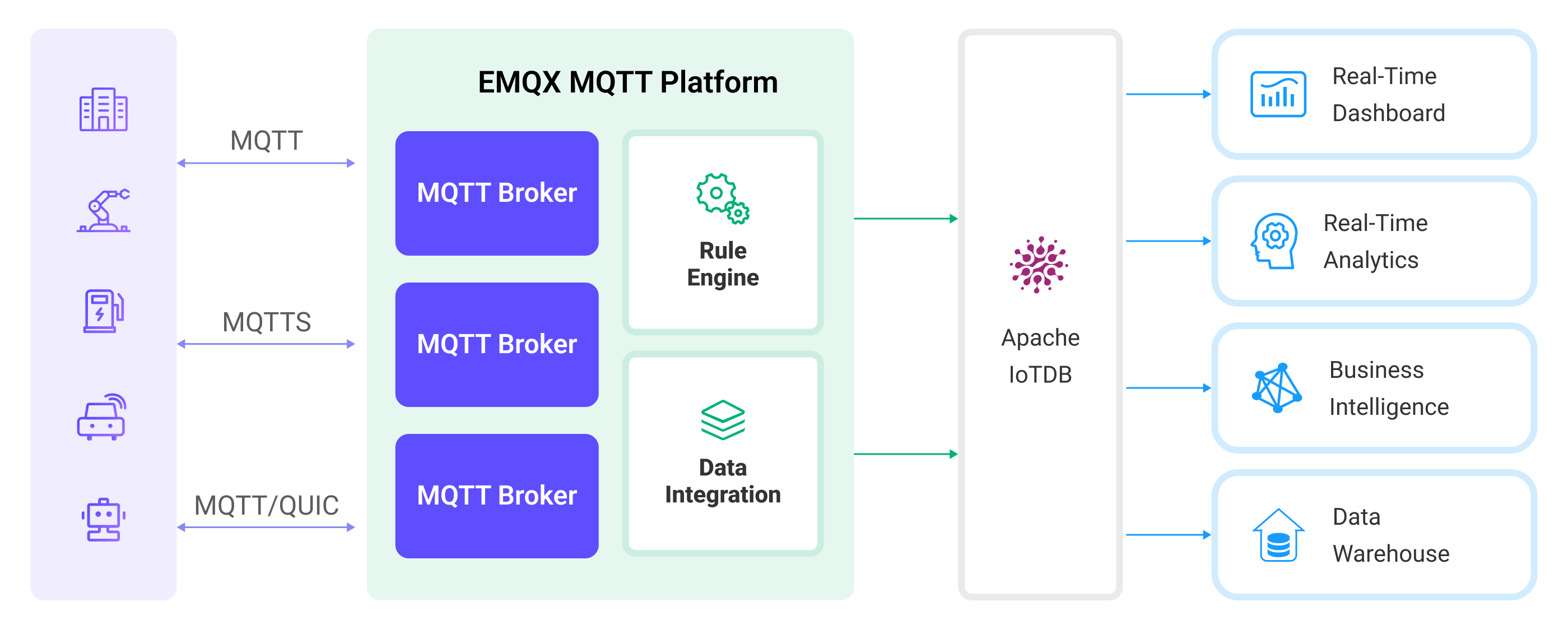
データ統合のワークフローは以下の通りです:
- メッセージのパブリッシュと受信:デバイスはMQTT経由でEMQXに接続し、テレメトリデータ、ステータス更新、イベント情報を含むメッセージをパブリッシュします。ルールエンジンが受信メッセージを評価します。
- ルールベースの処理:定義されたルールに一致するメッセージが選択され、さらに処理されます。フィールドのフィルタリング、データ形式の変換、ペイロードの拡充などのオプションの変換が適用可能です。
- データのバッファリング:信頼性向上のため、IoTDBが一時的に利用不可の場合、EMQXはメッセージをメモリにバッファリングします。必要に応じて、メモリ圧迫を避けるためにバッファデータをディスクにオフロードできます。統合またはEMQXノードの再起動時にはバッファデータは保持されません。
- IoTDBへのデータ取り込み:ルールにマッチした場合、EMQXはIoTDBシンクをトリガーし、処理済みデータを転送して時系列データとしてIoTDBに書き込みます。
- データの保存と活用:IoTDBに保存されたデータは、デバイス監視、資産追跡、予知保全、運用最適化などの下流アプリケーションでクエリや分析に利用可能です。
特長と利点
IoTDBとのデータ統合は、効果的なデータ処理と保存を実現するために以下の特長と利点を提供します:
ノーコードIoTデータパイプライン
組み込みのルールとシンクを使い、カスタムコードや外部サービスなしでEMQXとApache IoTDB間の完全なMQTTから時系列データへのパイプラインを構築可能です。
MQTTからIoTDBモデルへの柔軟なマッピング
ツリーモデルとテーブルモデルの両方をサポートし、デバイスモデリングやクエリ要件に合った構造でMQTTデータをIoTDBに書き込めます。
取り込みと保存の分離
EMQXはバースト的かつ高頻度なMQTTトラフィックを吸収し、IoTDBは耐久性のある時系列ストレージに専念することで、システムの安定性とレジリエンスを向上させます。
本番対応のスケーラビリティ
デバイス数やデータ量に応じて水平スケール可能で、大規模なIoT、IIoT、エネルギー分野のシナリオに適しています。
分析対応の時系列データ
IoTDBに書き込まれたデータは直接クエリ、集約、分析できるほか、ビッグデータエンジンと統合して高度な分析や長期的なインサイトを得られます。
はじめる前に
このセクションでは、EMQXダッシュボードでApache IoTDBデータ統合を作成する前に必要な準備について説明します。
前提条件
Apache IoTDBサーバーの起動
ここではDockerを使ったApache IoTDBサーバーの起動方法を紹介します。IoTDBの設定にenable_rest_service=trueが含まれていることを確認してください。
以下のコマンドでRESTインターフェースを有効にしたApache IoTDBサーバーを起動します:
docker run -d --name iotdb-service \
              --hostname iotdb-service \
              -p 6667:6667 \
              -p 18080:18080 \
              -e enable_rest_service=true \
              -e cn_internal_address=iotdb-service \
              -e cn_target_config_node_list=iotdb-service:10710 \
              -e cn_internal_port=10710 \
              -e cn_consensus_port=10720 \
              -e dn_rpc_address=iotdb-service \
              -e dn_internal_address=iotdb-service \
              -e dn_target_config_node_list=iotdb-service:10710 \
              -e dn_mpp_data_exchange_port=10740 \
              -e dn_schema_region_consensus_port=10750 \
              -e dn_data_region_consensus_port=10760 \
              -e dn_rpc_port=6667 \
apache/iotdb:2.0.5-standalone詳細はDocker HubのIoTDB実行情報をご参照ください。
データベースの作成
IoTDBはツリーモデルとテーブルモデルの2つのデータモデルをサポートしています。データベース作成前に、コネクターおよびシンクで使用するSQL方言(TreeまたはTable)を確認し、それに応じてデータベースを作成してください。
- ツリーモデルの場合はデータベースのみ作成します。
- テーブルモデルの場合は、まずデータベースを作成し、その後データ取り込み用のテーブルを作成します。
詳細な手順はIoTDBユーザーガイドをご参照ください:
IoTDBコネクターの作成
Apache IoTDBデータ統合を作成するには、Apache IoTDBシンクとApache IoTDBサーバーを接続するコネクターを作成する必要があります。
EMQXはREST APIまたはThriftプロトコルを通じてIoTDBと通信可能です。
EMQXダッシュボードで Integrations -> Connectors に移動します。
右上の Create をクリックします。
Create Connector ページで Apache IoTDB を選択します。
コネクターを設定します:
Connector Name:コネクターの一意な名前を入力します。大文字・小文字の英数字の組み合わせを使用可能です。例:
my_iotdbDescription:(任意)コネクターの簡単な説明
Driver:IoTDB接続に使用するプロトコルを選択します。
REST API:IoTDB RESTサービスのエンドポイント(例:http://localhost:18080)をIoTDB REST Service Base URLに入力Thrift Protocol:IoTDB ThriftサーバーのアドレスをServer Hostに入力
SQL Dialect:EMQXがデバイスデータをIoTDBに書き込む際のデータモデルを選択します。
Tree Model:階層的な時系列パスとしてデータを書き込み、パスベースのデバイス・計測管理に適します。Table Model:リレーショナルテーブルにデータを書き込み、デバイスタイプやカテゴリ別の管理に適します。
Database Name:SQL Dialectが
Table Modelの場合、接続するデータベース名を指定します。Username と Password:EMQXがApache IoTDBサーバーに認証するための資格情報を入力します。
IoTDB Version:Apache IoTDBのバージョンを選択します。
Enable TLS:Apache IoTDBサーバーへの暗号化接続を有効にします。詳細は外部リソースアクセスのTLSを参照してください。
オプションの調整は高度な設定のAdvanced Settingsを参照してください。
(任意)Test Connectivityをクリックし、コネクターがApache IoTDBサーバーに正常に接続できるか確認します。
Createをクリックしてコネクターの作成を完了します。
表示されるダイアログで、Back to Connector List または Create Rule を選択してルールおよびApache IoTDBシンクの設定を続行できます。詳細はルールとApache IoTDBシンクの作成をご覧ください。
Apache IoTDBシンクを用いたルールの作成
このセクションでは、EMQXでソースMQTTトピックroot/#からのメッセージを処理し、設定済みのApache IoTDBシンクを通じて処理結果をApache IoTDBに時系列データとして保存するルールの作成方法を示します。
SQLを定義したルールの作成
EMQXダッシュボードで Integration -> Rules に移動します。
ページ右上の Create をクリックします。
ルールIDを入力します。例:
my_ruleSQLエディターに以下の文を入力します。これはトピックパターン
root/#にマッチするMQTTメッセージを転送します:sqlSELECT * FROM "root/#"TIP
初心者の方はSQL ExamplesやEnable TestをクリックしてSQLルールの学習やテストが可能です。
処理結果をIoTDBに書き込むため、ルールにApache IoTDBシンクを追加します。詳細はApache IoTDBシンクの追加を参照してください。
Create Ruleページで設定内容を確認し、Saveをクリックしてルールを作成します。
作成したルールはRules一覧に表示されます。**Actions (Sink)**タブをクリックすると、このルールに紐づくIoTDBシンクを確認できます。
また、Integrations -> Flow Designerに移動するとトポロジーグラフが表示され、トピックroot/#からのメッセージがmy_ruleルールで処理されIoTDBに書き込まれる様子を視覚的に確認できます。
Apache IoTDBシンクの追加
ルールの右側にあるAdd Actionボタンをクリックし、ルールにマッチした際にトリガーされるアクションを定義します。このアクションは処理済みデータをIoTDBに転送します。
Type of Actionドロップダウンで
Apache IoTDBを選択します。ActionはデフォルトのCreate Actionのままにします。既存のIoTDBシンクを選択することも可能ですが、本例では新規作成を想定しています。シンクの名前と説明を入力します。
Connectorドロップダウンで先ほど作成したコネクター
my_iotdbを選択します。利用可能なコネクターがない場合は隣のボタンから作成可能です。IoTDBコネクターの作成を参照してください。シンクの以下の情報を設定します:
SQL Dialect:Apache IoTDBシンクがIoTDBにデータを書き込む方法を選択します。コネクターで選択したSQL方言と一致させる必要があります。
Tree Model:IoTDBの時系列パスとしてデータを書き込みます。各シンクレコードはデバイスパスに挿入され、計測はそのデバイス下の個別時系列として書き込まれます。このモデル選択時はDevice IDフィールドを指定可能です。Table Model:IoTDBのリレーショナルテーブルにデータを書き込みます。各シンクレコードは指定テーブルの行として挿入され、フィールドはテーブル列にマッピングされます。このモデル選択時はTableフィールドの指定が必須です。
Device ID(任意):IoTDBインスタンスに時系列データを転送・挿入する際のデバイス名として使用する特定のデバイスIDを入力します。
TIP
空欄の場合でも、パブリッシュされたメッセージ内やルール内でデバイスIDを指定可能です。例えば、JSON形式のメッセージに
device_idフィールドが含まれていれば、その値が出力デバイスIDになります。ルールエンジンでこの情報を抽出するには以下のようなSQLを使用できます:sqlSELECT payload, `my_device` as payload.device_idただし、このフィールドに固定で設定したデバイスIDが優先されます。
Table:データを書き込むIoTDBのテーブル名。
Align Timeseries:デフォルトで無効。これを有効にすると、グループ化されたアラインド時系列のタイムスタンプ列がIoTDBに一度だけ保存され、個々の時系列での重複保存を防ぎます。詳細はAligned timeseriesを参照してください。
Write Dataを設定し、MQTTメッセージからIoTDBデータを生成する方法を指定します。
Write Dataセクションでは、必要なだけ複数の項目を含むテンプレートを定義できます。このテンプレートを用いてMQTTメッセージに適用し、IoTDBデータを生成します。書き込みテンプレートはCSVファイルによる一括設定も可能です。詳細は一括設定を参照してください。
例として以下のテンプレートを考えます:
注意
Column CategoryはSQL方言で
Table Modelを選択した場合のみ表示されます。Column Category Timestamp Measurement Data Type Value field index INT32 ${index} temperature FLOAT ${temp} TimestampとValueはプレースホルダー構文をサポートし、変数で埋められます。Timestampが省略された場合は、現在のシステム時間(ミリ秒)が自動的に設定されます。例えば、MQTTメッセージは以下のように構成できます:
json{ "index": "42", "temp": "32.67" }
フォールバックアクション:(任意)メッセージ配信失敗時の信頼性向上のため、1つ以上のフォールバックアクションを定義可能です。これらはプライマリシンクがメッセージ処理に失敗した場合にトリガーされます。詳細はフォールバックアクションを参照してください。
高度な設定:(任意)高度な設定を参照してください。
(任意)Test Connectivityをクリックし、シンクがApache IoTDBサーバーに接続可能かテストします。
一括設定
Apache IoTDBでは、ダッシュボード上で数百件のデータを同時に書き込む設定は困難です。これを解決するため、EMQXはデータ書き込みの一括設定機能を提供しています。
Write Dataの設定時に、一括設定機能を使ってCSVファイルから挿入操作用のフィールドをインポートできます。
Write DataテーブルのBatch Settingボタンをクリックし、Import Batch Settingポップアップを開きます。
指示に従い、一括設定テンプレートファイルをダウンロードし、テンプレートにデータ書き込み設定を記入します。デフォルトのテンプレート内容は以下の通りです:
注意
以下は
Table Model用のデフォルトテンプレートです。Tree ModelではColumn Category列はありません。Column Category Timestamp Measurement Data Type Value 備考(任意) tag now clientid text ${clientid} field now temp float ${payload.temp} フィールド、値、データ型は必須。データ型はboolean, int32, int64, float, double, textが選択可能 attribute now hum text ${payload.hum} attribute now status text ${payload.status} - Column Category:列のデータモデル。
tag、field、attributeが指定可能。tagは文字列である必要があり、fieldまたはattributeが推奨されます。 - Timestamp:${var}形式のプレースホルダーをサポートし、タイムスタンプ形式が必要です。以下の特殊文字でシステム時間を挿入可能です:
- now:現在のミリ秒タイムスタンプ
- now_ms:現在のミリ秒タイムスタンプ
- now_us:現在のマイクロ秒タイムスタンプ
- now_ns:現在のナノ秒タイムスタンプ
- Measurement:フィールド名
- Data Type:データ型。boolean、int32、int64、float、double、textが選択可能
- Value:書き込むデータ値。定数または${var}形式のプレースホルダーをサポートし、データ型と一致する必要があります。
- 備考:CSVファイル内の注釈用で、EMQXへのインポート対象外です。
1MB未満かつ2000行以内のCSVファイルのみサポートされます。
- Column Category:列のデータモデル。
記入済みテンプレートファイルを保存し、Import Batch Settingポップアップにアップロード後、Importをクリックして一括設定を完了します。
インポート後、Write Dataテーブル内のデータをさらに調整可能です。
ルールのテスト
EMQXダッシュボード内蔵のWebSocketクライアントを使い、Apache IoTDBシンクとルールの動作をテストできます。
ダッシュボード左メニューの Diagnose -> WebSocket Client をクリックします。
現在のEMQXインスタンスへの接続情報を入力します。
- ローカルでEMQXを実行している場合はデフォルト値を使用可能です。
- 認証設定などデフォルト設定を変更している場合は、ユーザー名やパスワードを入力してください。
Connectをクリックし、クライアントをEMQXインスタンスに接続します。
下にスクロールしてパブリッシュエリアに移動し、メッセージ内にデバイスIDを指定して以下を入力します:
Topic:
root/sg27TIP
トピックが
rootで始まらない場合、自動的にrootがプレフィックスされます。例えばtest/sg27にメッセージをパブリッシュすると、デバイス名はroot.test.sg27になります。ルールとトピックの設定が正しく、該当トピックのメッセージがシンクに転送されるようにしてください。Payload:
json{ "value": "37.6", "device_id": "root.sg27" }TIP
Write Dataテンプレートは以下の通りです:now, "temp", float, "${payload.value}"QoS:
2
Publishをクリックしてメッセージを送信します。
シンクとルールが正常に作成されていれば、メッセージは指定されたApache IoTDBの時系列テーブルにパブリッシュされているはずです。
IoTDBのコマンドラインインターフェースを使ってメッセージを確認します。上記のDocker環境の場合、以下のコマンドでサーバーに接続可能です:
shell$ docker exec -ti iotdb-service /iotdb/sbin/start-cli.sh -h iotdb-serviceコンソールで以下を入力し続けます:
sqlIoTDB> select * from root.sg27以下のようにデータが表示されるはずです:
+------------------------+--------------+
|                    Time|root.sg27.temp|
+------------------------+--------------+
|2023-05-05T14:26:44.743Z|          37.6|
+------------------------+--------------+
高度な設定
このセクションでは、コネクターのパフォーマンス最適化や特定シナリオに応じたカスタマイズに役立つ高度な設定オプションを説明します。コネクター作成時にAdvanced Settingsを展開し、ビジネスニーズに応じて以下の設定を行えます。
| 項目 | 説明 | 推奨値 |
|---|---|---|
| HTTP Pipelining | サーバーに対して個別の応答を待たずに連続して送信可能なHTTPリクエスト数を指定します。正の整数値で最大リクエスト数を表します。1の場合は従来のリクエスト-レスポンスモデルで、各リクエスト送信後に応答を待ちます。値を大きくすると複数リクエストをバッチ送信し、ラウンドトリップ時間を削減しネットワークリソースを効率的に利用可能です。 | 100 |
| Pool Type | EMQXとApache IoTDB間のコネクション管理・分配のアルゴリズム戦略を定義します。randomの場合、利用可能なコネクションプールからランダムに選択し、シンプルかつ均等な分配を実現します。hashの場合、ハッシュアルゴリズムでリクエストを一貫してコネクションにマッピングし、クライアントIDやトピック名に基づくロードバランシングなど決定的な分配が可能です。注意:適切なプールタイプはユースケースや分配特性に依存します。 | random |
| Connection Pool Size | Apache IoTDBサービスとの接続プール内で維持可能な同時接続数を指定します。システムのスケーラビリティやパフォーマンス管理に役立ちます。 注意:適切なサイズはシステムリソース、ネットワークレイテンシ、ワークロードに依存します。大きすぎるとリソース枯渇、小さすぎるとスループット制限の恐れがあります。 | 8 |
| Connect Timeout | EMQXがApache IoTDB HTTPサーバーへの接続確立を試みる最大待機時間(秒)を指定します。 注意:システムパフォーマンスとリソース利用のバランスを取るため、ネットワーク状況に応じた最適なタイムアウト値のテストが推奨されます。 | 15 |
| HTTP Request Max Retries | EMQXとApache IoTDB間の通信でHTTPリクエストが失敗した場合に再試行する最大回数を指定します。 | 2 |
| Start Timeout | 自動起動されたリソースが正常状態になるまでコネクターが待機する最大時間(秒)を指定します。これにより、Apache IoTDBのデータベースインスタンスなど接続リソースが完全に稼働し準備完了になるまで操作を進めないようにします。 | 5 |
| Buffer Pool Size | EMQXとApache IoTDB間のイグレス型ブリッジでデータフロー管理のために割り当てるバッファワーカープロセス数を指定します。これらのワーカーはデータを一時的に保持し、ターゲットサービスへの送信を担当します。イングレス(インバウンド)のみのブリッジではこの値を0に設定可能です。 | 18 |
| Request TTL | バッファに入ったリクエストが有効とみなされる最大期間(秒)を指定します。リクエストがこのTTLを超えてバッファに滞留するか、送信後にApache IoTDBからの応答やアック(ACK)がタイムリーに得られない場合、リクエストは期限切れとみなされます。 | 45 |
| Health Check Interval | コネクターがApache IoTDBとの接続状態を自動的にヘルスチェックする間隔(秒)を指定します。 | 15 |
| Max Buffer Queue Size | Apache IoTDBデータ統合で各バッファワーカーがバッファリング可能な最大バイト数を指定します。バッファワーカーはデータ送信前の一時保存を担当し、システムパフォーマンスやデータ転送要件に応じて調整可能です。 | 265 |
| Query Mode | メッセージ送信要件に応じてasynchronousまたはsynchronousのクエリモードを選択可能です。非同期モードではIoTDBへの書き込みがMQTTメッセージのパブリッシュ処理をブロックしませんが、クライアントがIoTDB到着前にメッセージを受信する可能性があります。 | Async |
| Inflight Window | 「インフライトクエリ」とは開始されたがまだ応答やアックを受け取っていないクエリを指します。コネクターがApache IoTDBと通信する際に同時に存在可能な最大インフライトクエリ数を制御します。query_modeがasyncの場合、このパラメータは特に重要です。同一MQTTクライアントからのメッセージを厳密な順序で処理する必要がある場合は、この値を1に設定してください。 | 100 |
さらに詳しく
EMQXはApache IoTDBとのデータ統合に関する豊富な学習リソースを提供しています。以下のリンクから詳細をご覧ください:
ブログ: