Bridge MQTT Data into RocketMQ
EMQXはRocketMQへのデータブリッジをサポートしており、MQTTメッセージやクライアントイベントをRocketMQに転送できます。例えば、RocketMQを利用してデバイスからのセンサーデータやログデータを収集することが可能です。
本ページでは、EMQXとRocketMQ間のデータ統合について詳細に解説し、データ統合の作成および検証の実践的な手順を提供します。
注意
このデータ統合は、Alibaba Cloudが提供するRocketMQサービスを利用する場合、バッチモードをサポートしていません。
動作概要
RocketMQデータ統合は、EMQXに標準搭載された機能であり、EMQXのリアルタイムデータキャプチャおよび転送機能とRocketMQの強力なメッセージキュー処理機能を組み合わせています。内蔵のルールエンジンコンポーネントにより、EMQXからRocketMQへのデータ取り込みが簡素化され、複雑なコーディングを不要にします。
以下の図は、EMQXとRocketMQ間のデータ統合の典型的なアーキテクチャを示しています。
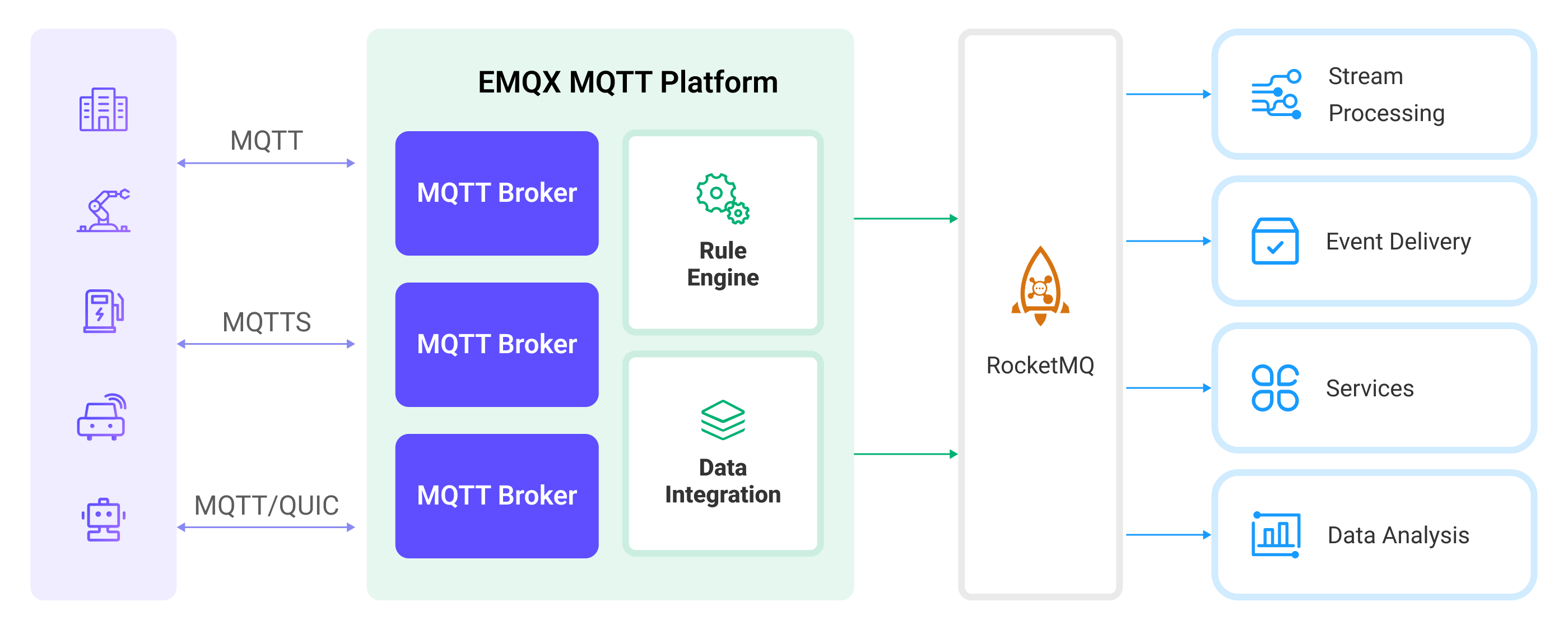
MQTTデータをRocketMQに取り込む流れは以下の通りです:
- メッセージのパブリッシュと受信:産業用IoTデバイスはMQTTプロトコルを通じてEMQXに正常に接続し、リアルタイムのMQTTデータをEMQXにパブリッシュします。EMQXがこれらのメッセージを受信すると、ルールエンジン内でマッチング処理を開始します。
- メッセージデータの処理:メッセージが到着すると、ルールエンジンを経由してEMQXに定義されたルールで処理されます。ルールは事前に定義された条件に基づき、RocketMQにルーティングすべきメッセージを判別します。ペイロード変換が指定されている場合は、データ形式の変換、特定情報のフィルタリング、追加コンテキストによるペイロードの拡充などが適用されます。
- RocketMQへのデータ取り込み:ルールによる処理が完了すると、メッセージをRocketMQに転送するアクションがトリガーされます。処理済みデータはシームレスにRocketMQに書き込まれます。
- データの保存と活用:データがRocketMQに保存された後、企業はそのクエリ機能を活用して様々なユースケースに対応できます。例えば金融業界では、RocketMQを信頼性の高い高性能メッセージキューとして利用し、決済端末や取引システムからのデータを管理します。メッセージをデータ分析や規制プラットフォームに連携させ、リスク管理、不正検知・防止、規制遵守などの要件を満たします。
特長とメリット
RocketMQとのデータ統合により、以下の特長と利点が得られます:
- 信頼性の高いIoTデータメッセージ配信:EMQXはMQTTメッセージを確実にバッチ処理しRocketMQへ送信でき、IoTデバイスとRocketMQおよびアプリケーションシステムの統合を実現します。
- MQTTメッセージの変換:ルールエンジンを活用し、EMQXはMQTTメッセージの抽出、フィルタリング、拡充、変換を行い、RocketMQに送信します。
- クラウドネイティブな弾力的スケーリング:EMQXとRocketMQは共にクラウドネイティブアーキテクチャ上に構築されており、Kubernetes(K8s)に対応し、クラウドネイティブエコシステムと統合可能です。ビジネスの急速な成長に合わせて無限に弾力的にスケールできます。
- 柔軟なトピックマッピング:RocketMQデータ統合はMQTTトピックとRocketMQトピックの柔軟なマッピングをサポートし、RocketMQメッセージ内のキー(Key)や値(Value)を簡単に設定可能です。
- 高スループットシナリオでの処理能力:RocketMQデータ統合は同期・非同期の書き込みモードをサポートし、シナリオに応じてレイテンシとスループットのバランスを柔軟に調整できます。
はじめる前に
このセクションでは、RocketMQデータ統合を作成する前に必要な準備、特にRocketMQサーバーのセットアップ方法について説明します。
前提条件
RocketMQのインストール
- RocketMQをセットアップするためのdocker-composeファイル
rocketmq.yamlを準備します。
version: '3.9'

services:
  mqnamesrv:
    image: apache/rocketmq:4.9.4
    container_name: rocketmq_namesrv
    ports:
      - 9876:9876
    volumes:
      - ./rocketmq/logs:/opt/logs
      - ./rocketmq/store:/opt/store
    command: ./mqnamesrv

  mqbroker:
    image: apache/rocketmq:4.9.4
    container_name: rocketmq_broker
    ports:
      - 10909:10909
      - 10911:10911
    volumes:
      - ./rocketmq/logs:/opt/logs
      - ./rocketmq/store:/opt/store
      - ./rocketmq/conf/broker.conf:/etc/rocketmq/broker.conf
    environment:
        NAMESRV_ADDR: "rocketmq_namesrv:9876"
        JAVA_OPTS: " -Duser.home=/opt"
        JAVA_OPT_EXT: "-server -Xms1024m -Xmx1024m -Xmn1024m"
    command: ./mqbroker -c /etc/rocketmq/broker.conf
    depends_on:
- mqnamesrv- RocketMQの実行に必要なフォルダと設定を準備します。
mkdir rocketmq
mkdir rocketmq/logs
mkdir rocketmq/store
mkdir rocketmq/conf- 以下の内容を
rocketmq/conf/broker.confに保存します。
brokerClusterName=DefaultCluster
brokerName=broker-a
brokerId=0

brokerIP1=change me to your real IP address

defaultTopicQueueNums=4
autoCreateTopicEnable=true
autoCreateSubscriptionGroup=true

listenPort=10911
deleteWhen=04

fileReservedTime=120
mapedFileSizeCommitLog=1073741824
mapedFileSizeConsumeQueue=300000
diskMaxUsedSpaceRatio=100
maxMessageSize=65536

brokerRole=ASYNC_MASTER

flushDiskType=ASYNC_FLUSH- サーバーを起動します。
docker-compose -f rocketmq.yaml up- コンシューマーを起動します。
docker run --rm -e NAMESRV_ADDR=host.docker.internal:9876 apache/rocketmq:4.9.4 ./tools.sh org.apache.rocketmq.example.quickstart.ConsumerTIP
Linux環境では、host.docker.internalを実際のIPアドレスに変更してください。
コネクターの作成
このセクションでは、SinkをRocketMQサーバーに接続するコネクターの作成方法を示します。
以下の手順は、EMQXとRocketMQの両方をローカルマシンで実行していることを前提としています。リモートで実行している場合は設定を適宜調整してください。
- EMQXダッシュボードに入り、Integration -> Connectorsをクリックします。
- ページ右上のCreateをクリックします。
- Create ConnectorページでRocketMQを選択し、Nextをクリックします。
- Configurationステップで以下の情報を設定します:
- Connector name:コネクター名を入力します。英数字の組み合わせで、例:
my_rocketmq。 - Servers:
127.0.0.1:9876を入力します。 - Namespace:RocketMQサービスにネームスペースが設定されていない限り空欄のままにします。
- AccessKey、SecretKey、Secret Token:RocketMQサービスの設定に応じて空欄のままか適宜入力します。
- その他はデフォルトのままにします。
- Connector name:コネクター名を入力します。英数字の組み合わせで、例:
- 詳細設定(任意):詳細はSinkの特長を参照してください。
- Createをクリックする前に、Test ConnectivityをクリックしてコネクターがRocketMQサーバーに接続できるか確認できます。
- ページ下部のCreateボタンをクリックしてコネクター作成を完了します。ポップアップダイアログでBack to Connector Listをクリックするか、Create RuleをクリックしてSinkを利用したルール作成に進めます。詳細はメッセージ保存用RocketMQ Sinkのルール作成およびイベント記録用RocketMQ Sinkのルール作成を参照してください。
メッセージ保存用RocketMQ Sinkのルール作成
このセクションでは、ダッシュボードでMQTTのソーストピックt/#からメッセージを処理し、処理済みデータを設定したSink経由でRocketMQトピックTopicTestに転送するルールの作成方法を示します。
EMQXダッシュボードでIntegration -> Rulesをクリックします。
ページ右上のCreateをクリックします。
ルールIDに
my_ruleを入力します。メッセージ保存用ルールを作成するため、SQL Editorに以下の文を入力します。これはトピックt/#配下のMQTTメッセージをRocketMQに保存することを意味します。注意:独自のSQL構文を指定する場合は、Sinkが必要とする全フィールドを
SELECT句に含めてください。sqlSELECT * FROM "t/#"TIP
初心者の方は、SQL ExamplesとEnable TestをクリックしてSQLルールの学習とテストを行うことを推奨します。
- Add Actionボタンをクリックし、ルールによってトリガーされるアクションを定義します。このアクションにより、EMQXはルールで処理したデータをRocketMQに送信します。
Type of Actionドロップダウンから
RocketMQを選択します。ActionはデフォルトのCreate Actionのままにします。既に作成済みのSinkがあれば選択可能です。本例では新規Sinkを作成します。Sink名を入力します。英数字の組み合わせで指定してください。
Connectorドロップダウンから先に作成した
my_rocketmqを選択します。隣のボタンから新規コネクター作成も可能です。設定パラメータはコネクター作成を参照してください。以下のRocketMQ固有フィールドを入力します:
- RocketMQ Topic:メッセージを転送するトピック名を入力します。例:
TopicTest。 - Tag(任意):RocketMQタグを動的に割り当てるテンプレートフィールドです。値はルールSQLの結果を用いたプレースホルダー(例:
${msg_type}や${clientid})を含めることができます。空欄の場合、タグは付きません。 - Key(任意):各メッセージにキーを割り当てるテンプレートフィールドです。キーはRocketMQでのメッセージ追跡や重複排除に役立ちます。例:
${device_id}や${username}。こちらもルールSQLの結果を用いたプレースホルダーに対応しています。
- RocketMQ Topic:メッセージを転送するトピック名を入力します。例:
Message Templateフィールドでは、RocketMQに送信するメッセージペイロードの構造をカスタマイズできます:
デフォルトは空欄です。空欄の場合はメッセージ全体がRocketMQに転送されます。
テンプレートは任意の有効な文字列で、プレースホルダーを含めることができます。例:
${id},${username},${clientid},${timestamp}{"id": ${id}, "username": ${username}}
実際の値は文字列(JSON形式テンプレートも可)で、ルールSQLで選択したフィールドを使って実行時に置換されます。
フォールバックアクション(任意):メッセージ配信失敗時の信頼性向上のため、1つ以上のフォールバックアクションを定義できます。これらはメインSinkが処理に失敗した際にトリガーされます。詳細はフォールバックアクションを参照してください。
詳細設定(任意):詳細はSinkの特長を参照してください。
Createをクリックする前に、Test ConnectivityをクリックしてSinkがRocketMQサーバーに接続できるか確認できます。
CreateボタンをクリックしてSink設定を完了します。新しいSinkがAction Outputsに追加されます。
Create Ruleページで設定内容を確認し、Saveボタンをクリックしてルールを生成します。
これでRocketMQ Sink用のルールが正常に作成されました。Integration -> Rulesページで新規作成したルールを確認できます。**Actions(Sink)**タブをクリックすると、新しいRocketMQ Sinkが表示されます。
また、Integration -> Flow Designerをクリックしてトポロジーを確認すると、トピックt/#配下のメッセージがルールmy_ruleで解析され、RocketMQに送信・保存されていることがわかります。
イベント記録用RocketMQ Sinkのルール作成
このセクションでは、クライアントのオンライン/オフライン状態を記録し、イベントデータを設定したSink経由でRocketMQトピックTestTopicに転送するルールの作成方法を示します。
ルール作成手順はメッセージ保存用RocketMQ Sinkのルール作成とほぼ同様ですが、SQLルール構文が異なります。
オンライン/オフライン状態記録用のSQLルール構文は以下の通りです:
SELECT
  *
FROM
  "$events/client_connected", "$events/client_disconnected"
TIP
便宜上、オンライン/オフラインイベントの受信用にTopicTestトピックを再利用します。
ルールのテスト
MQTTXを使ってトピックt/1にメッセージを送信し、オンライン/オフラインイベントをトリガーします。
mqttx pub -i emqx_c -t t/1 -m '{ "msg": "hello RocketMQ" }'Sinkの稼働状況を確認すると、新規の受信メッセージと送信メッセージが1件ずつあるはずです。
データがTopicTestトピックに転送されているか確認してください。
以下のデータがコンシューマーによって出力されます。
ConsumeMessageThread_please_rename_unique_group_name_4_1 Receive New Messages: [MessageExt [brokerName=broker-a, queueId=3, storeSize=581, queueOffset=0, sysFlag=0, bornTimestamp=1679037578889, bornHost=/172.26.83.106:43920, storeTimestamp=1679037578891, storeHost=/172.26.83.106:10911, msgId=AC1A536A00002A9F000000000000060E, commitLogOffset=1550, bodyCRC=7414108, reconsumeTimes=0, preparedTransactionOffset=0, toString()=Message{topic='TopicTest', flag=0, properties={MIN_OFFSET=0, MAX_OFFSET=8, CONSUME_START_TIME=1679037605342, CLUSTER=DefaultCluster}, body=[...], transactionId='null'}]]
ConsumeMessageThread_please_rename_unique_group_name_4_2 Receive New Messages: [MessageExt [brokerName=broker-a, queueId=3, storeSize=511, queueOffset=1, sysFlag=0, bornTimestamp=1679037580174, bornHost=/172.26.83.106:43920, storeTimestamp=1679037580176, storeHost=/172.26.83.106:10911, msgId=AC1A536A00002A9F0000000000000E61, commitLogOffset=3681, bodyCRC=1604860416, reconsumeTimes=0, preparedTransactionOffset=0, toString()=Message{topic='TopicTest', flag=0, properties={MIN_OFFSET=0, MAX_OFFSET=8, CONSUME_START_TIME=1679037605342, CLUSTER=DefaultCluster}, body=[...], transactionId='null'}]]
ConsumeMessageThread_please_rename_unique_group_name_4_3 Receive New Messages: [MessageExt [brokerName=broker-a, queueId=3, storeSize=458, queueOffset=2, sysFlag=0, bornTimestamp=1679037584933, bornHost=/172.26.83.106:43920, storeTimestamp=1679037584934, storeHost=/172.26.83.106:10911, msgId=AC1A536A00002A9F000000000000166E, commitLogOffset=5742, bodyCRC=383397630, reconsumeTimes=0, preparedTransactionOffset=0, toString()=Message{topic='TopicTest', flag=0, properties={MIN_OFFSET=0, MAX_OFFSET=8, CONSUME_START_TIME=1679037605342, CLUSTER=DefaultCluster}, body=[...], transactionId='null'}]]