ElasticsearchへのMQTTデータ取り込み
Elasticsearchは、分散型の検索およびデータ分析エンジンであり、多様なデータタイプに対して全文検索、構造化検索、および分析機能を提供します。EMQXとElasticsearchを統合することで、MQTTデータをElasticsearchにシームレスに取り込み、保存することが可能になります。この統合により、Elasticsearchの強力なスケーラビリティと分析機能を活用し、IoTアプリケーション向けに効率的かつスケーラブルなデータ保存および分析ソリューションを提供します。
本ページでは、EMQXとElasticsearch間のデータ統合について詳述し、ルールおよびSinkの作成方法について実践的なガイダンスを提供します。
動作概要
Elasticsearchとのデータ統合はEMQXの標準機能として提供されており、EMQXのデバイスアクセスおよびメッセージ転送機能とElasticsearchのデータ保存・分析機能を組み合わせています。簡単な設定により、MQTTデータのシームレスな統合が実現できます。
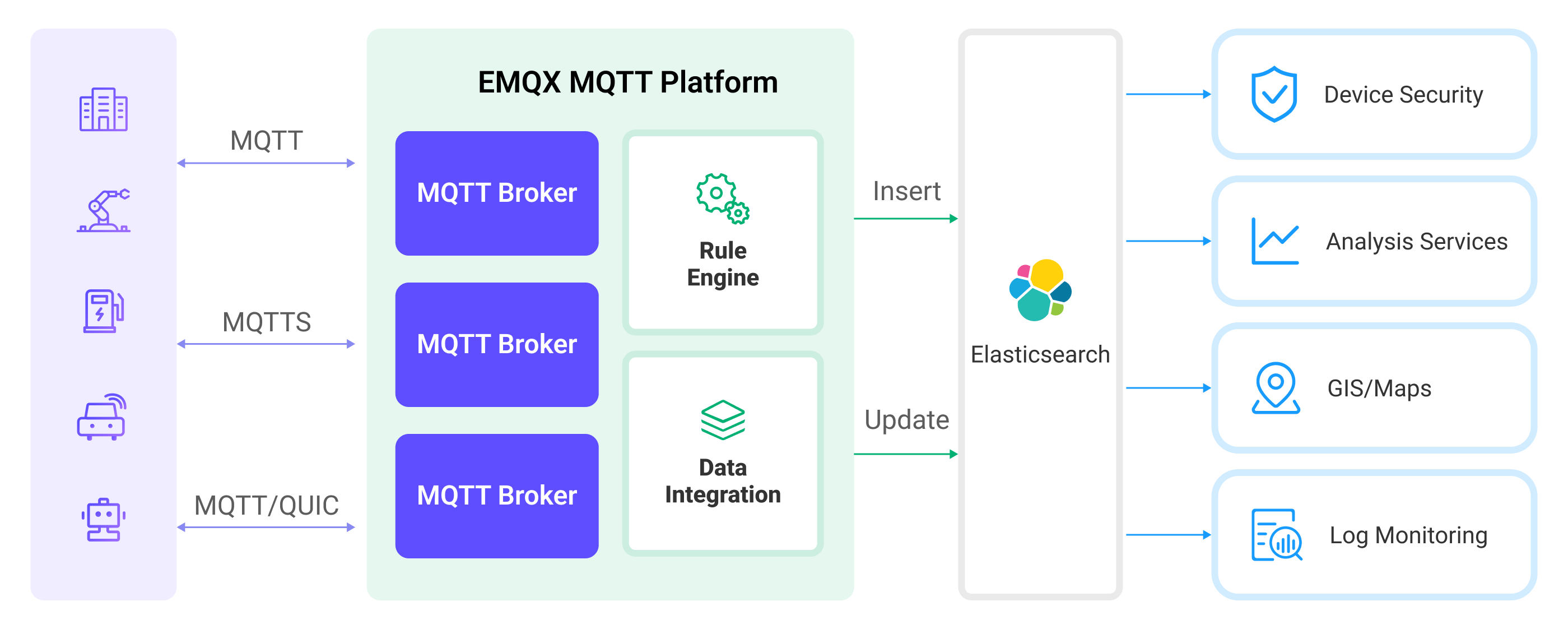
EMQXとElasticsearchは、リアルタイムのデバイスデータを効率的に収集・分析するためのスケーラブルなIoTプラットフォームを提供します。このアーキテクチャでは、EMQXがデバイスアクセス、メッセージ転送、データルーティングを担当するIoTプラットフォームとして機能し、Elasticsearchがデータ保存および分析プラットフォームとしてデータの保存、検索、分析を担います。
EMQXはルールエンジンとSinkを通じてデバイスデータをElasticsearchに転送し、Elasticsearchは強力な検索および分析機能を用いてレポートやチャートなどのデータ分析結果を生成し、Kibanaの可視化ツールを通じてユーザーに表示します。ワークフローは以下の通りです:
- デバイスメッセージのパブリッシュと受信:IoTデバイスはMQTTプロトコルで接続し、特定のトピックにテレメトリや状態データをパブリッシュします。EMQXはこれを受信し、ルールエンジンで比較処理を行います。
- ルールエンジンによるメッセージ処理:組み込みのルールエンジンを使用して、特定のトピックに基づくMQTTメッセージを処理します。ルールエンジンは対応するルールをマッチングし、データ形式の変換、特定情報のフィルタリング、コンテキスト情報の付加などの処理を行います。
- Elasticsearchへの書き込み:ルールエンジンで定義されたルールがトリガーとなり、メッセージをElasticsearchに書き込む操作を実行します。Elasticsearch Sinkは柔軟な操作方法とドキュメントテンプレートを提供し、メッセージの特定フィールドを対応するインデックスに書き込みます。
デバイスデータがElasticsearchに書き込まれた後は、Elasticsearchの検索および分析機能を活用して以下のようなデータ処理が可能です:
- ログ監視:IoTデバイスは大量のログデータを生成し、これをElasticsearchに送信して保存・分析できます。Kibanaなどの可視化ツールと連携し、デバイスの状態、稼働記録、エラーメッセージなどのリアルタイム情報をチャート化して表示可能です。これにより、開発者や運用者は潜在的な問題を迅速に特定・解決できます。
- 地理情報(マップ):IoTデバイスは位置情報を生成することが多く、これをElasticsearchに保存できます。KibanaのMaps機能を使って、デバイスの位置情報を地図上に可視化し、追跡や分析が可能です。
- エンドポイントセキュリティ:IoTデバイスのセキュリティログデータをElasticsearchに送信し、Elastic Securityと連携してセキュリティレポートを生成、デバイスのセキュリティ状況をリアルタイムで監視し、潜在的な脅威を検知・対応できます。
特長と利点
Elasticsearchとのデータ統合は、以下の特長と利点をビジネスにもたらします:
- 効率的なデータインデックス作成と検索:ElasticsearchはEMQXからの大規模なリアルタイムメッセージデータを容易に処理可能です。強力な全文検索およびインデックス機能により、IoTメッセージデータの高速かつ効率的な検索・クエリが実現します。
- データの可視化:Elastic Stackの一部であるKibanaと連携し、IoTデータの強力なデータ可視化が可能となり、データの理解と分析を支援します。
- 柔軟なデータ操作:EMQXのElasticsearch統合は、インデックス名、ドキュメントID、ドキュメントテンプレートの動的設定をサポートし、ドキュメントの作成、更新、削除を可能にします。これにより、より幅広いIoTデータ統合シナリオに対応できます。
- スケーラビリティ:ElasticsearchおよびEMQXはクラスターをサポートし、ノードを追加することで処理能力を容易に拡張でき、ビジネスの継続的な拡大を支援します。
はじめる前に
このセクションでは、EMQXでElasticsearchデータ統合を作成する前に必要な準備作業として、Elasticsearchのインストールおよびインデックス作成について紹介します。
前提条件
Elasticsearchのインストールとインデックス作成
EMQXはプライベートにデプロイされたElasticsearchおよびクラウド上のElasticと統合可能です。Elastic CloudまたはDockerを利用してElasticsearchインスタンスをデプロイできます。
Docker環境がない場合は、Dockerをインストールしてください。
X-Packセキュリティ認証を有効にしたElasticsearchコンテナを起動します。デフォルトのユーザー名は
elastic、パスワードはpublicに設定します。bashdocker run -d --name elasticsearch \ -p 9200:9200 \ -p 9300:9300 \ -e "discovery.type=single-node" \ -e "xpack.security.enabled=true" \ -e "ELASTIC_PASSWORD=public" \ docker.elastic.co/elasticsearch/elasticsearch:7.10.1デバイスがパブリッシュするメッセージを保存するための
device_dataインデックスを作成します。Elasticsearchのユーザー名とパスワードは適宜置き換えてください。bashcurl -u elastic:public -X PUT "localhost:9200/device_data?pretty" -H 'Content-Type: application/json' -d' { "mappings": { "properties": { "ts": { "type": "date" }, "clientid": { "type": "keyword" }, "payload": { "type": "object", "dynamic": true } } } }'
コネクターの作成
Elasticsearch Sinkを追加する前に、Elasticsearchコネクターを作成する必要があります。
以下の手順は、EMQXとElasticsearchを同じローカルマシンで実行していることを前提としています。リモートで実行している場合は、設定を適宜調整してください。
- ダッシュボードの Integration -> Connectors ページに移動します。
- ページ右上の Create をクリックします。
- コネクタータイプとして Elasticsearch を選択し、次へ進みます。
- コネクター名を入力します。例として
my-elasticsearchとします。名前は大文字・小文字・数字の組み合わせである必要があります。 - デプロイ方法に応じてElasticsearch接続情報を入力します。
- URL:ElasticsearchサービスのRESTインターフェースURLを
http://localhost:9200のように入力します。 - Username:Elasticsearchサービスのユーザー名を
elasticと指定します。 - Password:Elasticsearchサービスのパスワードを
publicと入力します。
- URL:ElasticsearchサービスのRESTインターフェースURLを
- ページ下部の Create ボタンをクリックしてコネクター作成を完了します。
これでコネクターが作成されました。次に、Elasticsearchに書き込むデータを指定するルールを作成します。
Elasticsearch Sinkを用いたルールの作成
このセクションでは、EMQXでソースMQTTトピック t/# からのメッセージを処理し、処理結果を設定済みのSinkを通じてElasticsearchの device_data インデックスに書き込むルールの作成方法を示します。
ダッシュボードの Integration -> Rules ページに移動します。
右上の Create をクリックします。
ルールIDに
my_ruleを入力し、SQLエディターにt/#トピックからのMQTTメッセージをElasticsearchに保存するルールSQLを入力します。ルールSQLは以下の通りです:sqlSELECT clientid, timestamp as ts, payload FROM "t/#"TIP
SQLに不慣れな場合は、SQL Examples と Enable Debugging をクリックしてルールSQLの結果を学習・テストできます。
Add Action をクリックし、Action Type ドロップダウンリストから
Elasticsearchを選択します。Action ドロップダウンはデフォルトのCreate Actionのままにするか、既存のElasticsearchアクションを選択できます。この例では新しいSinkを作成し、ルールに追加します。Sinkの名前と説明を入力します。
コネクタードロップダウンから先ほど作成した
my-elasticsearchを選択します。ドロップダウン横のボタンをクリックすると、ポップアップで新しいコネクターを作成可能です。必要な設定パラメータはコネクターの作成を参照してください。JSON形式データ挿入用のドキュメントテンプレートを以下のように設定します:
Action:オプションの操作として
Create、Update、Deleteが選択可能です。Index Name:操作対象のインデックス名またはインデックスエイリアス。
${var}形式のプレースホルダーが使用可能です。Document ID:
Createアクションでは任意、その他のアクションでは必須。インデックス内のドキュメントを一意に識別するID。${var}形式のプレースホルダーが使用可能です。指定しない場合はElasticsearchが自動生成します。Routing:ドキュメントを格納するインデックスのシャードを指定。空欄の場合はElasticsearchが決定します。
Document Template:カスタムドキュメントテンプレート。JSONオブジェクトに変換可能で、
${var}形式のプレースホルダーをサポートします。例:{ "field": "${payload.field}"}または${payload}。Max Retries:書き込み失敗時の最大リトライ回数。デフォルトは3回。
Overwrite Document(
Createアクション特有):既存ドキュメントがある場合に上書きするかどうか。Noの場合は書き込み失敗となります。Enable Upsert(
Updateアクション特有):更新対象のドキュメントが存在しない場合、挿入操作として扱い、指定ドキュメントを新規作成します。
本例では、インデックス名を
device_dataに設定し、クライアントIDとタイムスタンプ${clientid}_${ts}の組み合わせをドキュメントIDとしています。ドキュメントにはクライアントID、現在のタイムスタンプ、メッセージ本文全体を格納します。ドキュメントテンプレートは以下の通りです:json{ "clientid": "${clientid}", "ts": ${ts}, "payload": ${payload} }フォールバックアクション(任意):メッセージ配信失敗時の信頼性向上のため、1つ以上のフォールバックアクションを定義できます。これらはプライマリSinkがメッセージ処理に失敗した場合にトリガーされます。詳細はフォールバックアクションを参照してください。
その他のパラメータはデフォルト値のままにします。
Create ボタンをクリックしてSink作成を完了します。新しいSinkが Action Outputs に追加されます。
ルール作成ページに戻り、Create ボタンをクリックしてルール全体の作成を完了します。
これでルールの作成が完了しました。Rules ページで新規作成したルールを確認でき、Actions (Sink) タブで新しいElasticsearch Sinkを確認できます。
また、Integration -> Flow Designer をクリックするとトポロジーを視覚的に確認できます。トポロジーは t/# トピックからのメッセージがルール my_rule によって解析され、Elasticsearchに書き込まれる流れを示しています。
ルールのテスト
MQTTXを使用して t/1 トピックにメッセージをパブリッシュします:
mqttx pub -i emqx_c -t t/1 -m '{"temp":24,"humidity":30}'Sinkの動作統計を確認すると、ヒット数および送信成功数がそれぞれ +1 されていることがわかります。
_search APIを使ってインデックス内のドキュメント内容を確認し、device_data インデックスにデータが書き込まれているかをチェックします:
curl -X GET "localhost:9200/device_data/_search?pretty"正しい応答結果は以下のようになります:
  "took" : 1098,
  "timed_out" : false,
  "_shards" : {
    "total" : 1,
    "successful" : 1,
    "skipped" : 0,
    "failed" : 0
  },
  "hits" : {
    "total" : {
      "value" : 1,
      "relation" : "eq"
    },
    "max_score" : 1.0,
    "hits" : [
      {
        "_index" : "device_data",
        "_type" : "_doc",
        "_id" : "emqx_c_1705479455289",
        "_score" : 1.0,
        "_source" : {
          "clientid" : "emqx_c",
          "ts" : 1705479455289,
          "payload" : {
            "temperature": 24,
            "humidity": 30
          }
        }
      }
    ]
  }
}