Message Queue クイックスタート
このページでは、Message Queue 機能の簡単な使い方を説明します。MQTTX を使ってクライアントをシミュレートし、EMQX ダッシュボードからメッセージキューを作成・管理し、メッセージがどのように確実に保存・配信されるかを確認します。
目的
このクイックスタートでは、EMQX Message Queue が以下のことを実現できることを紹介します。
- サブスクライバーがオフラインでもメッセージを永続化する
- 設定可能な配信戦略をサポートする
- メッセージの圧縮に Last-Value Semantics を有効にする
前提条件
開始前に以下を準備してください。
- EMQX 6.0 以上が稼働していること(Message Queue 機能が有効)
- MQTTX(または MQTT 5.0 対応クライアント)
- EMQX ダッシュボードへのアクセス(デフォルト:
http://localhost:18083)
Message Queue の基本機能を試す
このセクションでは、EMQX Message Queue がメッセージをどのように永続化し配信するかを示します。MQTTX を使って MQTT クライアントをシミュレートし、サブスクライバーがオフラインの間もメッセージが保持・配信される様子を確認します。
ステップ 1: キューを作成する
左メニューの Queues に移動します。
ページ右上の Create ボタンをクリックします。
Create Queue ダイアログで以下の設定を行います。
- Name:
my_queue - Topic Filter:
demo/topic - Dispatch Strategy:
Random - Data Retention Period:
7日 - Last Value Semantics:
Disabled
- Name:
Create をクリックします。
ステップ 2: メッセージをパブリッシュする
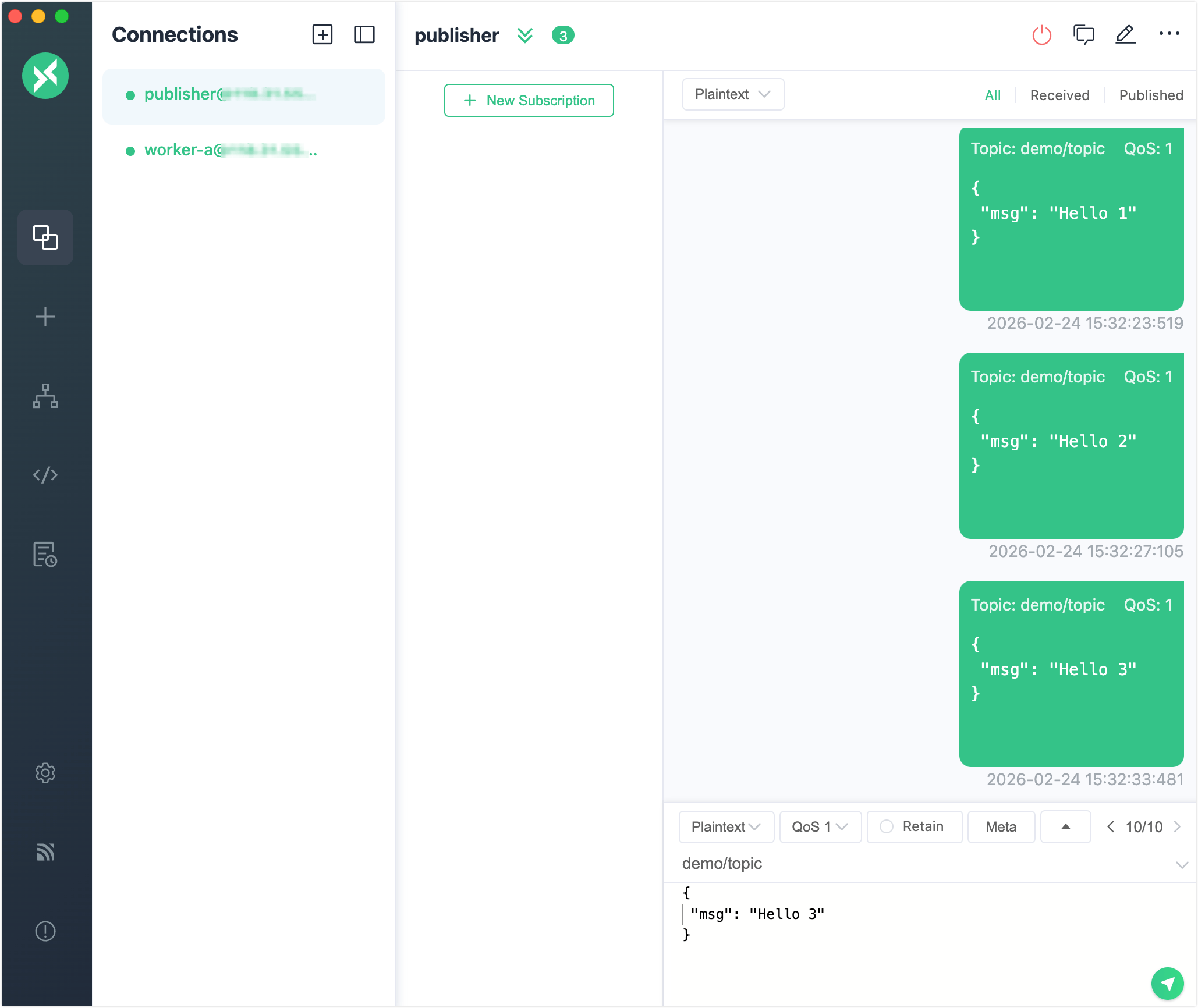
MQTTX を使ってパブリッシャーとしてクライアントをシミュレートします。
- MQTTX を開き、クライアント(例:
publisher)を作成します。 - EMQX に接続します(
mqtt://localhost:1883)。 - トピック
demo/topicに QoS 1 でメッセージをパブリッシュします。
例:
Topic: demo/topic
QoS: 1
Payload: {"msg": "Hello 1"}
続けて {"msg": "Hello 2"} などのペイロードで複数回パブリッシュしてください。
この時点ではサブスクライバーはいません。メッセージは EMQX によってキューに入り永続化されます。
ステップ 3: サブスクライブしてメッセージを受信する
MQTTX を使ってサブスクライバーとしてクライアントをシミュレートします。
2つ目のクライアント(例:
worker-a)を開きます。EMQX に接続します。
キュートピックにサブスクライブします。
jsonTopic: $queue/my_queue/demo/topic QoS: 1
これでキューに溜まっていたすべてのメッセージを受信できます。
複数サブスクライバーと配信戦略のシミュレーション
このセクションでは、複数のサブスクライバーが同じ Message Queue に接続した場合の動作をシミュレートし、異なる配信戦略がメッセージ配信に与える影響を確認します。
publisherクライアントで元のトピック($queue/プレフィックスなし)に複数のメッセージをパブリッシュします。bashfor i in {1..10}; do mqttx pub -t demo/topic -m "message-$i" -q 1 done別の MQTTX クライアント(例:
worker-b)を作成します。EMQX に接続し、同じキュートピックにサブスクライブします。
jsonTopic: $queue/my_queue/demo/topic QoS: 1これで
worker-aとworker-bの両方が同じキューからメッセージを消費します。両方のサブスクライバーでメッセージの流れを観察してください。
配信戦略が配信に与える影響
キューの Dispatch Strategy によってメッセージの配信挙動は異なります。
| 配信戦略(Dispatch Strategy) | 挙動 | 利用ケース |
|---|---|---|
Least Inflight Subscriber | 未アックのメッセージが少ないサブスクライバーを優先して配信する | 不均一な消費者間での負荷分散 |
Round Robin | サブスクライバーに順番に交互に配信する | 速度に関係なく公平に配信したい場合 |
Random(デフォルト) | ランダムに選ばれたサブスクライバーに配信する | 予測不能な配信やデモ用途 |
これらの挙動は worker-a と worker-b のメッセージ受信状況を見て確認できます。
配信戦略の変更
配信戦略は動的に変更可能です。
- ダッシュボードの Queues に移動します。
- 対象キューの Edit をクリックします。
- 新しい Dispatch Strategy を選択し保存します。
ただし、アクティブなサブスクライバーがオンラインの間は新しい配信戦略は適用されません。クライアントを一旦切断し、再接続してください。
切り替え後、再度メッセージをパブリッシュしてサブスクライバー間の配信パターンの違いを観察してください。
Last-Value Semantics を試す
このセクションでは、Last-Value Semantics を有効にする方法を説明します。これはキーごとに最新のメッセージのみをキューに保持する機能で、デバイス設定の更新などに適しています。
ステップ 1: 既存キューの削除
- EMQX ダッシュボードの Queues に移動します。
- トピックフィルターが
demo/topicのキューを探します。 - Actions 列の Delete をクリックします。
- 確認ダイアログで削除を確定します。
これで以前のキューと保存されていたメッセージが削除されます。
ステップ 2: Last-Value Semantics を有効にしたキューを作成
- Queues ページで Create をクリックします。
- Create Queue ダイアログで以下を設定します。
- Name:
my_queue - Topic Filter:
device/config - Dispatch Strategy:
Random(または任意) - Data Retention Period:
7日 - Last Value Semantics: 有効にする(トグルオン)
- Queue Key Expression:
message.from(またはキーに使いたい任意のフィールド名)
- Name:
- Create をクリックします。
「Queue Key Expression」は、EMQX がメッセージからキーを抽出し、Last-Value Queue で重複排除に使う方法を定義します。このフィールドは Variform 式 で設定可能です。
このクイックスタートでは message.from を使い、メッセージのパブリッシャーのクライアント ID をキーとして抽出しています。
キューキー式の高度な使い方(カスタムキーやメッセージ構造の例)は Queue Key Expression をご参照ください。
ステップ 3: メッセージをパブリッシュする
MQTTX を開き、クライアント(例:
publisher)を選択または作成します。EMQX に接続します(
mqtt://localhost:1883)。device/configにメッセージをパブリッシュします。例:
フィールド 値 Topic device/configQoS 1 Payload {"ssid": "wifi1"}同じクライアント(同じクライアント ID)で内容を更新したメッセージをパブリッシュします。
jsonPayload: {"ssid": "wifi2"}
Queue Key Expression が message.from に設定されているため、EMQX は各メッセージからクライアント ID を自動抽出し、同じクライアントからのメッセージはキュー内の未消費メッセージを上書きします。
ステップ 4: キューにサブスクライブする
2つ目の MQTTX クライアント(例:
subscriber)を作成し、EMQX に接続します。キュートピックにサブスクライブします。
jsonTopic: $queue/my_queue/device/config QoS: 1
期待される動作:
最新のメッセージのみが配信されます。この例では {"ssid": "wifi2"} のみが受信されます。