CouchbaseへのMQTTデータ取り込み
Couchbaseは、多目的で分散型のデータベースであり、SQLやACIDトランザクションを含むリレーショナルデータベースの強みと、JSONの柔軟性を兼ね備えています。高性能かつスケーラブルな基盤の上に構築されており、ユーザープロファイル、動的な製品カタログ、生成AIアプリケーション、ベクター検索、高速キャッシュなど、さまざまな業界で広く利用されています。
動作概要
Couchbaseデータ統合は、EMQXに標準搭載された機能であり、MQTTのリアルタイムデータ取得・送信機能とCouchbaseの強力なデータ処理機能を組み合わせます。組み込みのルールエンジンコンポーネントにより、EMQXからCouchbaseへのデータ取り込みを簡素化し、複雑なコーディングを不要にしています。
以下の図は、EMQXとCouchbase間のデータ統合の典型的なアーキテクチャを示しています。
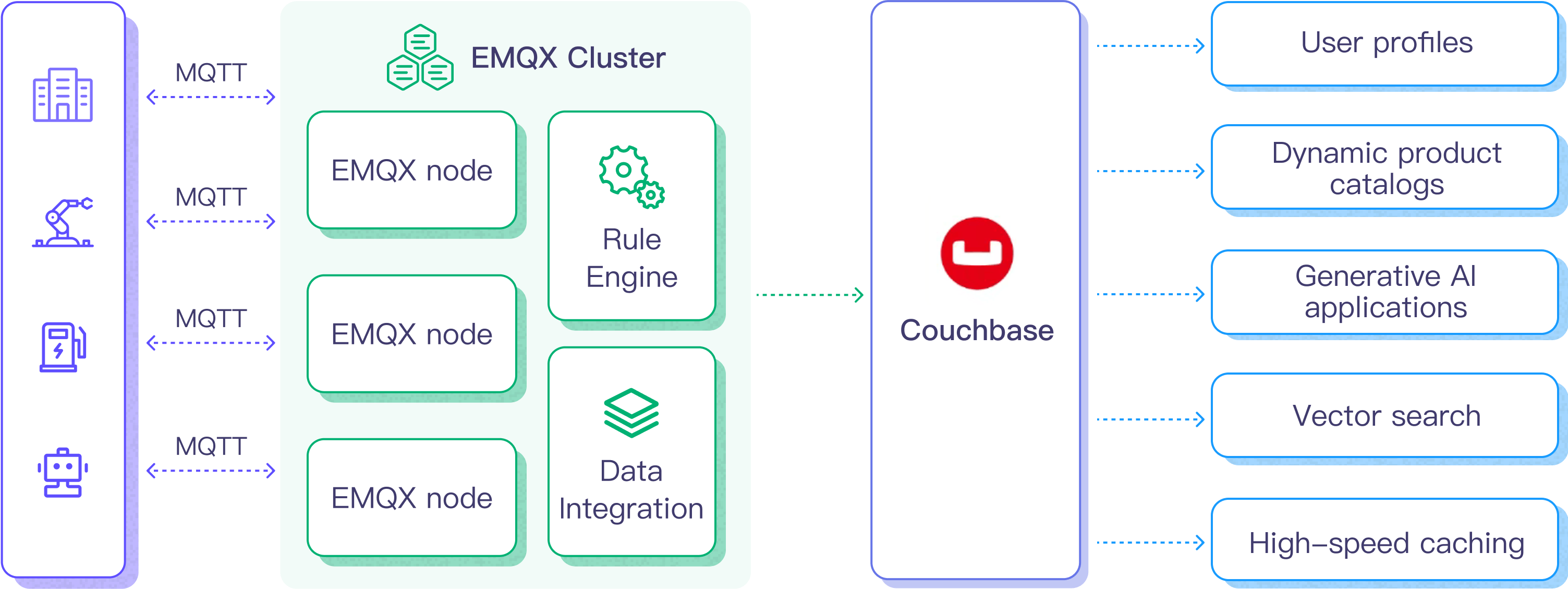
CouchbaseへのMQTTデータ取り込みは以下のように動作します:
- メッセージのパブリッシュと受信:産業用IoTデバイスはMQTTプロトコルを介してEMQXに正常に接続し、機械、センサー、製品ラインの稼働状態、計測値、またはトリガーイベントに基づくリアルタイムMQTTデータをEMQXにパブリッシュします。EMQXがこれらのメッセージを受信すると、ルールエンジン内でマッチング処理を開始します。
- メッセージデータの処理:メッセージが到着すると、ルールエンジンを通過し、EMQXで定義されたルールによって処理されます。ルールは事前定義された条件に基づき、どのメッセージをCouchbaseにルーティングするかを決定します。ペイロード変換が指定されている場合は、データ形式の変換、特定情報のフィルタリング、ペイロードのコンテキスト付加などの変換が適用されます。
- Couchbaseへのデータ取り込み:ルールエンジンがCouchbaseへの保存対象メッセージを特定すると、メッセージをCouchbaseに転送するアクションがトリガーされます。処理済みデータはCouchbaseデータベースのデータセットにシームレスに書き込まれます。
- データの保存と活用:データがCouchbaseに保存されることで、企業はクエリ機能を活用してさまざまなユースケースに対応可能です。たとえば、動的な製品カタログにおいては、Couchbaseを利用して製品情報の効率的な管理・取得、リアルタイムの在庫更新、顧客へのパーソナライズされた推奨を実現し、購買体験の向上と売上増加に貢献します。
特長とメリット
Couchbaseとのデータ統合は、効率的なデータ送信、保存、活用を実現するために以下の特長とメリットを提供します:
- リアルタイムデータストリーミング:EMQXはリアルタイムデータストリームの処理に最適化されており、ソースシステムからCouchbaseへの効率的かつ信頼性の高いデータ送信を保証します。即時の洞察とアクションが必要なユースケースに適しています。
- 高性能かつスケーラブル:EMQXの分散アーキテクチャとCouchbaseのカラムナー形式ストレージにより、データ量の増加に伴うスケーラビリティをシームレスに実現します。大規模データセットでも一貫した性能と応答性を維持します。
- 柔軟なデータ変換:EMQXは強力なSQLベースのルールエンジンを提供し、Couchbaseに保存する前にデータを前処理できます。フィルタリング、ルーティング、集約、エンリッチメントなど多様な変換機能をサポートし、ニーズに応じたデータ整形が可能です。
- 簡単なデプロイと管理:EMQXはデータソース設定、前処理ルール、Couchbase保存設定をユーザーフレンドリーなインターフェースで提供し、データ統合プロセスのセットアップと運用管理を簡素化します。
- 高度な分析:Couchbaseの強力なSQLベースクエリ言語と複雑な分析機能により、IoTデータから価値あるインサイトを得られ、予測分析や異常検知などに活用できます。
はじめる前に
このセクションでは、EMQXダッシュボードでCouchbaseデータ統合を作成する前に必要な準備について説明します。
前提条件
Couchbaseサーバーの起動
このセクションでは、Dockerを使ったCouchbaseサーバーの起動方法を紹介します。
以下のコマンドでCouchbaseサーバーを起動します。
bashdocker run -t --name db -p 8091-8096:8091-8096 -p 11210-11211:11210-11211 couchbase/server:enterprise-7.2.0コマンド実行時にDockerがCouchbase Serverをダウンロード・インストールします。Docker仮想環境でCouchbase Serverが起動すると、以下のメッセージが表示されます:
Starting Couchbase Server -- Web UI available at http://<ip>:8091
and logs available in /opt/couchbase/var/lib/couchbase/logs
ブラウザで
http://localhost:8091にアクセスし、Couchbase Webコンソールを開きます。
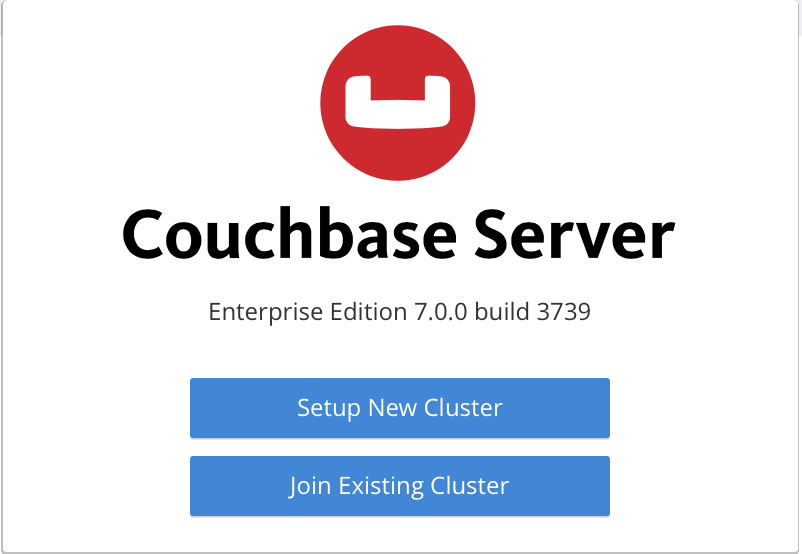
- Setup New Cluster をクリックし、クラスター名を入力します。初期設定として、管理者ユーザー名を
admin、パスワードをpasswordに設定します。
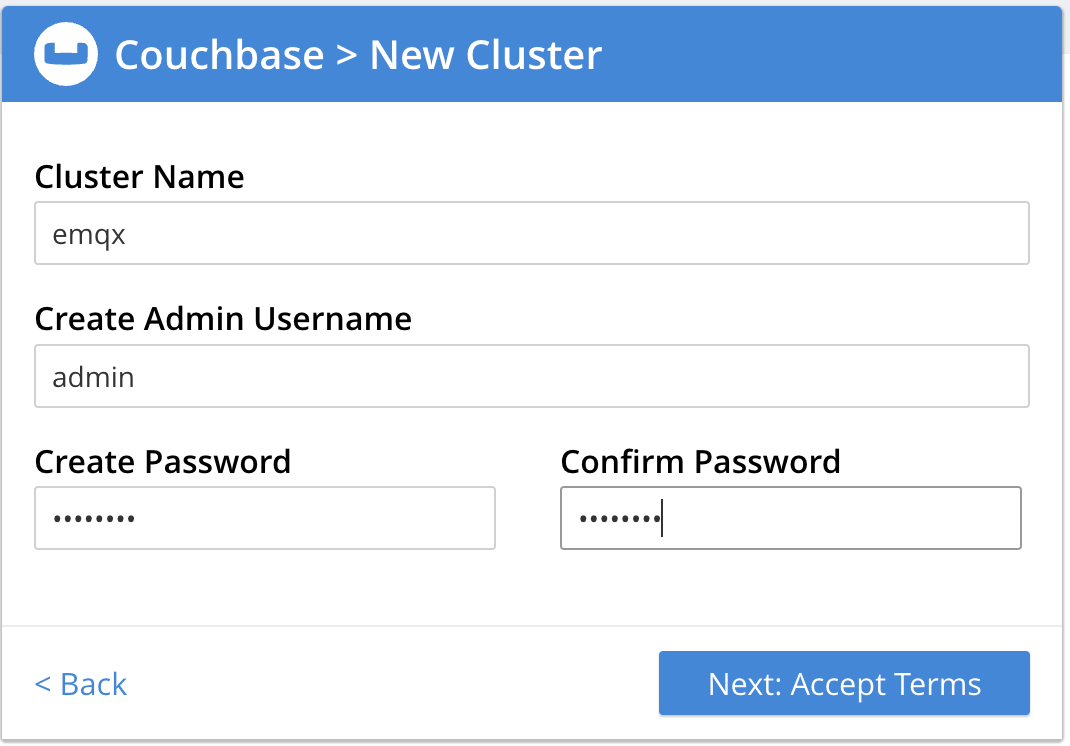
利用規約に同意し、Finish with Defaults をクリックしてデフォルト設定で構成を完了します。
設定入力が完了したら、右下の Save & Finish ボタンをクリックします。これによりサーバーが設定され、Couchbase Webコンソールのダッシュボードが表示されます。左側のナビゲーションパネルで Buckets を選択し、ADD BUCKET ボタンをクリックします。

バケット名を入力します(例:
emqx)。Create をクリックしてバケットを作成します。デフォルトコレクションに対してプライマリインデックスを作成します:
docker exec -t db /opt/couchbase/bin/cbq -u admin -p password -engine=http://127.0.0.1:8091/ -script "create primary index on default:emqx_data._default._default;"
DockerでCouchbaseを実行する詳細は、公式ドキュメントページをご参照ください。
コネクターの作成
このセクションでは、SinkをCouchbaseサーバーに接続するコネクターの作成方法を示します。
以下の手順は、EMQXとCouchbaseをローカルマシン上で実行していることを前提としています。リモート環境で実行している場合は、設定を適宜調整してください。
- EMQXダッシュボードに入り、Integration -> Connectors をクリックします。
- ページ右上の Create をクリックします。
- Create Connector ページで Couchbase を選択し、Next をクリックします。
- Configuration ステップで以下を設定します:
- Connector name:コネクター名を入力します。英数字の組み合わせで、例:
my_couchbase - Server Host:
127.0.0.1 - Username:
admin - Password:
password
- Connector name:コネクター名を入力します。英数字の組み合わせで、例:
- 詳細設定(任意):Advanced Configurationsを参照してください。
- Create をクリックする前に、Test Connectivity をクリックしてコネクターがCouchbaseサーバーに接続できるか確認できます。
- ページ下部の Create ボタンをクリックしてコネクター作成を完了します。ポップアップダイアログで Back to Connector List または Create Rule を選択して、ルールとSinkの作成を続けられます。詳細はCreate a Rule with Couchbase Sinkを参照してください。
Couchbase Sink付きルールの作成
このセクションでは、EMQXダッシュボードでソースMQTTトピック t/# のメッセージを処理し、処理結果を設定済みのSink経由でCouchbaseに転送するルールの作成方法を示します。
EMQXダッシュボードで左ナビゲーションメニューから Integration -> Rules をクリックします。
ページ右上の Create をクリックします。
ルールIDを入力します(例:
my_rule)。SQLエディターのステートメントはそのままにします。これはトピックパターン
t/#にマッチするMQTTメッセージを転送します。sqlSELECT * FROM "t/#"- Add Action ボタンをクリックし、ルールによりトリガーされるアクションを定義します。このアクションでEMQXはルールで処理したデータをCouchbaseに送信します。
Type of Action ドロップダウンから
Couchbaseを選択します。Action ドロップダウンはデフォルトのCreate Actionのままにします。既存のCouchbase Sinkがあれば選択可能です。この例では新規Sinkを作成します。Sinkの名前を入力します。英数字の組み合わせで入力してください。
Connector ドロップダウンから先ほど作成した
my_couchbaseを選択します。ドロップダウン横のボタンから新規コネクター作成も可能です。設定パラメータはCreate a Connectorを参照してください。SQLテンプレートに以下を入力します:
sqlinsert into emqx_data (key, value) values (${.id}, ${.payload})ここで
${.id}と${.payload}はそれぞれMQTTメッセージのIDとペイロードを表し、EMQXが転送前に対応する内容に置き換えます。フォールバックアクション(任意):メッセージ配信失敗時の信頼性向上のため、1つ以上のフォールバックアクションを定義できます。詳細はFallback Actionsを参照してください。
詳細設定(任意):Advanced Configurationsを参照してください。
Create をクリックする前に、Test Connectivity ボタンでCouchbaseサーバーへの接続確認が可能です。
Create ボタンをクリックしてSink設定を完了します。Create Rule ページに戻ると、Action Outputs タブに新しいSinkが表示されます。
Create Rule ページで設定内容を確認し、Create をクリックしてルールを生成します。作成したルールはルール一覧に表示され、status は接続済みとなります。
これでルールの作成が完了し、Rule ページに新しいルールが表示されます。Actions(Sink) タブをクリックすると、新しいCouchbase Sinkが確認できます。
また、Integration -> Flow Designer をクリックするとトポロジーが表示され、トピック t/# のメッセージがルール my_rule によって解析され、Couchbaseに送信・保存されていることが確認できます。
ルールのテスト
EMQXダッシュボードに組み込まれたWebSocketクライアントを使って、ルールが期待通りに動作するかテストできます。
ダッシュボード左ナビゲーションメニューの Diagnose -> WebSocket Client をクリックしてWebSocketクライアントを開き、以下の手順でWebSocketクライアントを設定し、トピック t/test にメッセージを送信します:
現在のEMQXインスタンスの接続情報を入力します。ローカルでEMQXを実行している場合、デフォルト値を使用できます(認証設定を変更している場合はユーザー名・パスワードの入力が必要です)。
Connect をクリックしてクライアントをEMQXに接続します。
下にスクロールしてパブリッシュエリアに以下を入力します:
- Topic:
t/test - Payload:
Hello World Couchbase from EMQX - QoS:2
- Topic:
Publish をクリックしてメッセージを送信します。Couchbaseサーバーの
emqx_dataバケットにアイテムが挿入されているはずです。以下のコマンドをターミナルで実行して確認できます:bashdocker exec -t db /opt/couchbase/bin/cbq -u admin -p password -engine=http://127.0.0.1:8091/ -script "SELECT * FROM emqx_data._default._default LIMIT 5;"正常に動作していれば、上記コマンドは以下のような結果を表示します(
requestIDやメトリクスは変わる場合があります):{ "requestID": "88be238c-5b63-453d-ac16-c0368a5be2bc", "signature": { "*": "*" }, "results": [ { "_default": "Hello World Couchbase from EMQX" } ], "status": "success", "metrics": { "elapsedTime": "3.189125ms", "executionTime": "3.098709ms", "resultCount": 1, "resultSize": 61, "serviceLoad": 2 } }
詳細設定
このセクションでは、EMQX Couchbaseコネクターの詳細設定オプションについて説明します。ダッシュボードでコネクターを設定する際、Advanced Settings に移動して以下のパラメータをニーズに合わせて調整できます。
| 項目 | 説明 | 推奨値 |
|---|---|---|
| HTTP Pipelining | サーバーに対して個別の応答を待たずに連続して送信できるHTTPリクエストの最大数を指定します。1に設定すると従来のリクエスト-レスポンスモデルとなり、各リクエスト送信後に応答を待ちます。値を大きくすると複数リクエストをバッチ送信でき、ネットワーク資源の効率的利用と往復時間の短縮が可能です。 | 100 |
| Connection Pool Size | Couchbaseサービスとの接続プールで維持する同時接続数を指定します。 システムリソース、ネットワークレイテンシ、アプリケーションの負荷に応じて適切な値を設定してください。大きすぎるとリソース枯渇、小さすぎるとスループット制限の原因となります。 | 8 |
| Connect Timeout | Couchbaseサーバーへの接続確立を試みる際の最大待機時間(秒)を指定します。 システム性能とリソース利用のバランスを考慮し、ネットワーク環境に応じて最適な値をテストして設定してください。 | 15 |
| Start Timeout | 自動起動されたリソースが正常状態になるまで待機する最大時間(秒)を指定します。 これにより、Couchbaseのデータベースインスタンスなど接続先リソースが完全に稼働し、データ処理可能になるまで処理を進めないようにします。 | 5 |
| Health Check Interval | Couchbaseへの接続状態を自動的にヘルスチェックする間隔(秒)を指定します。 | 15 |