BigQueryへのMQTTデータ取り込み
BigQueryは、大量のリレーショナル構造化データ向けのエンタープライズデータウェアハウスです。大規模かつアドホックなSQLベースの分析およびレポーティングに最適化されており、組織の洞察を得るのに最適です。EMQXは、MQTTデータのリアルタイム抽出、処理、分析のためにBigQueryとのシームレスな統合をサポートしています。
本ページでは、EMQXとBigQuery間のデータ統合について包括的に紹介し、データ統合の作成および検証に関する実践的な手順を提供します。
動作の仕組み
BigQueryデータ統合は、EMQXの標準機能として提供されており、ユーザーがMQTTデータストリームをGoogle Cloudとシームレスに統合し、IoTアプリケーション開発のための豊富なサービスと機能を活用できるよう設計されています。
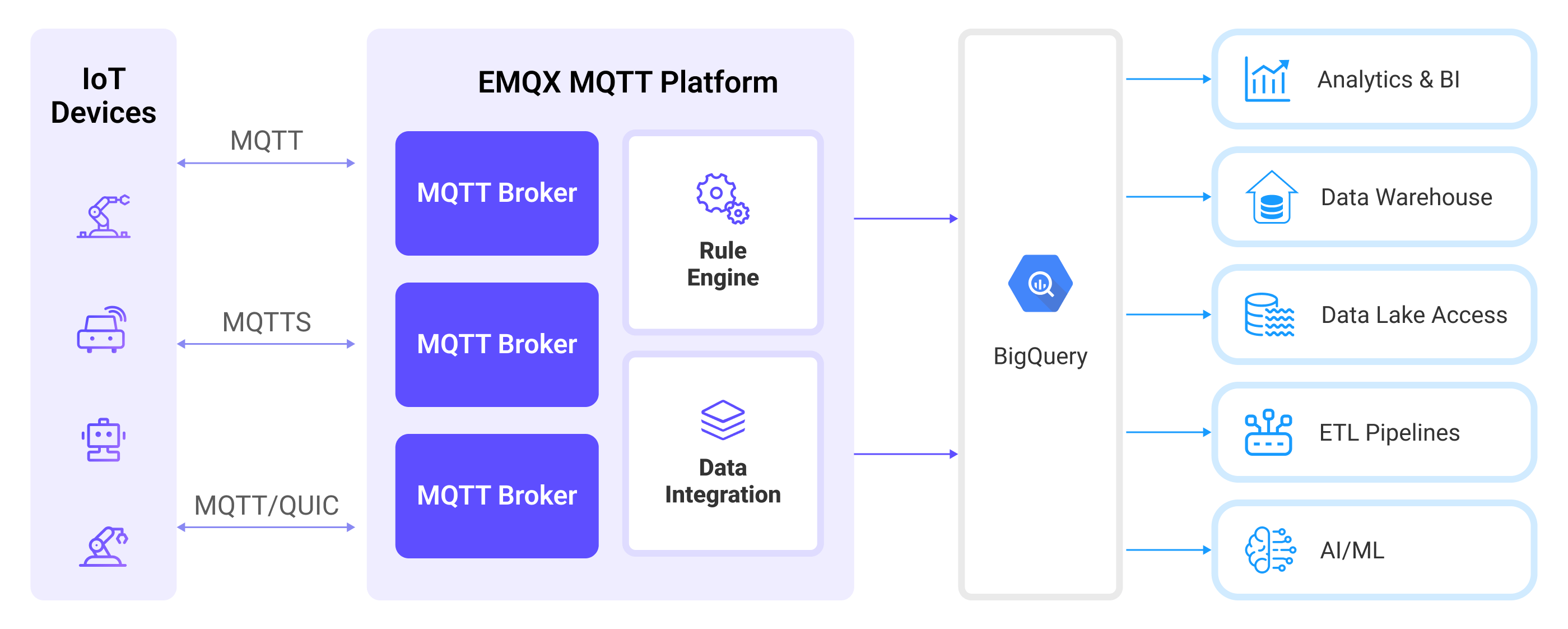
EMQXはルールエンジンとSinkを介してMQTTデータをBigQueryに転送します。全体のプロセスは以下の通りです:
- IoTデバイスがメッセージをパブリッシュ:デバイスは特定のトピックを通じてテレメトリや状態データをパブリッシュし、ルールエンジンをトリガーします。
- ルールエンジンがメッセージを処理:組み込みのルールエンジンを用いて、特定のソースからのMQTTメッセージをトピックマッチングに基づいて処理します。ルールエンジンは対応するルールをマッチングし、データ形式の変換、特定情報のフィルタリング、コンテキスト情報の付加などの処理を行います。
- BigQueryへのブリッジング:ルールがメッセージをBigQueryに転送するアクションをトリガーします。データプロパティ、オーダーキー、MQTTトピックとBigQueryトピックのマッピングを簡単に設定可能です。これにより、より豊富なコンテキスト情報と順序保証が提供され、柔軟なIoTデータ処理が可能になります。
特長と利点
EMQXとBigQueryの統合は、MQTTデータの堅牢でスケーラブルかつリアルタイムなデータパイプラインを提供します。以下の特長と利点により、IoT分析およびデータ駆動型の意思決定を簡素化します:
- リアルタイムデータ取り込み:EMQXからBigQueryへMQTTメッセージを低レイテンシでシームレスにストリーム送信。即時処理と分析が必要な時間敏感なアプリケーションに対応。
- 柔軟なデータマッピング:MQTTトピックおよびメッセージペイロードをBigQueryのテーブルやフィールドにカスタマイズしてマッピング可能。
- スケーラブルかつサーバレスな分析:BigQueryの完全マネージドでサーバレスなアーキテクチャを活用し、大規模なIoTデータを分析。
- Google Cloudエコシステムとの簡単な統合:Data Studio、Looker、AI PlatformなどのGoogle Cloudサービスとネイティブに連携し、可視化や機械学習を実現。データ収集から洞察生成までのエンドツーエンドパイプライン構築を簡素化。
はじめる前に
BigQueryデータ統合の作成を開始する前に必要な準備について説明します。
前提条件
GCPでのサービスアカウントキーの作成
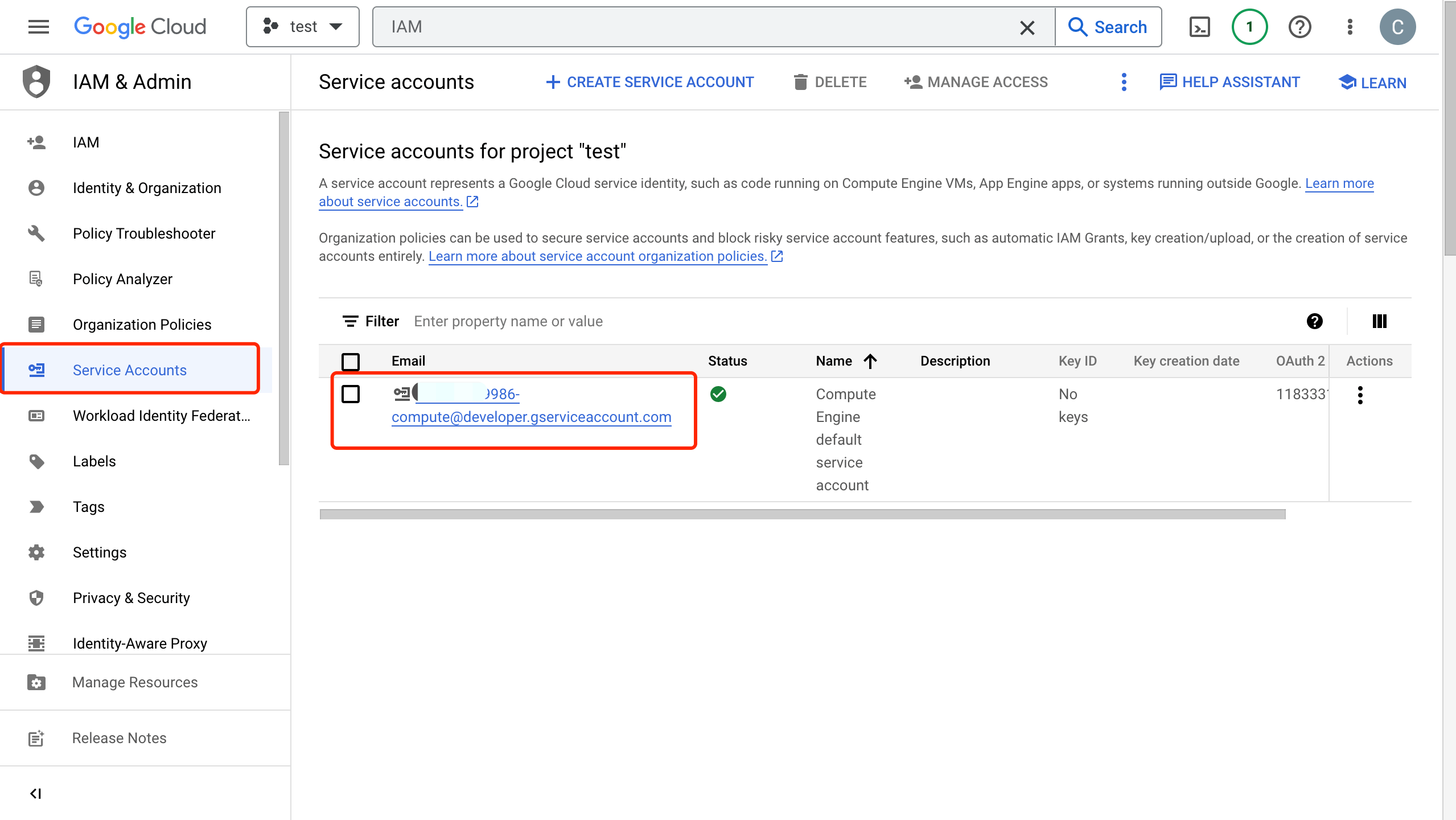
Service Account JSON認証を使用する場合は、Google Cloudでサービスアカウントを作成し、JSON形式のキーを生成してください。
GCPアカウントでサービスアカウントを作成します。サービスアカウントには、使用するデータセットおよびテーブルへのアクセス権限が必要です。例えば、「BigQuery Data Editor」ロールを付与して対象データセットやテーブルの読み書きを許可するか、少なくともデータの読み書きアクセス権を持たせます。
作成したサービスアカウントのメールアドレスをクリックします。
Keyタブをクリックし、Add keyのドロップダウンからCreate new keyを選択して、サービスアカウントキーをJSON形式で作成しダウンロードします。
TIP
ダウンロードしたサービスアカウントキーは、後でEMQXがBigQuery認証に使用するため、安全に保管してください。
GCPでのWorkload Identity Federationの設定
Workload Identity Federation(WIF)を使用すると、EMQXは長期間有効なサービスアカウントキーを使わずにGCPリソースにアクセス可能です。EMQXは外部IDプロバイダー(例:Microsoft Azure)からのトークンをGCPのSecurity Token Service経由で一時的なGCPトークンに交換し、そのトークンでGCPサービスアカウントをなりすまします。トークンの更新は自動で行われます。
WIFを使用するには、コネクター作成前にGCPプロジェクトで以下を完了してください。
Google CloudコンソールでIAM & Admin -> Workload Identity Federationに移動し、ワークロードアイデンティティプールを作成し、Pool IDとProject Numberを控えます。
プールにプロバイダーを追加し、Provider IDを控えます。OIDCベースの認証の場合、外部IDプロバイダーからOAuth 2.0クライアント認証情報(クライアントID、クライアントシークレット、トークンエンドポイントURI)を取得します。
ワークロードアイデンティティプールに、BigQueryデータセットおよびテーブルにアクセス可能なGCPサービスアカウントをなりすます権限を付与します。コネクター設定時にサービスアカウントのメールアドレスが必要です。
TIP
詳細はWorkload Identity Federationの設定を参照してください。
例:Microsoft Azure(Entra ID)
Microsoft Entra IDでAPIを公開するアプリケーションを登録し、クライアントシークレットを作成します。コネクター設定時には以下の値を使用します:
| コネクター項目 | 値 |
|---|---|
| Endpoint URI | https://login.microsoftonline.com/<tenant-id>/oauth2/v2.0/token |
| OAuth Client ID | api://<application-id>形式のアプリケーション(クライアント)ID |
| OAuth Client Secret | アプリケーション用に生成したクライアントシークレット |
| OAuth Request Scope | api://<application-id>/.default |
注意
scopeはアプリケーションのaudience(aud)と完全に一致させる必要があります。そうしないとGCP STSとのトークン交換が失敗します。詳細はMicrosoftのOAuth 2.0クライアント認証フローを参照してください。
サービスアカウントにWIFプールへのアクセス権を付与する際は、Subject値にObject ID(アプリケーションIDではなく)を使用してください。Object IDはAzureポータルのアプリケーションの概要ページのEnterprise applicationsに表示されます。
Attached Service Accountの前提条件
Attached Service Account認証を使用する場合、EMQXはGCP Compute Engineインスタンス上で実行され、サービスアカウントがアタッチされている必要があります。インスタンスのOAuthアクセススコープがBigQueryへのアクセスを許可していることを確認してください。Googleはcloud-platformスコープ(https://www.googleapis.com/auth/cloud-platform)の使用を推奨し、サービスアカウントの権限はIAMロールで制限してください。サービスアカウントは対象のBigQueryデータセットおよびテーブルにアクセスできる権限を持つ必要があります。詳細はGoogle Cloudのサービスアカウントを参照してください。
対象のBigQueryデータセットおよびテーブルは、Compute Engineインスタンスに関連付けられたGCPプロジェクト内に存在する必要があります。EMQXクラスターの場合、すべてのノードがこれらの要件を満たし、そのプロジェクトのCompute Engineインスタンス上で実行されている必要があります。
コネクター起動時にEMQXは自動的にインスタンスメタデータエンドポイントからGCPプロジェクトIDとアクセストークンを取得します。サービスアカウントキーのアップロードは不要です。
GCPでのデータセットおよびテーブルの作成と管理
EMQXでBigQueryデータ統合を設定する前に、GCPで必要なデータセットとテーブルを作成してください。
Google CloudコンソールでBigQuery -> Studioページに移動します。詳細はデータのロードとクエリクイックスタートガイドを参照してください。
TIP
使用するサービスアカウントは、対象テーブルに対して書き込み権限を持っている必要があります。
Explorerペインでケバブアイコン(⋮)をクリックし、Create datasetを選択します。データセット名を定義し、Create datasetをクリックします。
データセット作成後、Explorerペインでデータセットをクリックし、(+) Create tableをクリックします。
ソースを「Empty Table」に設定します。
テーブル名を入力します。
テーブルスキーマを定義します。例として、Edit as textトグルをクリックし、以下のスキーマ定義をテキストフィールドに貼り付けます。
clientid:string,payload:bytes,topic:string,publish_received_at:timestampCreate tableをクリックして設定を完了します。
EMQXがデータを書き込めるように権限を設定します:
- データセットを選択し、Shareをクリックします。
- サービスアカウントのメールアドレスをプリンシパルとして追加します。
- 適切なロールを割り当てます。例:
- データセットに対して「BigQuery Data Viewer」(読み取りアクセス)
- テーブルに対して「Editor」(読み書きアクセス)
テーブル作成後、クエリを実行して確認できます:
テーブルをクリックし、Queryをクリックします。
以下のような簡単なSQLを実行してテーブルにアクセスできることを確認します:
sqlSELECT * FROM `my_project.my_dataset.my_tab` LIMIT 1000
BigQueryコネクターの作成
BigQuery Producer Sinkアクションを追加する前に、EMQXとBigQuery間の接続を確立するためのBigQueryコネクターを作成します。
EMQXダッシュボードでIntegration -> Connectorをクリックします。
ページ右上のCreateをクリックし、コネクター選択ページでBigQueryを選択してNextをクリックします。
名前と説明を入力します(例:
my_bigquery)。この名前はBigQuery Sinkとコネクターを紐付けるために使用され、クラスター内で一意である必要があります。Authenticationリストから以下の認証方法のいずれかを選択し、対応するフィールドを設定します:
Service Account JSON:GCPでのサービスアカウントキーの作成でエクスポートしたJSON形式のサービスアカウント認証情報をアップロードします。
Workload Identity Federation (WIF):以下のフィールドを入力します。この方法はサービスアカウントJSONファイルを使用しません。GCPでのWorkload Identity Federationの設定を参照してください。
GCP Project ID:コネクターがアクセスするリソースのプロジェクトID。
GCP Project Number:コネクターがアクセスするリソースのプロジェクト番号。
Service Account Email:なりすますサービスアカウントのメールアドレス。
Workload Identity Pool ID:WIFトークン交換に使用するワークロードアイデンティティプールのID。
Workload Identity Provider ID:WIFトークン交換に使用するワークロードアイデンティティプロバイダーのID。
Initial Token Configurationでは認証タイプを選択し、対応するフィールドを入力します。現在はOIDC with Client Credentials Grant Typeのみサポート:
Endpoint URI:OIDCプロバイダーのOAuthトークンエンドポイントURI。
OAuth Client ID:OAuthサーバーからトークンを取得するためのクライアントID。
OAuth Client Secret:OAuthサーバーからトークンを取得するためのクライアントシークレット。
OAuth Request Scope:OAuthアクセストークン取得時に必要な場合の
scope。Enable TLS:EMQX 6.3.3以降で利用可能。OIDCトークンエンドポイントへの初期トークンリクエストに対するTLS設定。TLSおよびサーバー証明書検証はデフォルトで有効。プライベートCA署名証明書を使用する場合は対応するCA証明書を設定してください。詳細は外部リソースアクセスのTLSを参照。
Attached Service Account:追加のフィールドは不要です。EMQXはインスタンスメタデータエンドポイントからGCPプロジェクトIDとアクセストークンを自動取得します。Attached Service Accountの前提条件を参照してください。
Createをクリックする前に、Test ConnectivityをクリックしてコネクターがBigQueryサーバーに接続できるかテストできます。
ページ下部のCreateボタンをクリックしてコネクターの作成を完了します。ポップアップダイアログでBack to Connector Listをクリックするか、Create RuleをクリックしてBigQueryに転送するデータを指定するSink付きのルール作成に進めます。詳細はBigQuery Sink付きルールの作成を参照してください。
BigQuery Sink付きルールの作成
このセクションでは、BigQueryに保存するデータを指定するルールの作成方法を説明します。
EMQXダッシュボードでIntegration -> Rulesをクリックします。
ページ右上のCreateをクリックします。
ルールIDに
my_ruleと入力します。SQL Editorでルールを設定します。例えば、トピック
t/bqのMQTTメッセージをBigQueryに保存したい場合、以下のSQL文を使用します。注意:独自のSQL文を指定する場合、Sinkのペイロードテンプレートで必要なすべてのフィールドを
SELECT部分に含めるようにしてください。sqlSELECT clientid, topic, base64_encode(payload) AS payload, timestamp/1000 AS publish_received_at FROM "t/bq"注意
BigQueryテーブルのカラムに存在しないフィールドは選択しないでください。BigQueryが未知のフィールドとして認識しません。
TIP
初心者の方はSQL Examplesをクリックし、Enable TestでSQLルールを学習・テストできます。
Add Actionボタンをクリックして、ルールによってトリガーされるアクションを定義します。Type of Actionドロップダウンから
BigQueryを選択し、EMQXがルールで処理したデータをBigQueryに送信するようにします。Actionドロップダウンは
Create Actionのままにするか、既存のBigQuery Sinkを選択できます。本例では新しいSinkを作成してルールに追加します。NameフィールドにSinkの名前を入力します。名前は英数字の組み合わせで指定してください。
Connectorドロップダウンから先ほど作成した
my_bigqueryを選択します。新しいコネクターを作成する場合は、ドロップダウン横のボタンをクリックしてください。設定パラメーターの詳細はコネクターの作成を参照してください。以下のBigQueryリソースパラメーターを設定します:
Project ID(任意):対象のデータセットとテーブルが含まれるGCPプロジェクトのIDを入力します。指定すると、選択したコネクターの認証設定から取得したプロジェクトIDを上書きし、このSinkにのみ適用されます。空欄の場合は認証設定から取得したプロジェクトIDが使用されます。
DatasetおよびTable:GCPでのデータセットおよびテーブルの作成と管理で作成したデータセット名とテーブル名をそれぞれ入力します。
フォールバックアクション(任意):メッセージ配信失敗時の信頼性向上のため、1つ以上のフォールバックアクションを定義できます。これらはプライマリSinkがメッセージ処理に失敗した場合にトリガーされます。詳細はフォールバックアクションを参照してください。
詳細設定(任意):必要に応じて詳細設定オプションを構成します。詳細は詳細設定を参照してください。
Createをクリックする前に、Test ConnectivityをクリックしてコネクターがBigQueryサーバーに接続できるかテストできます。
CreateボタンをクリックしてSinkの設定を完了すると、新しいSinkがAction Outputsタブに表示されます。
Create Ruleページに戻り、Createをクリックしてルールを作成します。
これでルールの作成が完了しました。Integration -> Rulesページで新規作成したルールを確認できます。**Actions(Sink)**タブをクリックすると、新しいBigQuery Sinkが表示されます。
また、Integration -> Flow Designerをクリックするとトポロジーが表示され、トピックt/bqのメッセージがルールmy_ruleで解析されBigQueryに送信・保存されていることが確認できます。
ルールのテスト
MQTTXを使用してトピック
t/bqにメッセージを送信します。bashmqttx pub -i emqx_c -t t/bq -m '{ "msg": "hello BigQuery" }'Sinkの稼働状況を確認し、新しい受信メッセージと送信メッセージがそれぞれ1件ずつあることを確認します。
GCPのBigQuery -> Studioに移動し、テーブルをクリックしてQueryをクリックします。クエリを実行するとメッセージが確認できます。
詳細設定
このセクションでは、BigQuery Producer Sinkの詳細な設定オプションについて説明します。ダッシュボードのSink設定時にAdvanced Settingsを展開し、用途に応じて以下のパラメーターを調整できます。
| フィールド名 | 説明 | デフォルト値 |
|---|---|---|
| Buffer Pool Size | EMQXとBigQuery間のデータフローを管理するバッファワーカープロセスの数を指定します。これらのワーカーはデータを一時的に保持・処理し、ターゲットサービスへの送信を最適化しスムーズなデータ伝送を保証します。 | 16 |
| Request TTL | リクエストTTL(Time To Live)は、リクエストがバッファに入ってから有効とみなされる最大秒数を指定します。TTLを超えてバッファに滞留するか、送信後にBigQueryからの応答やアックがタイムリーに得られない場合、リクエストは期限切れとみなされます。 | 45秒 |
| Health Check Interval | SinkがBigQueryとの接続状態を自動的にヘルスチェックする間隔(秒)を指定します。 | 15秒 |
| Health Check Interval Jitter | 複数ノードが同時にヘルスチェックを開始するのを防ぐため、ヘルスチェック間隔に加える一様ランダム遅延です。複数のアクションやソースが同じコネクターを共有する場合、ジッターを有効にするとヘルスチェックの開始タイミングが分散されます。 | 0ミリ秒 |
| Health Check Timeout | コネクターがBigQueryとの接続状態をヘルスチェックする際のタイムアウト時間(秒)を指定します。 | 60秒 |
| Max Buffer Queue Size | BigQuery Sinkの各バッファワーカーがバッファリング可能な最大バイト数を指定します。バッファワーカーはデータを一時的に保持し、BigQueryへの送信を効率化します。システム性能やデータ伝送要件に応じて調整してください。 | 256 |
| Query Mode | メッセージ送信を最適化するために、synchronousまたはasynchronousのリクエストモードを選択できます。非同期モードでは、BigQueryへの書き込みがMQTTメッセージのパブリッシュ処理をブロックしません。ただし、クライアントがBigQuery到達前にメッセージを受け取る可能性があります。 | Async |
| Batch Size | EMQXからBigQueryへ一度に送信するデータバッチの最大サイズを指定します。サイズを調整することでデータ転送の効率や性能を最適化できます。Batch Sizeを1に設定すると、データレコードはバッチ化せず個別に送信されます。 | 1000 |
| Inflight Window | 「インフライトキューリクエスト」とは、送信済みでまだ応答やアックを受け取っていないリクエストを指します。この設定は、SinkがBigQueryと通信中に同時に存在可能なインフライトリクエストの最大数を制御します。Request Modeがasynchronousの場合に特に重要です。同一MQTTクライアントからのメッセージを厳密に順次処理する必要がある場合、この値を1に設定してください。 | 100 |