OpenTSDBへのMQTTデータ取り込み
OpenTSDBはスケーラブルで分散型の時系列データベースです。EMQXはOpenTSDBとの連携をサポートしており、MQTTメッセージをOpenTSDBに保存して後続の分析や取得に利用できます。
本ページでは、EMQXとOpenTSDB間のデータ統合について包括的に紹介し、実際の作成および検証手順を解説します。
動作概要
OpenTSDBデータ統合はEMQXの標準機能であり、EMQXのリアルタイムデータキャプチャと送信機能をOpenTSDBのデータ保存・分析機能と組み合わせています。組み込みのルールエンジンコンポーネントにより、EMQXからOpenTSDBへのデータ取り込みを簡素化し、複雑なコーディングを不要にします。
以下の図はEMQXとOpenTSDB間の典型的なデータ統合アーキテクチャを示しています。
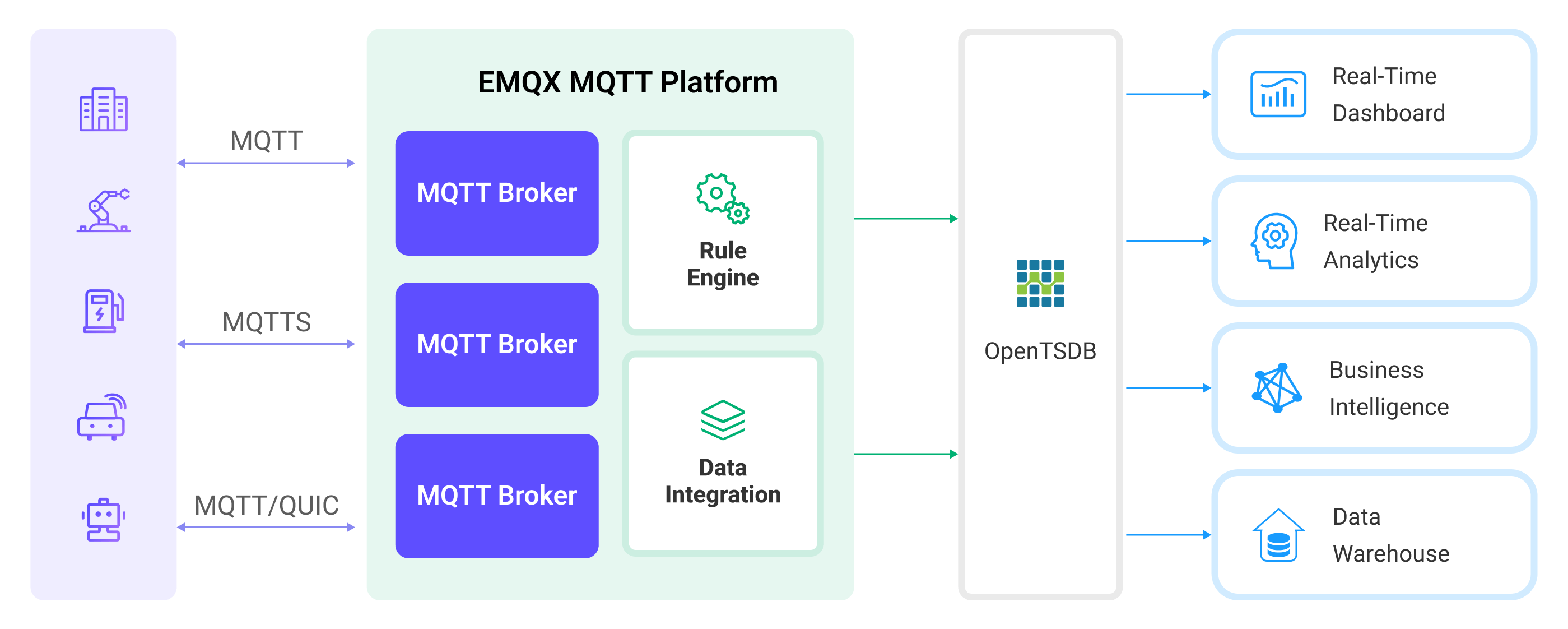
EMQXはルールエンジンとSinkを通じてデバイスデータをOpenTSDBに挿入します。OpenTSDBは豊富なクエリ機能を提供し、レポートやチャート、その他のデータ分析結果の生成をサポートします。産業用エネルギー管理シナリオを例にすると、ワークフローは以下の通りです。
- メッセージのパブリッシュと受信:産業用デバイスはMQTTプロトコルを通じてEMQXに正常に接続し、定期的にエネルギー消費データをパブリッシュします。このデータには生産ラインの識別子やエネルギー消費値が含まれます。EMQXがこれらのメッセージを受信すると、ルールエンジン内でマッチング処理を開始します。
- ルールエンジンによるメッセージ処理:組み込みのルールエンジンはトピックマッチングに基づき特定のソースからのメッセージを処理します。メッセージが到着するとルールエンジンを通過し、対応するルールとマッチングしてメッセージデータを処理します。これにはデータ形式の変換、特定情報のフィルタリング、メッセージへのコンテキスト情報付加などが含まれます。
- OpenTSDBへのデータ取り込み:ルールエンジンで定義されたルールがトリガーとなり、メッセージをOpenTSDBに書き込む操作が実行されます。
データがOpenTSDBに書き込まれた後は、以下のように柔軟に利用可能です。
- Grafanaなどの可視化ツールに接続し、エネルギー蓄積データを基にチャートを生成。
- ビジネスシステムに接続してエネルギー蓄積装置の状態監視やアラートを実施。
特長と利点
OpenTSDBデータ統合は以下の特長と利点を備えています。
- 効率的なデータ処理:EMQXは膨大な数のIoTデバイス接続とメッセージスループットを処理可能であり、OpenTSDBはデータの書き込み、保存、クエリに優れているため、IoTシナリオのデータ処理ニーズを高いパフォーマンスで満たし、システムに過度な負荷をかけません。
- メッセージ変換:EMQXのルールを通じてメッセージは広範囲に処理・変換されてからOpenTSDBに書き込まれます。
- 大規模データ保存:EMQXとOpenTSDBの連携により、大量のデバイスデータを直接OpenTSDBに保存可能です。OpenTSDBは大規模な時系列データの保存・クエリに特化したデータベースであり、IoTデバイスが生成する膨大な時系列データを効率的に処理できます。
- 豊富なクエリ機能:OpenTSDBの最適化されたストレージ構造とインデックスにより、数十億のデータポイントの高速な書き込みとクエリが可能であり、IoTデバイスデータのリアルタイム監視、分析、可視化に非常に有用です。
- スケーラビリティ:EMQXとOpenTSDBは共にクラスターのスケールアウトに対応しており、ビジネスの拡大に応じて柔軟に水平拡張が可能です。
はじめる前に
このセクションでは、OpenTSDBデータ統合の作成に先立ち必要な準備とOpenTSDBサーバーのセットアップ方法について説明します。
前提条件
OpenTSDBのインストール
Dockerを使ってOpenTSDBをインストールし、Dockerイメージを起動します(現時点ではx86プラットフォームのみ対応)。
docker pull petergrace/opentsdb-docker

docker run -d --name opentsdb -p 4242:4242 petergrace/opentsdb-docker
コネクターの作成
このセクションでは、SinkをOpenTSDBサーバーに接続するためのコネクター作成手順を示します。
以下の手順はEMQXとOpenTSDBをローカルマシンで実行している場合を想定しています。リモート環境で実行している場合は設定を適宜調整してください。
- EMQXダッシュボードに入り、Integration -> Connectorsをクリックします。
- ページ右上のCreateをクリックします。
- Create ConnectorページでOpenTSDBを選択し、Nextをクリックします。
- Configurationステップで以下を設定します:
- コネクター名を入力します。英数字の組み合わせで、例:
my_opentsdb - Server Hostに
http://127.0.0.1:4242を入力します(OpenTSDBサーバーがリモートの場合は実際のURLを入力) - Enable TLS:EMQX 6.3.3以降で利用可能です。OpenTSDBサーバーがHTTPSを使用している場合は有効にしてください。EMQXはデフォルトでサーバー証明書を検証します。プライベートCA署名の場合は対応するCA証明書を設定してください。詳細は外部リソースアクセスのTLSを参照。
- その他のオプションはデフォルトのままにします。
- コネクター名を入力します。英数字の組み合わせで、例:
- 高度な設定(任意):詳細はSinkの機能を参照してください。
- Createをクリックする前に、Test Connectivityを押してコネクターがOpenTSDBサーバーに接続可能かテストできます。
- ページ下部のCreateボタンをクリックしてコネクター作成を完了します。ポップアップでBack to Connector Listをクリックするか、Create RuleをクリックしてルールとSinkの作成に進めます。詳細はOpenTSDB Sink付きルールの作成を参照してください。
OpenTSDB Sink付きルールの作成
このセクションでは、DashboardでMQTTトピックt/#からのメッセージを処理し、処理済みデータを設定済みのSinkを通じてOpenTSDBに保存するルールの作成手順を示します。
EMQXダッシュボードにアクセスし、Integration -> Rulesをクリックします。
ページ右上のCreateをクリックします。
ルールIDに
my_ruleを入力し、SQL Editorで以下の文を設定します。これはトピックt/#配下のMQTTメッセージをOpenTSDBに保存することを意味します。注意:独自のSQL文を指定する場合は、Sinkが必要とするすべてのフィールドが
SELECT句に含まれていることを確認してください。sqlSELECT payload.metric as metric, payload.tags as tags, payload.value as value FROM "t/#"注意:初心者の方はSQL ExamplesとEnable TestをクリックしてSQLルールの学習とテストが可能です。
+ Add Actionボタンをクリックして、ルールによりトリガーされるアクションを定義します。このアクションにより、EMQXはルールで処理したデータをOpenTSDBに送信します。
Type of Actionドロップダウンから
OpenTSDBを選択します。ActionはデフォルトのCreate Actionのままにします。既に作成済みのSinkを選択することも可能です。この例では新規Sinkを作成します。Sink名を入力します。英数字の組み合わせで指定してください。
Connectorドロップダウンから先ほど作成した
my_opentsdbを選択します。ドロップダウン横のボタンから新規コネクター作成も可能です。設定パラメータはコネクターの作成を参照してください。Write Dataフィールドで、MQTTメッセージをOpenTSDBが要求する形式に正しく変換するためのデータ書き込み方法を指定します。例えば、クライアントが以下のデータを報告したとします。
- トピック:
t/opents - ペイロード:
json{ "metric": "cpu", "tags": { "host": "serverA" }, "value": 12 }提供されたペイロードデータ形式に基づき、以下のフォーマット情報を設定します。
- Timestamp:OpenTSDBはデータポイントの時刻記録にタイムスタンプを必要とします。MQTTメッセージにタイムスタンプが含まれない場合、EMQXのSink設定で現在時刻をタイムスタンプとして使用するか、クライアントの報告データ形式にタイムスタンプフィールドを追加する必要があります。
- Metric:この例の
"metric": "cpu"はメトリック名がcpuであることを示します。 - Tags:タグはメトリックに関する追加情報を表します。ここでは
"tags": {"host": "serverA"}で、このメトリックデータがホストserverAからのものであることを示します。 - Value:実際のメトリック値です。この例では
"value": 12で、メトリック値が12であることを示します。
- トピック:
フォールバックアクション(任意):メッセージ配信失敗時の信頼性向上のため、1つ以上のフォールバックアクションを定義できます。これらはプライマリSinkがメッセージ処理に失敗した場合にトリガーされます。詳細はフォールバックアクションを参照してください。
高度な設定(任意):必要に応じてsyncまたはasyncクエリモードを選択します。詳細はSinkの機能の関連設定情報を参照してください。
Createをクリックする前に、Test Connectivityを押してSinkがOpenTSDBサーバーに接続可能かテストできます。
CreateボタンをクリックしてSink設定を完了します。新しいSinkがAction Outputsに追加されます。
Create Ruleページに戻り、設定内容を確認します。Createボタンをクリックしてルールを生成します。
これでOpenTSDB Sinkを通じたデータ転送ルールの作成が完了しました。Integration -> Rulesページで新規作成したルールを確認できます。**Actions(Sink)**タブをクリックすると新しいOpenTSDB Sinkが表示されます。
また、Integration -> Flow Designerをクリックするとトポロジーを確認でき、トピックt/#配下のメッセージがルールmy_ruleで解析されOpenTSDBに送信・保存されていることがわかります。
ルールのテスト
MQTTXを使ってトピックt/opentsにメッセージをパブリッシュします。
mqttx pub -i emqx_c -t t/opents -m '{"metric":"cpu","tags":{"host":"serverA"},"value":12}'Sinkの稼働状況を確認すると、新しい受信メッセージと送信メッセージがそれぞれ1件あるはずです。
OpenTSDBにデータが書き込まれているか確認します。
curl -X POST -H "Accept: Application/json" -H "Content-Type: application/json" http://localhost:4242/api/query -d '{
    "start": "1h-ago",
    "queries": [
        {
            "aggregator": "last",
            "metric": "cpu",
            "tags": {
                "host": "*"
            }
        }
    ],
    "showTSUIDs": "true",
    "showQuery": "true",
    "delete": "false"
}'
クエリ結果の整形済み出力例は以下の通りです。
[
  {
    "metric": "cpu",
    "tags": {
      "host": "serverA"
    },
    "aggregateTags": [],
    "query": {
      "aggregator": "last",
      "metric": "cpu",
      "tsuids": null,
      "downsample": null,
      "rate": false,
      "filters": [
        {
          "tagk": "host",
          "filter": "*",
          "group_by": true,
          "type": "wildcard"
        }
      ],
      "percentiles": null,
      "index": 0,
      "rateOptions": null,
      "filterTagKs": [
        "AAAB"
      ],
      "explicitTags": false,
      "useFuzzyFilter": true,
      "preAggregate": false,
      "rollupUsage": null,
      "rollupTable": "raw",
      "showHistogramBuckets": false,
      "useMultiGets": true,
      "tags": {
        "host": "wildcard(*)"
      },
      "histogramQuery": false
    },
    "tsuids": [
      "000001000001000001"
    ],
    "dps": {
      "1683532519": 12
    }
  }
]