DynamoDBへのMQTTデータ取り込み
DynamoDBは、AWS上で提供されるフルマネージドの高性能サーバレスなキー・バリューストア型データベースサービスです。高速でスケーラブルかつ信頼性の高いデータストレージを必要とするアプリケーション向けに設計されています。EMQXはDynamoDBとの統合をサポートしており、MQTTメッセージやクライアントイベントをDynamoDBに保存することで、IoTデバイスの登録・管理やデバイスデータの長期保存およびリアルタイム分析を実現します。DynamoDBのデータ統合を通じて、MQTTメッセージやクライアントイベントをDynamoDBに格納できるだけでなく、イベントに応じてDynamoDB内のデータの更新や削除をトリガーし、デバイスのオンライン状態や接続履歴などの情報を記録することが可能です。
本ページでは、EMQXとDynamoDB間のデータ統合について包括的に紹介し、データ統合の作成および検証方法を実践的に解説します。
動作概要
DynamoDBデータ統合はEMQXに標準搭載された機能であり、EMQXのデバイス接続およびメッセージ送受信機能とDynamoDBの強力なデータストレージ機能を組み合わせています。内蔵のルールエンジンコンポーネントにより、EMQXからDynamoDBへのデータ取り込みを簡素化し、複雑なコーディングなしでデータの保存と管理を実現します。
以下の図は、EMQXとDynamoDB間のデータ統合の典型的なアーキテクチャを示しています。
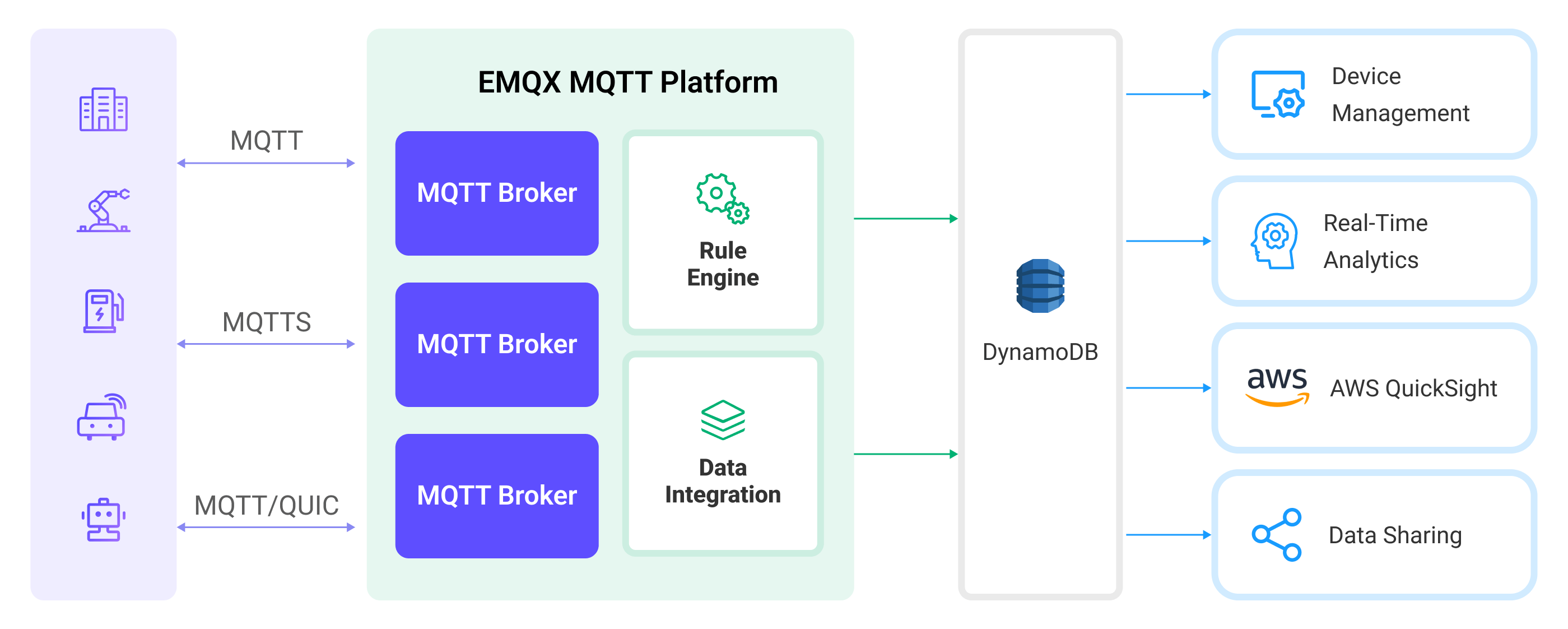
MQTTデータをDynamoDBに取り込む流れは以下の通りです。
- メッセージのパブリッシュと受信:接続された車両、IIoTシステム、エネルギー管理プラットフォームなどのIoTデバイスは、MQTTプロトコルを通じてEMQXに正常に接続し、特定のトピックにMQTTメッセージをパブリッシュします。EMQXがこれらのメッセージを受信すると、ルールエンジン内でマッチング処理を開始します。
- メッセージデータの処理:メッセージが到着するとルールエンジンを通過し、EMQXで定義されたルールに従って処理されます。ルールは事前定義された条件に基づき、DynamoDBにルーティングすべきメッセージを判別します。ペイロード変換が指定されている場合は、データ形式の変換や特定情報のフィルタリング、追加コンテキストによるペイロードの拡充などが適用されます。
- DynamoDBへのデータ取り込み:ルールエンジンがDynamoDBへの保存対象メッセージを特定すると、DynamoDBへの転送アクションをトリガーします。処理済みデータはシームレスにDynamoDBのテーブルに書き込まれます。
- データの保存と活用:DynamoDBにデータが保存されることで、企業はそのクエリ機能を活用し様々なユースケースに対応可能です。例えば、コネクテッドカー分野では車両の状態監視、リアルタイム指標に基づくルート最適化、資産追跡などに利用できます。IIoT環境では機械の健康状態監視、メンテナンス予測、生産スケジュールの最適化などに活用されます。
特長とメリット
DynamoDBとのデータ統合は、効率的なデータ送信・保存・活用を実現する多彩な特長とメリットを提供します。
- リアルタイムデータストリーミング:EMQXはリアルタイムデータストリーム処理に最適化されており、ソースシステムからDynamoDBへの効率的かつ信頼性の高いデータ送信を保証します。即時の洞察やアクションを必要とするユースケースに理想的です。
- 柔軟なデータ変換:EMQXは強力なSQLベースのルールエンジンを備え、DynamoDBに保存する前にデータの前処理が可能です。フィルタリング、ルーティング、集約、拡充など多様なデータ変換機能をサポートし、ニーズに応じたデータ整形が行えます。
- 柔軟なデータモデル:DynamoDBはキー・バリューおよびドキュメント型のデータモデルを採用しており、構造化されたデバイスイベントやメッセージデータの保存・管理に適しています。異なるMQTTメッセージ構造の格納も容易です。
- 強力なスケーラビリティ:EMQXはクラスターのスケーラビリティを提供し、デバイス接続数やメッセージ量に応じた水平スケールが可能です。DynamoDBはサーバーやインフラ管理を不要とし、基盤リソースの管理とスケーリングを自動で行います。両者の組み合わせにより、高性能かつ高信頼なデータ保存とスケーラビリティを実現します。
はじめる前に
このセクションでは、DynamoDBデータ統合を作成する前に必要な準備について説明します。認証方式の選択、DynamoDBサーバーのインストール、データテーブルの作成などが含まれます。
前提条件
認証方式の選択
EMQX 6.0.4以降、DynamoDBコネクターは以下の認証方式をサポートしています。EMQXのデプロイ環境に応じて適切な方式を選択してください。
- アクセスキーを手動設定:対象DynamoDBリソースへのアクセス権限を持つAWS Access Key IDおよびAWS Secret Access Keyを指定します。この方式はローカル環境、非AWS環境、ECSタスクロールやEC2インスタンスロールを使用しないデプロイに適しています。
- 一時認証情報を自動取得:EMQXがAmazon ECSタスクまたはAmazon EC2インスタンス上で動作する場合、対象DynamoDBリソースへのアクセス権限を持つECSタスクロールまたはEC2インスタンスロールを設定します。コネクターのAWS Access Key IDおよびAWS Secret Access Keyは空欄にします。EMQXはECSタスクロールまたはEC2インスタンスメタデータから一時認証情報を取得し、有効期限前に自動更新します。
重要なお知らせ
AWS Access Key IDとAWS Secret Access Keyは両方とも指定するか、両方とも空欄にする必要があります。どちらか一方のみの指定は無効なコネクター設定となります。
DynamoDBローカルサーバーのインストールとテーブル作成
以下のコマンドでDynamoDBローカルサーバーを起動します。
- Access Key ID:
root - Secret Access Key:
public - Region:
us-west-2
bashdocker run -d -p 8000:8000 --name dynamodb-local \ -e AWS_ACCESS_KEY_ID=root \ -e AWS_SECRET_ACCESS_KEY=public \ -e AWS_DEFAULT_REGION=us-west-2 \ amazon/dynamodb-local:2.4.0- Access Key ID:
テーブル定義ファイルを作成し、カレントディレクトリに
mqtt_msg.jsonという名前で保存します。テーブル定義は以下の通りです。device_idをハッシュキー(パーティションキー)として定義timestampをレンジキー(ソートキー)として定義device_id属性は文字列(S)型timestamp属性は数値(N)型
json{ "TableName": "mqtt_msg", "AttributeDefinitions": [ { "AttributeName": "device_id", "AttributeType": "S" }, { "AttributeName": "timestamp", "AttributeType": "N" } ], "KeySchema": [ { "AttributeName": "device_id", "KeyType": "HASH" }, { "AttributeName": "timestamp", "KeyType": "RANGE" } ], "ProvisionedThroughput": { "ReadCapacityUnits": 5, "WriteCapacityUnits": 5 } }Dockerを使って
aws-cliコマンドを実行し、上記ファイルを用いて新しいテーブルを作成します。bashdocker run --rm -v $PWD:/dynamo_data \ -e AWS_ACCESS_KEY_ID=root \ -e AWS_SECRET_ACCESS_KEY=public \ -e AWS_DEFAULT_REGION=us-west-2 \ amazon/aws-cli:2.15.57 dynamodb create-table \ --cli-input-json file:///dynamo_data/mqtt_msg.json \ --endpoint-url http://host.docker.internal:8000Dockerを使って
aws-cliコマンドを実行し、テーブル作成が成功したか確認します。bashdocker run --rm \ -e AWS_ACCESS_KEY_ID=root \ -e AWS_SECRET_ACCESS_KEY=public \ -e AWS_DEFAULT_REGION=us-west-2 \ amazon/aws-cli:2.15.57 dynamodb list-tables \ --endpoint-url http://host.docker.internal:8000テーブル作成が成功していれば、以下のJSONが出力されます。
json{ "TableNames": [ "mqtt_msg" ] }
コネクターの作成
このセクションでは、SinkをDynamoDBサーバーに接続するためのコネクター作成方法を説明します。
以下の手順は、EMQXとDynamoDBを同一ローカルマシンで実行していることを前提としています。リモートで実行している場合は設定を適宜調整してください。
- EMQXダッシュボードにアクセスし、Integration -> Connectorsをクリックします。
- ページ右上のCreateをクリックします。
- Create ConnectorページでDynamoDBを選択し、Nextをクリックします。
- Configurationステップで以下を設定します。
- Connector name:コネクター名を入力します。英数字の組み合わせで、例:
my_dynamodb - DynamoDB Region:
us-west-2を入力 - DynamoDB Endpoint:
http://127.0.0.1:8000(ローカルDynamoDBの場合)、リモートの場合は実際のURLを入力 - AWS Access Key IDおよびAWS Secret Access Key:ローカルDynamoDB例ではそれぞれ
root、publicを入力。ECSタスクロールやEC2インスタンスロールを使用する場合は両方空欄にします。詳細は認証方式の選択を参照してください。
- Connector name:コネクター名を入力します。英数字の組み合わせで、例:
- 詳細設定(任意):Sinkの特長を参照してください。
- Createをクリックする前に、Test ConnectivityをクリックしてコネクターがDynamoDBサーバーに接続可能かテストできます。
- ページ下部のCreateボタンをクリックし、コネクターの作成を完了します。ポップアップダイアログでBack to Connector Listをクリックするか、Create RuleをクリックしてSinkを使ったルール作成に進めます。詳細はメッセージ保存用DynamoDB Sinkルールの作成およびイベント記録用DynamoDB Sinkルールの作成を参照してください。
メッセージ保存用DynamoDB Sinkルールの作成
このセクションでは、ダッシュボード上でソースMQTTトピックt/#からのメッセージを処理し、設定済みのSinkを介してDynamoDBテーブルmqtt_msgに書き込むルールの作成方法を説明します。
EMQXダッシュボードでIntegration -> Rulesをクリックします。
ページ右上のCreateをクリックします。
ルールIDに
my_ruleと入力し、SQL Editorに以下の文を入力します。これはトピックt/#配下のMQTTメッセージをDynamoDBに保存することを意味します。注意:独自のSQL構文を指定する場合は、Sinkが必要とするすべてのフィールドを
SELECT句に含めていることを確認してください。sqlSELECT * FROM "t/#"TIP
初心者の方はSQL Examplesをクリックし、Enable Testを有効にしてSQLルールを学習・テストしてください。
- Add Actionボタンをクリックし、ルールによってトリガーされるアクションを定義します。このアクションにより、EMQXはルールで処理したデータをDynamoDBに送信します。
Type of Actionドロップダウンから
DynamoDBを選択します。ActionドロップダウンはデフォルトのCreate Actionのままにします。既に作成済みのSinkがあれば選択も可能です。この例では新規Sinkを作成します。Sinkの名前を入力します。英数字の組み合わせで指定してください。
Connectorドロップダウンから先ほど作成した
my_dynamodbを選択します。隣のボタンから新規コネクター作成も可能です。設定パラメーターはコネクターの作成を参照してください。以下の設定を行います。
Table:先に作成したテーブル名
mqtt_msgを入力Hash Key:
${clientid}を入力し、クライアントIDをハッシュキーとして使用Range Key(任意):
${timestamp}を入力し、メッセージのタイムスタンプをレンジキーとして使用Message Template:デフォルトは空欄のままにします。
TIP
この値が空欄の場合、メッセージ全体がデータベースに保存されます。実際の値はJSONテンプレートデータです。
SQLテンプレート内でプレースホルダー変数が未定義の場合、Message template上部のUndefined Vars as Nullスイッチを切り替えてルールエンジンの動作を定義できます。
Disabled(デフォルト):未定義変数は文字列
undefinedとしてデータベースに挿入されます。Enabled:未定義変数は
NULLとして挿入されます。TIP
可能な限りこのオプションは有効にしてください。無効にするのは後方互換性確保時のみです。
フォールバックアクション(任意):メッセージ配信失敗時の信頼性向上のため、1つ以上のフォールバックアクションを定義できます。詳細はフォールバックアクションを参照してください。
詳細設定(任意):同期(sync)または非同期(async)クエリモードを選択します。詳細はSinkの特長を参照してください。
Createをクリックする前に、Test ConnectivityをクリックしてSinkがサーバーに接続可能かテストできます。
Createボタンをクリックし、Sinkの設定を完了します。新しいSinkがAction Outputsに追加されます。
Create Ruleページに戻り、設定内容を確認してCreateをクリックしルールを生成します。
これでDynamoDB Sinkを通じたデータ転送ルールが正常に作成されました。Integration -> Rulesページで新規ルールを確認できます。**Actions(Sink)**タブをクリックすると新しいDynamoDB Sinkが表示されます。
また、Integration -> Flow Designerをクリックするとトポロジーが表示され、トピックt/#配下のメッセージがルールmy_ruleで解析されDynamoDBに送信・保存されていることが確認できます。
イベント記録用DynamoDB Sinkルールの作成
このセクションでは、クライアントのオンライン/オフライン状態を記録し、イベントデータを設定済みのSinkを介してDynamoDBテーブルmqtt_msgに書き込むルールの作成方法を説明します。
TIP
便宜上、オンライン/オフラインイベントの受信にはmqtt_msgトピックを再利用します。
ルールおよびアクションの作成手順はメッセージ保存用DynamoDB Sinkルールの作成とほぼ同様ですが、SQLルールの構文が異なります。
オンライン/オフライン状態記録用のSQLルール構文は以下の通りです。
SELECT
  str(event) + timestamp as id, *
FROM
  "$events/client_connected", "$events/client_disconnected"
ルールのテスト
MQTT Xを使い、トピックt/1にメッセージを送信してオンライン/オフラインイベントをトリガーします。
mqttx pub -i emqx_c -t t/1 -m '{ "msg": "hello DynamoDB" }'Sinkの稼働状況を確認すると、新規の受信メッセージ1件、新規の送信メッセージ1件、イベント記録2件があるはずです。
mqtt_msgデータテーブルにデータが書き込まれているか確認します。
docker run --rm -e AWS_ACCESS_KEY_ID=root -e AWS_SECRET_ACCESS_KEY=public -e AWS_DEFAULT_REGION=us-west-2 amazon/aws-cli dynamodb scan --table-name=mqtt_msg --endpoint-url http://host.docker.internal:8000出力例は以下の通りです。
{
    "Items": [
        {
            "metadata": {
                "S": "{\"rule_id\":\"90d98f59\"}"
            },
            "peerhost": {
                "S": "127.0.0.1"
            },
            "clientid": {
                "S": "emqx_c"
            },
            "flags": {
                "S": "{\"retain\":false,\"dup\":false}"
            },
            "node": {
                "S": "emqx@127.0.0.1"
            },
            "qos": {
                "N": "0"
            },
            "payload": {
                "S": "{ \"msg\": \"hello DynamoDB\" }"
            },
            "pub_props": {
                "S": "{\"User-Property\":{}}"
            },
            "publish_received_at": {
                "N": "1678263363503"
            },
            "topic": {
                "S": "t/1"
            },
            "id": {
                "S": "0005F65F239F03FEF44300000BB40002"
            },
            "event": {
                "S": "message.publish"
            },
            "username": {
                "S": "undefined"
            },
            "timestamp": {
                "N": "1678263363503"
            }
        },
        {
            "conn_props": {
                "S": "{\"User-Property\":{},\"Request-Problem-Information\":1}"
            },
            "peername": {
                "S": "127.0.0.1:59582"
            },
            "metadata": {
                "S": "{\"rule_id\":\"703890a5\"}"
            },
            "clientid": {
                "S": "emqx_c"
            },
            "is_bridge": {
                "S": "false"
            },
            "keepalive": {
                "N": "30"
            },
            "proto_ver": {
                "N": "5"
            },
            "proto_name": {
                "S": "MQTT"
            },
            "connected_at": {
                "N": "1678263363499"
            },
            "receive_maximum": {
                "N": "32"
            },
            "sockname": {
                "S": "127.0.0.1:1883"
            },
            "mountpoint": {
                "S": "undefined"
            },
            "node": {
                "S": "emqx@127.0.0.1"
            },
            "id": {
                "S": "client.connected1678263363499"
            },
            "expiry_interval": {
                "N": "0"
            },
            "event": {
                "S": "client.connected"
            },
            "username": {
                "S": "undefined"
            },
            "timestamp": {
                "N": "1678263363499"
            },
            "clean_start": {
                "S": "true"
            }
        },
        {
            "reason": {
                "S": "normal"
            },
            "peername": {
                "S": "127.0.0.1:59582"
            },
            "metadata": {
                "S": "{\"rule_id\":\"703890a5\"}"
            },
            "clientid": {
                "S": "emqx_c"
            },
            "proto_ver": {
                "N": "5"
            },
            "proto_name": {
                "S": "MQTT"
            },
            "sockname": {
                "S": "127.0.0.1:1883"
            },
            "disconn_props": {
                "S": "{\"User-Property\":{}}"
            },
            "node": {
                "S": "emqx@127.0.0.1"
            },
            "id": {
                "S": "client.disconnected1678263363503"
            },
            "event": {
                "S": "client.disconnected"
            },
            "disconnected_at": {
                "N": "1678263363503"
            },
            "username": {
                "S": "undefined"
            },
            "timestamp": {
                "N": "1678263363503"
            }
        }
    ],
    "Count": 3,
    "ScannedCount": 3,
    "ConsumedCapacity": null
}