Azure Event Grid MQTTとのブリッジ
Azure Event Gridは、Azure上のフルマネージドなイベントルーティングサービスです。そのMQTTブローカー機能により、IoTデバイスとクラウドアプリケーション間で標準ベースの双方向MQTT通信を大規模に実現できます。EMQXはAzure Event Grid向けの組み込みコネクターを提供しており、EMQXとAzure Event Grid間でMQTTデータをブリッジし、Azureのクラウドサービスエコシステムとシームレスに統合できます。
本ページでは、EMQXとAzure Event Grid MQTTの統合について詳細に解説し、SinkおよびSourceの作成と検証手順を実践的に説明します。
動作概要
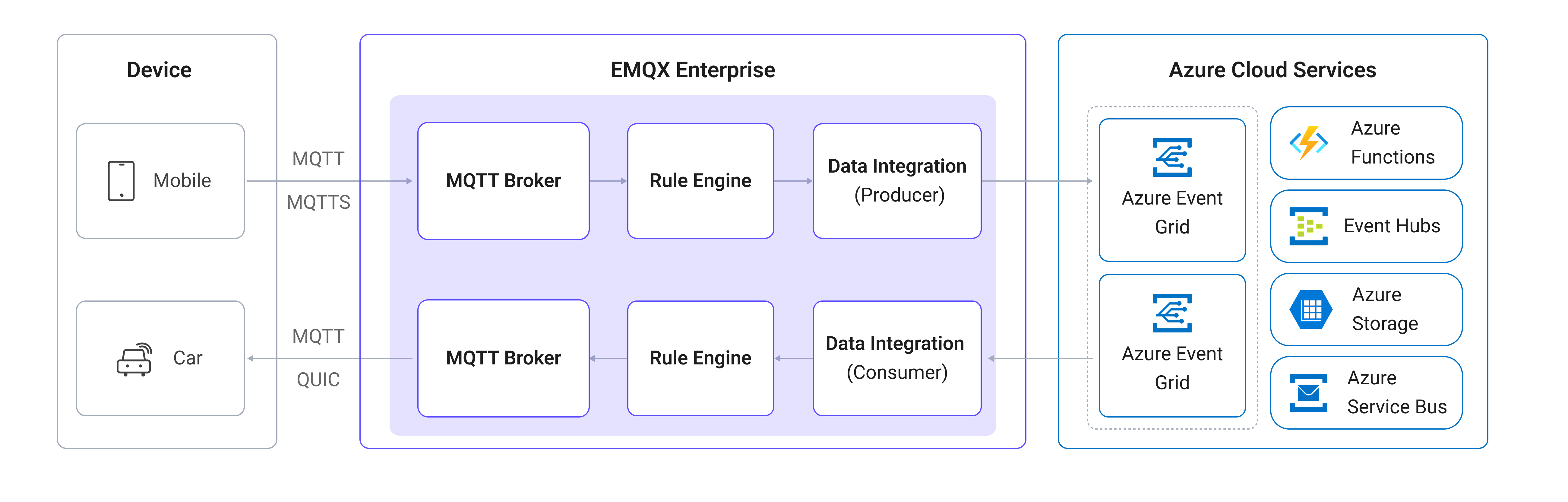
Azure Event Gridとのデータ統合は、EMQXのデバイス接続性とメッセージ送信機能をAzure Event GridのクラウドネイティブMQTTブローカーと組み合わせた標準機能です。EMQXはMQTTクライアントとしてAzure Event Grid MQTTブローカーに接続し、双方向のメッセージ送受信を可能にします。
- 送信メッセージ(Sink):EMQXはローカルのMQTTトピックからAzure Event Gridの指定トピックへメッセージをパブリッシュします。
- 受信メッセージ(Source):EMQXはAzure Event Gridのトピックをサブスクライブし、受信したメッセージをローカルのEMQXトピックに転送します。
以下の図は統合の典型的なアーキテクチャを示しています:
特長とメリット
Azure Event Gridとのデータ統合は以下の特長とメリットを提供します:
- 標準ベースのMQTTブリッジ:Azure Event GridはMQTT 3.1.1およびMQTT 5.0をサポートし、EMQXは標準MQTTプロトコルでブリッジ接続でき、任意のMQTT互換クライアントやサービスと相互運用可能です。
- 双方向データフロー:EMQXからAzure Event Gridへのメッセージパブリッシュ(Sink)と、Azure Event GridトピックのサブスクライブおよびEMQXへの転送(Source)の両方をサポートし、柔軟なIoTデータルーティングを実現します。
- 安全な接続:Azure Event GridはTLSを必須とします。コネクターはTLSをデフォルトで有効化し、クライアント証明書認証もサポートしており、本番環境での推奨認証方式です。
- 柔軟なトピックマッピング:EMQXのルールエンジンを通じてメッセージのフィルタリング、変換、動的トピックマッピングによる特定Azure Event Gridトピックスペースへのルーティングが可能です。
- 豊富なAzureエコシステム連携:データがAzure Event Gridに到達すると、Azure Functions、Azure Event Hubs、Azure Storageなど他のAzureサービスへルーティングし、さらなる処理や分析が行えます。
はじめる前に
前提条件
Azure Event Gridのセットアップ
EMQXでデータ統合を作成する前に、MQTTブローカーサポートが有効なAzure Event Gridネームスペースをセットアップしてください。以下のMicrosoftドキュメントにステップバイステップの手順があります:
- Quickstart: Publish and subscribe to MQTT messages using Azure Event Grid namespace
- Azure Event Grid MQTT broker overview
- How to authenticate MQTT clients using a certificate chain
セットアップ完了後、EMQXでコネクター作成時に必要となる以下の接続情報を控えてください:
- ホスト名:Event GridネームスペースのMQTTブローカーホスト名。形式は
<namespace>.ts.<region>.eventgrid.azure.net。ポートは8883です。 - クライアント証明書と秘密鍵:Azure Event Gridはクライアント証明書認証を要求します。証明書と秘密鍵をエクスポートし、コネクターのTLS設定時に使用します。
- トピックスペース:Azure Event Gridで設定したトピックスペースと権限バインディング。
TIP
サポートされている認証方式やTLS要件については、Azure Event Gridドキュメントを参照してください。
コネクターの作成
EMQXとAzure Event Gridを接続するコネクターの作成手順を示します。
EMQXダッシュボードで Integration -> Connectors をクリックします。
ページ右上の Create をクリックします。
Create Connector ページで Azure Event Grid を選択し、Next をクリックします。
コネクター名を入力します。英数字の組み合わせで、例:
my_azure_event_grid。接続情報を設定します:
Server Host:Event GridネームスペースのMQTTブローカーエンドポイントを入力します。例:
myns.northeurope-1.ts.eventgrid.azure.net:8883。デフォルトポートは8883です。ClientID Prefix:(任意)EMQXが生成するクライアントIDのプレフィックスを指定します。EMQXは
[prefix]:{connector name}{random string}:{pool index}形式で一意のクライアントIDを自動生成します。詳細は接続プールとクライアントID生成ルールを参照してください。Username と Password:空欄のままにします。Azure Event Grid MQTTはユーザー名/パスワード認証を使用しません。
Keepalive:キープアライブ間隔(秒)を指定します。デフォルトは
160秒です。MQTT Version:MQTTプロトコルバージョンを選択します。Azure Event GridはMQTT 3.1.1(
v4)とMQTT 5.0(v5)の両方をサポートします。Static ClientId Entries:(任意)特定のEMQXノード用に静的クライアントIDを設定します。Azure Event Gridで事前登録されたクライアントIDが必要な場合に有用です。詳細は静的クライアントIDの設定を参照してください。
TIP
静的クライアントIDが定義されている場合、明示的に割り当てられたEMQXノードのみがMQTT接続を開始します。
Clean Start:デフォルトで有効。接続ごとに新しいセッションを開始します。
Enable TLS:必ず有効にします。Azure Event GridはTLSを必須とします。クライアント証明書認証を使用する場合は、ここで証明書と秘密鍵を設定してください。TLS設定の詳細は外部リソースアクセスのTLS設定を参照してください。
詳細設定(任意):詳細はコネクターの詳細設定を参照してください。
Createをクリックする前に、Test ConnectivityをクリックしてEMQXがAzure Event Gridに接続できるか確認できます。
Createをクリックしてコネクターの作成を完了します。作成成功ダイアログが表示され、ルールを今すぐ作成するか尋ねられます。Create Ruleをクリックするとコネクターが事前選択された状態でルール作成画面に進みます。Back To Connector Listをクリックすると戻って後でルールを作成できます。
Azure Event Grid Sinkを使ったルールの作成
ローカルEMQXトピック t/# からAzure Event GridへMQTTメッセージを転送するルール作成手順を示します。
前項でCreate Ruleをクリックした場合、Add Actionパネルが自動で開き、Type of Actionが
Azure Event Grid、コネクターが事前選択されています。ステップ5へ進んでください。それ以外の場合は、EMQXダッシュボードで Integration -> Rules を開き、右上の Create をクリックし、+ Add Action をクリックします。
左側のSQL EditorにルールIDと以下のSQLを入力し、トピック
t/#のメッセージをマッチさせます:注意:独自のSQL構文を指定する場合は、Sinkが必要とするすべてのフィールドが
SELECT句に含まれていることを確認してください。sqlSELECT * FROM "t/#"TIP
初心者の方はSQL Examplesをクリックし、Enable TestでSQLルールの学習とテストが可能です。
右側のAdd Actionパネルで、Type of Actionドロップダウンから
Azure Event Gridを選択します。ActionはデフォルトのCreate Actionのままにします。Connectorsドロップダウンから、先ほど作成した
my_azure_event_gridコネクターを選択します。新規コネクターはドロップダウン横のボタンから作成可能です。設定パラメーターはコネクターの作成を参照してください。Sinkの名前と任意の説明を入力します。
Azure Event GridへメッセージをパブリッシュするSinkパラメーターを設定します:
- Topic:Azure Event Gridでパブリッシュするトピック。
${var}プレースホルダーをサポートします。例:devices/${clientid}/messagesでクライアントIDに基づく動的トピック設定が可能です。 - QoS:パブリッシュメッセージのQoSレベル。
0、1、2のいずれか、または${qos}のようなプレースホルダーで元メッセージのQoSを継承可能です。 - Retain:
true、false、または${flags.retain}のようなプレースホルダーを選択し、リテインフラグを設定します。 - Payload:メッセージペイロードテンプレート。空欄の場合はルール出力全体を転送し、
${payload}などを指定するとペイロードのみ転送します。
- Topic:Azure Event Gridでパブリッシュするトピック。
フォールバックアクション(任意):メッセージ配信失敗時の信頼性向上のため、1つ以上のフォールバックアクションを定義できます。詳細はフォールバックアクションを参照してください。
詳細設定(任意):詳細はSinkの詳細設定を参照してください。
Createをクリックする前に、Test ConnectivityでSinkがAzure Event Gridに接続できるかテスト可能です。
CreateをクリックしてSink設定を完了します。新しいSinkがAction Outputsに追加されます。
Create Ruleページに戻り、設定内容を確認してSaveをクリックしルールを生成します。
これでルールが正常に作成されました。Integration -> Rulesページで新規ルールを確認できます。**Actions(Sink)**タブで新しいAzure Event Grid Sinkを確認可能です。
また、Integration -> Flow Designerを開くとトポロジーが表示され、トピック t/# のメッセージがルールmy_ruleで処理された後、Azure Event Gridへ転送されていることを確認できます。
Azure Event Grid Sourceを使ったルールの作成
Azure Event Gridからのメッセージをサブスクライブし、ローカルEMQXトピックに転送するルール作成手順を示します。
Azure Event Grid Sourceの作成とルールへの追加
EMQXダッシュボードで Integration -> Rules を開き、右上の Create をクリックします。
ルールIDに
my_rule_sourceを入力します。ルールのトリガーソースを設定します。ページ右側のData InputsタブでデフォルトのMessage入力を削除し、Add InputをクリックしてAzure Event Grid Sourceを作成します。
Add Inputダイアログで、Input Typeドロップダウンから
Azure Event Gridを選択します。SourceはデフォルトのCreate Sourceのままにします。Sourceの名前と説明を入力します。
ドロップダウンから
my_azure_event_gridコネクターを選択します。Azure Event Gridのサブスクライブ用Sourceパラメーターを設定します:
Topic:Azure Event Gridでサブスクライブするトピック。
+および#ワイルドカードをサポートします。TIP
EMQXがクラスター運用中、またはコネクターが接続プール設定の場合は、重複メッセージを避けるため共有サブスクリプションを使用してください。例:
$share/group/devices/#。QoS:サブスクライブのQoS。
0または1を選択します。
CreateをクリックしてSource作成を完了します。ルールのSQLは自動的に以下のように更新されます:
sqlSELECT * FROM "$bridges/azure_event_grid:<source_name>"
Republishアクションの作成
Azure Event Gridからサブスクライブしたメッセージは自動的にローカルEMQXトピックへ転送されないため、Republishアクションを作成してルーティングします。
ルール作成ページ右側のAction Outputsタブに切り替え、Add Actionをクリックします。
Type of Actionドロップダウンから
Republishを選択します。Republishパラメーターを設定します:
- Topic:転送先のローカルトピックを入力します。例:
azure/${topic}で元トピックにazure/プレフィックスを付加。 - QoS:
${qos}を選択して元メッセージのQoSを継承、または固定値を設定。 - Retain:
falseを選択、またはプレースホルダーを使用。 - Payload:
${payload}を入力してペイロードのみ転送、または空欄でルール出力全体を転送。
- Topic:転送先のローカルトピックを入力します。例:
Addをクリックしてアクションを追加し、Saveをクリックしてルールを生成します。
ルールのテスト
Sinkのテスト
MQTTXを使い、EMQXのトピック t/1 にメッセージをパブリッシュします:
mqttx pub -i emqx_c -t t/1 -m '{ "msg": "Hello Azure Event Grid" }'Azure Event Grid Sinkの稼働統計を確認すると、新しいマッチ数1件と送信済みメッセージ1件が表示されるはずです。AzureポータルやAzure Event Grid MQTTクライアントでメッセージ受信を検証してください。
Sourceのテスト
ローカルEMQXトピック
azure/#をサブスクライブします:bashmqttx sub -t azure/# -q 1 -vAzure Event Gridの認証情報で設定したMQTTクライアントを使い、Azure Event Gridにメッセージをパブリッシュします:
bashmqttx pub -t devices/device1/messages -m "hello from azure" \ -h myns.northeurope-1.ts.eventgrid.azure.net -p 8883 \ --tls --cert /path/to/client.crt --key /path/to/client.keyEMQXのトピック
azure/devices/device1/messagesにメッセージが転送されていることを確認できます:bashtopic: azure/devices/device1/messages payload: hello from azure
詳細設定
本節ではAzure Event GridコネクターおよびSinkの詳細設定オプションを説明します。ダッシュボードで設定する際は、Advanced Settingsを展開して必要に応じて調整してください。
コネクターの詳細設定
| フィールド名 | 説明 | デフォルト値 |
|---|---|---|
| Message Retry Interval | メッセージ配信失敗時の再試行間隔 | 15秒 |
| Bridge Mode | 有効化すると、接続がブリッジであることをリモートブローカーに通知するMQTTブリッジモードを使用 | 無効 |
| Max Inflight | 1接続あたり同時に未アックのメッセージ最大数 | 32 |
| Connection Pool Size | Azure Event Gridへの同時MQTT接続数。増加でスループット向上 | 8 |
| Connect Timeout | Azure Event GridへのTCP接続確立最大待機時間 | 10秒 |
| Start Timeout | 自動起動リソースが正常になるまでの最大待機時間 | 5秒 |
| Health Check Interval | 接続の自動ヘルスチェック実行間隔 | 15秒 |
| Health Check Timeout | 各ヘルスチェックの最大許容時間 | 60秒 |
Sinkの詳細設定
| フィールド名 | 説明 | デフォルト値 |
|---|---|---|
| Buffer Pool Size | EMQXとAzure Event Grid間のデータフローを処理するバッファワーカー数。負荷が高い場合は増加推奨 | 16 |
| Request TTL | バッファ内でリクエストが有効な最大時間。期限超過した未処理または未アックのリクエストは破棄 | 45秒 |
| Health Check Interval | Sinkの自動ヘルスチェック実行間隔 | 15秒 |
| Health Check Interval Jitter | 複数ノードが同時にヘルスチェックしないようランダム遅延を追加。複数アクションやソースで同一コネクター共有時に有効 | 0ミリ秒 |
| Health Check Timeout | Sinkヘルスチェックの最大許容時間 | 60秒 |
| Max Buffer Queue Size | 各バッファワーカーが保持可能な最大バイト数。バーストが多い場合は増加推奨 | 256MB |
| Query Mode | asyncはAzure Event Gridの書き込み確認を待たずにパブリッシュ継続。syncは確認後に進行。asyncはスループット向上だが順序保証は低下 | Async |
| Inflight Window | 同時に未アックのリクエスト最大数。Query Modeがasyncの場合、クライアント毎のメッセージ順序保証には1推奨 | 100 |
Sourceの詳細設定
| フィールド名 | 説明 | デフォルト値 |
|---|---|---|
| Health Check Interval | Sourceの自動ヘルスチェック実行間隔 | 15秒 |
| Health Check Interval Jitter | 複数ノードが同時にヘルスチェックしないようランダム遅延を追加。複数アクションやソースで同一コネクター共有時に有効 | 0ミリ秒 |
| Health Check Timeout | Sourceヘルスチェックの最大許容時間 | 60秒 |