Flowデザイナー
Flowデザイナーは、従来のビジュアルツールであるFlowsの機能を拡張し、データ処理ワークフロー(Flows)の作成および編集機能を追加した強力なビジュアルツールです。この拡張により、データ処理および統合の設定がより簡単かつ効率的になります。EMQX v5.8.0以降では、作成したデータ処理ワークフローのテストも可能です。
Data IntegrationとFlowデザイナーで作成したルールは相互運用可能です。つまり、Flowデザイナーでルールを作成するとData IntegrationでそのSQLや関連設定を確認でき、逆にData IntegrationのSQLエディターでルールを作成するとFlowデザイナーでそのデータフロー処理設定を確認できます。
主な機能
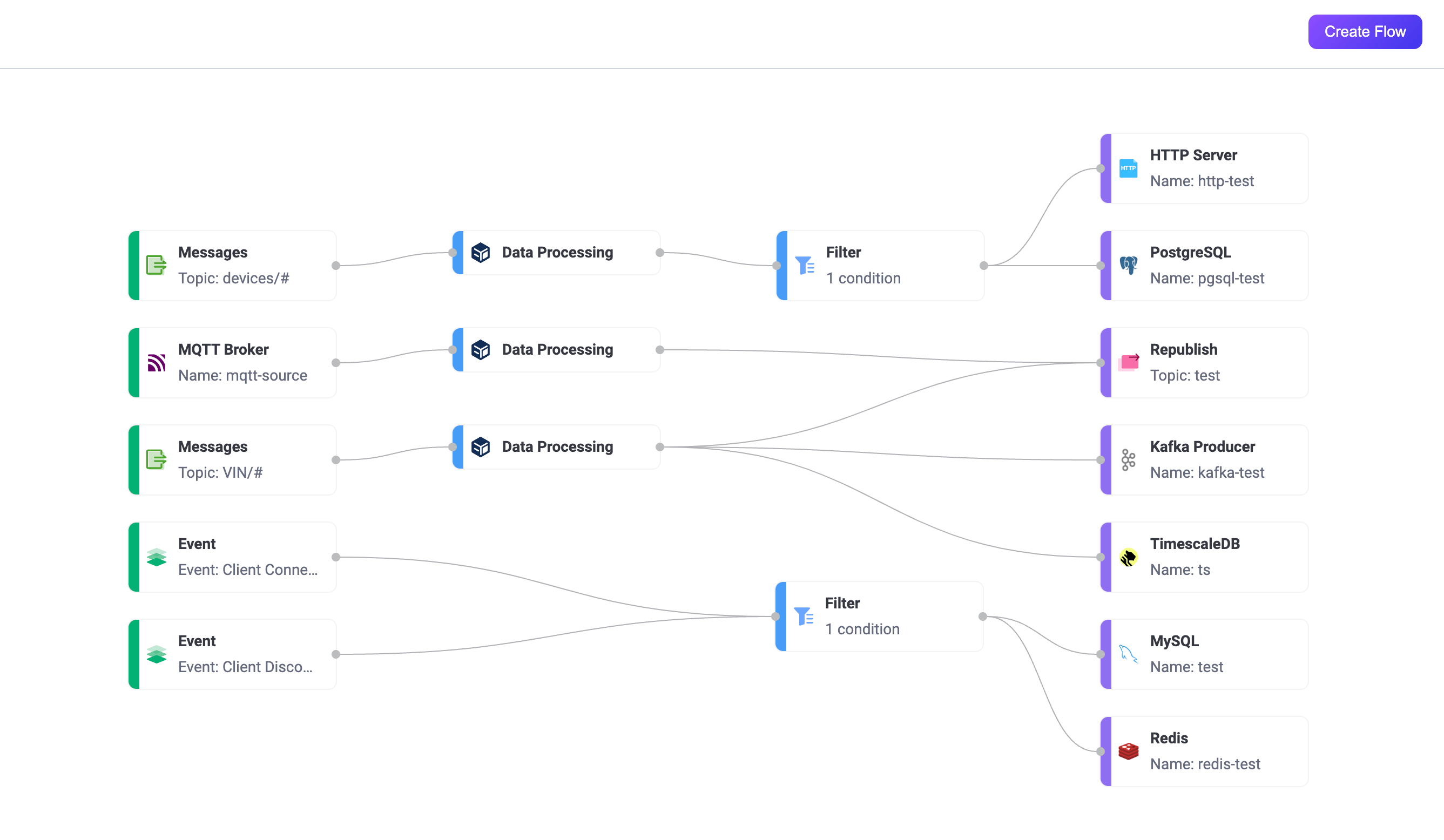
EMQXダッシュボードの左メニューから Integrations -> Flow Designer をクリックするとFlowsページにアクセスできます。既にルールやデータ統合を作成している場合は、複数のノードで構成された有向非巡回グラフが表示されます。各ノードは、トピックやイベント、Sourceからのデータ読み取り、ルールによるデータ変換、アクションやSinksを使ったデータ転送などの処理ステップを表しています。
Flowsページには、ルール、Webhook、Flowデザイナーで作成されたすべてのデータ処理ワークフローが表示されます。Flowsを通じて、デバイスやクライアントからルール処理を経て外部データシステムへ、またはその逆に外部データシステムからルール処理を経てデバイスへとデータがどのように流れるかを可視化できます。ページを更新すると、ルールやデータ統合の最新の変更が反映されます。
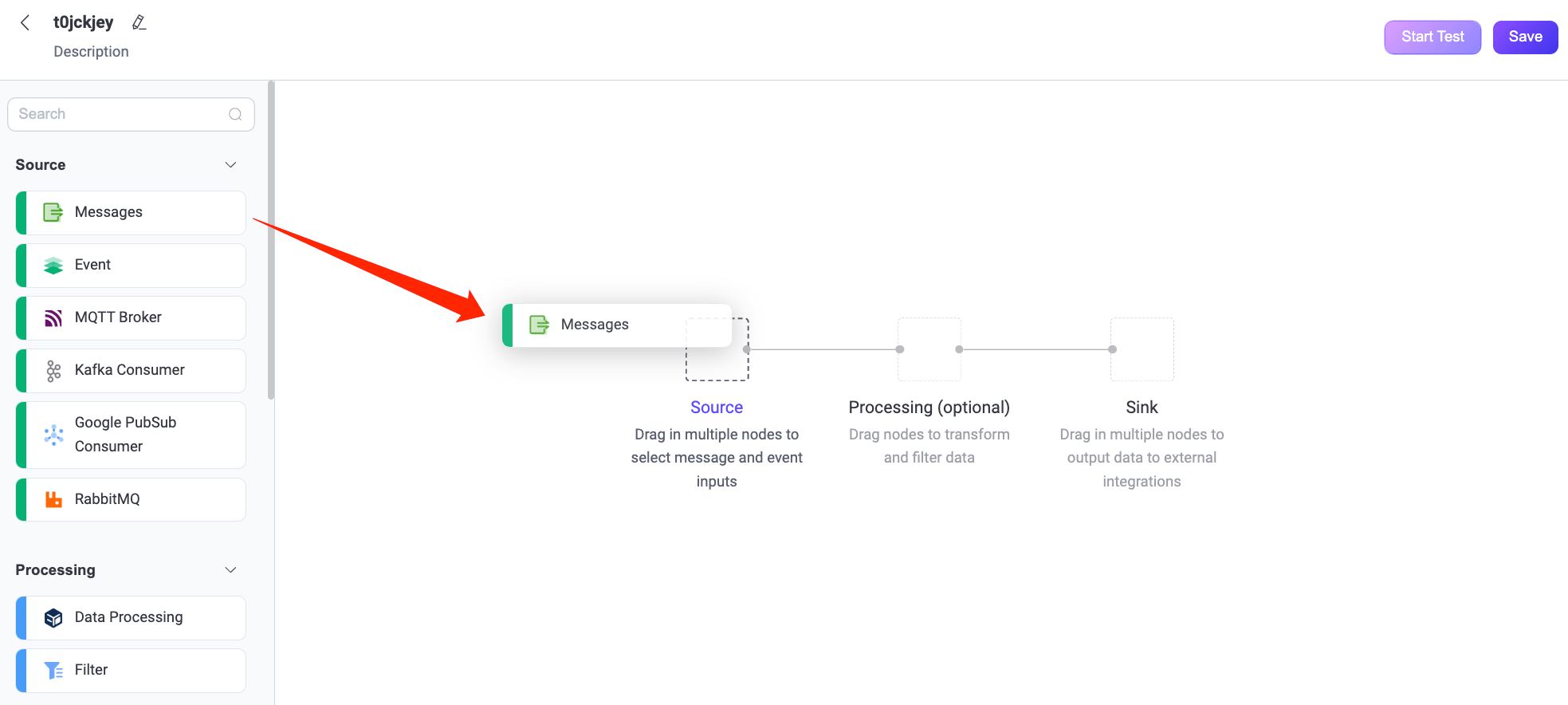
Create Flow ボタンをクリックすると、Flow作成ページに入り、ビジュアル設定が可能です。必要なノードをドラッグ&ドロップで選択し、接続してワークフローを実装できます。
Source
データ入力はメッセージ、イベント、または外部データシステムから流れるメッセージをサポートします。Flowには最低1つのSourceノードが必要で、複数のデータ入力ノードを同時にサポート可能です。現在サポートされているSourceは以下の通りです。
- Messages: クライアントがパブリッシュするメッセージのトピックおよびトピックワイルドカードで指定。
- Event: EMQX内のすべてのクライアントイベントをサポート。詳細はClient Eventsを参照。
- 外部データシステム:
Processing
関数ノードとフィルターノードを使ってデータ処理とフィルタリングを行います。このステップは任意で、Flowは最大で1つの関数ノードと1つのフィルターノードをサポートします。
- データ処理: ルールエンジンのすべてのSQL組み込み関数をサポート。
- フィルター: Sourceからのデータフィールドに対する比較フィルタリングをサポート。サポートされる比較演算子は
>, <, <=, >=, <>, !=, =, =~です。
ビジュアルフォーム編集に加え、ProcessingノードはRule SQL構文を使った式モードへの切り替えもサポートします。Filterノードは関数ノードの後にのみ接続可能であり、データはまず処理されてからフィルタリングされます。
Sink
データソースおよび処理結果を特定のノードや外部データシステムへ出力します。Flowには最低1つのSinkノードが必要で、サポートされるSinkノードは以下の通りです。
- Republish: ローカルで指定したMQTTトピックにメッセージをパブリッシュ。
- Console Output: デバッグ用にメッセージをログに出力。
- 外部データシステム: MySQLやKafkaなど40種類以上のデータシステムをサポート。詳細はData Integrationを参照。
Flowの編集とテスト
Flow作成時にシステムがランダムにIDを生成します。ID横の編集アイコンをクリックするとFlowの名前や説明を変更できます。
Flow内のノードを削除するには、ノードにカーソルを合わせて右上の削除アイコンをクリックします。ノードをクリックすると編集モードに入り、設定内容を変更して保存可能です。全体のFlowはSaveをクリックして保存します。Start Testボタンをクリックすると、シミュレーションデータを入力したり、実際のクライアントでテストして正しく動作するか検証できます。
利点
Flowデザイナーは多機能かつ使いやすいツールであり、ユーザーがより効率的にデータ処理・統合を行い、ビジネスのイノベーションを促進し、データ管理の可視化と制御を向上させます。主な特徴と利点は以下の通りです。
- 直感的なビジュアルインターフェース: ドラッグ&ドロップによる簡単な操作でデータ処理ワークフローを作成・調整・カスタマイズでき、プログラミング経験がなくても複雑なデータ統合ロジックを扱えます。
- 高速なリアルタイム処理: Flowデザイナーはメッセージやイベントのリアルタイム処理ワークフローを数分で構築可能。これにより、ビジネスは新たなデータやイベントに迅速に対応でき、リアルタイムのビジネスニーズを支えます。
- 豊富な統合機能: 40種類以上のデータシステムとシームレスに統合し、柔軟なデータ接続と交換を実現します。
- 統合管理と監視: ユーザーは統一されたビューでデータ統合プロセス全体を明確に管理でき、各処理ノードの状態やパフォーマンスを把握可能。これによりリアルタイムの監視とトラッキングが可能となり、高い信頼性とデータの完全性を確保します。
- EMQXのデータ処理能力: EMQXのルールSQLおよびSink/Source機能を活用し、強力なデータ処理性能を継承。UIとSQLエディターを切り替えながら利用でき、SQL編集の柔軟性とシンプルかつ高速なユーザー体験を両立。EMQXルールSQL構文の深い知識がなくてもビジネスのイノベーションやデータ駆動型の意思決定を促進します。
クイックスタート
このセクションでは、サンプルユースケースを通じてFlowデザイナーでのFlowの迅速な作成とテスト方法を説明します。
このデモでは、高温アラートを処理するデータ処理ワークフローの作成方法を示します。ワークフローは、温度・湿度センサーからMQTTトピック経由でデータを受信し、データのフィルタリングと変換ルールを設定し、温度が40℃を超えた場合にアラートメッセージを新しいトピック alert にパブリッシュします。また、テストを通じてルールの有効性とデータ処理結果を検証する方法も示します。
シナリオ説明
デバイスに温度・湿度センサーが搭載されており、5秒ごとにMQTTトピック sensor/temperature にデータを送信すると仮定します。EMQXルールエンジンはこのデータを処理し、以下のステップを含みます。
- データフィルタリング: 温度が40℃を超えるデータのみ処理。
- データ変換:
- デバイスIDを抽出。
- 温度情報を抽出。
- ペイロード内のタイムスタンプを組み込み関数で読みやすい日付形式に変換。
- メッセージ再パブリッシュ: 処理済みデータをアラートメッセージに整形し、新しいトピック
alertにパブリッシュ。
再パブリッシュされるサンプルデータ:
{
  "device_id": "device123",
  "temperature": 22.5,
  "humidity": 60
}
Flowの作成
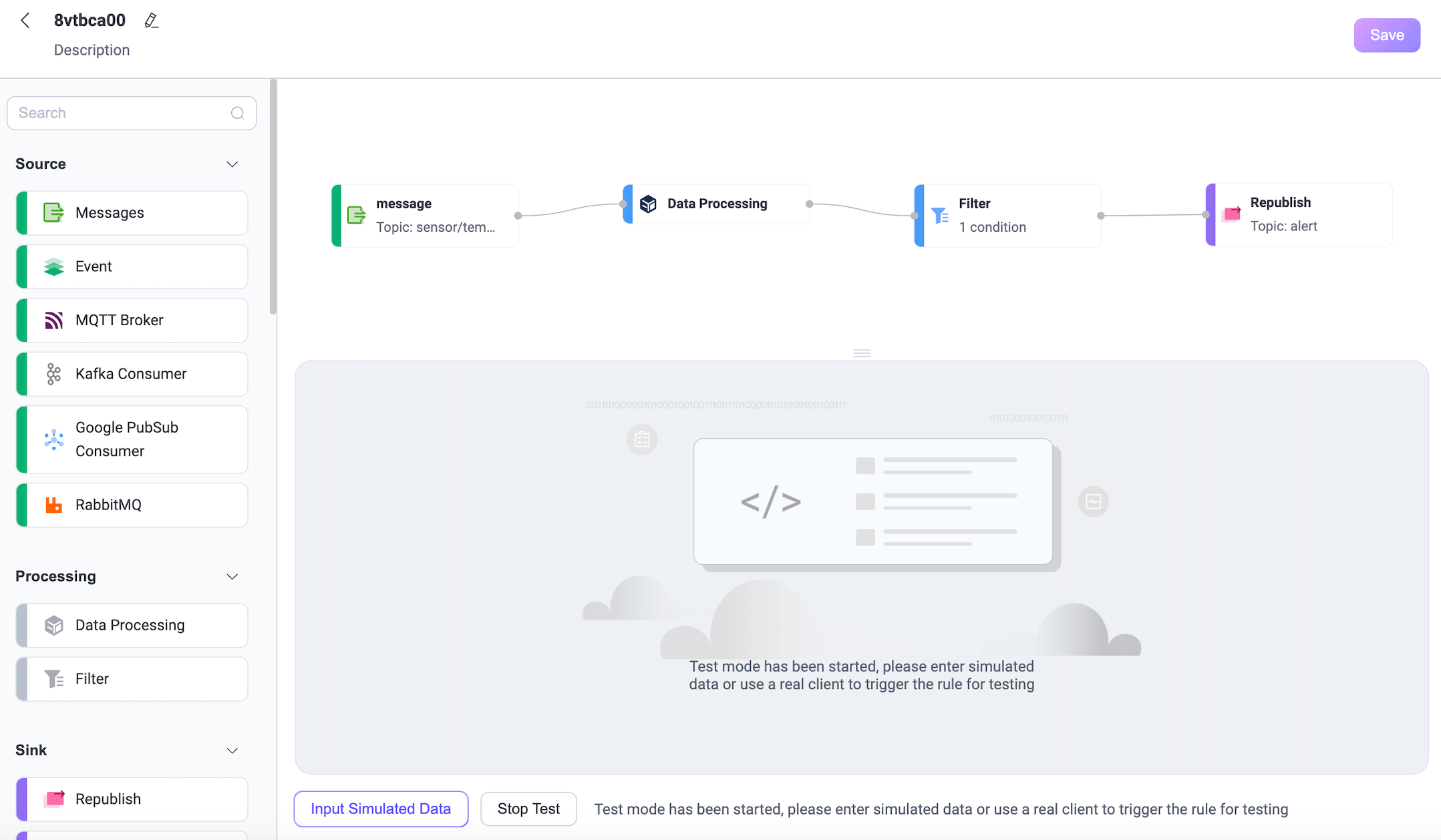
Flowsページで Create Flow ボタンをクリック。
Source セクションから Messages ノードをキャンバスにドラッグし、メッセージソースのトピック(例:
sensor/temperature)を設定。Save をクリック。これはクライアントがパブリッシュするメッセージのソースを指定します。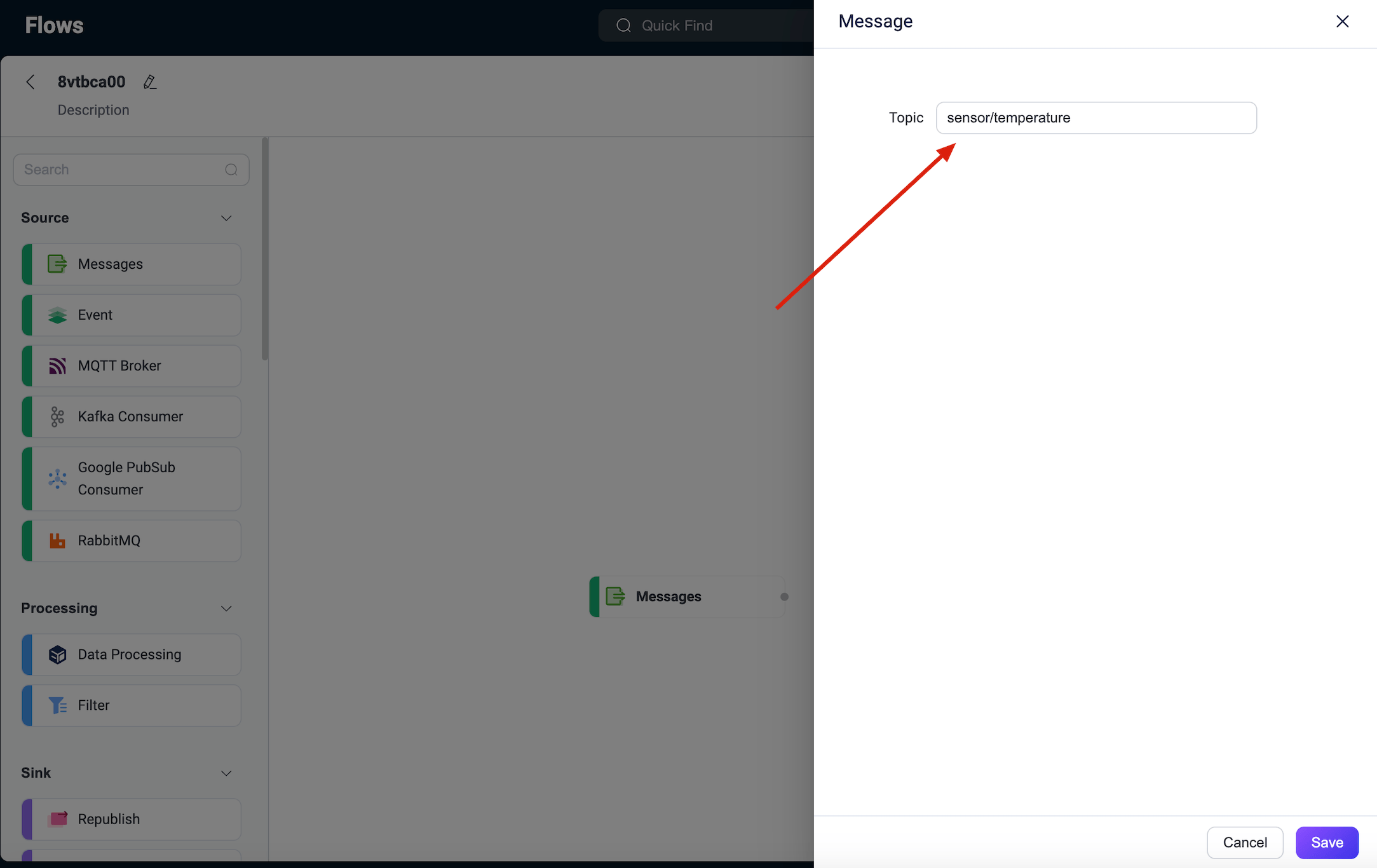
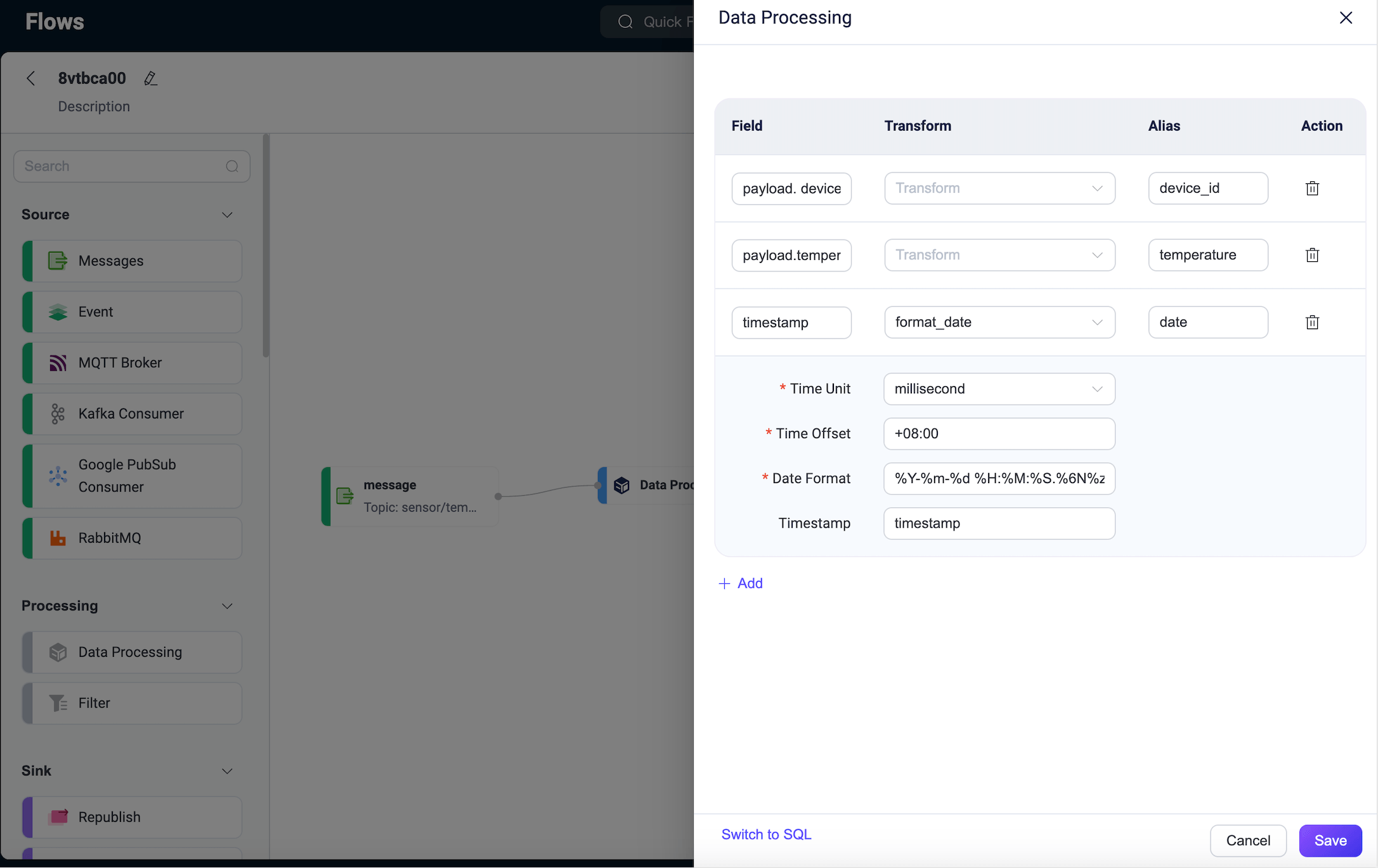
Processing セクションから Data Processing ノードをドラッグし、メッセージから以下のフィールドを抽出するデータ処理ルールを設定。
payload.device_id:device_idとしてエイリアス。payload.temperature:temperatureとしてエイリアス。timestamp:format_date関数を使い、メッセージのタイムスタンプを読みやすい日時形式に変換。dateとしてエイリアス。Time Unit:millisecondを選択。Time Offset:+08:00を入力。Data Format:%Y-%m-%d %H:%M:%S.%6N%zを入力。詳細は日時変換関数参照。Timestamp:timestampを入力。
設定完了後、Save をクリック。
Processing から Filter ノードをドラッグし、データフィルタリングルールを設定。フィルター項目を追加し、
payload.temperatureを入力、演算子に>=を選択、値に40を入力して Save。
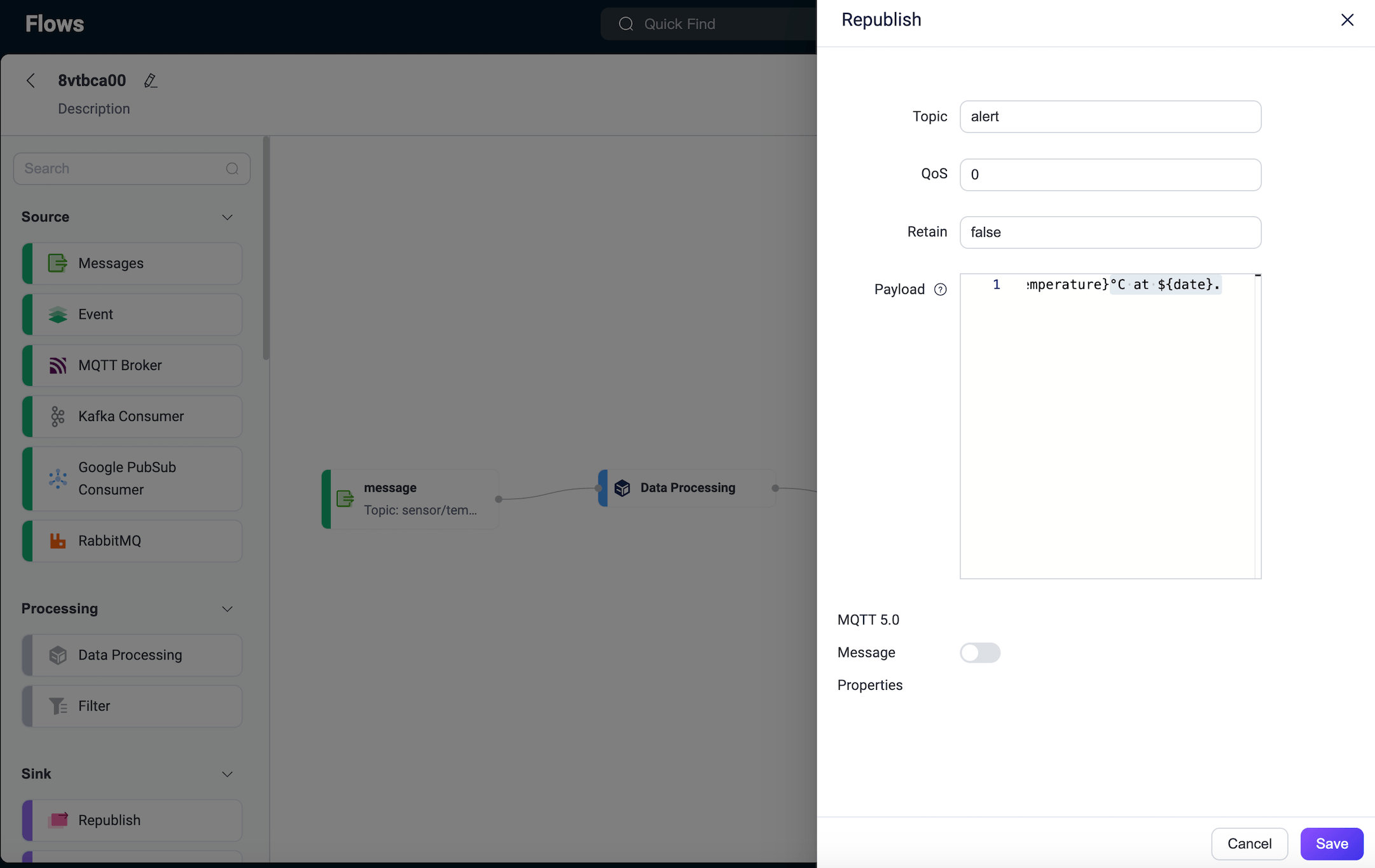
Sink から Republish ノードを選択し、メッセージ転送先のトピックを
alertに設定。処理・変換済みデータを以下のペイロードでアラートメッセージに整形。bash${device_id} device reported a high temperature of ${temperature}°C at ${date}.Save をクリック。
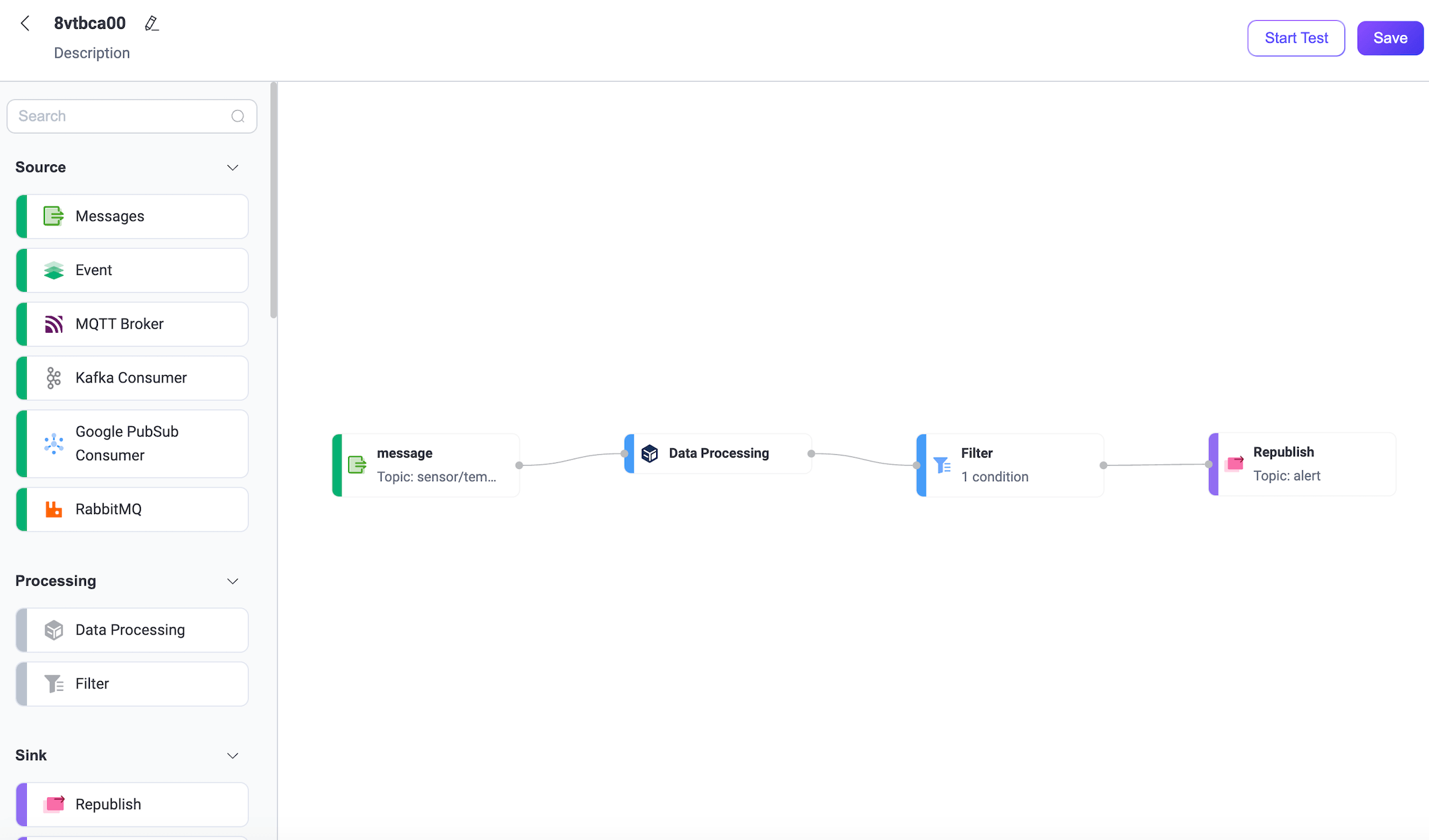
新しく作成されたFlowがページに表示されます。右上の Save をクリックしてFlow全体を保存。
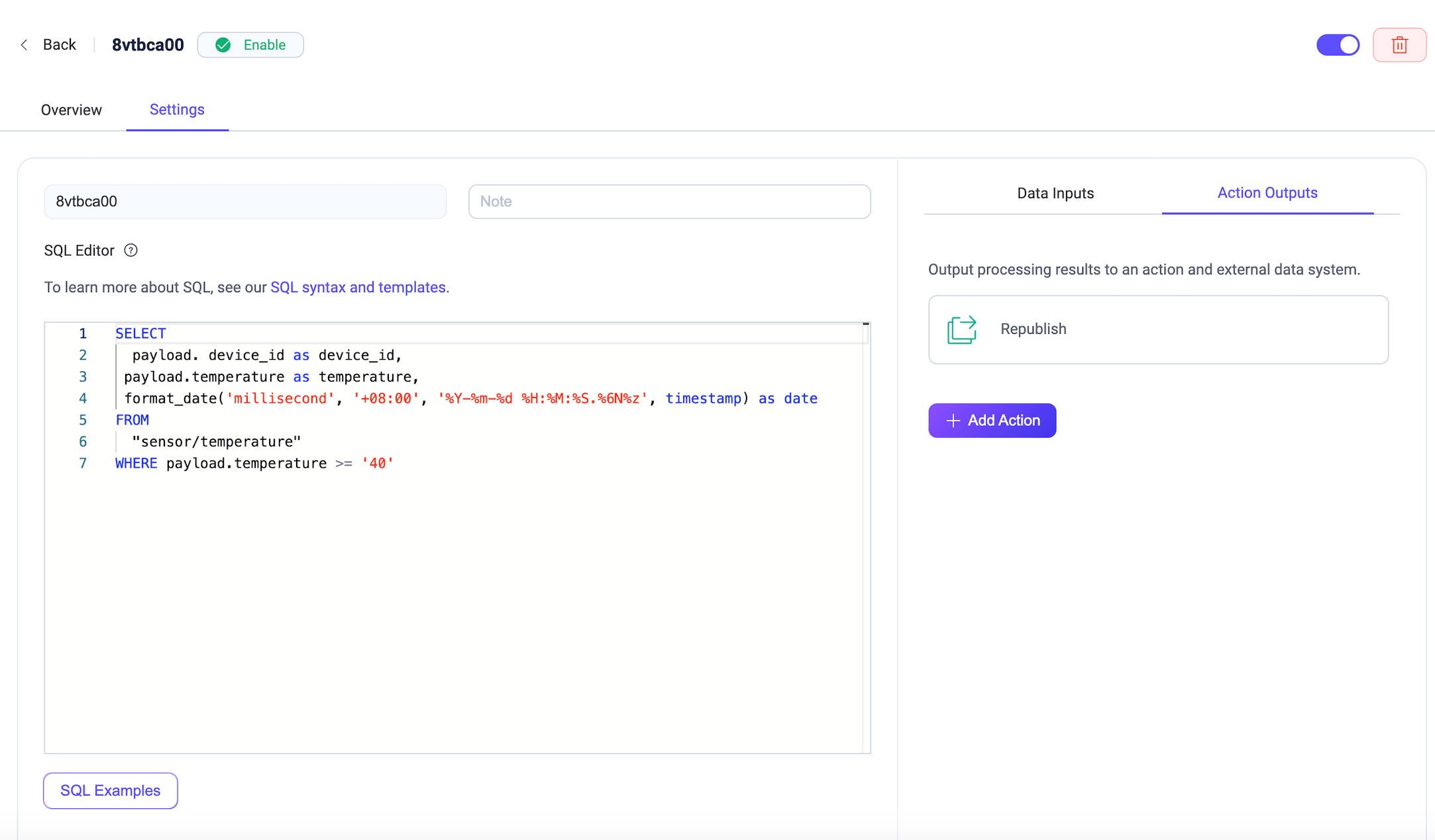
Flowとフォームルールは相互運用可能です。ルールページで以前作成したルールのSQLや関連設定も確認できます。
Flowのテスト
FlowデザイナーでFlow内の任意のノードをクリックし、編集パネルを開きます。パネル下部の Edit Flow ボタンをクリック。
Save ボタン横の Start Test をクリックすると下部にポップアップが開きます。
ポップアップで Input Simulated Data をクリックしてシミュレーションデータを入力するか、実際のクライアントからメッセージをパブリッシュして結果を確認できます。このデモではMQTTXを使って実データをパブリッシュします。
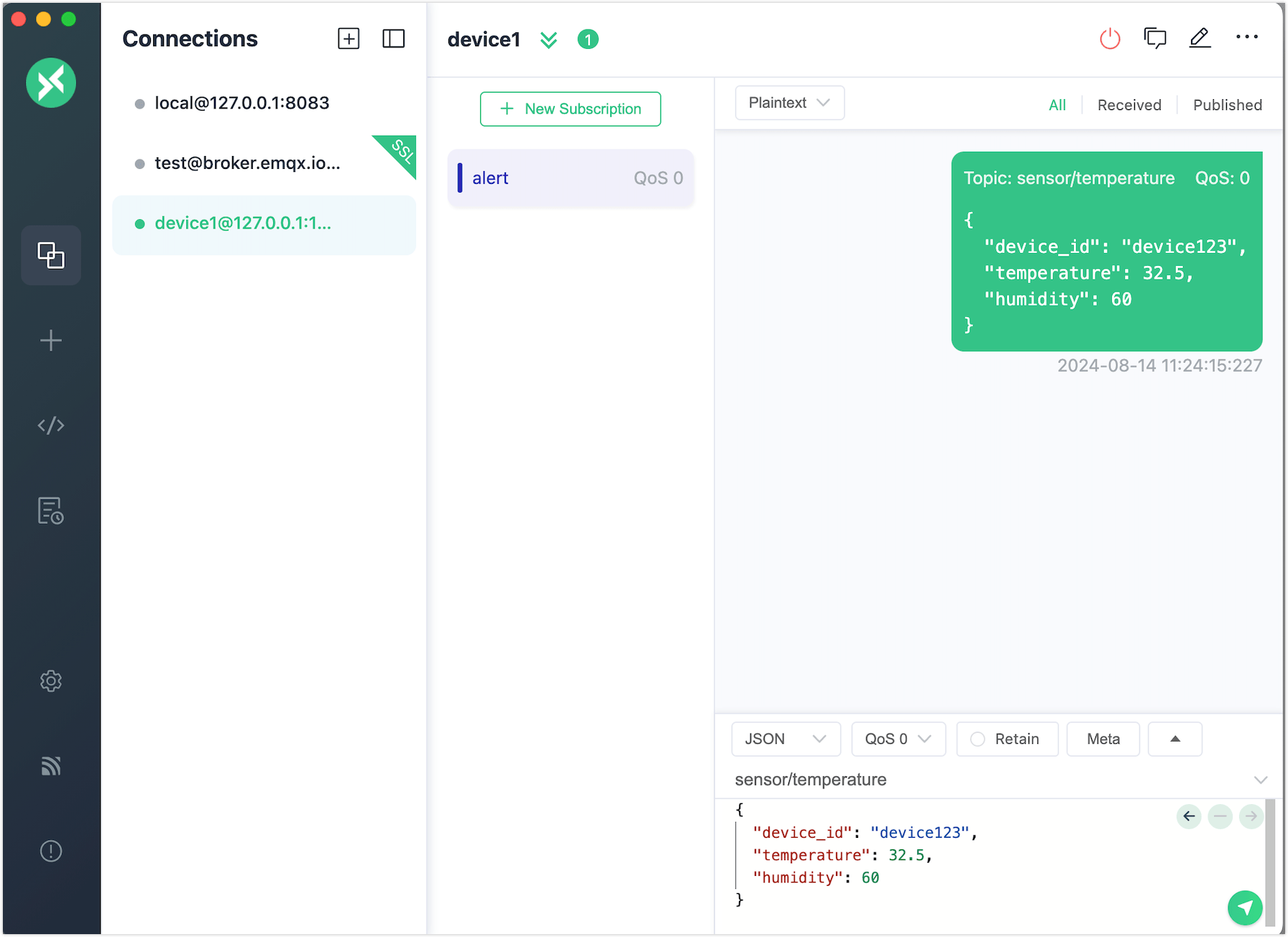
MQTTX Webを開き、New Connection をクリックしてパブリッシャークライアント接続を作成。以下を設定。
- Name:
device1と入力。 - Host: EMQXサーバーの接続アドレスを入力。
- Port:
8084を入力。 - Username と Password: Access Control -> Authentication ページで設定した認証情報を入力。
他の設定はデフォルトのままにして Connect をクリック。
- Name:
新しいサブスクリプションを作成し、トピックを
alertに設定。温度が40℃未満のメッセージをパブリッシュ。条件を満たさないためルールSQLは実行されません。
温度が40℃以上のメッセージをパブリッシュ。
alertトピックでアラートメッセージを受信できます。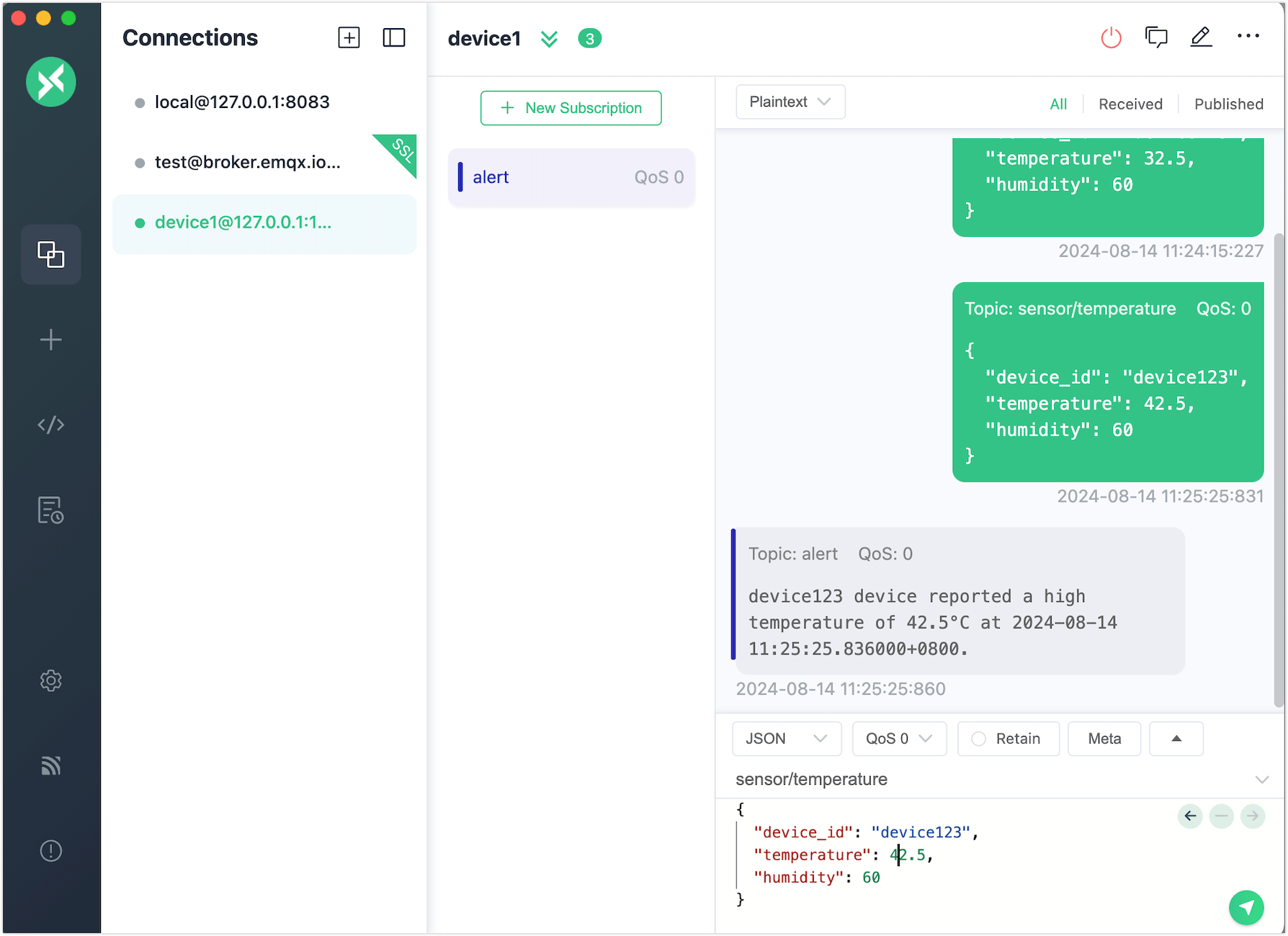
テストページに戻り、成功したテスト結果を確認。

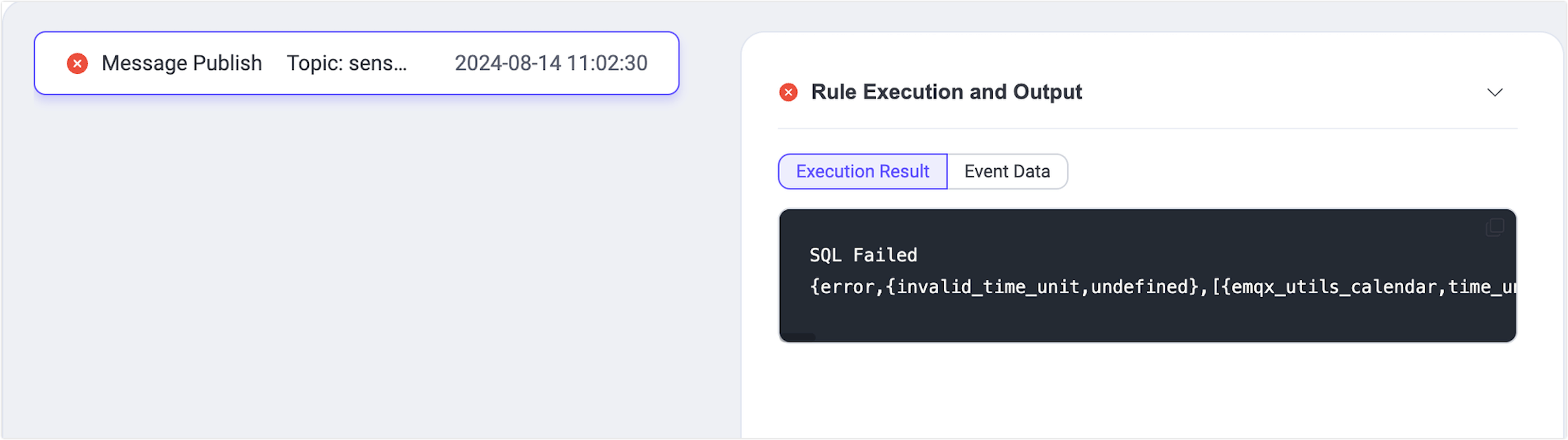
テストが失敗した場合は、エラーメッセージが表示されます。