MQTT Streams クイックスタート
このページでは、EMQX 6.1 の MQTT Streams 機能の使い方を説明します。MQTTX を使ってクライアントをシミュレートし、EMQX ダッシュボードからストリームを作成・管理し、メッセージの保存、再生、圧縮の動作を体験します。
目的
このクイックスタートでは、EMQX MQTT Streams が以下を実現する方法を示します。
- サブスクライバーの有無に関わらずメッセージを永続化する
- タイムスタンプに基づく再生をサポートする
- 状態指向メッセージングのための Last-Value セマンティクスを有効にする
$stream/サブスクリプションを通じてストリームを自動作成する
前提条件
開始する前に、以下を準備してください。
- EMQX 6.1 以上が稼働していること
- MQTTX(または MQTT 5.0 対応クライアント)
- EMQX ダッシュボードへのアクセス(デフォルト:
http://localhost:18083)
MQTT Streams 基本機能のテスト(レギュラーストリーム)
このセクションでは、MQTT Streams がメッセージを保存し、消費者が過去のデータを再生できることを示します。
前提条件
開始前に、MQTT Streams 機能が有効であり、自動作成設定が本例に影響しないことを確認してください。
左メニューの Streams に移動します。
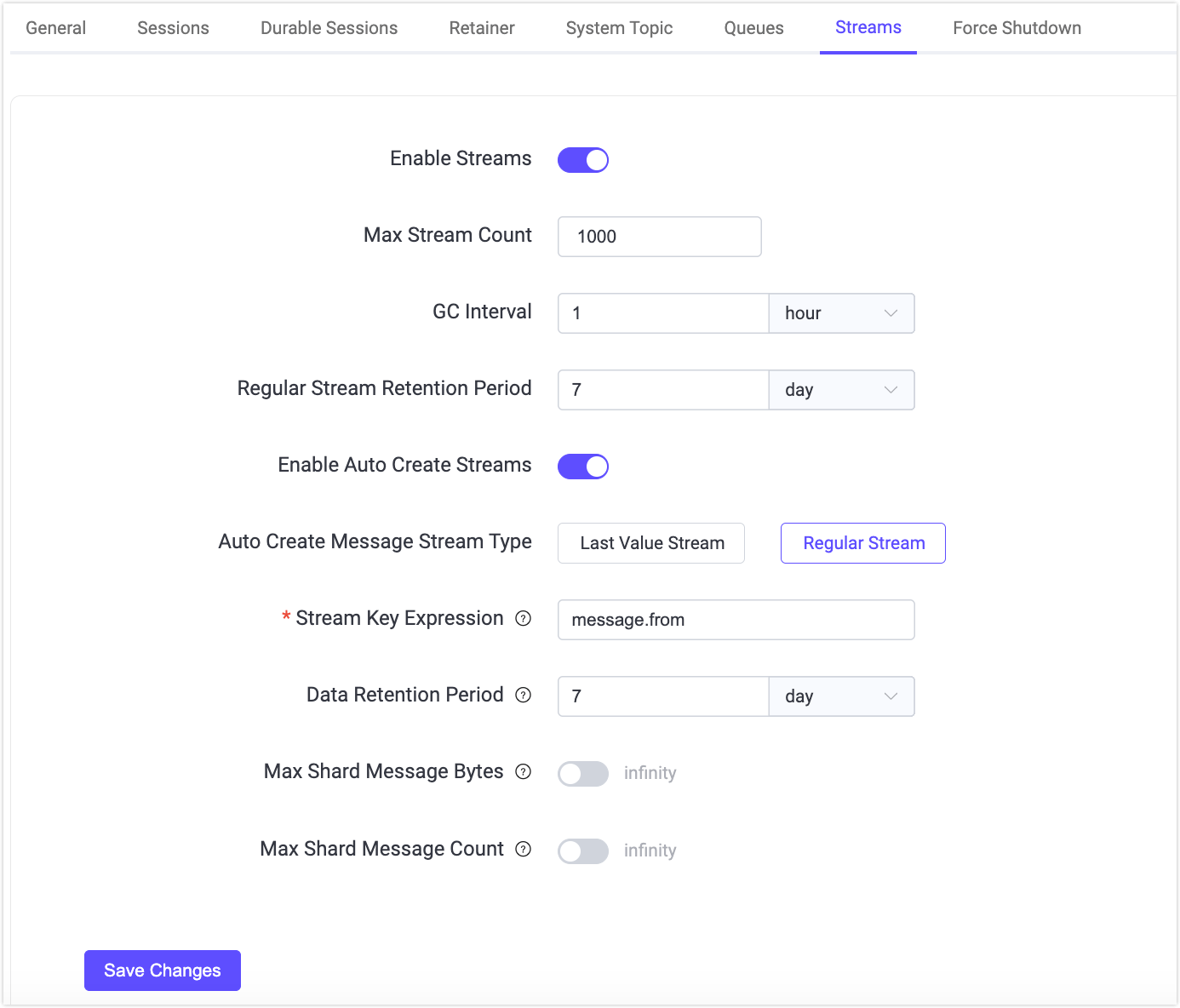
Message Stream が無効の場合は、Settings をクリックします。Management -> MQTT Settings -> Streams ページにリダイレクトされます。
Enable Streams スイッチをオンにします。
自動作成設定を確認し、Regular Stream が使用されるようにします。
Enable Auto Create Streams が無効、または
Auto Create Stream Type が Regular Stream に設定されていること。
これにより、ストリームが Last-Value Stream として自動作成されるのを防ぎます。Last-Value Stream はキーごとに最新のメッセージのみを保持します。
変更を加えた場合は、Save Changes をクリックして適用します。
ステップ 1: 名前付きストリームの作成
左メニューの Streams に移動します。
ページ内の Create Stream または右上の Create をクリックします。
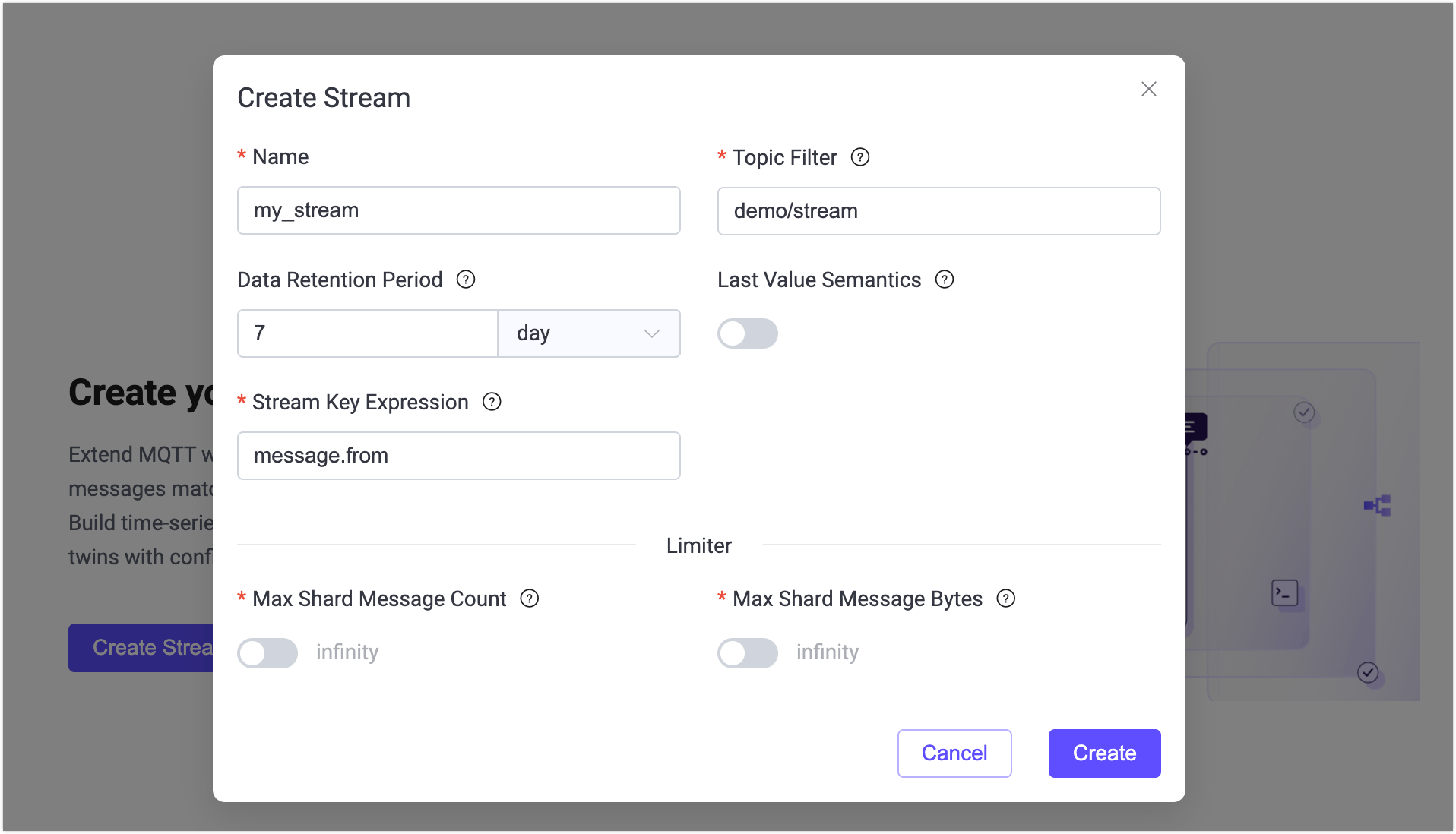
Create Stream ダイアログで以下の設定を行います。
- Name:
my_stream - Topic Filter:
demo/stream - Last-Value Semantics: 無効
- Stream Key Expression:
message.from
その他のオプションはデフォルトのままにします。
- Name:
Create をクリックします。
ステップ 2: メッセージのパブリッシュ
MQTTX CLI を使ってパブリッシャークライアントをシミュレートします。
MQTTX CLI がインストールされていることを確認します。詳細は インストール を参照してください。
EMQX に接続します。
bashmqttx conn -h 'localhost' -p 1883トピック
demo/streamに QoS 1 で複数のメッセージをパブリッシュします。例:
bashmqttx pub -t 'demo/stream' -h 'localhost' -p 1883 -q 1 -m '{"value": 1}' mqttx pub -t 'demo/stream' -h 'localhost' -p 1883 -q 1 -m '{"value": 2}' mqttx pub -t 'demo/stream' -h 'localhost' -p 1883 -q 1 -m '{"value": 3}'期待される出力:
bash✔ Connected ✔ Message published
レギュラーストリームなので、すべてのパブリッシュされたメッセージは保持ポリシーに従ってストリームに保存されます。
ステップ 3: ストリームからの全メッセージ再生
MQTTX CLI を使い、MQTT 5 のサブスクリプションユーザープロパティ stream-offset を設定して、ストリームの最初からメッセージを再生します。
mqttx sub -t \$stream/my_stream -q 1 -h localhost -up "stream-offset: 0"期待される動作:
これまでにパブリッシュされたすべてのメッセージがパブリッシュ順に受信されます。
topic: demo/stream, qos: 0, size: 10B, userProperties: [
  { key: 'key', value: 'mqttx_28c50267' },
  { key: 'ts', value: '1772161077594532' }
]
{"value": 1}

topic: demo/stream, qos: 0, size: 10B, userProperties: [
  { key: 'key', value: 'mqttx_1989d120' },
  { key: 'ts', value: '1772161084921509' }
]
{"value": 2}

topic: demo/stream, qos: 0, size: 10B, userProperties: [
  { key: 'key', value: 'mqttx_085ea00d' },
  { key: 'ts', value: '1772161094020511' }
]
{"value": 3}
これにより以下が確認できます。
- ストリームはレギュラーストリームであること
stream-offsetサブスクリプションプロパティが正しく機能していること- メッセージは圧縮や上書きされていないこと
異なる位置からのメッセージ再生
MQTT Streams は、サブスクライバーが stream-offset 値を指定して再生開始位置を制御できます。
この例では、特定の時点以降にパブリッシュされたメッセージのみを再生する方法を示します。
ステップ 1: 現在のタイムスタンプを取得
新しいメッセージをパブリッシュする前に、現在の Unix タイムスタンプ(マイクロ秒単位)を記録します。
ミリ秒単位の現在時刻は以下で取得できます。
Linux / macOS:
bashdate +%s000JavaScript:
javascriptDate.now()
例:
1772162409000この値に 1000 を掛けてマイクロ秒に変換し、保存します。これが再生開始位置として使われます。
ステップ 2: 新しいメッセージをパブリッシュ
ストリームにさらにメッセージをパブリッシュします。
mqttx pub -t 'demo/stream' -h 'localhost' -p 1883 -q 1 -m '{"value": 4}'
mqttx pub -t 'demo/stream' -h 'localhost' -p 1883 -q 1 -m '{"value": 5}'
ステップ 3: 記録したタイムスタンプから再生
保存したタイムスタンプを stream-offset に指定してストリームにサブスクライブします。
mqttx sub -t \$stream/my_stream -q 1 -h localhost -up "stream-offset: 1772162409000000"期待される動作:
この時刻以降にパブリッシュされたメッセージのみが配信されます。
topic: demo/stream, qos: 1, size: 12B, userProperties: [
  { key: 'key', value: 'mqttx_a5508c54' },
  { key: 'ts', value: '1772163340159513' }
]
{"value": 4}

topic: demo/stream, qos: 1, size: 12B, userProperties: [
  { key: 'key', value: 'mqttx_e0848366' },
  { key: 'ts', value: '1772163350666523' }
]
{"value": 5}
異なる消費者は同じストリームを別々の位置から独立して再生できます。
- ある消費者は最初から(
earliest)再生 - 別の消費者は特定のタイムスタンプから再生
- さらに別の消費者は新しいメッセージのみ(
latest)受信
各消費者の再生位置は独立しており、他のサブスクライバーに影響しません。
これにより、MQTT Streams の消費者制御による再生が実証されます。
Last-Value セマンティクスのテスト
このセクションでは、Last-Value MQTT Streams がキーごとに最新のメッセージのみを保持し、状態を表現するのに適していることを示します。
ステップ 1: 既存ストリームの削除
- ダッシュボードの Streams に移動します。
my_streamストリームを探します。- Delete をクリックし、確認します。
ステップ 2: Last-Value メッセージストリームの作成
Streams ページで Create をクリックします。
以下の設定を行います。
- Name:
device_stream - Topic Filter:
device/state - Data Retention Period:
7日 - Last-Value Semantics: 有効
- Stream Key Expression:
message.from
- Name:
Create をクリックします。
キー式が message.from に設定されているため、同じキーのストリームでは最新のメッセージのみが保持されます。
ステップ 3: 状態更新のパブリッシュ
同じクライアント ID -i device-1 からメッセージをパブリッシュします。
mqttx pub -t 'device/state' -h 'localhost' -p 1883 -q 1 -i device-1 -m '{"status": "online"}'

mqttx pub -t 'device/state' -h 'localhost' -p 1883 -q 1 -i device-1 -m '{"status": "offline"}'
ストリームキー式が message.from(メッセージメタデータからクライアント ID を抽出)なので、両メッセージは同じストリームキーを共有し、2つ目のメッセージが1つ目を上書きします。
ステップ 4: ストリームへのサブスクライブ
ストリームにサブスクライブし、最初から再生します。
mqttx sub -t '$stream/device_stream' -h 'localhost' -p 1883 -q 1 -up "stream-offset: 0"期待される動作:
最新のメッセージのみが配信されます。
topic: device/state, qos: 1, size: 21B, userProperties: [
  { key: 'key', value: 'device-1' },
  { key: 'ts', value: '1772173666097076' }
]
{"status": "offline"}
これにより、MQTT Streams が Last-Value セマンティクスを使って状態指向メッセージングパターンをサポートしていることが示されます。
ストリームの自動作成
EMQX の MQTT Streams は、クライアントが $stream/ プレフィックス付きトピックにサブスクライブすると自動的にストリームを作成できます。これにより、ダッシュボードで手動作成せずにストリームを動的にプロビジョニングできます。
このセクションでは、自動作成を有効にしてテストする方法を示します。
ダッシュボードの Management -> MQTT Settings -> Streams に移動します。
Enable Auto Create Streams がオンになっていることを確認します。
ストリームタイプを選択します。
- Regular Stream
- Last-Value Stream
自動作成で有効にできるタイプは同時に1つだけです。
その他のオプションはデフォルトのままにします。
Save Changes をクリックします。
以下のコマンドでサブスクライブし、自動作成をトリガーします。
bashmqttx sub -h localhost -p 1883 -q 1 -t '$stream/auto_stream/demo/auto' -up "stream-offset: earliest"手動作成ストリームとは異なり、自動作成ストリームはサブスクリプションにトピックフィルター(この例では
demo/auto)が必要です。ストリームが存在しない場合、EMQX は以下を実行します。
auto_streamという名前の新しいストリームを作成- トピックフィルターを
demo/autoに設定 - 設定された自動作成タイプ(レギュラーまたは Last-Value)を適用
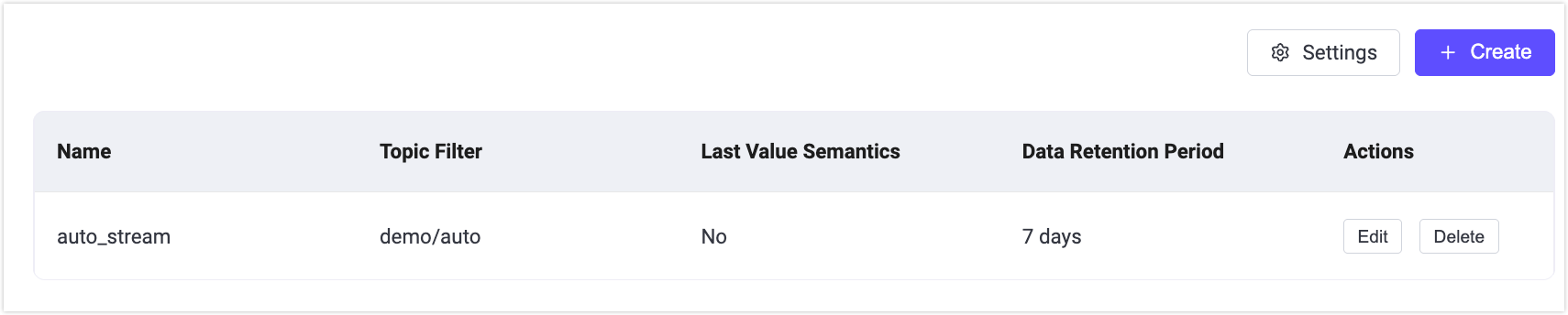
ダッシュボードの Streams ページで自動作成が確認できます。ストリーム一覧に
auto_streamが表示されます。