OCPP ゲートウェイ
OCPP(Open Charge Point Protocol)は、充電ステーションと中央管理システムを接続するオープンな通信プロトコルであり、電気自動車充電インフラの統一された通信標準を提供することを目的としています。OCPPゲートウェイはプロトコル変換器として機能し、OCPPとMQTTプロトコル間の橋渡しを行い、これらのプロトコルを使用するクライアント同士の通信を可能にします。
EMQXはOCPP 1.6-J向けのプロトコルゲートウェイを追加しており、OCPP仕様に準拠したさまざまなブランドの充電ステーション機器と接続可能です。ルールエンジン、データ統合、REST APIなどを通じて管理システム(Central System)と連携し、ユーザーが迅速に電気自動車充電インフラを構築できるよう支援します。
本ページでは、EMQXにおけるOCPPゲートウェイの設定および利用方法を紹介します。
OCPPゲートウェイの有効化
EMQXのOCPPゲートウェイは、ダッシュボード、REST API、および設定ファイル base.hocon を通じて設定および有効化できます。本節ではダッシュボードを用いた設定手順を例に説明します。
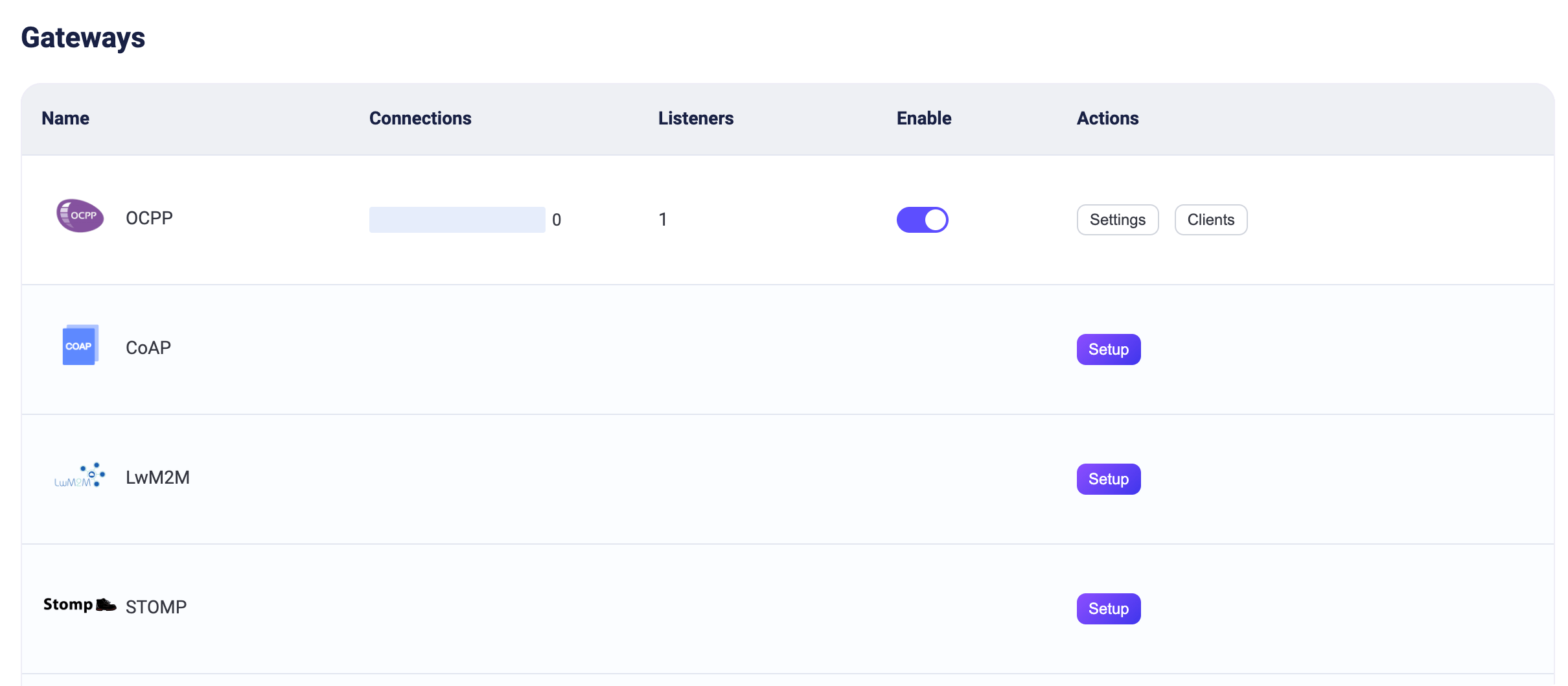
EMQXダッシュボードの左側ナビゲーションメニューで Management -> Gateways をクリックします。Gateways ページにはサポートされているすべてのゲートウェイが一覧表示されます。OCPP を探し、Actions 列の Setup をクリックすると、Initialize OCPP ページに遷移します。
TIP
EMQXをクラスターで運用している場合、ダッシュボードやREST APIで行った設定はクラスター全体に影響します。特定のノードのみ設定を変更したい場合は、base.hoconで設定してください。
設定を簡略化するため、EMQXはGatewaysページのすべての必須フィールドにデフォルト値を用意しています。大幅なカスタマイズが不要な場合、OCPPゲートウェイは3クリックで有効化できます。
- Basic Configuration タブで Next をクリックし、すべてのデフォルト設定を受け入れます。
- 次に Listeners タブに遷移し、EMQXがポート
33033でWebsocketリスナーを事前設定しています。再度 Next をクリックして設定を確認します。 - 最後に Enable ボタンをクリックしてOCPPゲートウェイを有効化します。
ゲートウェイの有効化が完了すると、Gateways ページに戻り、OCPPゲートウェイのステータスが Enabled と表示されます。
上記の設定はREST APIでも可能です。
例:
curl -X 'PUT' 'http://127.0.0.1:18083/api/v5/gateways/ocpp' \
  -u <your-application-key>:<your-security-key> \
  -H 'Content-Type: application/json' \
  -d '{
  "name": "ocpp",
  "enable": true,
  "mountpoint": "ocpp/",
  "listeners": [
    {
      "type": "ws",
      "name": "default",
      "bind": "33033",
      "websocket": {
        "path": "/ocpp"
      }
    }
  ]
}'
OCPPクライアントとの連携
OCPPゲートウェイが稼働すると、OCPPクライアントツールを使って接続テストや設定の動作確認が可能です。
ここでは実用例として ocpp-go を用い、EMQXのOCPPゲートウェイへの接続方法を示します。
まず、OCPPゲートウェイと接続するMQTTクライアントを準備します。例えば、MQTTX を使い、EMQXに接続してトピック
ocpp/#をサブスクライブするよう設定します。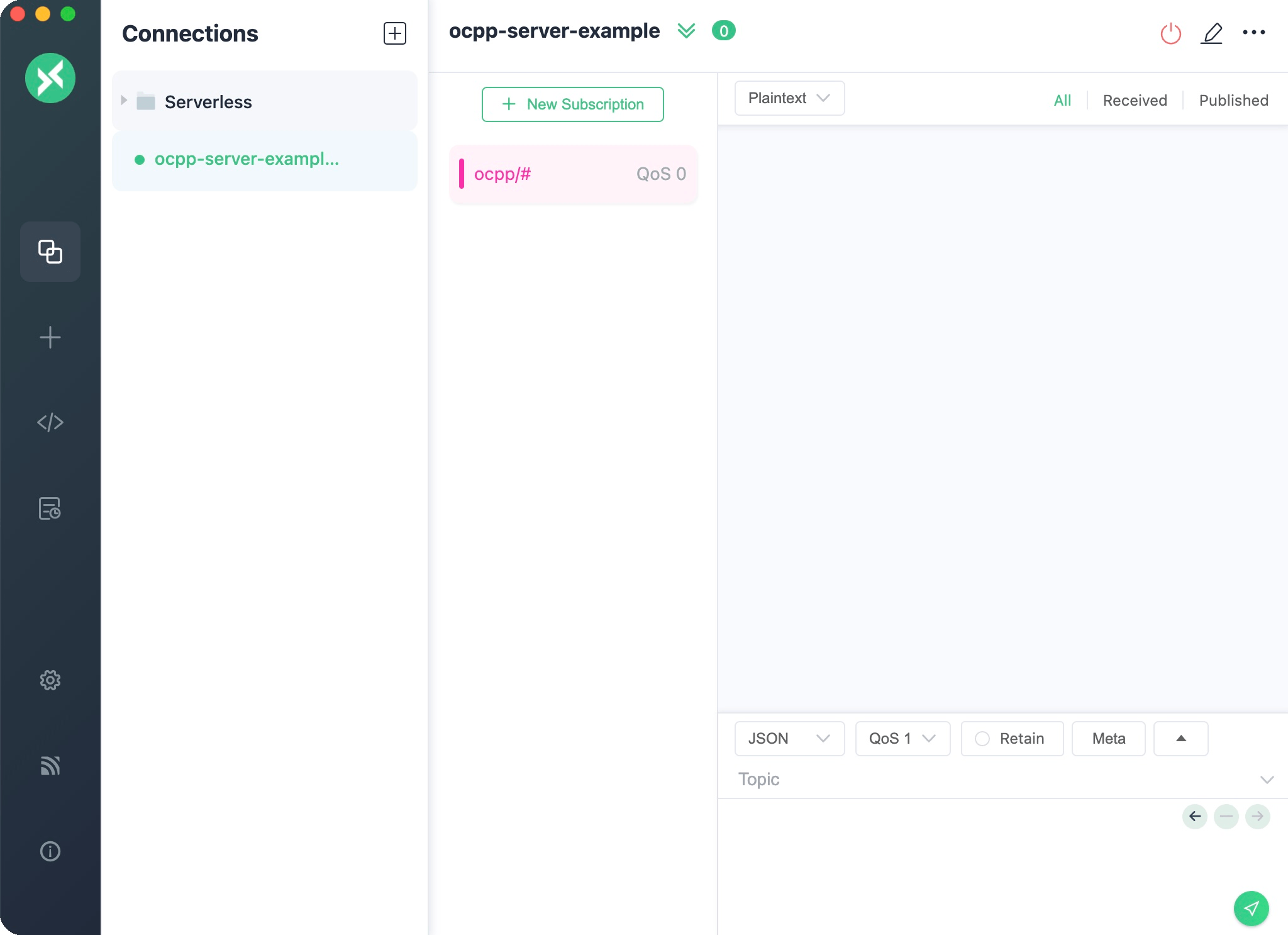
ocpp-goクライアントを実行し、OCPPゲートウェイに接続します。
注意:以下のコマンド中の
<host>はEMQXサーバーのアドレスに置き換えてください。shelldocker run -e CLIENT_ID=chargePointSim -e CENTRAL_SYSTEM_URL=ws://<host>:33033/ocpp -it --rm --name charge-point ldonini/ocpp1.6-charge-point:latest接続成功時は以下のようなログが出力されます。
cssINFO[2023-12-01T03:08:39Z] connecting to server logger=websocket INFO[2023-12-01T03:08:39Z] connected to server as chargePointSim logger=websocket INFO[2023-12-01T03:08:39Z] connected to central system at ws://172.31.1.103:33033/ocpp INFO[2023-12-01T03:08:39Z] dispatched request 1200012677 to server logger=ocppjMQTTXで以下のようなメッセージを受信することを確認します。
jsonTopic: ocpp/cp/chargePointSim { "UniqueId": "1200012677", "Payload": { "chargePointVendor": "vendor1", "chargePointModel": "model1" }, "Action": "BootNotification" }このメッセージはocpp-goクライアントがOCPPゲートウェイに接続し、
BootNotificationリクエストを開始したことを示しています。MQTTXでトピック
ocpp/cs/chargePointSimに対して以下の内容のメッセージを作成し送信します。注意:
UniqueIdは前のメッセージで受信した値に置き換えてください。json{ "MessageTypeId": 3, "UniqueId": "***", "Payload": { "currentTime": "2023-12-01T14:20:39+00:00", "interval": 300, "status": "Accepted" }, "Action": "BootNotification" }その後、MQTTXは
StatusNotificationステータスレポートを受信します。これはOCPPクライアントがOCPPゲートウェイとの接続を正常に確立したことを示します。jsonTopic: ocpp/cp/chargePointSim Payload: { "UniqueId": "3062609974", "Payload": { "status": "Available", "errorCode": "NoError", "connectorId": 0 }, "MessageTypeId": 2, "Action": "StatusNotification" }
OCPPゲートウェイのカスタマイズ
デフォルト設定に加え、EMQXはさまざまな設定オプションを提供しており、特定のビジネス要件に合わせて調整可能です。本節ではGatewaysページで利用可能な各種フィールドの詳細を解説します。
基本設定
GatewaysページでOCPPゲートウェイのActions列にあるSettingsボタンをクリックします。Basic Configurationタブでは以下のフィールドを設定できます。
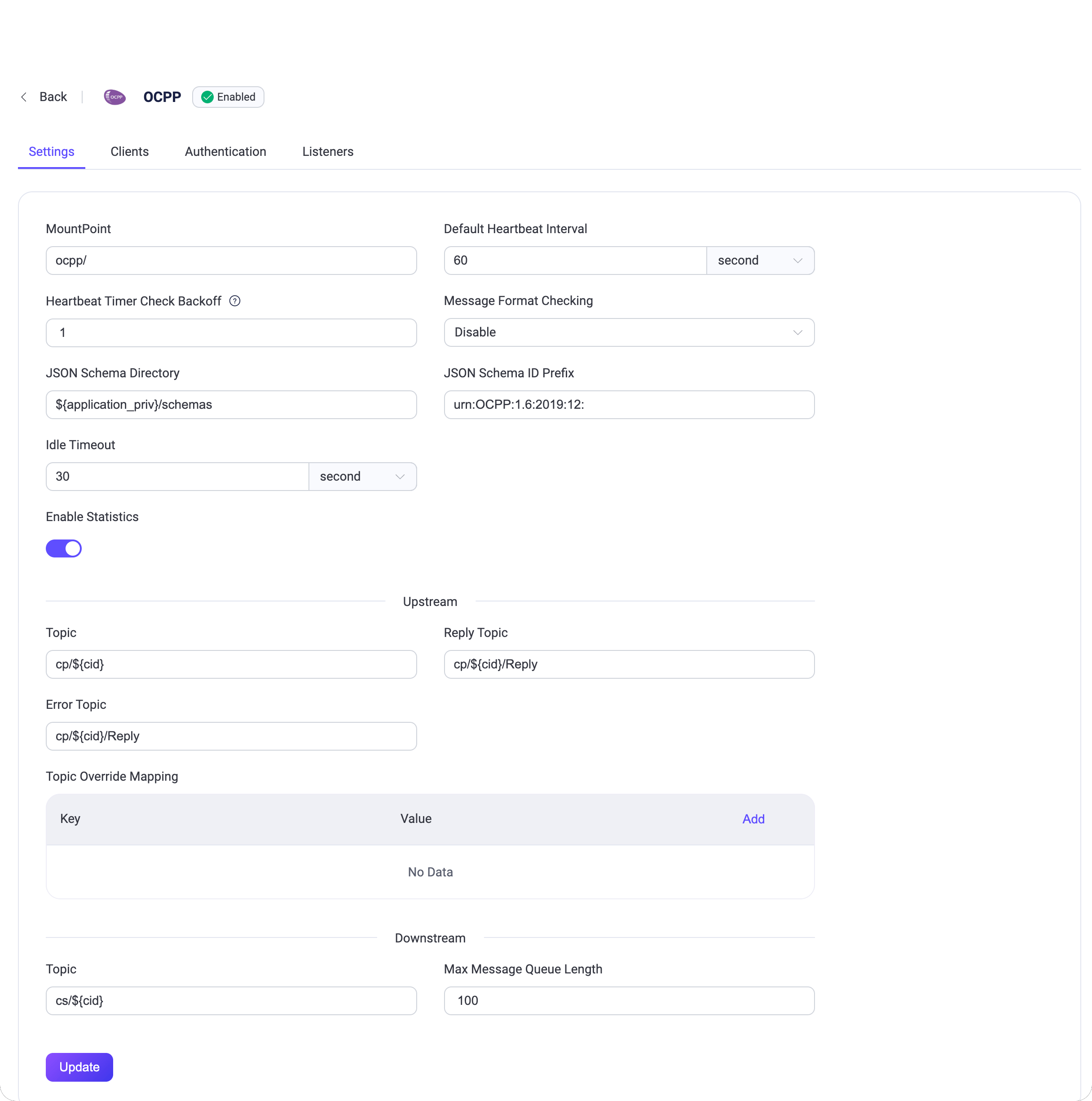
MountPoint:パブリッシュやサブスクライブ時にすべてのトピックの先頭に付与される文字列です。異なるプロトコル間でのメッセージルーティングの分離を実現できます。例:
ocpp/。Default Heartbeat Interval:デフォルトのハートビート間隔(秒)、デフォルトは
60s。Heartbeat Checking Times Backoff:ハートビートチェックのバックオフ回数、デフォルトは
1。Message Format Checking:メッセージフォーマットの妥当性チェックを有効にするかどうか。EMQXはアップロードおよびダウンロードストリームのメッセージフォーマットをjson-schemaで定義された形式と照合し、チェック失敗時は対応する応答メッセージを返します。設定可能な値は以下の通りです。
disable:メッセージチェックを行わない(デフォルト)。upstream_only:アップロードストリームメッセージのみチェック。dnstream_only:ダウンロードストリームメッセージのみチェック。all:すべてのメッセージをチェック。
JSON Schema Directory:OCPPメッセージ定義のJSONスキーマディレクトリ、デフォルトは
${application}/priv/schemas。JSON Schema ID Prefix:OCPPメッセージスキーマのIDプレフィックス、デフォルトは
urn:OCPP:1.6:2019:12:。Idle Timeout:非アクティブ状態が続いた場合に接続を切断するまでの最大待機時間(秒)。
Upstream:アップロードストリームの設定グループ。
- Topic:アップロードストリームのCall Requestメッセージ用トピック、デフォルトは
cp/${cid}。 - Reply Topic:アップロードストリームのReplyメッセージ用トピック、デフォルトは
cp/${cid}/Reply。 - Error Topic:アップロードストリームのErrorメッセージ用トピック、デフォルトは
cp/${cid}/Reply。 - Topic Override Mapping:メッセージ名ごとのアップロードストリームトピックの上書きマッピング。
- Topic:アップロードストリームのCall Requestメッセージ用トピック、デフォルトは
Downstream:ダウンロードストリームの設定グループ。
- Topic:EMQXからのリクエスト/制御メッセージを受信するダウンロードストリームトピック。すべての接続されたチャージポイントがサブスクライブするワイルドカードトピック名です。デフォルトは
cs/${cid}。 - Max Message Queue Length:ダウンロードストリームのメッセージ配信における最大メッセージキュー長、デフォルトは
100。
- Topic:EMQXからのリクエスト/制御メッセージを受信するダウンロードストリームトピック。すべての接続されたチャージポイントがサブスクライブするワイルドカードトピック名です。デフォルトは
リスナーの追加
ポート 33033 に default という名前のWebsocketリスナーがすでに設定されており、最大16のアセプターをプールし、最大1,024,000の同時接続をサポートしています。Settings をクリックして詳細設定を行うか、Delete でリスナーを削除、または + Add Listener で新しいリスナーを追加できます。
TIP
OCPPゲートウェイはWebsocketおよびTLS上のWebsocketタイプのリスナーのみをサポートしています。
Add Listener をクリックすると Add Listener ページが開き、以下の設定を行えます。
基本設定
- Name:リスナーの一意識別子を設定します。
- Type:プロトコルタイプを選択します。OCPPの場合は
wsまたはwssを選択します。 - Bind:リスナーが接続を受け付けるポート番号を設定します。
- MountPoint:パブリッシュやサブスクライブ時にすべてのトピックの先頭に付与される文字列で、異なるプロトコル間のメッセージルーティング分離を実現します。
リスナー設定
- Path:接続アドレスのパスプレフィックスを設定します。クライアントは接続時にこの完全なアドレスを使用する必要があります。デフォルトは
/ocpp。 - Acceptor:アセプタープールのサイズを設定します。デフォルトは
16。 - Max Connections:リスナーが処理可能な最大同時接続数を設定します。デフォルトは
1024000。 - Max Connection Rate:リスナーが1秒あたりに受け入れ可能な新規接続の最大レートを設定します。デフォルトは
1000。 - Proxy Protocol:EMQXがロードバランサーの背後にある場合にプロトコルV1/V2を有効化します。
- Proxy Protocol Timeout:プロキシプロトコルパッケージを待機する最大時間(秒)を設定し、タイムアウト時に接続を切断します。デフォルトは
3s。
TCP設定
- ActiveN:ソケットの
{active, N}オプションを設定します。これはソケットが能動的に処理できる受信パケット数です。詳細はErlangドキュメント - setopts/2を参照してください。 - Buffer:受信および送信パケットを格納するバッファサイズ(KB単位)を設定します。
- TCP_NODELAY:接続に対して
TCP_NODELAYフラグを有効にするかどうかを設定します。これはクライアントが前のデータのアックを待たずに追加データを送信できるかを制御します。デフォルトはfalse、設定可能値はtrueまたはfalse。 - SO_REUSEADDR:ポート番号のローカル再利用を許可するかどうかを設定します。
- Send Timeout:送信タイムアウト時間(秒)を設定し、タイムアウト時に接続を切断します。デフォルトは
15s。 - Send Timeout Close:送信タイムアウト時に接続を切断するかどうかを設定します。
SSL設定(wssリスナーのみ)
TLS検証の有効化はトグルスイッチで設定可能です。ただし、その前に関連する TLS Cert、TLS Key、および CA Cert をファイルの内容を入力するか、Select File ボタンでアップロードして設定する必要があります。詳細はSSL/TLS接続の有効化を参照してください。
その後、以下の設定を行えます。
- SSL Versions:サポートするSSLバージョンを設定します。デフォルトは
tlsv1.3、tlsv1.2、tlsv1.1、tlsv1。 - Fail If No Peer Cert:クライアントが空の証明書を送信した場合に接続を拒否するかどうかを設定します。デフォルトは
false、設定可能値はtrueまたはfalse。 - Intermediate Certificate Depth:ピア証明書に続く有効な認証パスに含まれる自己発行でない中間証明書の最大数を設定します。デフォルトは
10。 - Key Password:プライベートキーがパスワード保護されている場合に使用するユーザーパスワードを設定します。
転送クライアントアドレスの設定
EMQX 6.3.0以降、proxy_address_header と proxy_port_header のデフォルトは空文字列 "" となっており、OCPP WebSocketリスナーは明示的に転送ヘッダー名を設定しない限りTCPピアアドレスとポートを使用します。
信頼できるプロキシが転送ヘッダーを書き換える場合は、base.hocon にヘッダー名を設定してください。例:
gateway.ocpp.listeners.ws.default.websocket {
  proxy_address_header = "x-forwarded-for"
  proxy_port_header = "x-forwarded-port"
}
WSSリスナーの場合は gateway.ocpp.listeners.wss.<listener-name>.websocket を使用します。EMQXは設定された各ヘッダーの最初(左端)のエントリを使用します。ヘッダーが存在しないか無効な場合はTCPピアアドレスまたはポートを使用します。
これらのオプションは、信頼できるプロキシがクライアント提供値を書き換える場合にのみ設定してください。そうでないとクライアントが偽装された送信元アドレスをEMQXに使わせる可能性があります。
EMQX 6.3.0ではゲートウェイWebSocketリスナーのヘッダー名マッチングも修正されました。6.3.0以前は設定名がリクエストヘッダーと一致せず、TCPピアアドレスとポートが使用されていました。
認証の設定
OCPPプロトコルの接続メッセージにはすでにユーザー名とパスワードの概念が定義されているため、OCPPは以下のような多様な認証方式をサポートしています。
OCPPゲートウェイはWebsocketハンドシェイクメッセージのBasic認証情報を利用してクライアントの認証フィールドを生成します。
- クライアントID:固定パスプレフィックス以降の接続アドレスの値。
- ユーザー名:Basic認証のUsernameの値。
- パスワード:Basic認証のPasswordの値。
REST APIを使ってOCPPゲートウェイ用の組み込みデータベース認証を作成することも可能です。
例:
curl -X 'POST' \
  'http://127.0.0.1:18083/api/v5/gateways/ocpp/authentication' \
  -u <your-application-key>:<your-security-key> \
  -H 'accept: application/json' \
  -H 'Content-Type: application/json' \
  -d '{
  "backend": "built_in_database",
  "mechanism": "password_based",
  "password_hash_algorithm": {
    "name": "sha256",
    "salt_position": "suffix"
  },
  "user_id_type": "username"
}'
TIP
MQTTプロトコルとは異なり、ゲートウェイは認証器の作成のみをサポートし、認証器リスト(または認証チェーン)の作成はサポートしていません。
認証器が有効化されていない場合、すべてのOCPPクライアントはログイン可能です。