EMQX MCP ブリッジを使用して IoT デバイスにアクセスする
本ガイドでは、EMQX MCP ブリッジを使用して MCP 対応モデルや AI エージェントと EMQX を統合し、IoT デバイスへのアクセスおよび制御を可能にする方法について説明します。
前提条件
EMQX サーバーがバージョン 5.7.0 以降でインストールおよび稼働していること。
MCP ブリッジプラグインのインストールと設定
以下から最新バージョンの MCP ブリッジプラグインをダウンロードします。
https://github.com/emqx/emqx_mcp_bridge/releases「プラグインのインストール」の手順に従い、EMQX サーバーにプラグインをインストールします。
プラグインを設定します:
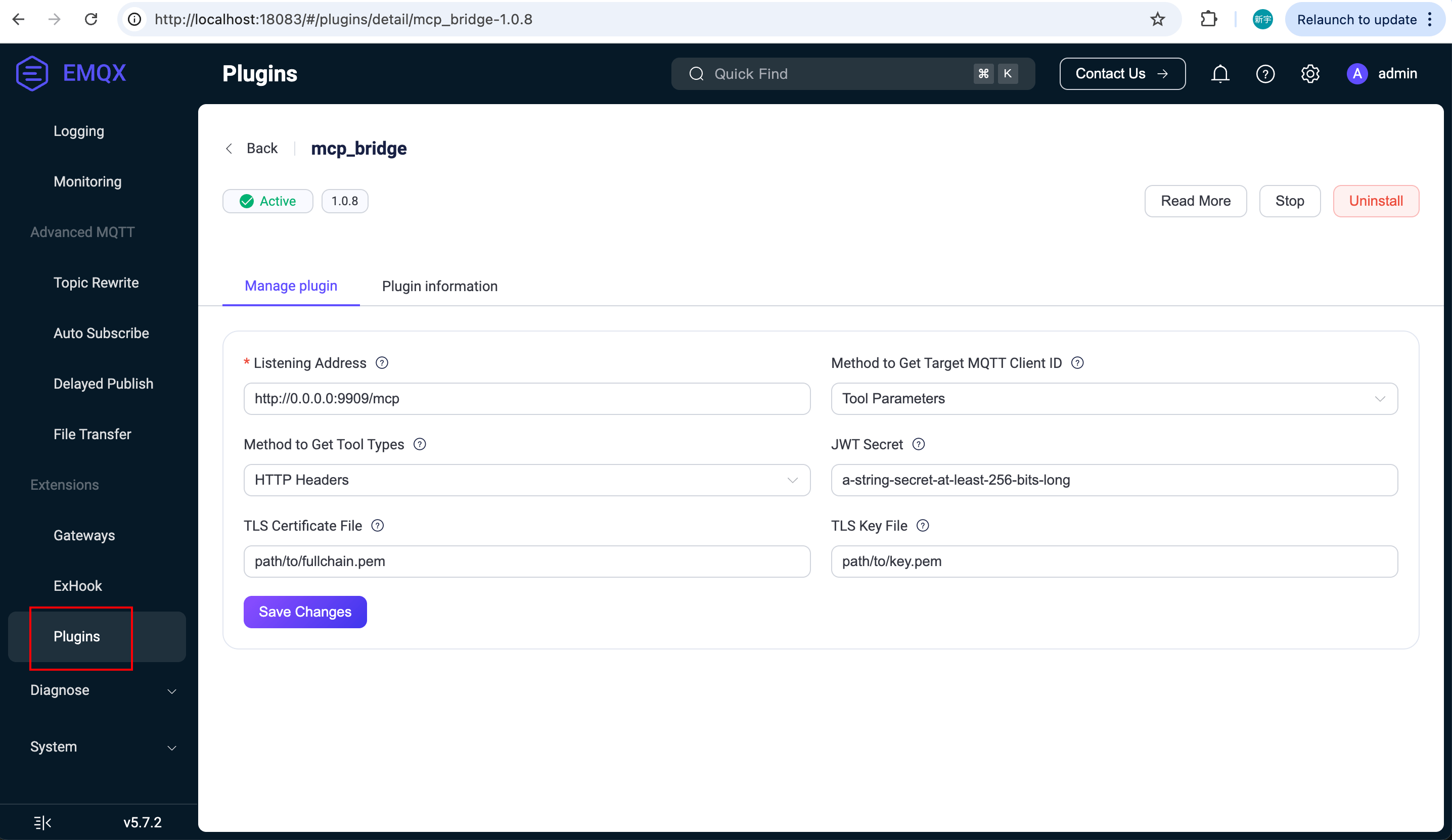
ブラウザで http://localhost:18083/#/plugins/ にアクセスし、MCP ブリッジプラグインをクリックして設定ページに入ります。ここでリスニングアドレスや証明書などの設定を変更できます。保存をクリックすると設定が自動的に適用され、プラグインの手動再起動は不要です。
リスニングアドレスを
https://your-hostname:9909/mcpに設定した場合、MCP プラグインは指定ポートで以下の 2 つの HTTP エンドポイントを起動します:/sse:SSE プロトコルを使用した MCP 接続用/mcp:Streamable HTTP プロトコルを使用した MCP 接続用
SSE プロトコルのみをサポートしたい場合は、リスニングアドレスを
https://your-hostname:9909/sseに設定できます。また、一部のモデルや AI エージェントは MCP サーバーへの HTTPS アクセスを必要とする場合があります。その場合は MCP ブリッジプラグインに有効かつ信頼された SSL 証明書を設定し、URL が公開アクセス可能であることを確認してください。
Target MQTT Client ID acquisition method を Tool Parameter に設定してください。これにより MCP クライアントはツール呼び出し時にデバイスの MQTT クライアント ID をパラメーターとして渡し、接続確立時に HTTP ヘッダーで固定のクライアント ID を指定する必要がなくなります。
MCP over MQTT SDK を使ったデバイスのシミュレーション
まず、MCP SDK のインストール ガイドに従い、Python 用 MCP SDK をインストールします:
uv init smart_light
cd smart_light
uv add git+https://github.com/emqx/mcp-python-sdk --branch main
uv add "mcp[cli]"
source .venv/bin/activate
プロジェクトに以下の内容で smart_light.py ファイルを追加します:
# smart_light.py
import os
from mcp.server.fastmcp import FastMCP

status = "off"

# サーバー作成
mcp = FastMCP(
    "devices/light",
    log_level="DEBUG",
    mqtt_server_description="ライトデバイスを制御するシンプルな FastMCP サーバーです。ライトのオン/オフや明るさの変更が可能です。",
    mqtt_client_id = os.getenv("MQTT_CLIENT_ID"),
    mqtt_options={
        "username": "aaa",
        "host": "localhost",
        "port": 1883,
    },
)

@mcp.tool()
def change_brightness(level: int) -> str:
    """ライトの明るさを変更します。レベルは 0 から 100 の間で指定してください。"""
    if 0 <= level <= 100:
        return f"明るさを {level} に変更しました"
    return "無効な明るさレベルです。0 から 100 の間で指定してください。"

@mcp.tool()
def turn_on() -> str:
    """ライトをオンにします"""
    global status
    if status == "on":
        return "OK ですが、ライトはすでにオンです"
    status = "on"
    return "ライトをオンにしました"

@mcp.tool()
def turn_off() -> str:
    """ライトをオフにします"""
    global status
    if status == "off":
        return "OK ですが、ライトはすでにオフです"
    status = "off"
    return "ライトをオフにしました"
上記の Python コードは MCP over MQTT プロトコルを使ってスマートライトデバイスをシミュレートする MCP サーバーを起動します。ライトのオン/オフや明るさ変更の MCP ツールを公開しています。サーバー名は devices/light に指定されています。
次に、別々の 2 つのターミナルで以下のコマンドを実行し、デバイス ID がそれぞれ abc123 と abc456 の 2 台の MCP サーバーを起動します:
MQTT_CLIENT_ID=abc123 mcp run -t mqtt ./smart_light.py
MQTT_CLIENT_ID=abc456 mcp run -t mqtt ./smart_light.py
Cherry Studio クライアントでのテスト
ここでは MCP 対応の Cherry Studio クライアントを MCP クライアントとして使用し、EMQX MCP ブリッジプラグインをテストします。
Cherry Studio クライアントを Cherry Studio ドキュメントを参照してインストールします:
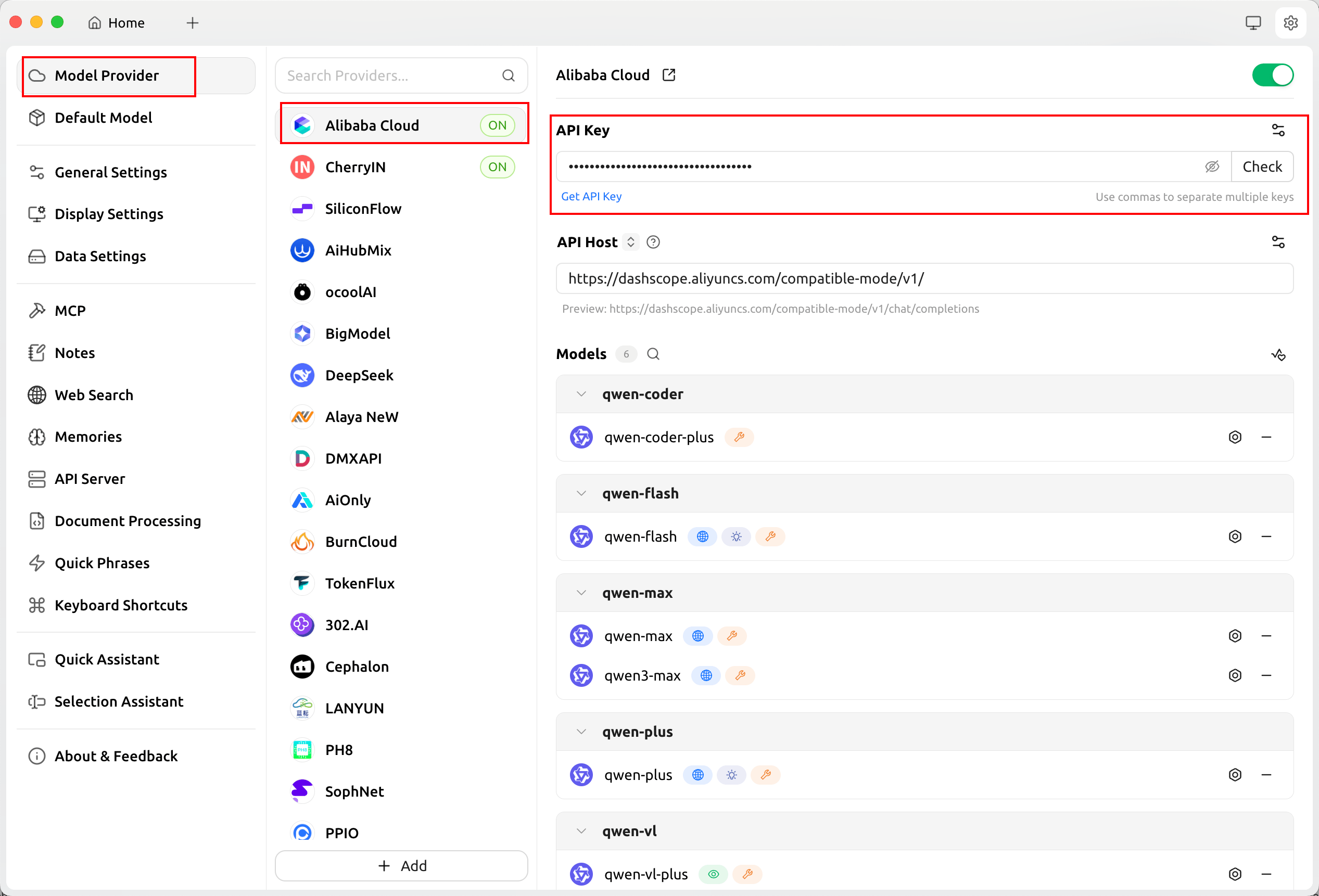
https://docs.cherry-ai.com/Model Provider ページで LLM プロバイダーを追加し、モデルエンドポイント、API キーなど必要な情報を設定します。
MCP ページで以下の設定で MCP サーバーを追加します:
名前:
MQTT MCP Toolsタイプ:SSE または Streamable HTTP(本例では Streamable HTTP を使用)
URL:MCP ブリッジが提供する Streamable HTTP エンドポイント
http://localhost:9909/mcpヘッダー:モデルに不要なツールを多く読み込ませないため、
devices/lightタイプのツールのみを読み込むよう以下のヘッダーを追加します:Tool-Types=devices/light
ここで
devices/lightは前述の Python デバイス側コードで指定した MCP サーバー名です。Cherry Studio は HTTP と SSE 両方のプロトコルをサポートしています。ローカルテストでは
http://localhost:9909/mcpを使用できます。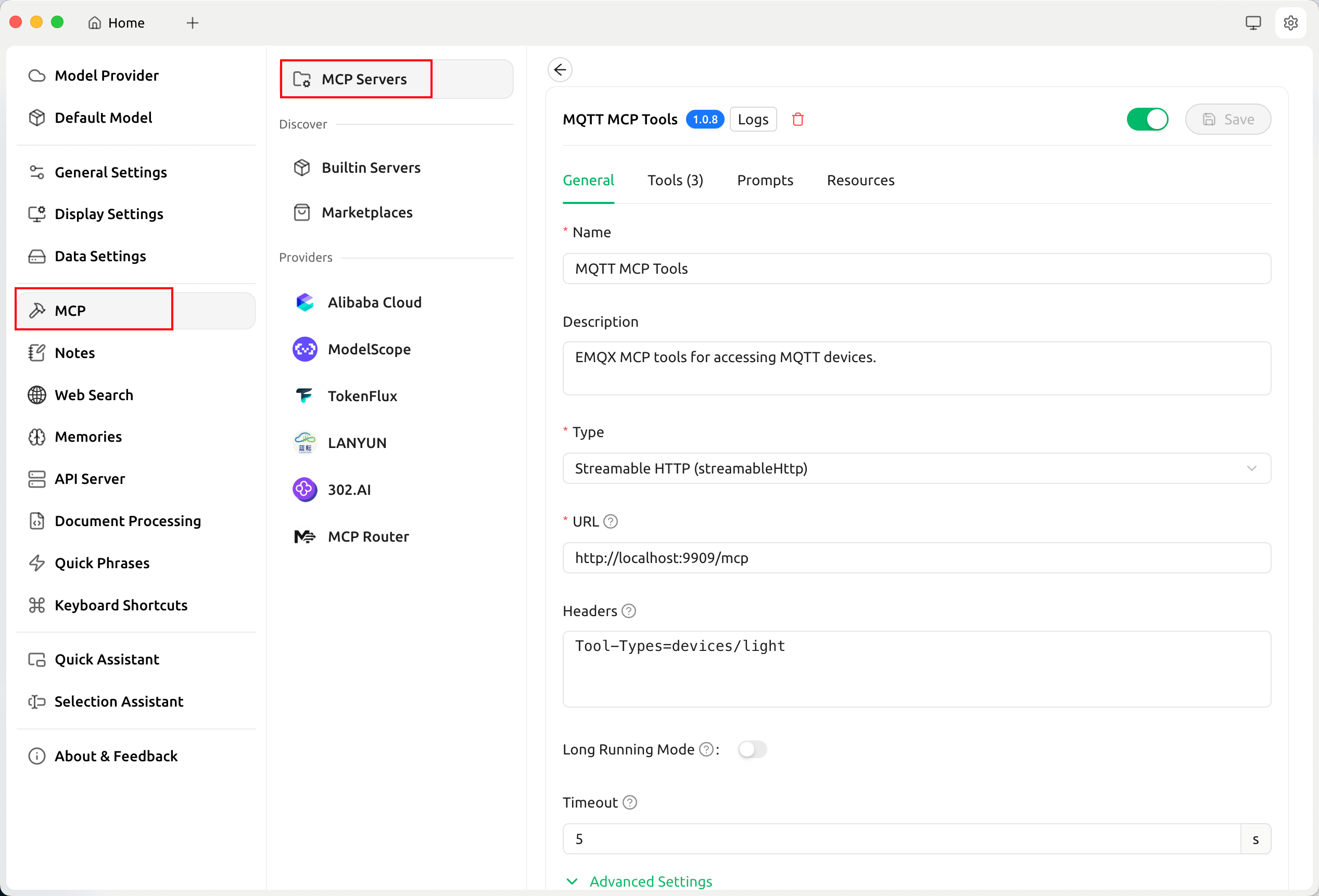
「Device Assistant」という新しいアシスタントを作成し、その中に「MQTT Device Control」という新しい会話トピックを作成します。次にアシスタントと会話トピックのシステムプロンプトを以下のように設定します:
アシスタントのシステムプロンプト:
あなたはデバイスアシスタントです。デバイスのアクセスと制御に関する質問にのみ回答してください。それ以外の質問には「私はデバイスアシスタントであり、それ以外の質問には答えられません」と直接回答してください。会話のシステムプロンプト:
以下のデバイスがあります:
- リビングのライト、デバイス ID: abc123
- 寝室のライト、デバイス ID: abc456
会話設定で MCP ツールを有効にし、
MQTT MCP Toolsサーバーを指定します。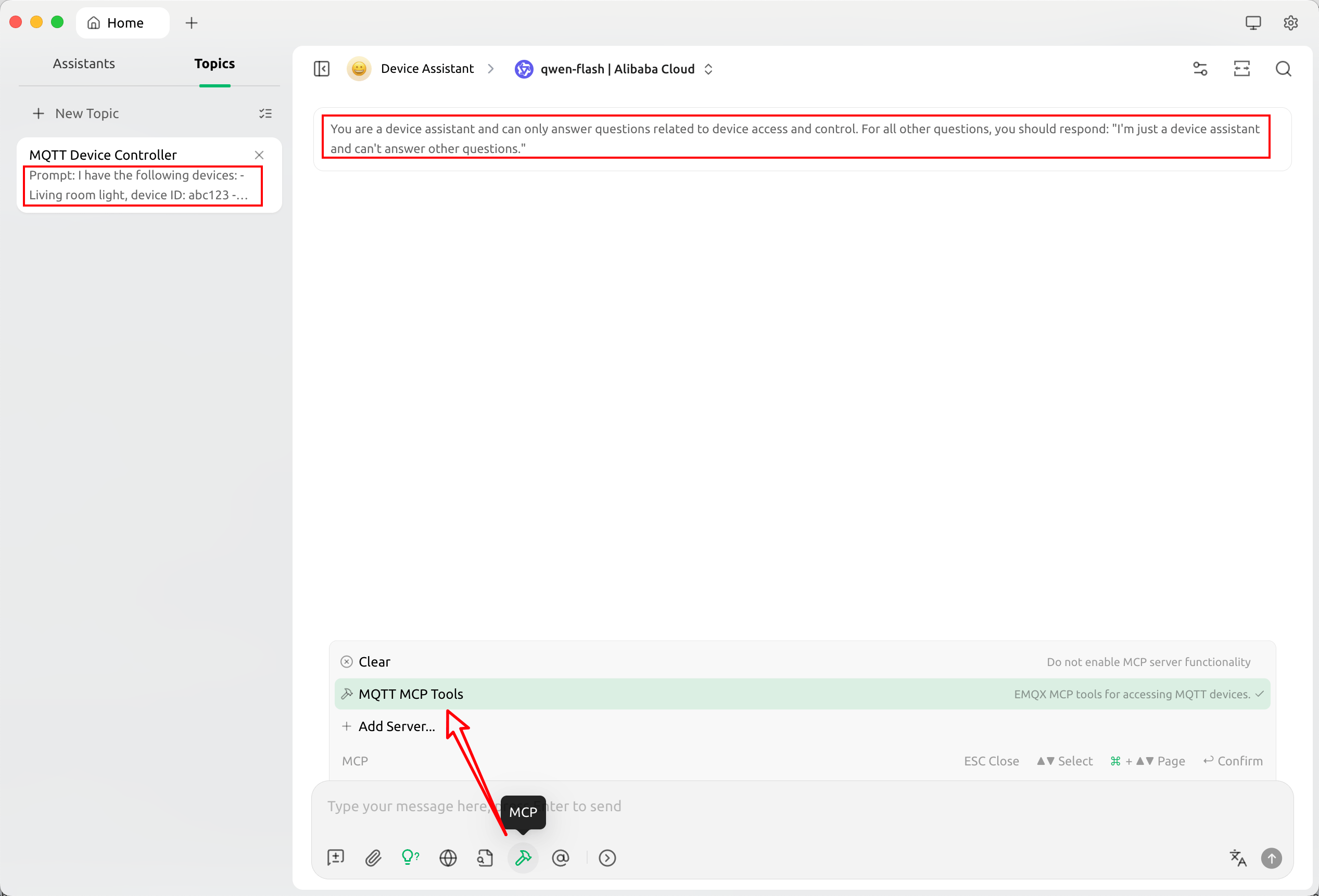
最後に、ツール呼び出しをサポートするモデル(例:
qwen-flash)を選択します。チャットボックスに以下のようなコマンドを入力して自然言語によるデバイス制御をテストできます:リビングのライトをオンにして。 寝室のライトの明るさを 75% に設定して。システムプロンプトに基づき、デバイスアシスタントが正しいデバイス ID を特定し、対応する MCP ツールを呼び出してデバイスを制御する様子が確認できます。