クイックスタート:Anthropicノードを使ったフローの作成
このページでは、Claude 3 Sonnetを使用してフォールト分類を行い、受信したテレメトリに基づいて是正推奨を生成する方法を示します。これは、スマートファクトリーやスマートビルディングなどのIoTシステムがデバイスからのステータスメッセージを受信し、その問題を自動かつインテリジェントに解釈する実際のシナリオをシミュレートしています。
シナリオの説明
多くの産業用やスマートビルディングのシナリオでは、IoTデバイスが単一のMQTTメッセージ内で複数のメトリクスを報告します。例えば、電力監視デバイスは複数の回路における電力消費を一つのペイロードで送信することがあります。
各メッセージはトピック devices/power_report にパブリッシュされ、以下を含みます:
device_id:デバイスの識別子circuit_1、circuit_2、circuit_3などの複数の数値メトリクスstatusやtimestampのような数値以外の追加フィールド
この例では、LLM(Claude 3 Sonnet)を使ってメッセージ内のすべての数値を合計(すなわち回路全体の総電力消費)し、その数値結果のみを下流処理や課金のために再パブリッシュすることを目標とします。
サンプルメッセージ
{
  "device_id": "pmu-1008",
  "circuit_1": 120.5,
  "circuit_2": 98.7,
  "circuit_3": 103.2,
  "status": "nominal",
  "timestamp": "2025-06-06T10:00:00Z"
}
期待される出力(Claudeからの結果)
322.4この値はすべての数値回路読み取り値の合計です。
フローの作成
前提条件
有効なAnthropic APIキーを用意し、正しいAPIバージョン(例:2023-06-01)を設定してください。
FlowsページでCreate Flowボタンをクリックします。
Messagesノードを追加します。
- ソースパネルからMessagesノードをドラッグします。
- トピックを
devices/power_reportに設定します。 - Saveをクリックします。
Anthropicノードを追加します。
- 処理セクションからAnthropicノードをドラッグし、データ処理ノードに接続します。
- ノードを設定します:
Input:
payloadを入力します。System Message:以下のような動的プロンプトを入力できます:
あなたは電力消費計算機です。様々なキーを持つJSONオブジェクトが入力された場合、すべての数値(例:回路の読み取り値)を合計し、合計値のみを返してください。Model:
claude-3-sonnet-20240620を選択します。Max Tokens:
50を入力します。Anthropic Version:
2023-06-01を入力します。API Key:AnthropicのAPIキーを入力します。
Base URL:空欄のままにします。
Output Result Alias:
total_powerを入力します。
- Saveをクリックします。
Republishノードを追加します。
- シンクセクションからRepublishノードをドラッグし、Anthropicノードに接続します。
- トピックを
devices/power_totalに設定します。 - ペイロードを
${total_power}に設定します。 - Saveをクリックします。
右上のSaveをクリックしてフローを保存します。
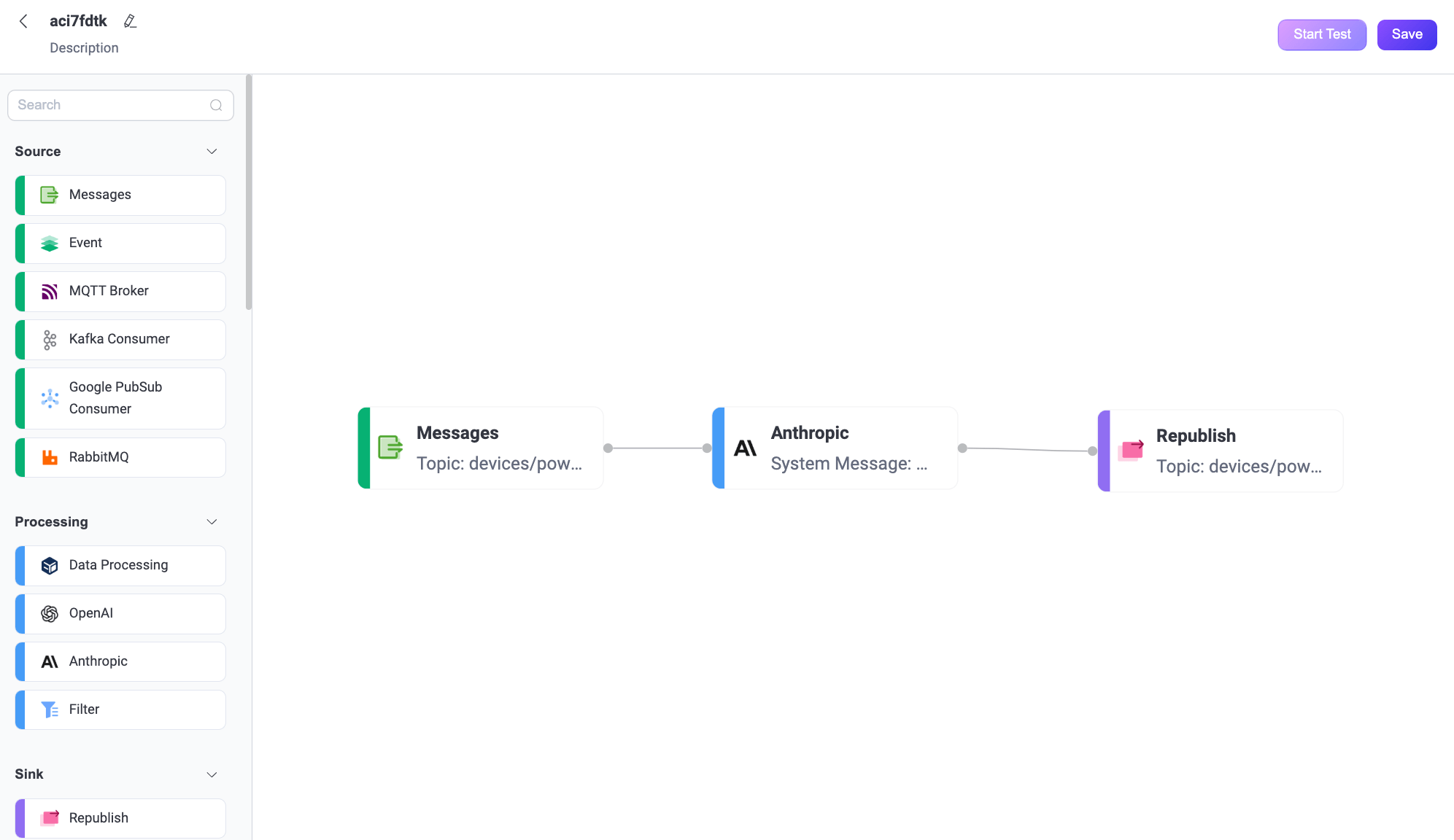
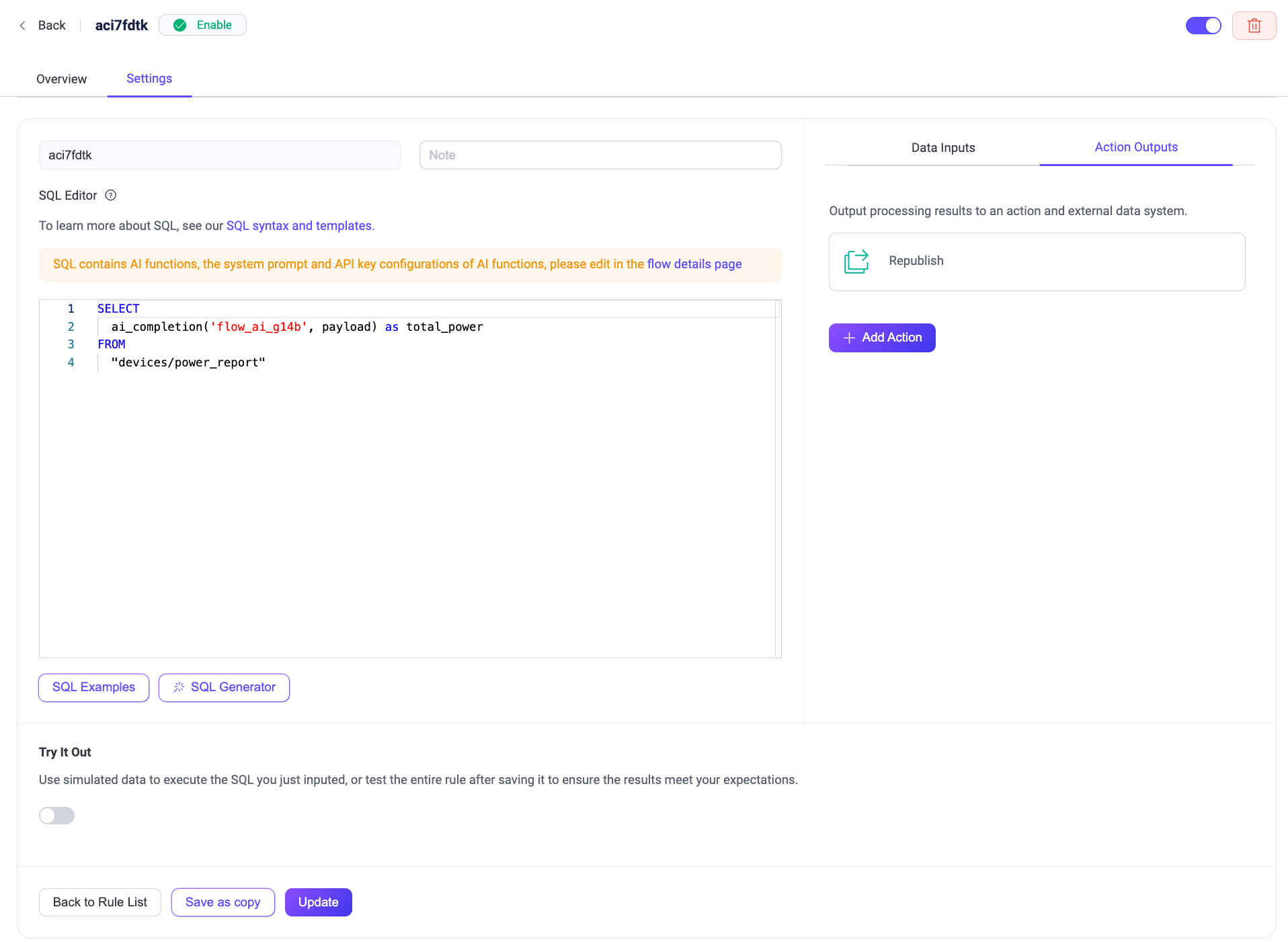
フローとフォームルールは相互運用可能です。ルールページでSQLや関連するルール設定も確認できます。
フローのテスト
MQTTクライアントをEMQXに接続します。
フローを素早くテストするには、ダッシュボードのDiagnostic Tools -> WebSocket Clientを使ってMQTTクライアントをシミュレートできます。あるいは、MQTTXツールや実際のMQTTクライアントも使用可能です:
- EMQXサーバーに接続します。
- トピック
devices/power_totalをサブスクライブします。
テスト開始。
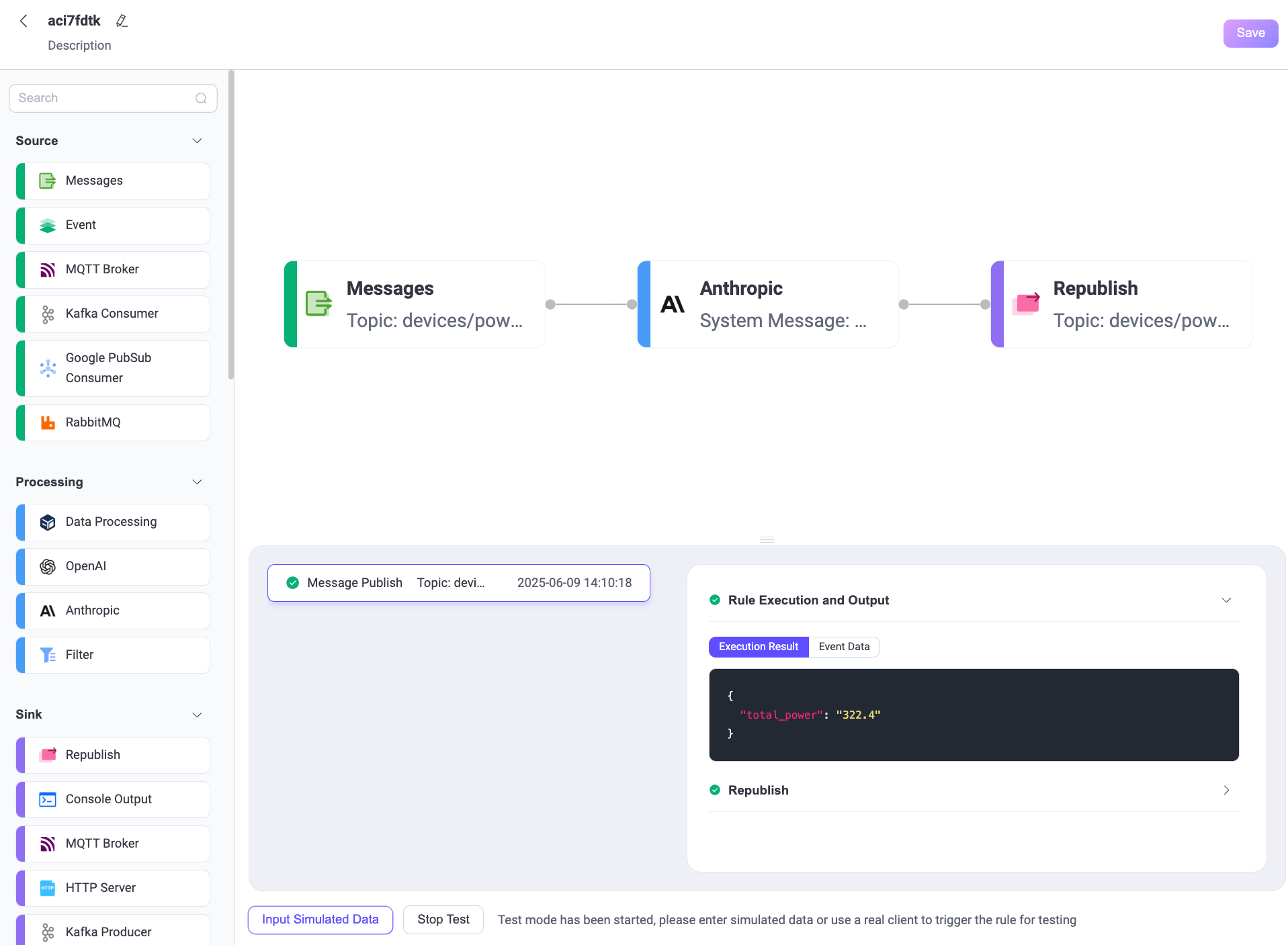
Flowデザイナーで任意のノードをクリックし、編集パネルを開きます。
Editをクリックし、続けてStart Testをクリックすると画面下部にテストパネルが開きます。
Input Simulated Dataをクリックし、以下のメッセージをトピック
devices/power_reportにパブリッシュするためにSubmit Testをクリックします:json{ "device_id": "pmu-1008", "circuit_1": 120.5, "circuit_2": 98.7, "circuit_3": 103.2, "status": "nominal", "timestamp": "2025-06-06T10:00:00Z" }
結果とノードの処理メトリクスを確認します。
フローの正常な実行結果を確認できます。
WebSocket Clientページに戻ると、AI生成のサマリーとして以下のような結果を受信できます:
322.4
テストが失敗した場合は、エラーメッセージが表示されます。
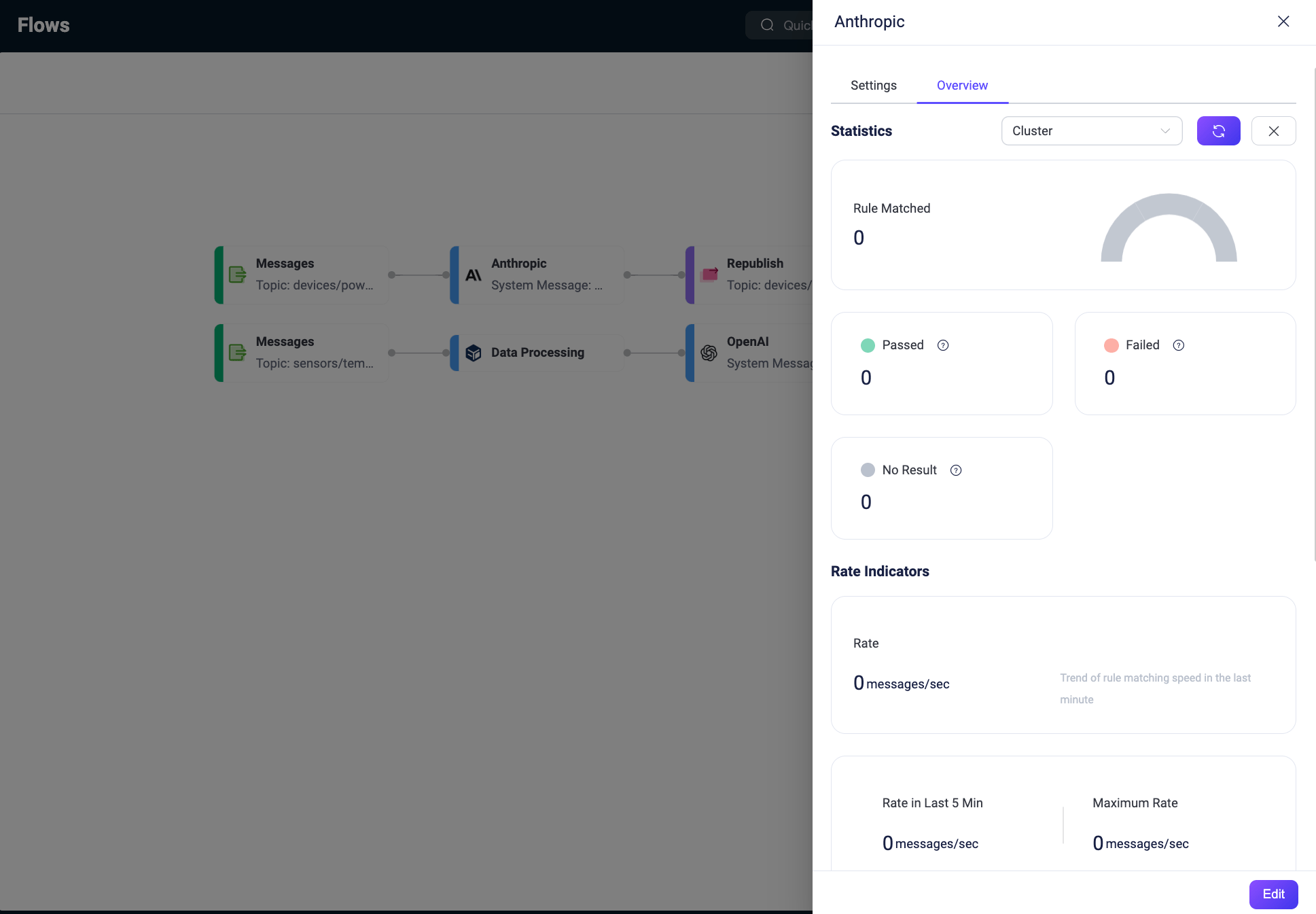
Anthropicノードの実行統計やメトリクスを確認するには、編集ページを終了し、ノードをクリックして編集パネルを開き、Overviewタブをクリックしてください。