QuasarDBへのMQTTデータ取り込み
QuasarDBは、大量のタイムスタンプ付きデータの保存とクエリに特化した高性能なカラム指向時系列データベースです。EMQXはQuasarDBとの連携をサポートしており、MQTTメッセージやクライアントイベントをQuasarDBに保存できます。これにより、IoTテレメトリの管理や分析のためのデータパイプラインや分析プロセスの構築が容易になります。
本ページでは、EMQXとQuasarDB間のデータ統合の詳細な概要と、データ統合の作成および検証方法について実践的に解説します。
動作概要
QuasarDBデータ統合は、EMQXに標準搭載された機能であり、EMQXのデバイス接続およびメッセージ送信機能とQuasarDBの高性能時系列ストレージを組み合わせています。組み込みのルールエンジンコンポーネントとSinkを通じて、MQTTメッセージやクライアントイベントをQuasarDBに保存できます。この統合により、EMQXからQuasarDBへのデータ取り込みが簡素化され、複雑なコーディングを不要にします。
以下の図は、EMQXとQuasarDB間の典型的なデータ統合アーキテクチャを示しています。
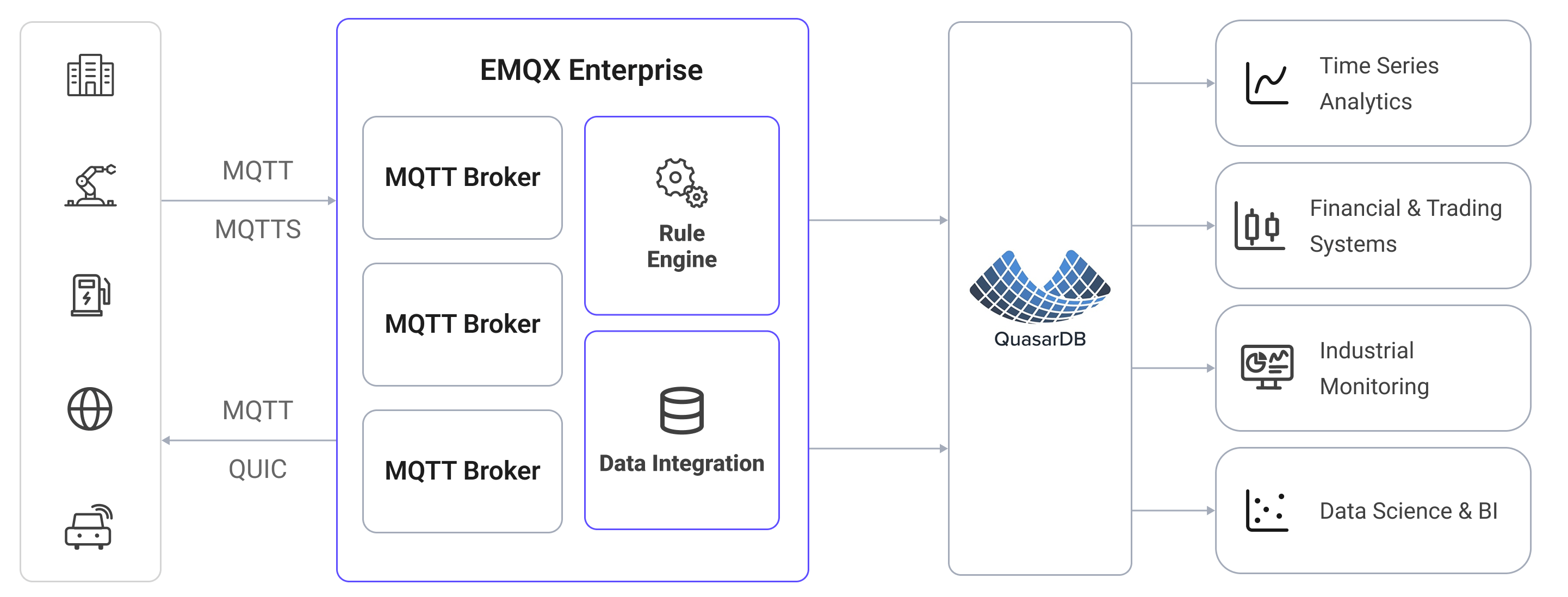
QuasarDBへのMQTTデータ取り込みは以下のように動作します:
- メッセージのパブリッシュと受信:IoTデバイスはMQTTプロトコルを介してEMQXに正常に接続し、リアルタイムのMQTTデータをEMQXにパブリッシュします。EMQXがこれらのメッセージを受信すると、ルールエンジン内でマッチング処理を開始します。
- メッセージデータの処理:メッセージが届くと、ルールエンジンを通過し、EMQXで定義されたルールにより処理されます。ルールは事前定義された条件に基づき、どのメッセージをQuasarDBにルーティングするかを判断します。ペイロード変換が指定されている場合は、データ形式の変換、特定情報のフィルタリング、追加コンテキストによるペイロードの拡充などの変換が適用されます。
- QuasarDBへのデータ取り込み:ルールによりQuasarDBへの書き込みがトリガーされます。SQLテンプレートを利用して、ルール処理結果からデータを抽出しSQLを構築、QuasarDBに送信して実行することで、メッセージの特定フィールドを対応するテーブルに書き込みます。
- データの保存と活用:データがQuasarDBに保存されることで、企業はその時系列クエリ機能を活用し、分析、監視、運用用途に利用できます。
特長と利点
QuasarDBとのデータ統合は以下の特長と利点を提供します:
- リアルタイムデータストリーミング:EMQXはリアルタイムデータストリームの処理に最適化されており、ソースシステムからQuasarDBへの効率的かつ信頼性の高いデータ送信を実現します。即時の洞察やアクションが求められるユースケースに最適です。
- 高性能な時系列ストレージ:QuasarDBのカラム型エンジンは時系列ワークロードに最適化されており、大量のタイムスタンプ付きデータに対する高速な取り込みスループットと効率的な範囲クエリを提供します。
- 柔軟なデータ変換:EMQXは強力なSQLベースのルールエンジンを備え、QuasarDBに保存する前にデータの前処理が可能です。フィルタリング、ルーティング、集約、拡充など多様な変換機構をサポートします。
- バッチ処理対応:QuasarDB Sinkはバッチ書き込みをサポートし、往復回数を削減して全体の取り込みスループットを向上させます。
はじめる前に
このセクションでは、QuasarDBデータ統合を作成する前に必要な準備、ODBCドライバーの設定およびQuasarDBのインストール方法について説明します。
前提条件
ODBCドライバーのインストールと設定
QuasarDBコネクターはODBCを使ってデータベースに接続します。EMQXが稼働するホストにQuasarDB ODBCドライバーをインストールし設定する必要があります。
詳細なインストール手順はQuasarDB ODBCドキュメントを参照してください。以下はDebian系システムでドライバー3.14.1を使う典型的なセットアップ例です。
QuasarDB C APIパッケージとODBCドライバーをダウンロードしインストールします:
bashcurl -fsSL -O https://download.quasar.ai/quasardb/3.14/3.14.1/api/c/qdb-api_3.14.1.deb curl -fsSL -O https://download.quasar.ai/quasardb/3.14/3.14.1/api/odbc/qdb-3.14.1-linux-64bit-odbc-driver.tar.gz apt-get install -yqq ./qdb-api_3.14.1.deb tar -C /tmp/qdb_odbc_driver -xf qdb-3.14.1-linux-64bit-odbc-driver.tar.gz/etc/odbcinst.iniにドライバーを登録します:ini[qdb_odbc_driver] Description=Quasardb ODBC Driver Driver=/tmp/qdb_odbc_driver/lib/libqdb_odbc_driver.so Setup=/tmp/qdb_odbc_driver/lib/libqdb_odbc_driver.so/etc/odbc.iniにデータソース名(DSN)エントリーを作成します:ini[qdb] Driver = qdb_odbc_driver Description = QuasarDB ODBC Data Source #URI = qdb://172.100.239.30:2836 #UID = user_name #PWD = user_key #KEY = cluster_public_key
ここで設定したDSN名(例:qdb)は、コネクター作成時のODBC Data Source Nameフィールドに入力します。
QuasarDBのインストールと接続
このセクションでは、Dockerを使ってQuasarDBインスタンスを起動する方法を説明します。
QuasarDBのDockerイメージをプルし起動します:
bashdocker run -d --name qdb \ -p 2836:2836 \ bureau14/qdb:3.14.1TIP
QuasarDBはホスト名ではなくIPアドレスでの接続が必要です。URIには
127.0.0.1(または実際のホストIP)を使用してください。ホスト名ベースの接続はサポートされていません。QuasarDBシェルで接続し、インスタンスが起動していることを確認します:
bashdocker run -it --rm bureau14/qdbsh --cluster qdb://127.0.0.1:2836
ユーザー認証やクラスタキー認証を有効にする場合は、QuasarDBセキュリティドキュメントを参照してください。
テーブルの作成
QuasarDBにデータを取り込むためのテーブルを作成します。以下は温度と湿度の読み取り値を保存するテーブルの例です:
CREATE TABLE temp_hum (temp DOUBLE, hum DOUBLE);TIP
QuasarDBのテーブルには常に暗黙の$timestampインデックス列が含まれます。テーブル作成時に宣言する必要はありませんが、INSERT文で参照可能です。
コネクターの作成
このセクションでは、EMQXとQuasarDBを接続するコネクターの作成方法を示します。
EMQXダッシュボードで Integration -> Connectors をクリックします。
画面右上の Create をクリックします。
Create Connector ページで QuasarDB を選択し、 Next をクリックします。
コネクター名を入力します。大文字・小文字の英数字の組み合わせで、例として
my_quasardbとします。接続情報を設定します:
- Server URI:QuasarDBクラスタのURIをIPアドレス形式で入力します。例:
qdb://127.0.0.1:2836 - ODBC Data Source Name:
/etc/odbc.iniで定義したDSN名を入力します。例:qdb - Username:ユーザー名(あれば)
- Password:ユーザーのシークレットキー(あれば)
- Cluster Public Key:クラスタ公開鍵(あれば)
- Server URI:QuasarDBクラスタのURIをIPアドレス形式で入力します。例:
詳細設定(任意):高度な設定を参照してください。
Createをクリックする前に、Test ConnectivityをクリックしてEMQXがQuasarDBに接続できるか確認できます。
Createボタンをクリックしてコネクターの設定を完了します。作成成功ダイアログが表示され、ルールを今すぐ作成するか尋ねられます。Create Ruleをクリックすると、コネクターが事前選択された状態でルール作成画面に進みます。Back To Connector Listをクリックすると戻って後でルールを作成できます。
QuasarDB Sinkを使ったルールの作成
このセクションでは、ソースMQTTトピックt/#からのメッセージを処理し、QuasarDBのtemp_humテーブルに保存するルールをダッシュボードで作成する方法を示します。
前のステップでCreate Ruleをクリックした場合、Add Actionパネルが自動で開き、Type of Actionが
QuasarDBに設定され、コネクターが事前選択されています。ステップ5へ進んでください。そうでない場合は、EMQXダッシュボードで Integration -> Rules をクリックし、右上の Create をクリック、続いて + Add Action をクリックします。
左側のSQL EditorにルールIDと以下のSQLを入力し、トピック
t/#のメッセージをマッチさせます:注意:独自のSQL構文を指定する場合は、Sinkが必要とするすべてのフィールドが
SELECT部分に含まれていることを確認してください。sqlSELECT * FROM "t/#"TIP
初心者の方は、SQL Examplesをクリックし、Enable Testを有効にしてSQLルールを学習・テストしてください。
右側のAdd Actionパネルで、Type of Actionドロップダウンから
QuasarDBを選択します。ActionドロップダウンはデフォルトのCreate Actionのままにします。Connectorsドロップダウンから、先ほど作成した
my_quasardbコネクターを選択します。新しいコネクターを作成する場合は、ドロップダウン横のボタンをクリックしてください。設定パラメータはコネクターの作成を参照してください。Sinkの名前と任意で説明を入力します。
QuasarDBへの書き込み方法を定義するSQL Templateを設定します。
注意
SQL TemplateはINSERT文のみ受け付けます。UPDATEやDELETEなどの文はサポートされていません。
SQLテンプレートは
${clientid}のようなプレースホルダー変数をサポートします。QuasarDBは暗黙のタイムスタンプインデックス列として$timestampを使用し、now()で現在サーバー時刻を挿入できます。注意
QuasarDB ODBCドライバーはプリペアドステートメントをサポートしていません。
STRINGまたはBLOB型に解決される値はSQLテンプレート内で手動でシングルクォート(')で囲む必要があります。sqlinsert into temp_hum($timestamp, temp, hum) values (now(), ${.temp}, ${.hum})フォールバックアクション(任意):メッセージ配信失敗時の信頼性向上のため、1つ以上のフォールバックアクションを定義できます。詳細はフォールバックアクションを参照してください。
詳細設定(任意):詳細はSinkの高度な設定を参照してください。
Createをクリックする前に、Test ConnectivityをクリックしてSinkがQuasarDBに接続できるかテストできます。
CreateボタンをクリックしてSinkの設定を完了します。新しいSinkがAction Outputsに追加されます。
Create Ruleページに戻り、設定内容を確認してSaveボタンをクリックし、ルールを生成します。
これでルールの作成が完了しました。Integration -> Rulesページで新規作成したルールを確認できます。**Actions(Sink)**タブをクリックすると新しいQuasarDB Sinkが表示されます。
また、Integration -> Flow Designerをクリックするとトポロジーを確認でき、トピックt/#のメッセージがルールmy_ruleで処理された後にQuasarDBに転送されていることを検証できます。
ルールのテスト
MQTTXを使ってトピックt/1にメッセージを送信し、ルールをトリガーします。
mqttx pub -i emqx_c -t t/1 -m '{ "temp": "27.5", "hum": "41.8" }'QuasarDB Sinkの稼働統計を確認してください。1件の新規マッチと1件の新規送信メッセージがあるはずです。QuasarDBのtemp_humテーブルにデータが書き込まれていることを検証してください。
高度な設定
このセクションでは、QuasarDBコネクターおよびSinkの高度な設定オプションについて説明します。ダッシュボードで設定する際は、Advanced Settingsを展開し、ニーズに応じて以下のパラメータを調整できます。
コネクターの高度な設定
| フィールド名 | 説明 | デフォルト値 |
|---|---|---|
| Connection Pool Size | プール内で維持される同時接続数。大きすぎるとシステムリソースを消費し、小さすぎるとスループットが制限されます。 | 8 |
| Connect Timeout | QuasarDBへの接続確立時の最大待機時間 | 5 秒 |
| Start Timeout | 自動起動リソースが正常になるまでの最大待機時間 | 5 秒 |
| Health Check Interval | QuasarDB接続の自動ヘルスチェック実行間隔 | 15 秒 |
| Health Check Timeout | 各ヘルスチェックの最大許容時間 | 60 秒 |
Sinkの高度な設定
| フィールド名 | 説明 | デフォルト値 |
|---|---|---|
| Buffer Pool Size | EMQXとQuasarDB間のデータフローを処理するバッファワーカープロセス数。高負荷時のスループット向上に増加推奨。 | 16 |
| Request TTL | バッファ内でリクエストが有効な最大時間。期限切れのリクエストはキュー内・未アック問わず破棄されます。 | 45 秒 |
| Health Check Interval | QuasarDB接続の自動ヘルスチェック実行間隔 | 15 秒 |
| Health Check Interval Jitter | 複数ノードが同時にヘルスチェックを行わないようにランダム遅延を追加。複数のActionやSourceが同じコネクターを共有する場合に有効。 | 0 ミリ秒 |
| Health Check Timeout | 各Sinkヘルスチェックの最大許容時間 | 60 秒 |
| Max Buffer Queue Size | 各バッファワーカーが保持可能な最大バイト数。ワークロードのバーストがデフォルト容量を超える場合に増加推奨。 | 256 MB |
| Batch Size | 一度にQuasarDBに送信する最大レコード数。1に設定するとバッチ処理を無効化し、レコードを個別送信します。 | 100 |
| Query Mode | asyncはQuasarDBの書き込み確認を待たずにパブリッシュを継続し、高スループットを実現。syncは確認を待ってから処理を進めます。非同期モードは順序ずれが発生する可能性があります。 | Async |
| Inflight Window | 未アックのリクエストを同時に許容する最大数。Query Modeがasyncの場合、クライアント単位のメッセージ順序保証のため1に設定推奨。 | 100 |