配置 OIDC 单点登录
本页介绍了如何配置和使用基于 OpenID Connect (OIDC) 协议实施的单点登录 (SSO) 功能。
前提条件
请熟悉单点登录 (SSO) 的基本概念。
支持的 OIDC 身份服务
EMQX Dashboard 可以与支持 OIDC 协议的身份服务集成,以启用基于 OIDC 的单点登录,例如
通过集成 Microsoft Entra ID 配置 SSO
本节将指导你如何使用 Microsoft Entra ID 作为身份提供商(IdP)并配置 SSO。您需要分别完成 IdP 侧与 EMQX Dashboard 侧的配置。
步骤 1:在 EMQX Dashboard 中启用 OIDC
- 在 EMQX Dashboard 中,导航到系统设置 -> 单点登录。
- 点击 OIDC 卡片上的启用按钮。
步骤 2:注册一个应用以集成 Microsoft Entra ID
以管理员身份登录 MS Azure Portal。
进入 Microsoft Entra ID -> 企业应用程序 -> 新建应用程序并点击创建你自己的应用程序。
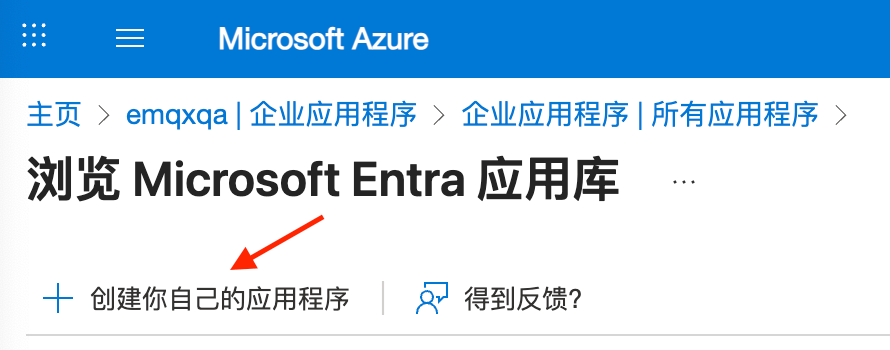
输入应用名称,例如
EMQX Dashboard,选择注册应用程序以将其与 Microsoft Entra ID (你正在部署的应用)集成,然后点击创建。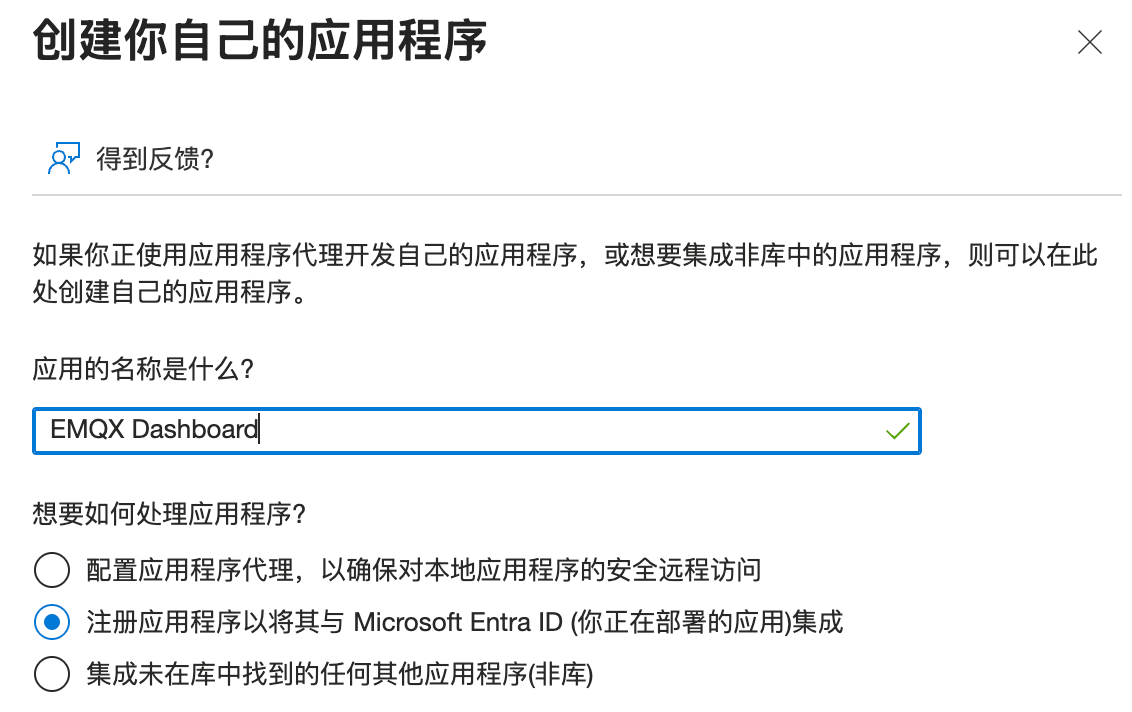
在注册应用程序页面中,选择你希望支持的账户类型,并根据 EMQX Dashboard 在步骤 1 中提供的信息配置重定向 URL:
- 重定向 URL:选择
Web并输入 Dashboard 提供的登录重定向地址,例如http://localhost:18083/api/v5/sso/oidc/callback。
- 重定向 URL:选择
进入证书和密码 -> 客户端密码标签页,点击新建客户端密码,输入描述信息,选择过期时间,并点击添加。复制生成的密码值,因为你将在步骤 3中用到它。
步骤 3:完成 EMQX Dashboard 配置
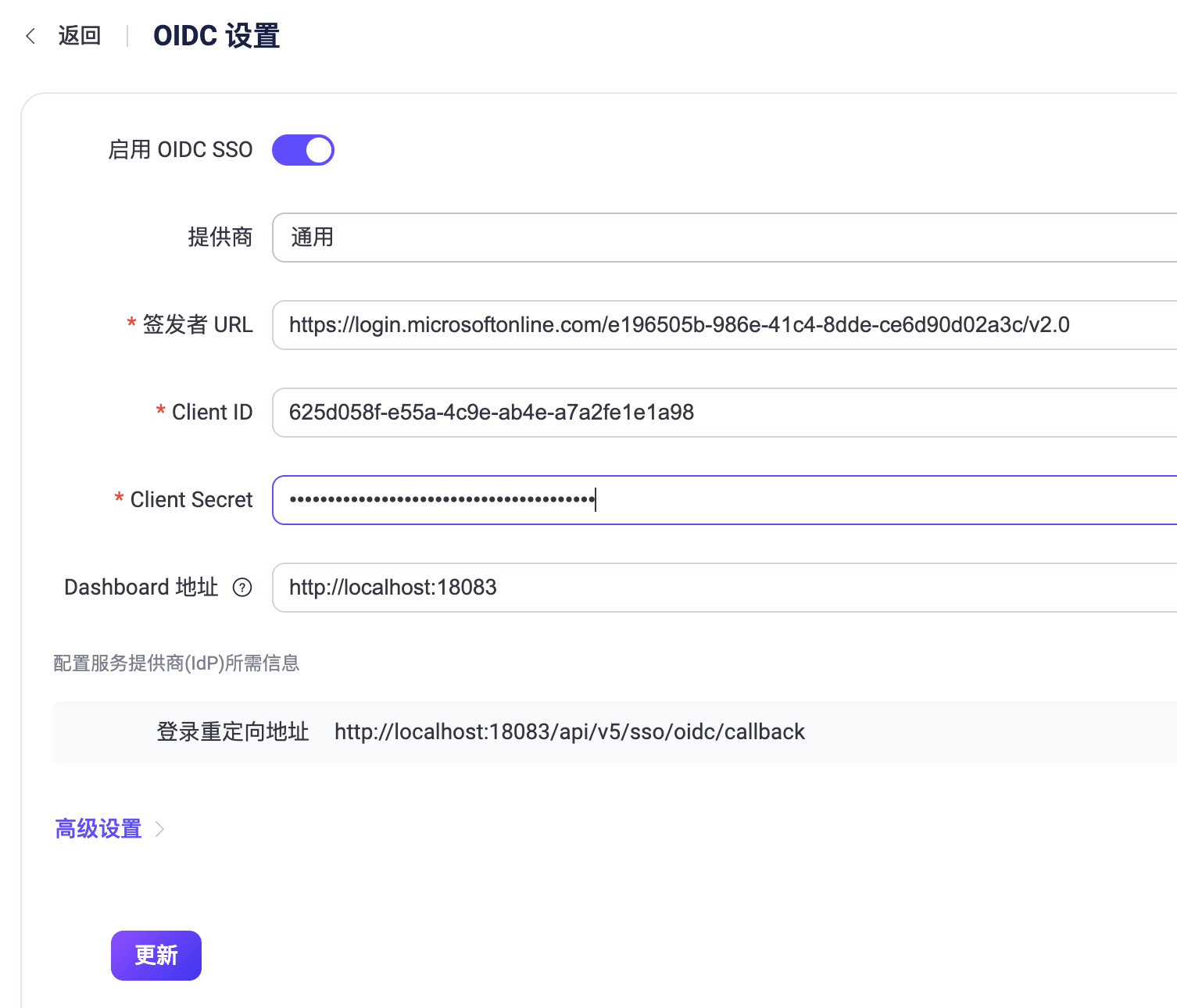
- 在配置页面中,输入以下信息:
提供商:保持为
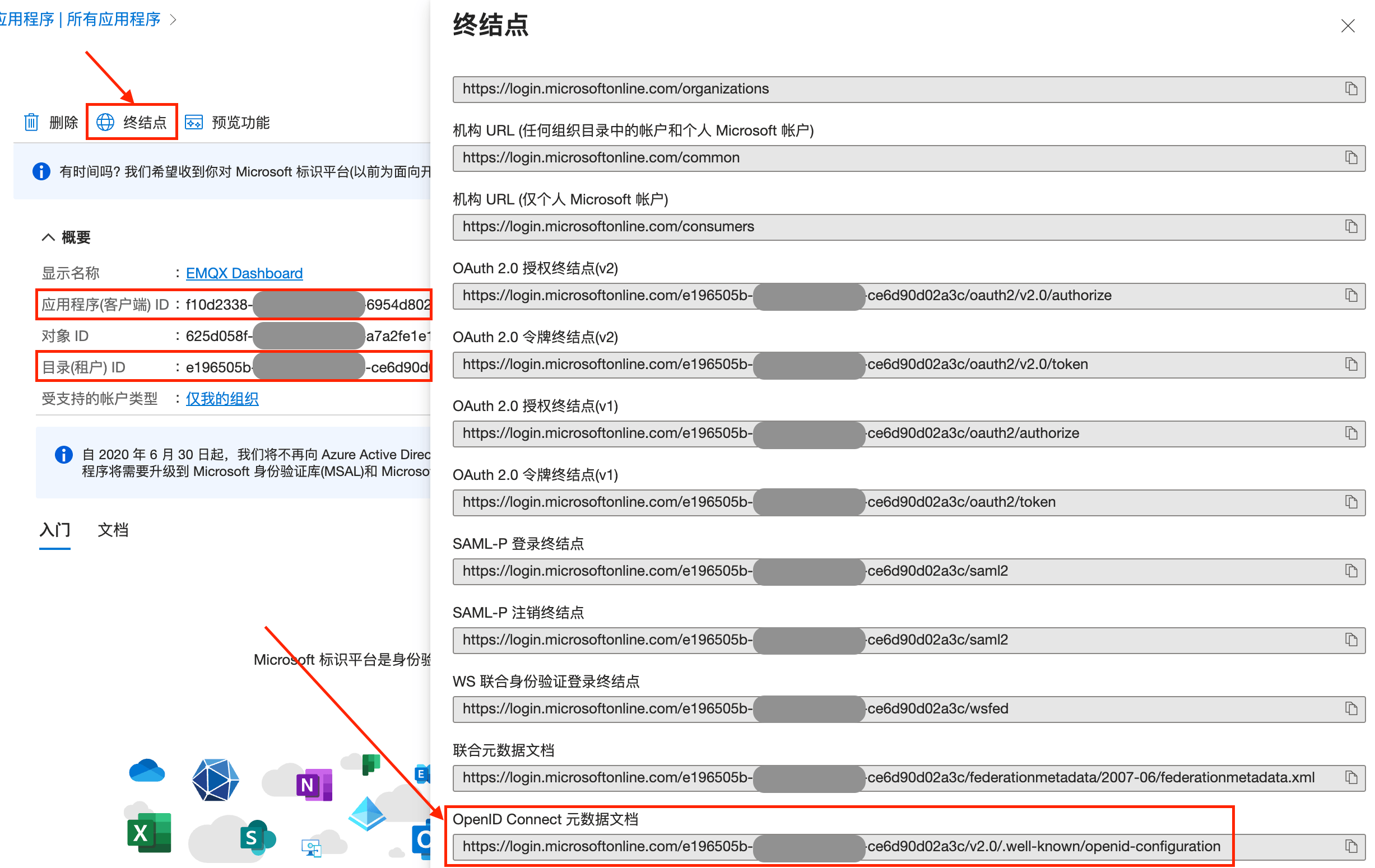
通用。签发者 URL:对应 OpenID Connect 元数据文档,你可以在步骤 2 的应用概览页面的终结点标签中找到它,但需要去掉
/.well-known/openid-configuration部分,因为 EMQX 会自动添加,例如https://login.microsoftonline.com/<tenant_id>/v2.0,其中<tenant_id>是你的 目录(租户) ID。Client ID:对应步骤 2 中应用概览页面上的应用程序(客户端) ID。
Client Secret:使用在步骤 2 中生成的客户端密码值。
Dashboard 地址:输入用户可以访问 Dashboard 的基础 URL,例如
http://localhost:18083。此地址会被自动组合以生成用于在 IdP 侧配置的 SSO 地址和元数据地址。启用 TLS:当签发者 URL 使用
https协议时打开此开关,使用http时关闭。从 EMQX 6.3.0 开始,如果签发者 URL 的协议与 TLS 设置不匹配,EMQX 会在创建或更新 OIDC 配置时拒绝该配置。
- 点击更新以完成配置。
集成 Okta 身份服务配置 SSO
本节将指导您使用 Okta 作为身份提供商 (IdP) 并配置单点登录。您需要分别完成 Okta (IdP) 侧和 EMQX Dashboard 侧的配置。
步骤 1:在 EMQX Dashboard 中启用 OIDC
- 在 EMQX Dashboard 中,导航到系统设置 -> 单点登录。
- 点击 OIDC 卡片上的启用按钮。
步骤 2:将 OIDC 应用程序添加到 Okta 的应用程序目录
- 以管理员身份登录 Okta,并进入 Okta 管理控制台。
- 转到 Applications -> Applications 页面,点击 Create App integration 按钮,并在弹出对话框中选择
OIDC - OpenID Connect作为登录方式。 - 选择
Web Application作为Application type,然后点击 Next。 - 在 General Settings 选项卡中,输入您的应用程序名称,例如
EMQX Dashboard。然后点击 Next。 - 在 LOGIN 选项卡中,使用 EMQX Dashboard 提供的信息配置:
- Sign-in redirect URIs:输入 Dashboard OIDC 设置页面中提供的 Sign-in Redirect URI,例如
http://localhost:18083/api/v5/sso/oidc/callback。 - 其他设置是可选的,可以根据您的具体需求进行配置。
- Sign-in redirect URIs:输入 Dashboard OIDC 设置页面中提供的 Sign-in Redirect URI,例如
- 检查设置,然后点击 Save。
有关更详细的说明,请参阅 Okta 文档。
步骤 3:在 EMQX Dashboard 中完成 OIDC 配置
- 在 OIDC 设置页面中,输入以下信息:
- 强制启用 MFA:可选。开启后,该后端的所有用户在登录时须完成 TOTP 验证。默认关闭。详情参见为 SSO 用户强制启用 MFA。
- 提供商:选择
Okta或为其他提供商选择通用。 - 签发者 URL:这是您的 Okta 授权服务器的 URL,例如
https://example-org.okta.com。 - Client ID:从步骤 2 创建的应用程序中复制。
- Client Secret:从步骤 2 创建的应用程序中复制。
- Dashboard 地址:输入用户可以访问 Dashboard 的基本 URL,例如
http://localhost:18083。该地址将自动组合生成 SSO Address 和 Metadata Address,用于 IdP 端的配置。 - 启用 TLS:当签发者 URL 使用
https协议时打开此开关,使用http时关闭。从 EMQX 6.3.0 开始,如果签发者 URL 的协议与 TLS 设置不匹配,EMQX 会在创建或更新 OIDC 配置时拒绝该配置。
- 点击更新完成配置。
高级设置
高级设置用于配置 OIDC 的一些高级参数,以控制 EMQX 如何从 OIDC 提供方获取用户信息以及认证相关行为。
| 字段名称 | 描述 | 默认值 |
|---|---|---|
| Scopes | 在认证过程中请求的 OIDC Scope,用于指定从身份提供方(IdP)获取哪些用户信息。至少需要包含 openid 作用域才能进行 OIDC 认证。 | openid |
| 名称变量 | 用于将 OIDC 用户属性映射为 EMQX Dashboard 用户名的模板。该模板可以引用 IdP 返回的声明(claims)。 | ${sub} |
| 名称变量来源 | 指定从哪个来源提取用户信息以构建 Dashboard 用户名。可选值包括: 用户信息端点:使用 /userinfo 端点返回的用户信息。ID Token:使用认证过程中返回的 ID Token 中包含的声明。 | 用户信息端点 |
| 角色来源 | 指定从哪个来源提取用户信息以构建 Dashboard 用户角色。可选值包括: 用户信息端点:使用 /userinfo 端点返回的用户信息。ID Token:使用认证过程中返回的 ID Token 中包含的声明。 | 用户信息端点 |
| 角色表达式 | 用于将 OIDC 用户属性映射为 EMQX Dashboard 用户角色的 jq 程序。该程序可以引用 IdP 返回的声明(claims)。表达式必须返回一个字符串,且必须是有效的角色值。当前有效角色为:"viewer""administrator"若返回结果不是上述值之一,用户将无法被创建。未设置时,将创建 viewer 角色的用户;若用户已存在,则保留其现有角色。 | 未设置 |
| 命名空间来源 | 指定从哪个来源提取用户信息以构建 Dashboard 用户的多租户命名空间。可选值包括: 用户信息端点:使用 /userinfo 端点返回的用户信息。ID Token:使用认证过程中返回的 ID Token 中包含的声明。 | 用户信息端点 |
| 命名空间表达式 | 用于将 OIDC 用户属性映射为 EMQX Dashboard 用户命名空间的 jq 程序。该程序可以引用 IdP 返回的声明(claims)。表达式必须返回一个值:命名空间名称字符串(须为已存在的命名空间),或 null(表示全局命名空间)。若返回结果不符合上述要求,用户将无法被创建。未设置时,将在全局命名空间中创建用户;若用户已存在,则保留其现有命名空间。 | 未设置 |
| 会话过期 | 用户通过 OIDC 登录后,Dashboard 会话保持有效的时间(单位:秒)。 | 30 秒 |
| 开启 PKCE | 启用 Proof Key for Code Exchange(PKCE),以增强授权码流程的安全性。 | 关闭 |
| 首选认证方法 | 定义与 Token Endpoint 通信时使用的客户端认证方法。可以配置多个方法,系统会按顺序尝试。 | client_secret_postclient_secret_basicnone |
| 备用方法 | 当身份提供方的元数据未明确指定签名算法时,用于验证 ID Token 的备用签名算法。 | RS256 |
| JSON Web 密钥 (JWK) | 可选的静态 JSON Web Key 配置。当 IdP 未提供 JWKS Endpoint 时,可用于验证 Token 签名。 | 无 |
登录和用户管理
启用 OIDC SSO 后,EMQX Dashboard 将在登录页面显示 SSO 选项。点击 OIDC 按钮以转到预设的 OIDC 提供商登录页面,在该页面中您可以输入分配给用户的凭据进行登录。
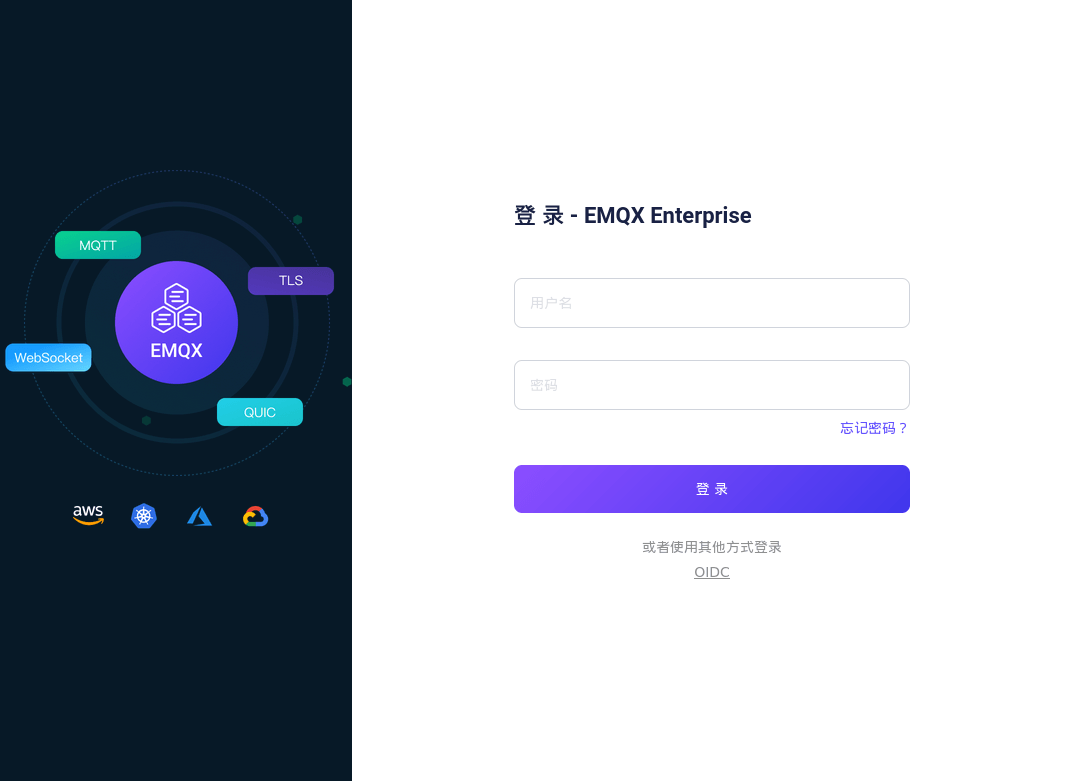
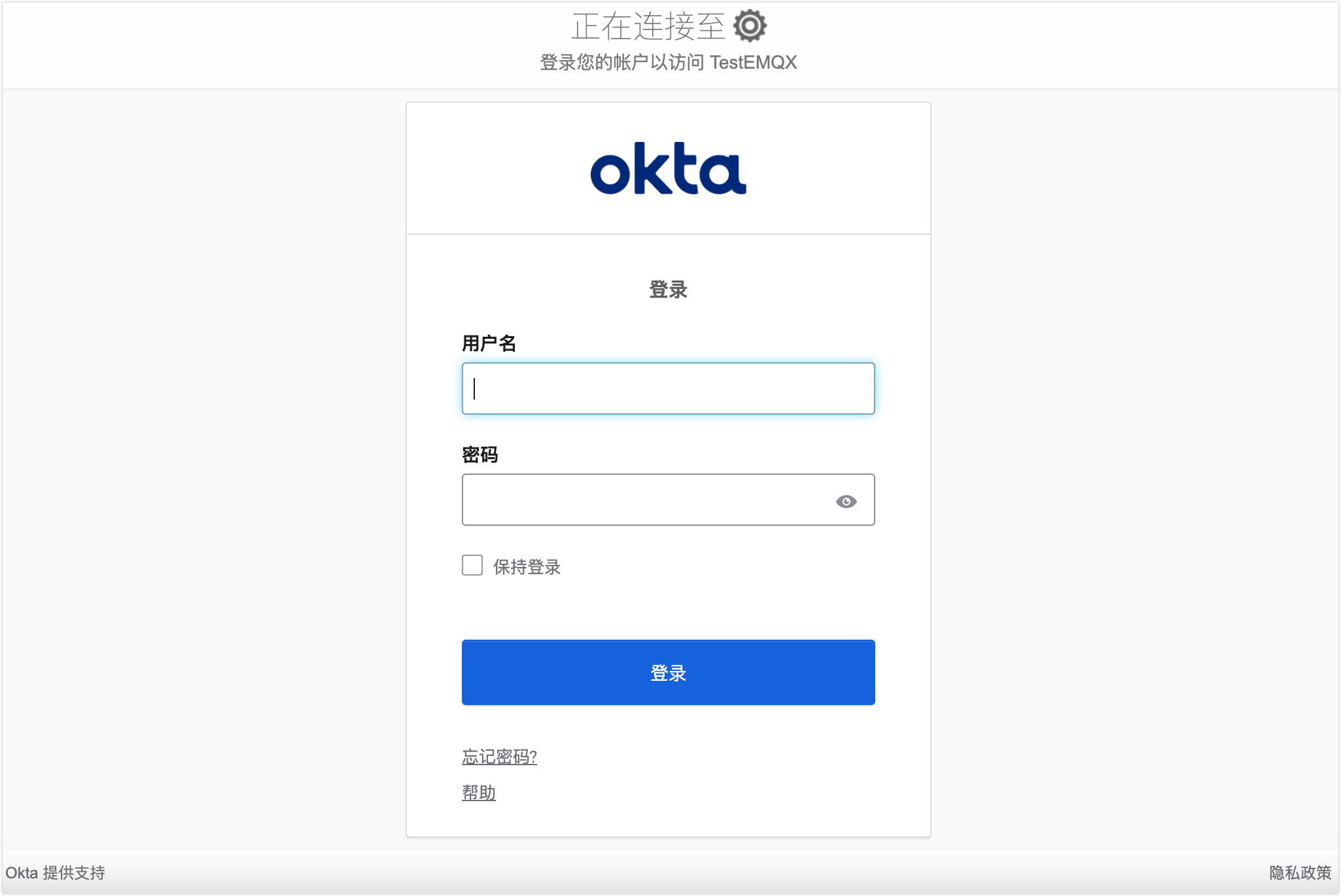
认证成功后,EMQX 将自动添加一个 Dashboard 用户,您可以在用户中管理该用户,例如分配角色和权限。如需要求 OIDC 用户在登录时完成 TOTP 二次验证,请参见为 SSO 用户强制启用 MFA。
退出登录
用户可以点击 Dashboard 顶部导航栏中的用户名,然后在下拉菜单中点击退出登录按钮以注销。请注意,这只是在 Dashboard 侧退出了登录。