配置 LDAP/Azure AD 单点登录
本页介绍了如何配置和使用基于轻量级目录访问协议(LDAP)协议实施的单点登录功能。
您可以将 EMQX Dashboard 与支持 LDAPv3 协议的目录服务集成,实现基于 LDAP 的单点登录,目前支持的产品有:
先决条件
了解单点登录(SSO)的基本概念。
配置 OpenLDAP 单点登录
本节将指导您如何在 Dashboard 启用 OpenLDAP 单点登录。
转到 Dashboard 系统设置 -> 单点登录 页面。
选择 LDAP 选项,点击 启用 按钮。
在配置页面中,输入 LDAP 服务器的基本信息。
选项 说明 强制启用 MFA 开启后,该 SSO 后端的所有用户在登录时须完成 MFA 设置或验证。默认关闭。详情参见为 SSO 用户强制启用 MFA。 服务 LDAP服务器的地址,例如 localhost:389。用户名 访问 LDAP 服务器的绑定 DN(Bind DN)。 密码 访问 LDAP 服务器的用户密码。 基本 DN LDAP 目录的基本 DN,搜索用户的起点。 用户查询条件 LDAP 中匹配用户的过滤器。在 LDAP 用户查询条件中,系统会自动替换 ${username}为实际输入的用户名,进行用户匹配。
- 对于标准 LDAP,默认过滤器是(&(objectClass=person)(uid=${username}))。
- 对于 Active Directory,默认过滤器是(&(objectClass=user)(sAMAccountName=${username}))。
该变量替换机制可以根据不同的用户属性灵活构造查询过滤器,进行用户名查询和匹配。有关条件格式详见 LDAP过滤器。启用 TLS 是否启用 LDAP 访问的 TLS 安全传输。如果启用需要配置证书。 点击更新按钮,保存配置。后续使用请参照登录与用户管理。
配置 Microsoft Entra ID 单点登录
本节将指导您如何在 Dashboard 启用 Azure AD 单点登录。
配置 Microsoft Entra ID 实例
在配置 Dashboard 中的 Microsoft Entra ID SSO 之前,您需要按照本节的说明配置 Microsoft Entra ID 实例以获取基本的 LDAP 服务器信息。
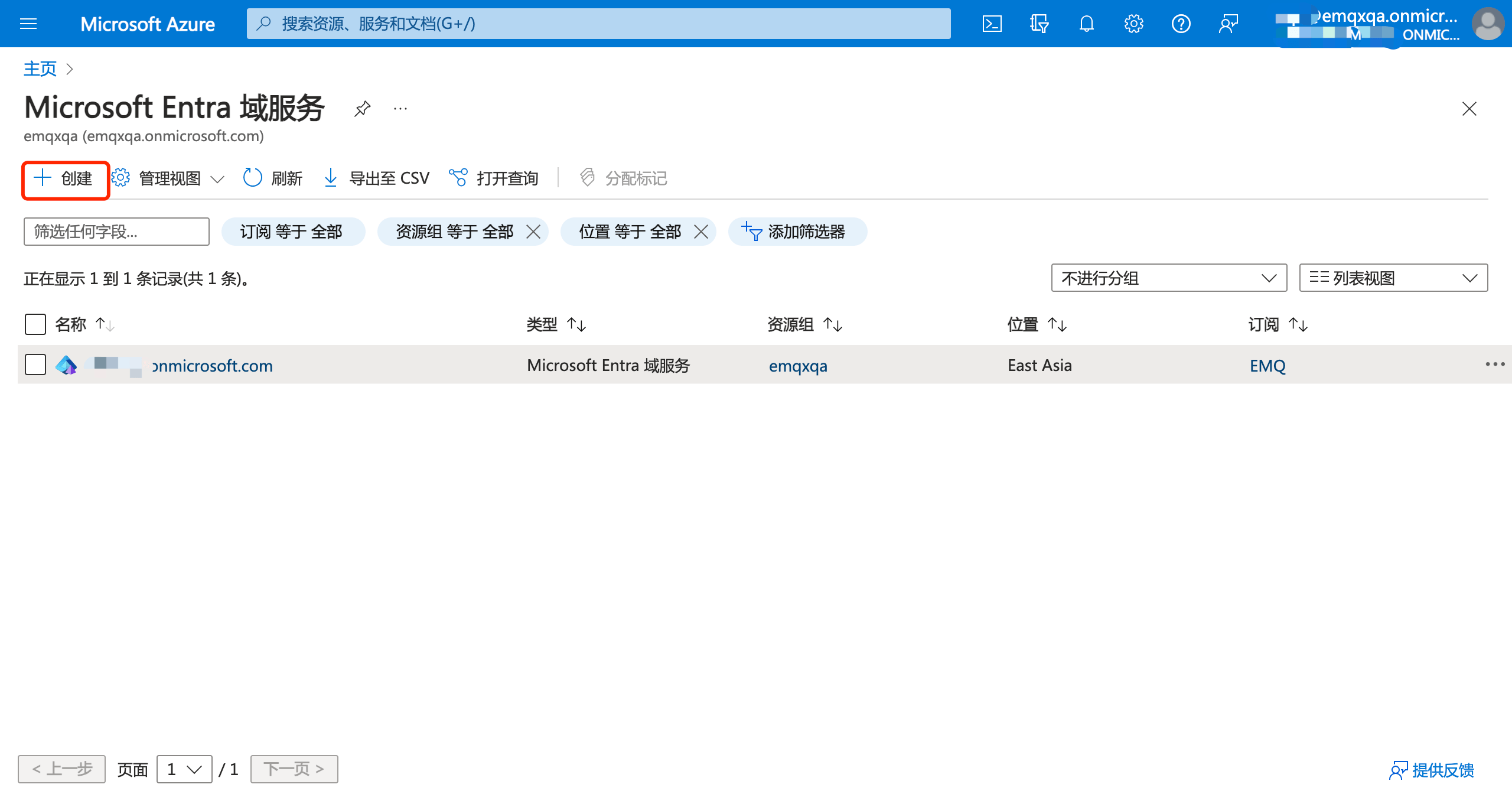
- 登录 Azure 门户网站,按照此教程创建 Microsoft Entra 域服务。
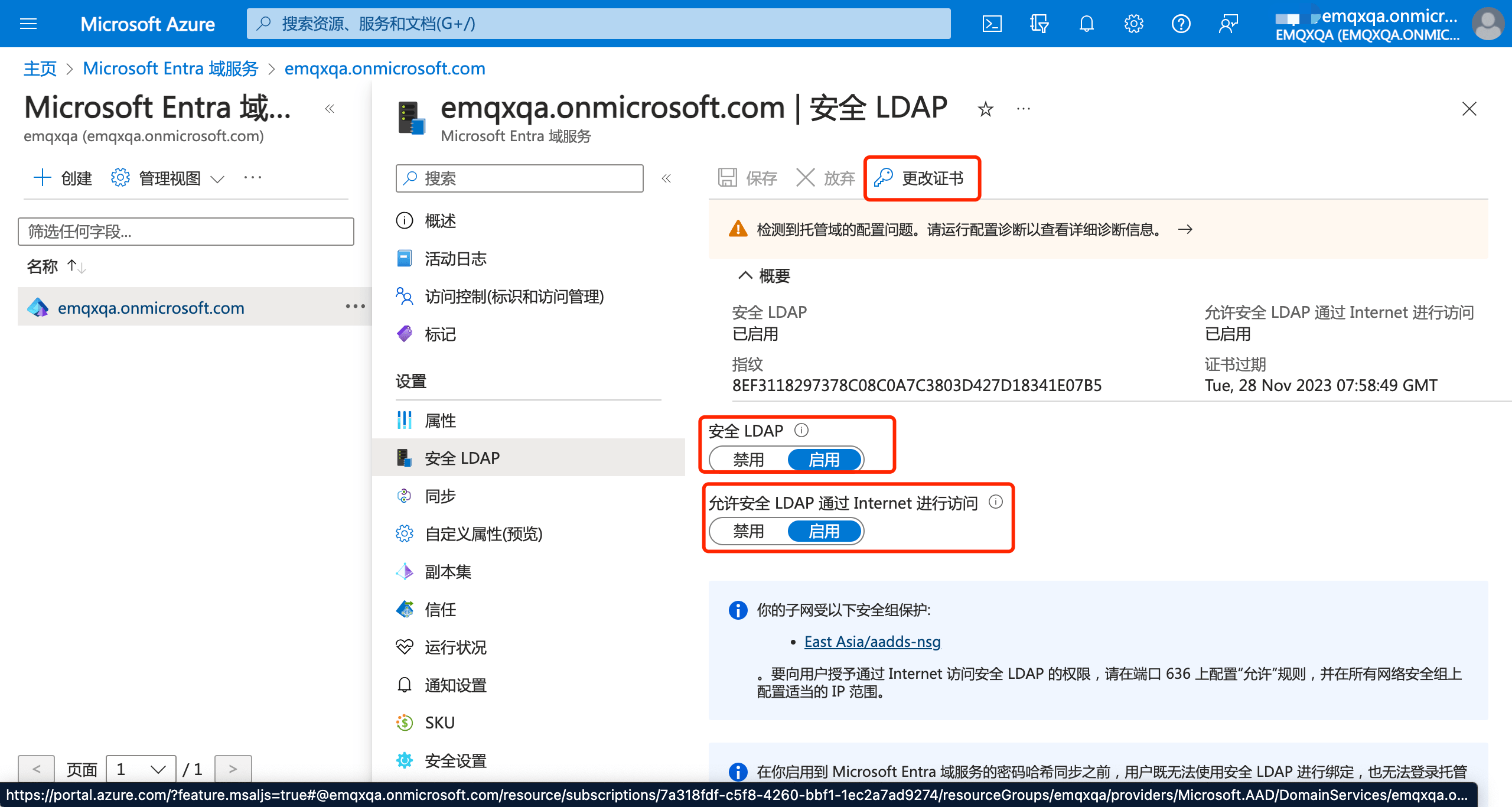
- 启用加密 LDAP 连接:在 Microsoft Entra 域服务中,进入安全 LDAP 页面,启用安全 LDAP 与允许安全 LDAP 通过 Internet 进行访问开关。按照页面指引更改证书并配置网络安全组,确保 EMQX 可以访问到 Microsoft Entra 域服务实例。
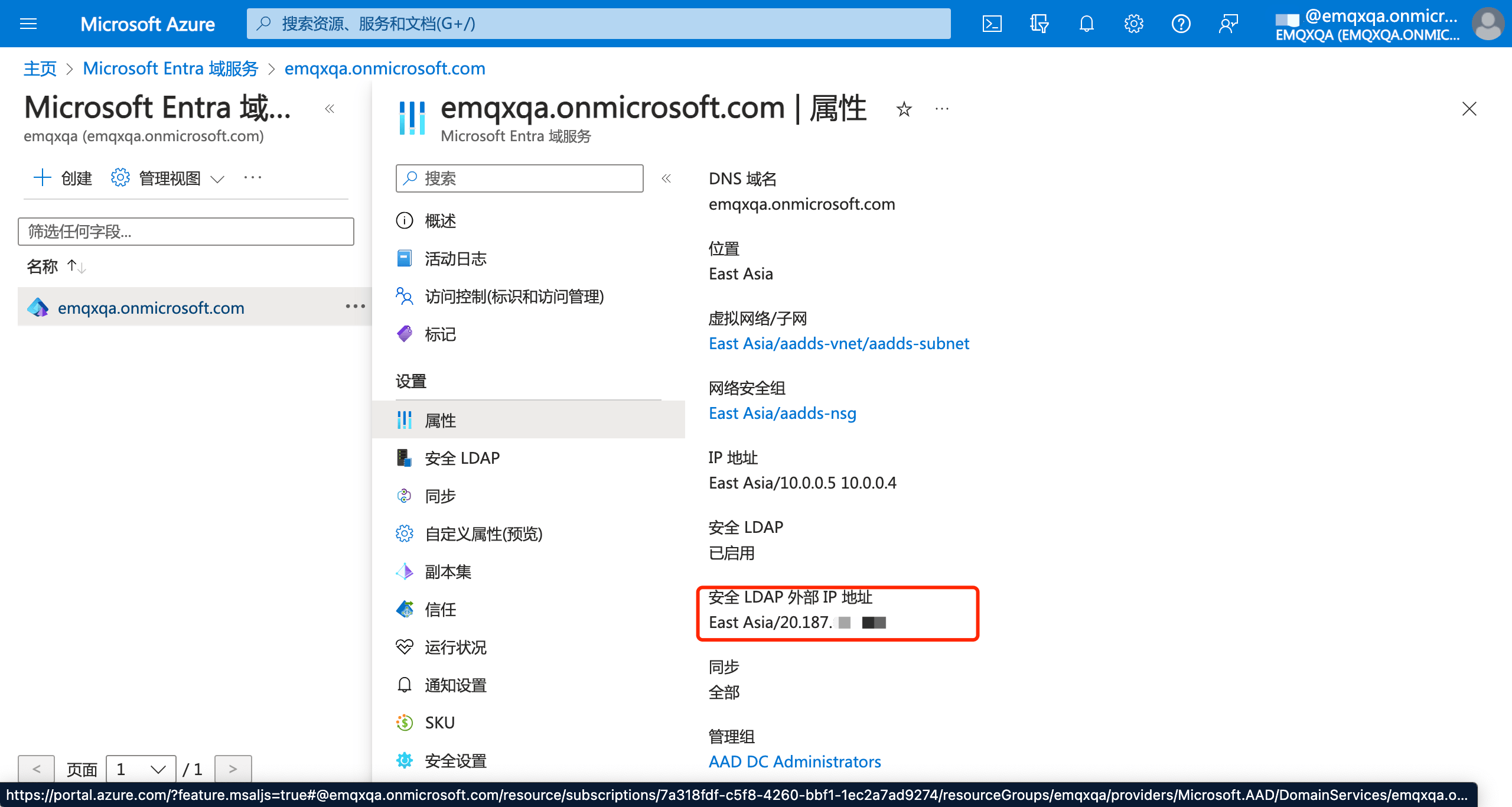
- 获取连接配置:在 Microsoft Entra 域服务中,进入属性 页面,其中 安全 LDAP 外部 IP 地址即为实际 EMQX 的连接地址。
- 配置 Entra ID:按照快速入门文档中的步骤创建 Entra ID 实例。
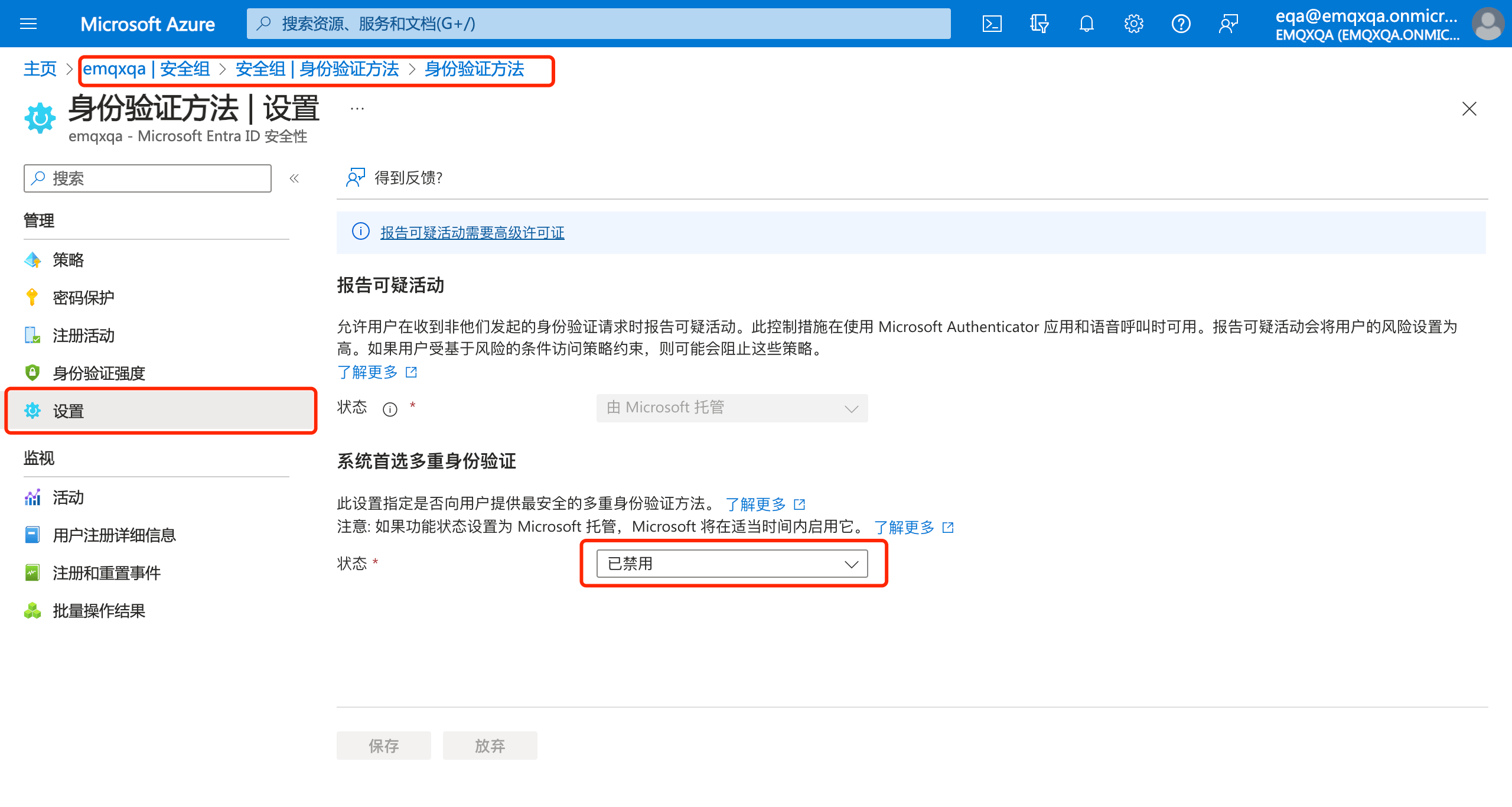
- 禁用多重身份验证:EMQX 使用 Microsoft Entra ID 配置 SSO 需要关闭多重身份验证,在 Entra ID 实例中,进入安全组 -> 身份验证方法 -> 设置页面,禁用多重身份验证。
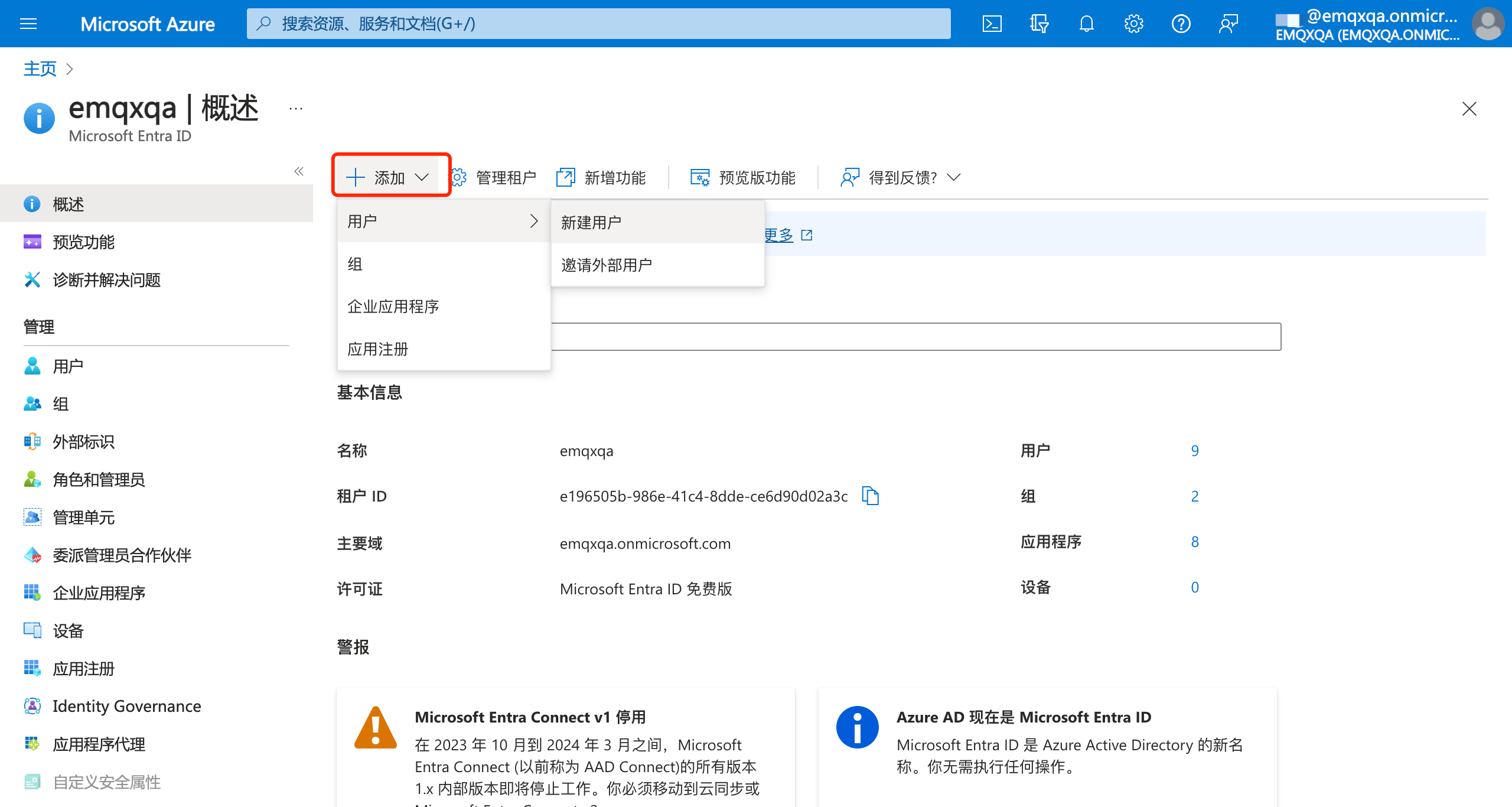
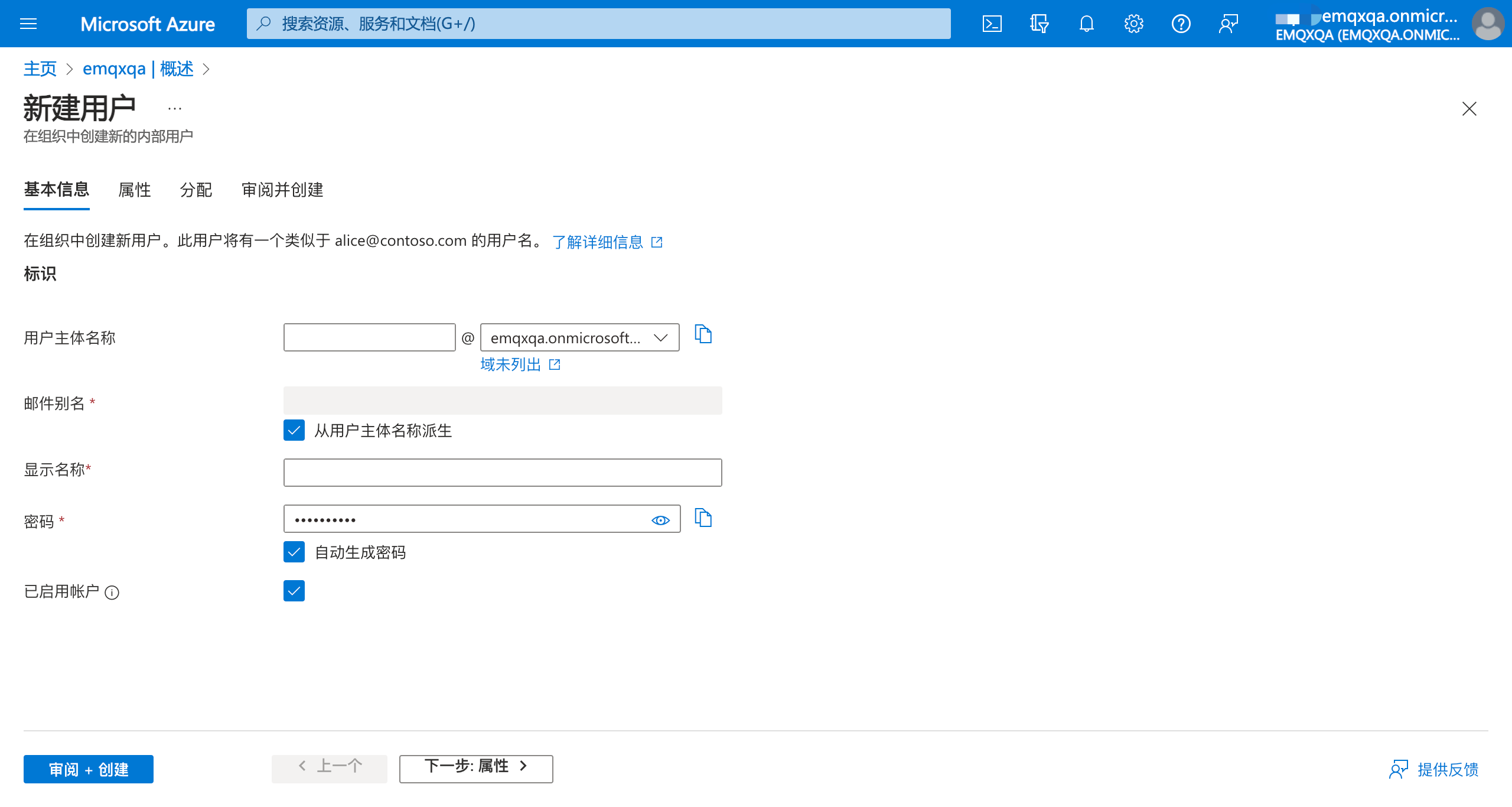
- 添加用户:在 Entra ID 实例中,进入概述页面,点击添加 -> 用户 -> 新建用户进行用户的添加。需要添加至少 2 个用户:用于连接 Entra ID 的登录用户,以及实际访问 EMQX Dashboard 的用户。用户添加完成后需要在 Microsoft Entra ID 中至少登录一次并更改默认密码,之后才可以在 Dashboard 中进行 SSO 登录。
在 Dashboard 中配置 Microsoft Entra ID 单点登录
转到 Dashboard 系统设置 -> 单点登录 页面。
选择 LDAP 选项,点击 启用 按钮。
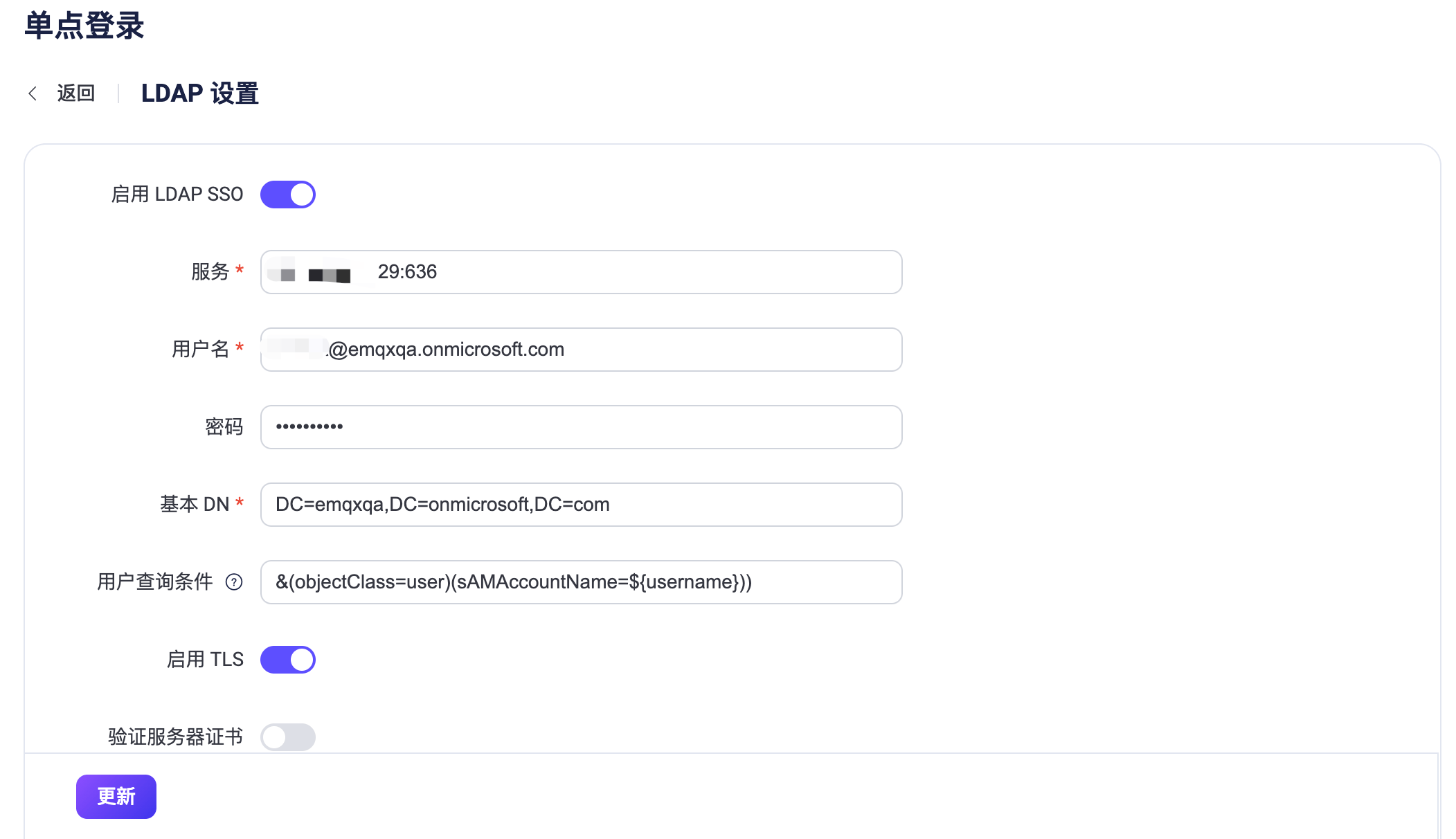
在配置页面中,输入 LDAP 服务器的基本信息:
- 强制启用 MFA:可选。开启后,该后端的所有用户在登录时须完成 TOTP 验证。默认关闭。
- 服务:填写
ip:port,其中 IP 为 Microsoft Entra ID 的安全 LDAP 外部 IP 地址,端口为加密 LDAP636. - 用户名、密码:填写 Entra ID 中创建的用于连接 Entra ID 的用户以及其密码。
- 基本 DN:根据 Azure AD 的域名填写,例如
emqxqa.onmicrosoft.com填写为DC=emqxqa,DC=onmicrosoft,DC=com。可以添加其他属性,将用户限制在某个部门或者分组内。 - 用户查询条件:对于 Azure AD,默认过滤器是
(&(objectClass=user)(sAMAccountName=${username})),表示通过账户名(邮箱名)登录。可以将sAMAccountName更换为mail使用邮箱地址登录。 - 此处使用的是 IP 地址 + 安全 LDAP直接访问,因此需要勾选启用 TLS,并取消勾选验证服务器证书。
点击更新按钮,保存配置并启用 Microsoft Entra ID SSO。后续使用请参照登录与用户管理。
登录与用户管理
启用基于 LDAP 的单点登录后,EMQX Dashboard 会在登录页面展示单点登录选项。点击 LDAP 按钮,进入 LDAP 单点登录页面,输入为用户分配的 LDAP 凭证(例如用户名与密码)并点击登录按钮。
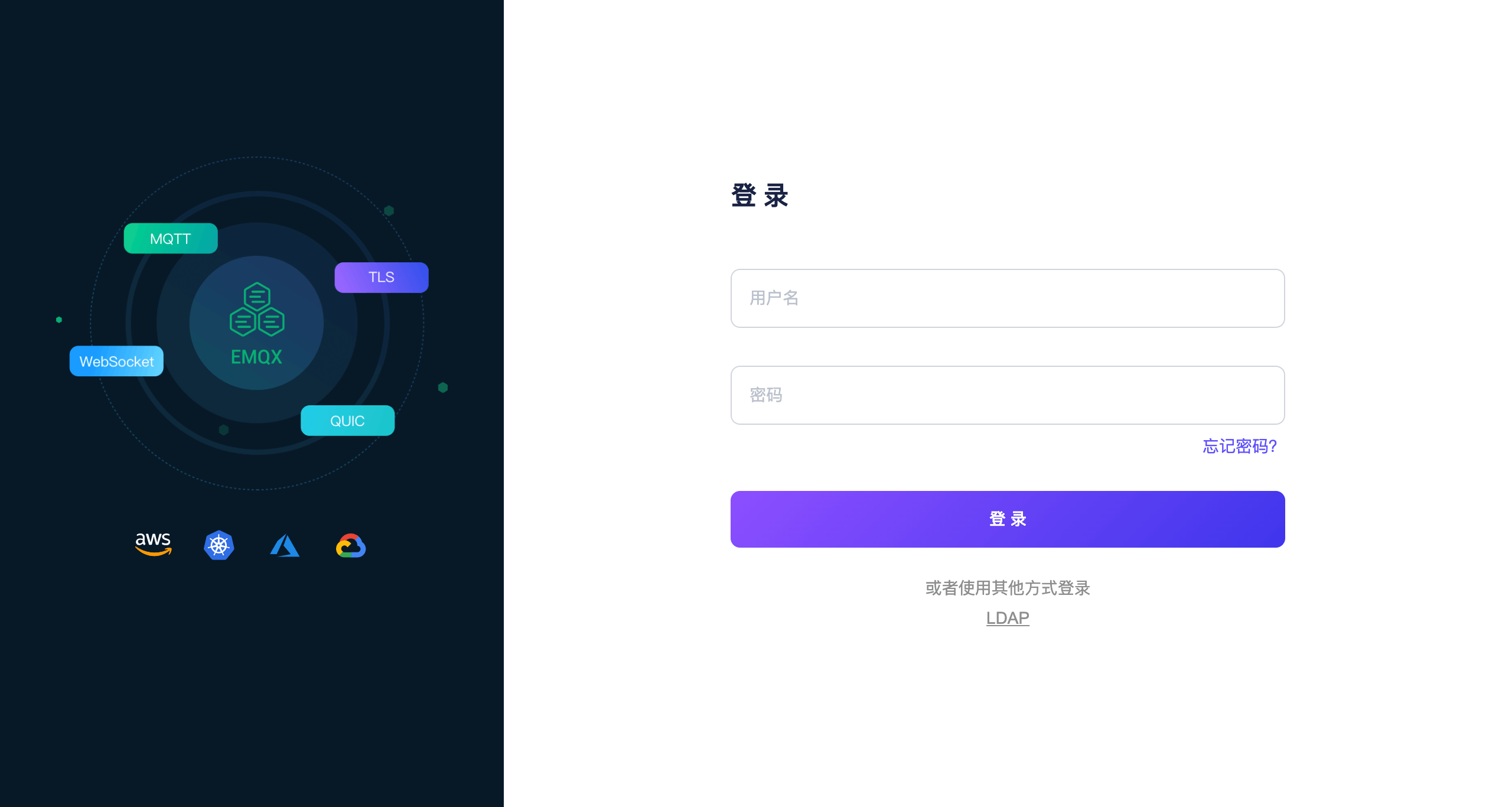
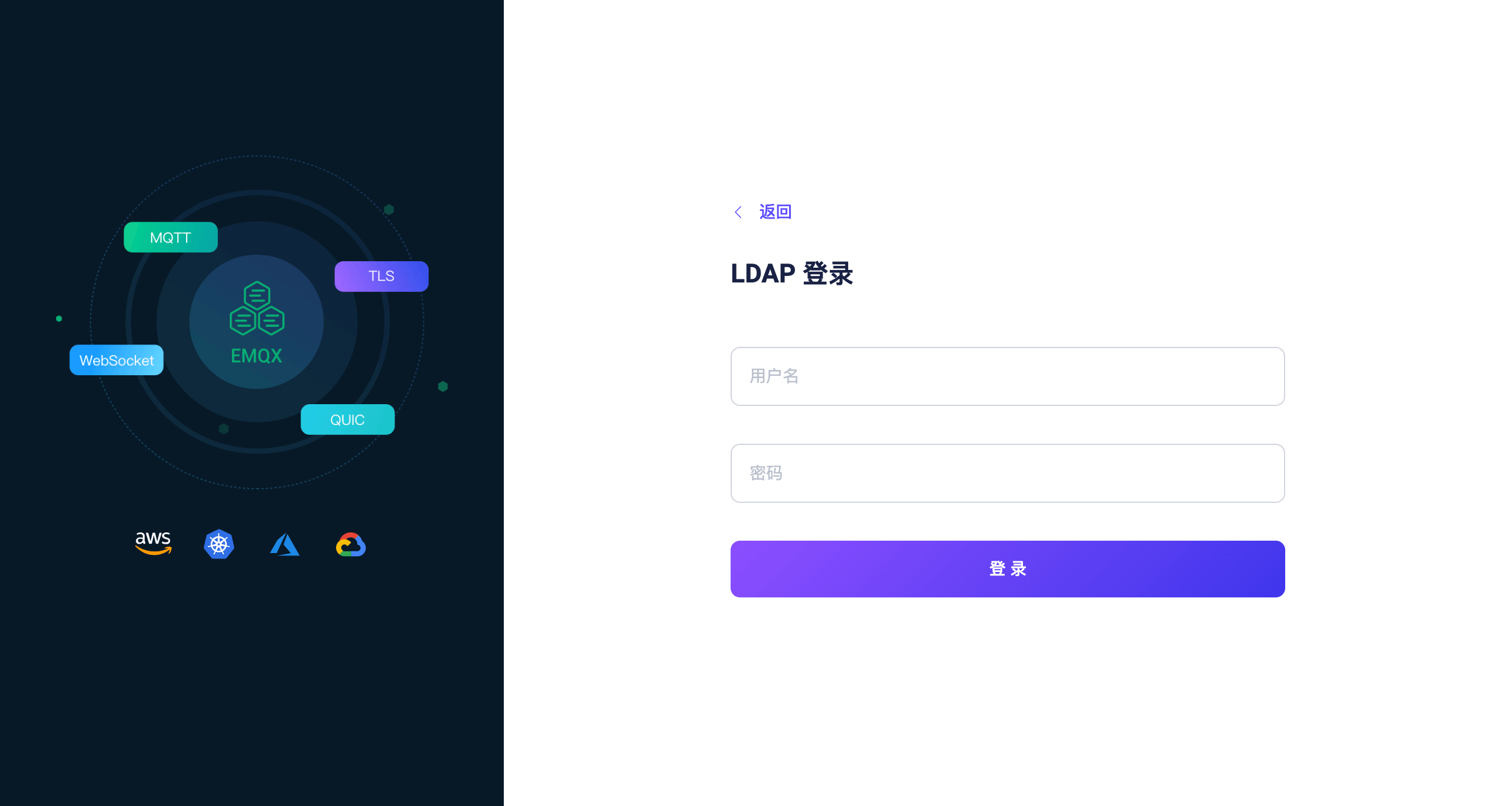
成功进行 LDAP 身份验证后,EMQX 会自动添加一个 Dashboard 用户,您可以在用户中进行管理,例如为其分配角色与权限。如需要求 LDAP 用户在登录时完成 TOTP 二次验证,请参见为 SSO 用户强制启用 MFA。
退出登录
用户可以在 Dashboard 顶部导航栏中点击用户名,在下拉菜单点击 退出登录 按钮,退出登录。