OpenLDAP と Microsoft Entra ID の SSO 設定
このページでは、Lightweight Directory Access Protocol(LDAP)に基づくシングルサインオン(SSO)の設定および使用方法について説明します。
EMQX は、LDAPv3 プロトコルをサポートするディレクトリサービスと EMQX ダッシュボードを統合することで、LDAP ベースの SSO を実装しています。現在サポートされているディレクトリサービスプロバイダーは以下の通りです。
前提条件
シングルサインオン (SSO) の基本概念に慣れていることを推奨します。
OpenLDAP SSO の設定
このセクションでは、EMQX ダッシュボードで OpenLDAP SSO を有効化および設定する手順を説明します。
ダッシュボードにアクセスし、左側のナビゲーションメニューから System Settings -> Single Sign-On をクリックします。
LDAP オプションを選択し、Enable ボタンをクリックします。
LDAP Settings ページで設定情報を入力します。
オプション 説明 Force MFA 有効にすると、この LDAP バックエンドのすべてのユーザーはログイン時に MFA の設定と検証が必須になります。デフォルトは無効です。詳細は SSO ユーザーの強制 MFA を参照してください。 Server OpenLDAP サーバーのアドレス。例: localhost:389Username OpenLDAP サーバーにアクセスするための Bind DN Password OpenLDAP サーバーにアクセスするためのユーザーパスワード Base DN OpenLDAP ディレクトリのベースオブジェクトエントリ(またはルート)の名前。ユーザー検索の起点となります。 User Lookup Filter OpenLDAP でユーザーにマッチするフィルター。LDAP ユーザークエリ条件では、 ${username}が実際の入力ユーザー名に自動置換されます。
標準 LDAP のデフォルトフィルターは(&(objectClass=person)(uid=${username}))です。
この変数置換機能により、ユーザー名クエリやマッチングのために異なるユーザー属性に基づいた柔軟なクエリフィルターの構築が可能です。条件形式の詳細は LDAP Filters を参照してください。Enable TLS OpenLDAP へのアクセスで TLS セキュア通信を有効にするオプション。有効にする場合は証明書の設定が必要です。TLS 有効化の詳細は 外部リソースアクセスの TLS を参照してください。 Update ボタンをクリックして設定を保存します。
これで OpenLDAP SSO が有効になりました。LDAP オプションを使用してダッシュボードにログインする方法は、ログインとユーザー管理 を参照してください。
Microsoft Entra ID SSO の設定
このセクションでは、EMQX ダッシュボードで Microsoft Entra ID SSO を有効化および設定する方法を説明します。
Microsoft Entra ID インスタンスの設定
ダッシュボードで Microsoft Entra ID SSO を設定する前に、以下の手順に従い Microsoft Entra ID インスタンスを構成して基本的な LDAP サーバー情報を取得してください。
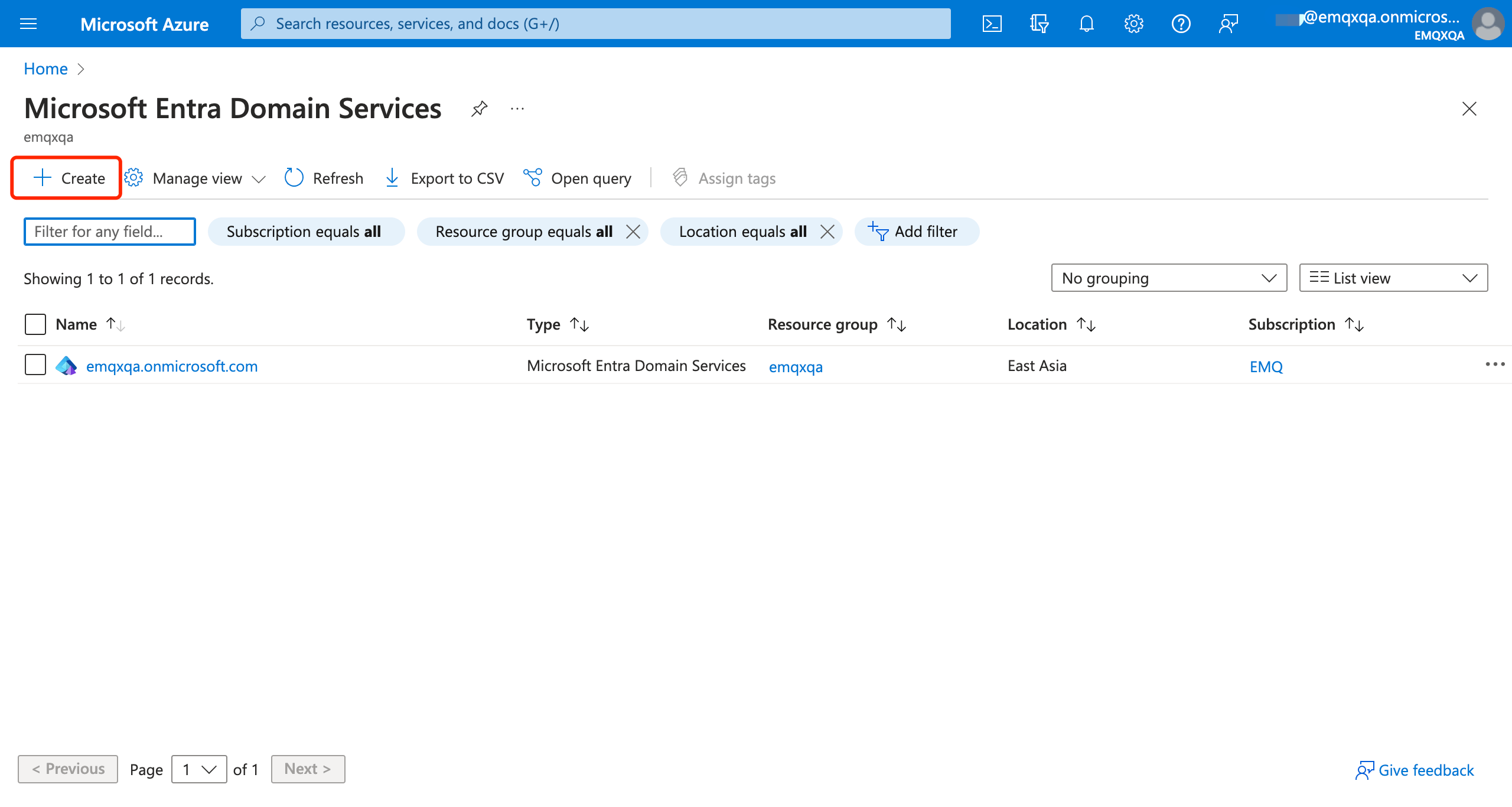
Azure Portal にサインインし、このチュートリアル の手順に従って Microsoft Entra ドメインサービスを作成します。
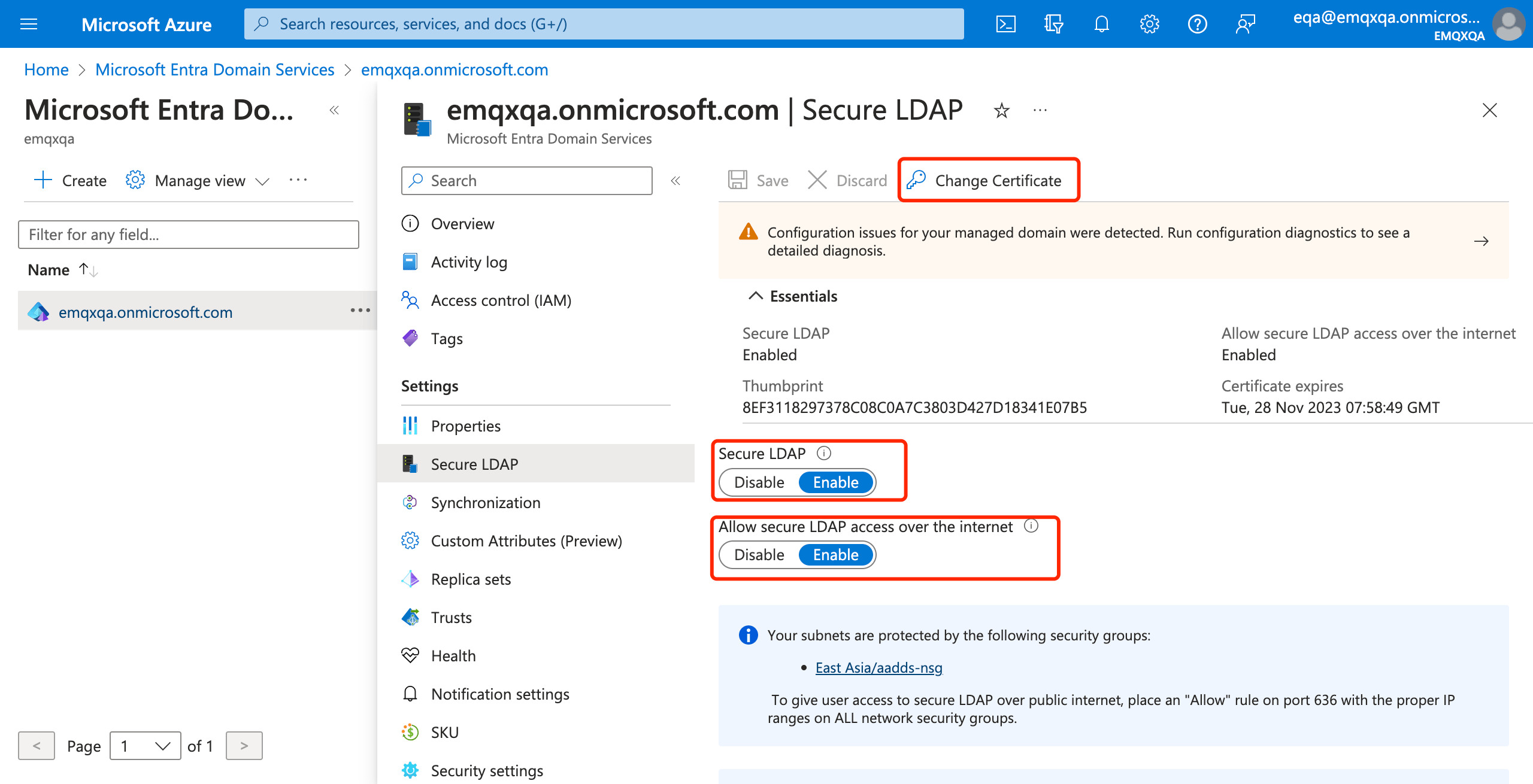
セキュア LDAP 接続を有効にします。作成した Microsoft Entra ドメインサービスで、左側の Settings メニューから Secure LDAP をクリックします。
- Secure LDAP と Allow secure LDAP access over the internet のトグルスイッチを有効にします。
- 証明書を変更し、ページの指示に従ってネットワークセキュリティグループを設定し、EMQX が Microsoft Entra ドメインサービスインスタンスにアクセスできるようにします。
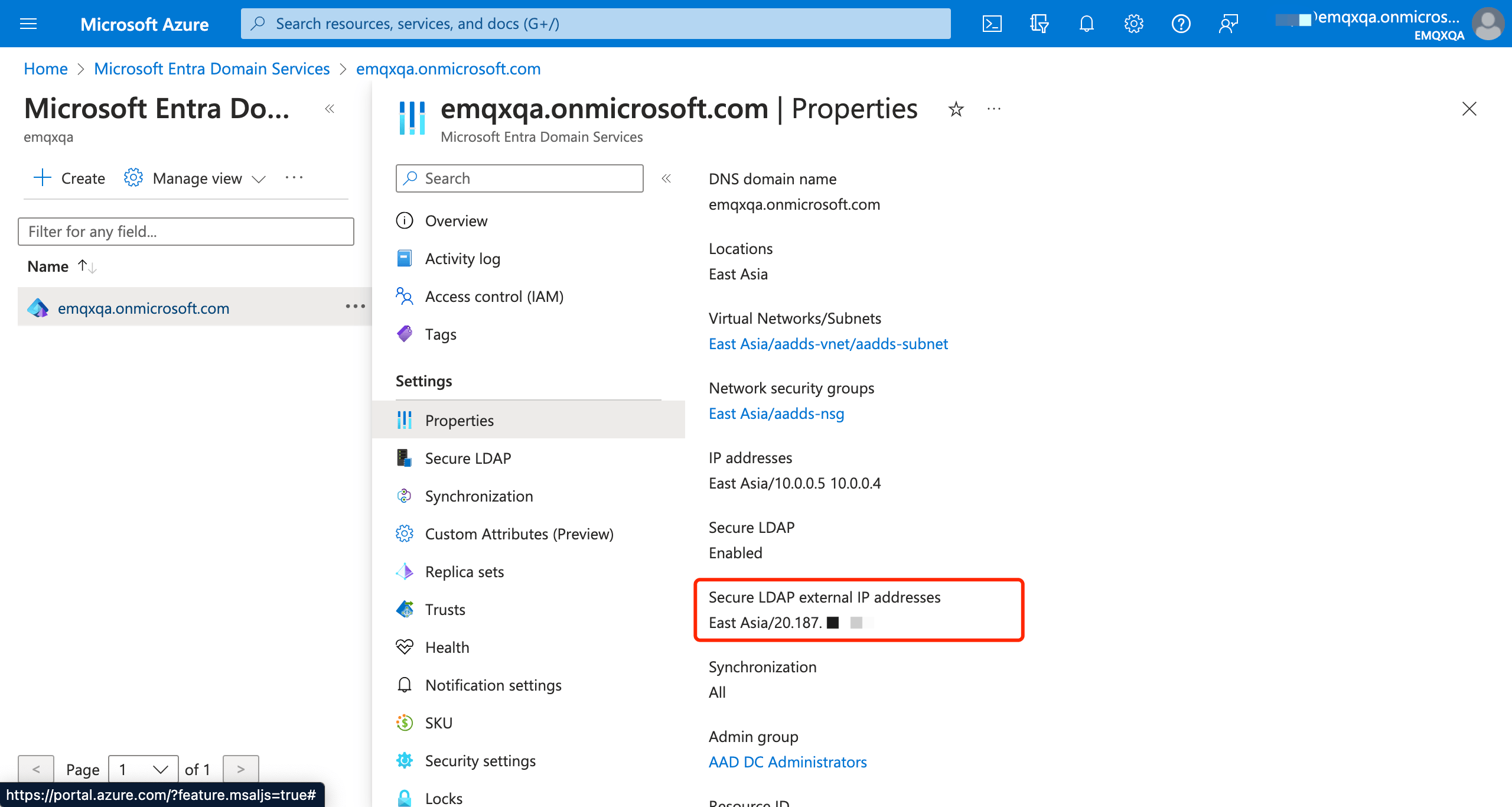
ドメインサービスの Setting -> Properties をクリックし、Secure LDAP external IP addresses を取得します。これを EMQX が接続する LDAP サーバーの実際の IP アドレスとして保存します。
このドキュメント の手順に従い、新しい Entra ID テナントを作成します。
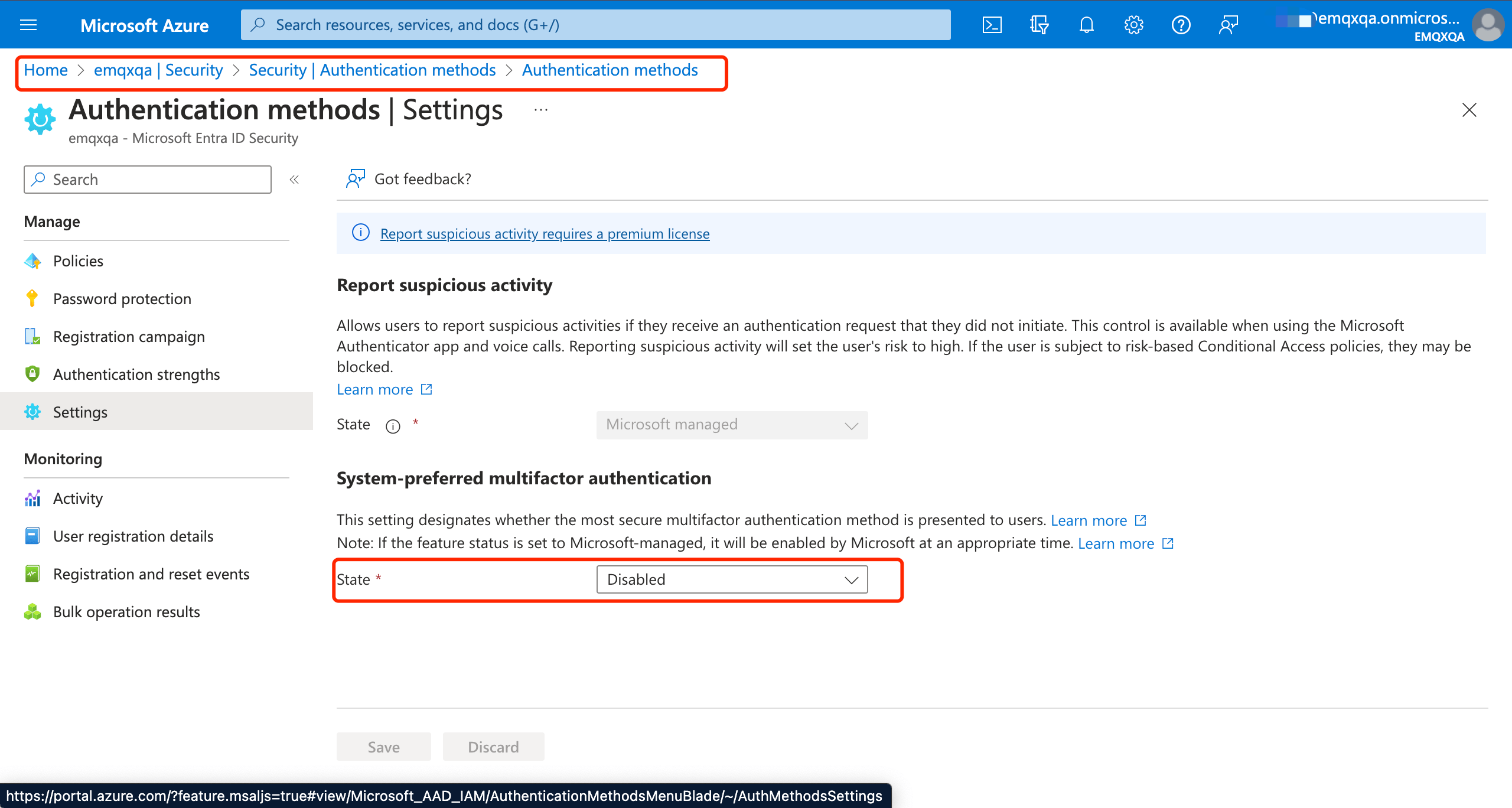
EMQX で Microsoft Entra ID と SSO を設定するには、多要素認証を無効にする必要があります。Entra ID インスタンスで Security -> Authentication Methods -> Settings ページに移動し、System-preferred multifactor authentication を無効にします。
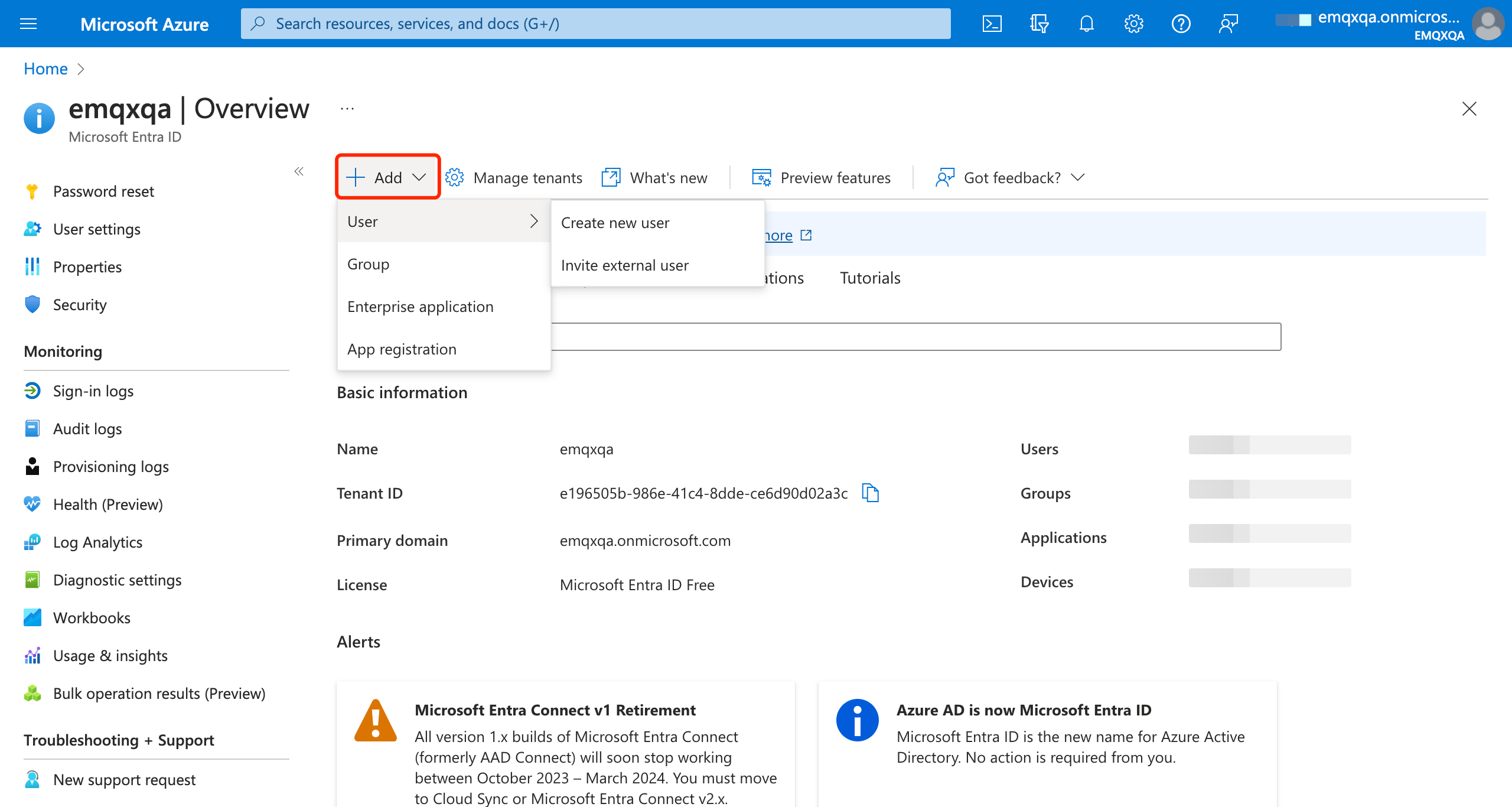
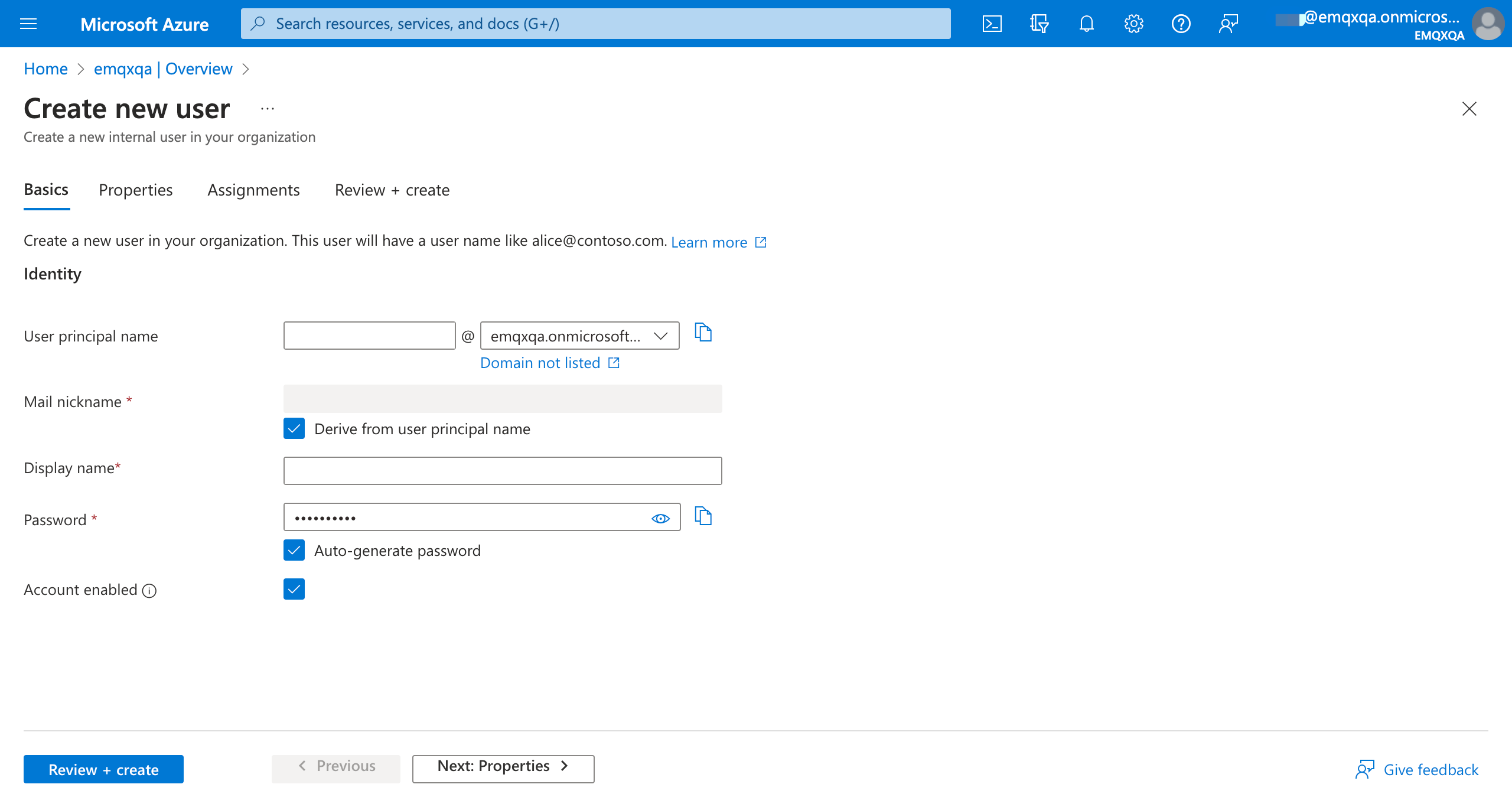
Entra ID インスタンスで Overview ページに移動し、Add -> Users -> Create User をクリックしてユーザーを追加します。最低でも 2 人のユーザーを追加してください:1 人は Entra ID への接続用、もう 1 人は EMQX ダッシュボードのログイン用です。ユーザー追加後、Microsoft Entra ID に少なくとも一度ログインし、デフォルトパスワードを変更する必要があります。その後、SSO を使用してダッシュボードにログイン可能となります。
ダッシュボードでの Microsoft Entra ID SSO 設定
ダッシュボードにアクセスし、左側のナビゲーションメニューから System Settings -> Single Sign-On をクリックします。
LDAP オプションを選択し、Enable ボタンをクリックします。
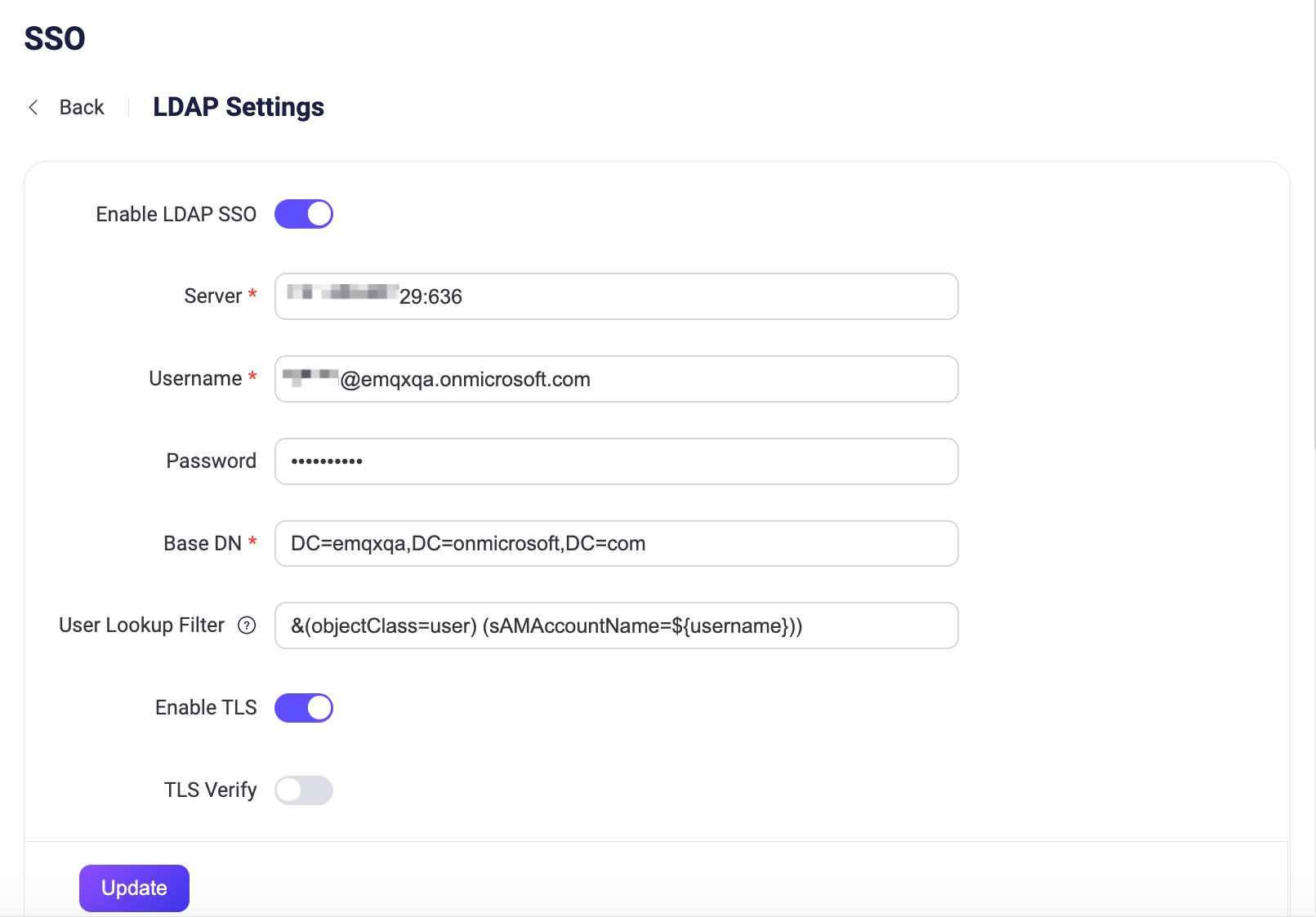
LDAP Settings ページで LDAP サーバーの基本情報を入力します。
Service:Microsoft Entra ID のセキュア LDAP 外部 IP アドレスとポート番号を
ip:port形式で入力します。ポートは暗号化された LDAP 用の636です。Username、Password:Entra ID への接続用に作成したユーザーとそのパスワードを入力します。
Base DN:Microsoft Entra ドメインサービスのドメイン名に従って入力します。例:
emqxqa.onmicrosoft.comはDC=emqxqa,DC=onmicrosoft,DC=comと記入します。特定の部署やグループにユーザーを制限するために他の属性を追加することも可能です。User Query Condition:Microsoft Entra ID のデフォルトフィルターは
(&(objectClass=user)(sAMAccountName=${username}))で、アカウント名(メールアドレス)を使ってログインします。sAMAccountNameをmailに置き換えることでメールアドレスでのログインも可能です。IP アドレス + セキュア LDAP 直接アクセスを使用しているため、Enable TLS をクリックし、Verify Server Certificate は無効にしてください。
Force MFA:オプションで有効にすると、このバックエンドのすべてのユーザーにログイン時の TOTP 検証を要求します。デフォルトは無効です。
Update ボタンをクリックして設定を保存します。
これで Microsoft Entra ID SSO が有効になりました。LDAP オプションを使用してダッシュボードにログインする方法は、ログインとユーザー管理 を参照してください。
ログインとユーザー管理
LDAP ベースの SSO を有効にすると、EMQX ダッシュボードのログインページに LDAP SSO オプションが表示されます。LDAP ボタンをクリックし、ユーザーに割り当てられた LDAP 資格情報(例:ユーザー名とパスワード)を入力して、Login ボタンをクリックしてください。
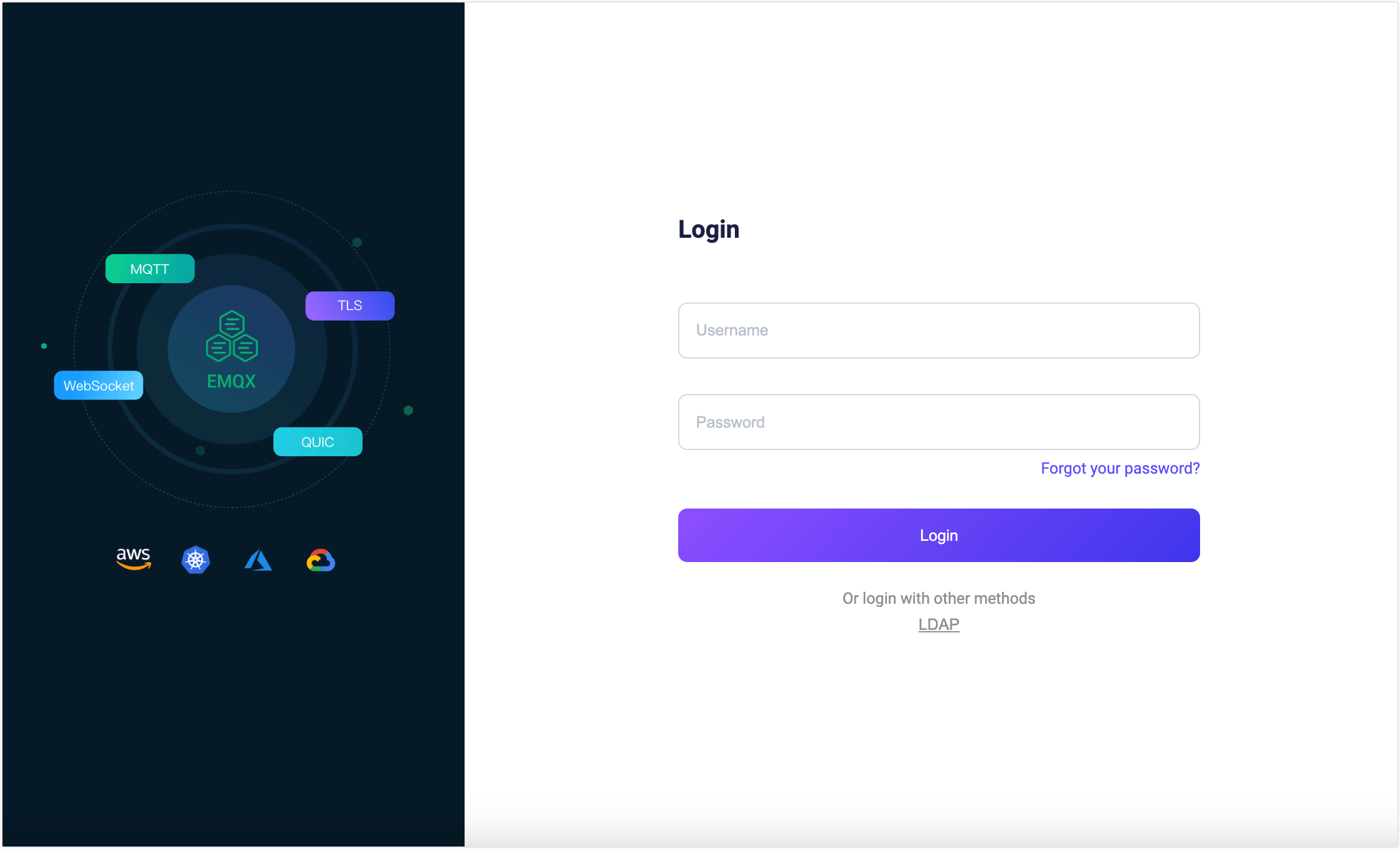
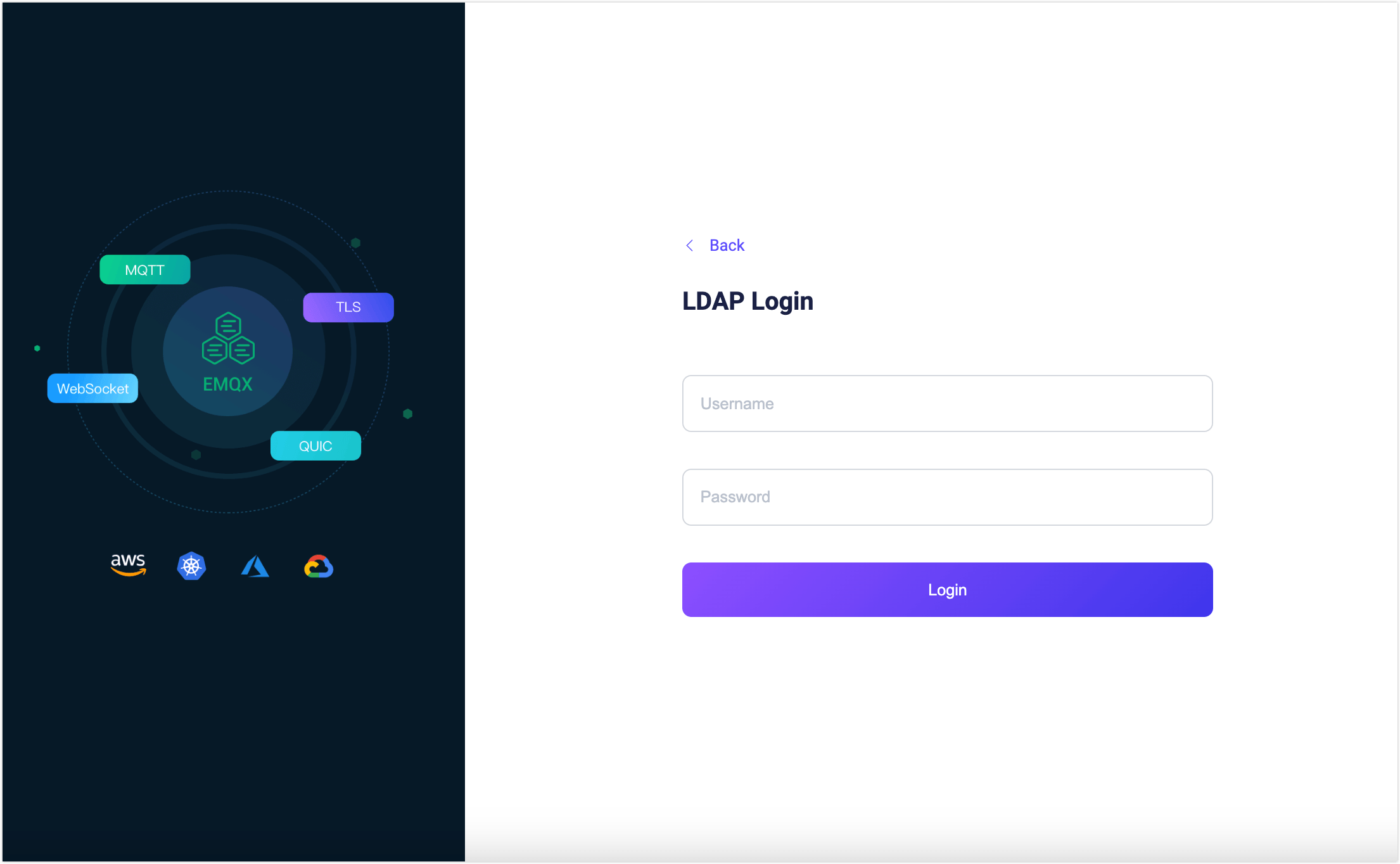
LDAP 認証に成功すると、EMQX は自動的にダッシュボードユーザーを追加します。このユーザーは Users で管理可能で、役割や権限の割り当てが行えます。LDAP ユーザーにログイン時の TOTP 二要素認証を必須にする場合は、SSO ユーザーの強制 MFA を参照してください。
ログアウト
ユーザーはダッシュボードの上部ナビゲーションバーにあるユーザー名をクリックし、ドロップダウンメニューの Logout ボタンをクリックしてログアウトできます。