Datadogとの統合
Datadog は、クラウドベースのオブザーバビリティおよびセキュリティプラットフォームであり、自動化されたインフラストラクチャ監視、アプリケーションパフォーマンス監視、ログ管理、リアルユーザーモニタリングを提供します。これらの機能をリアルタイムのアプリケーションソリューションに統合し、開発者がパフォーマンスと信頼性を容易に監視、分析、最適化できるようにします。
EMQXは、EMQXの稼働状況をよりよく理解し、システムパフォーマンスの監視やトラブルシューティングを支援するために、標準で利用可能なDatadog統合を提供しています。これにより、ユーザーはより効率的で信頼性が高く、リアルタイムなデータ伝送を実現するIoTアプリケーションを構築できます。
Datadog統合の仕組み
EMQXとDatadogの統合は新機能ではなく、EMQXの既存機能をフルに活用しています。動作原理は以下の通りです:
EMQXクラスター側にDatadog Agentをインストールし、DatadogがEMQX向けに提供する標準の拡張プラグインであるDatadog - EMQX統合を追加します。
統合のプリセット設定を変更し、Datadog AgentがEMQXのPrometheusプルREST APIから定期的に指標データを取得できるようにします。取得した指標データはDatadog Agentで処理され、Datadogプラットフォームにアップロードされます。
Datadogクラウドプラットフォーム上で、統合のプリセットダッシュボードチャートを通じて各種指標データを確認できます。
次に、上記の手順に沿ってセットアップを行います。
Datadog Agentのインストール
Datadog AgentはEMQXのメトリクスを収集し、Datadogクラウドへ送信します。EMQXクラスターが稼働するサーバー、またはEMQXノードにアクセス可能なサーバーにデプロイする必要があります。
初めてDatadogを利用する場合は、Datadogにアクセスしてアカウントを作成し、Datadogコンソールにログインしてください。次に、EMQXが稼働するサーバーにDatadog Agentをインストールします。手順は以下の通りです:
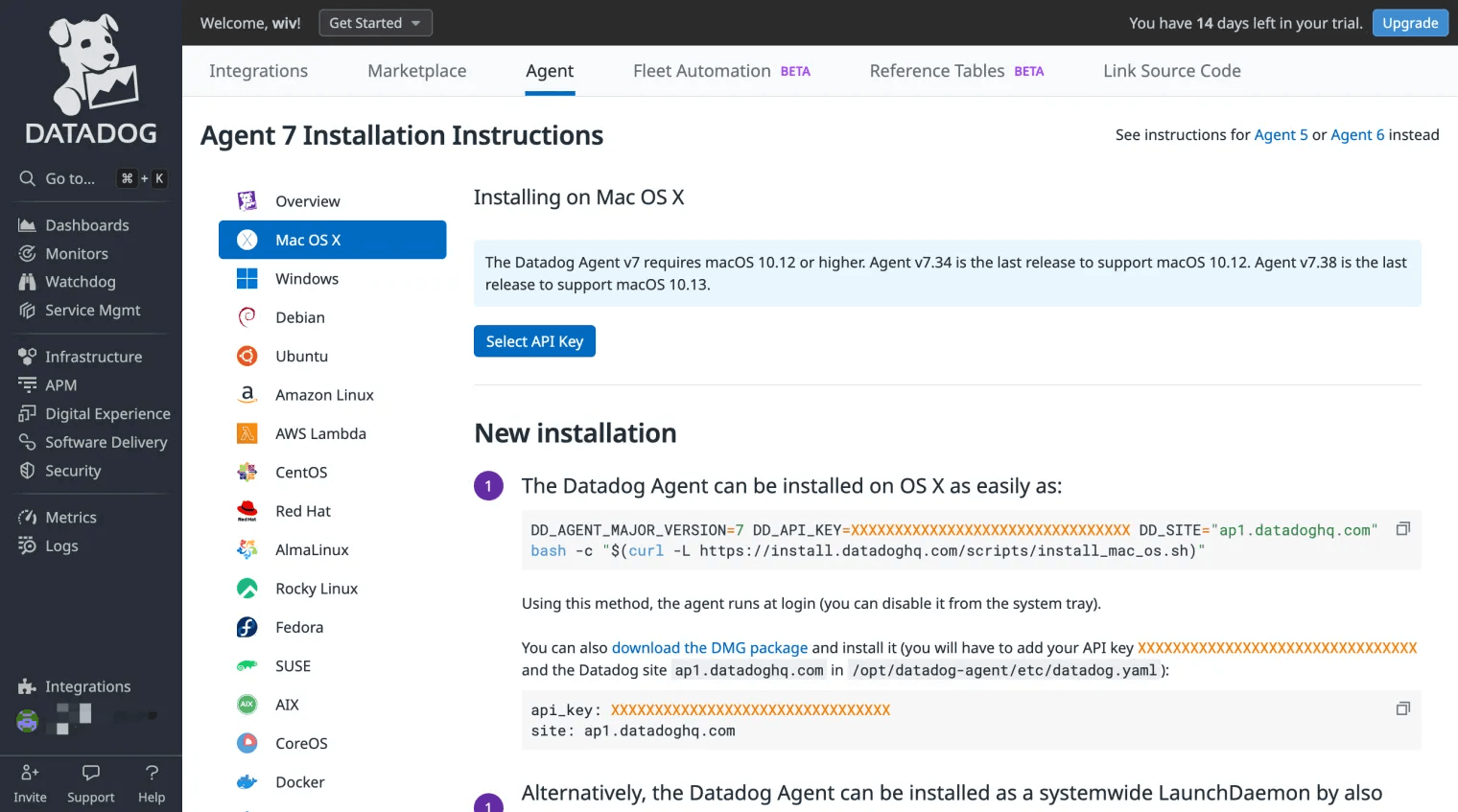
メニューバーから Integrations → Agent に移動し、Agentインストール手順ページを開きます。
ご利用のOSバージョンを選択し、表示される指示に従ってください。
DatadogにEMQX統合を追加する
EMQXは標準で利用可能なDatadog統合を提供しており、以下の手順でDatadogコンソールに簡単に組み込めます:
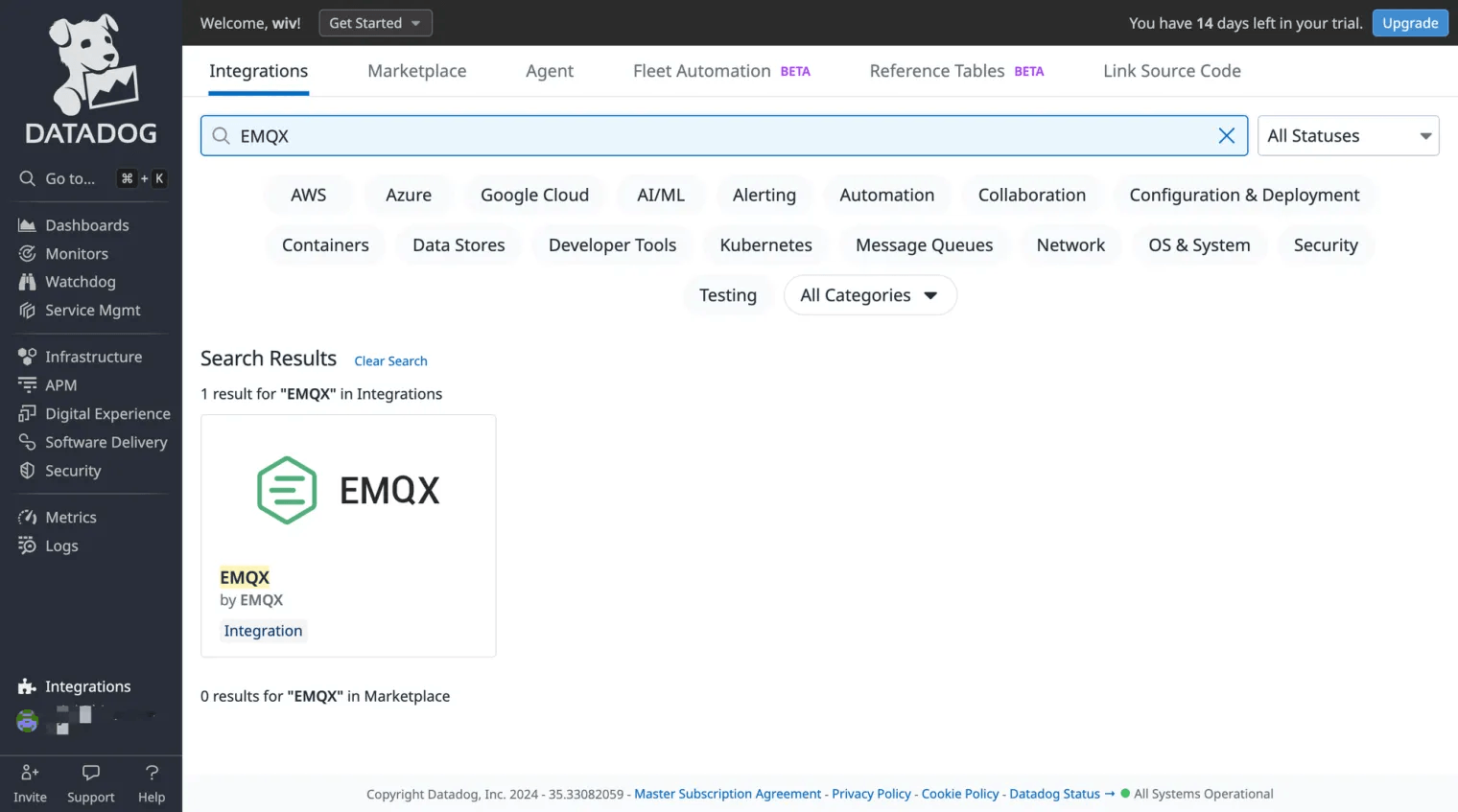
Datadogコンソールを開き、メニューバーから Integrations → Integrations に移動します。
検索ボックスに
EMQXと入力し、同名かつ同じ作者の統合を探します。ポップアップ右上の Install Integration ボタンをクリックし、EMQX統合をDatadogに追加します。
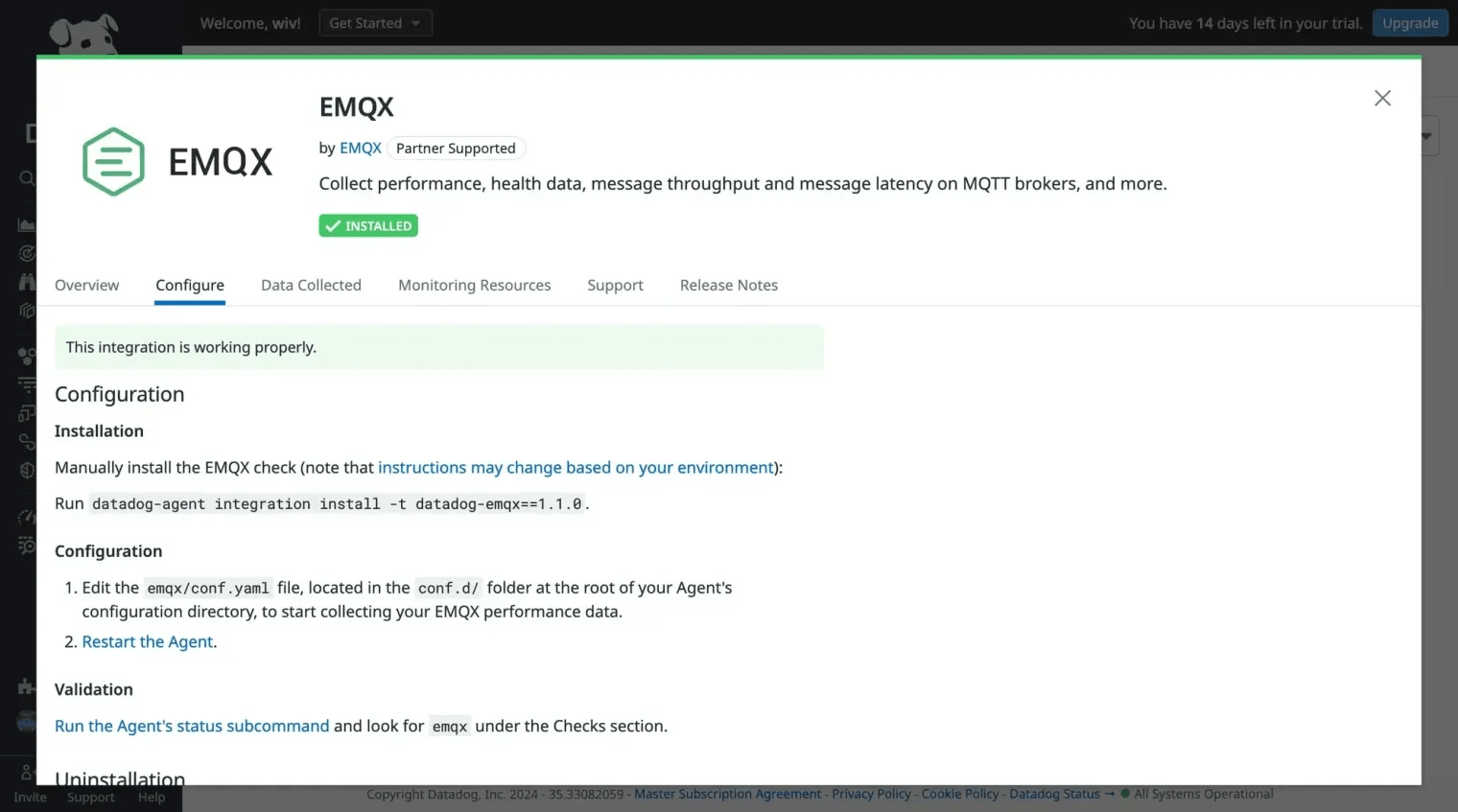
- インストール完了後、Configure タブに移動し、EMQX統合の設定ガイドラインを確認します。Datadog Agent内で必要な設定を行います。
Datadog AgentにEMQX統合を追加・有効化する
設定ガイドラインに従い、Datadog AgentにEMQX統合を追加して、EMQXメトリクスの収集と報告を設定します。
Datadog Agentが稼働するサーバーで以下のコマンドを実行し、EMQX統合を追加します。例ではバージョン1.1.0を使用していますが、常に最新のガイドラインを参照してください:
bashdatadog-agent integration install -t datadog-emqx==1.1.0インストール完了後、
monitoringスコープを持つ専用のEMQX APIキーを作成します。次にAgentの設定ファイルを編集してEMQX統合を有効化します。Agent設定ディレクトリ(通常は
/opt/datadog-agent/etc/conf.d/)に移動し、その中のemqx.dディレクトリを探します。emqx.d内にあるサンプル設定ファイルconf.yaml.exampleを同ディレクトリ内にコピーし、conf.yamlにリネームしてください。conf.yamlファイルを編集し、以下の設定項目を調整します:yamlinstances: - openmetrics_endpoint: http://localhost:18083/api/v5/prometheus/stats?mode=all_nodes_aggregated username: '<API_KEY>' password: '<SECRET_KEY>'openmetrics_endpointはDatadog AgentがOpenMetrics形式でメトリクスデータを取得するアドレスを指定します。ここではEMQXのHTTP APIアドレスを設定しています。Datadog Agentがアクセス可能なアドレスに置き換えてください。usernameにはAPIキー、passwordには対応するシークレットキーを設定します。EMQX 6.3.0以降、PrometheusスクレイプAPIはデフォルトで認証が必要です。APIでは
modeクエリパラメータで取得するメトリクスの範囲を指定できます。各パラメータの意味は以下の通りです:パラメータ 説明 node 現在リクエストされたノードのメトリクスを返します。modeパラメータが指定されない場合のデフォルトです。 all_nodes_unaggregated クラスター内の各ノードのメトリクスを個別に返し、メトリクスの独立性を保ちます。結果にはノード名が含まれます。 all_nodes_aggregated クラスター内の全ノードのメトリクス値を集約して返します。 統一ビューを得るには
mode=all_nodes_aggregatedオプションを使用してください。これによりDatadog側でEMQXクラスター全体の値を確認できます。こちらのドキュメントを参照してAgentを再起動します。macOSの場合の例:
bashlaunchctl stop com.datadoghq.agent launchctl start com.datadoghq.agentシステム再起動後、以下のコマンドでEMQX統合が正常に有効化されているか確認します。
Instance ID: ... [OK]と表示されれば成功です。bash$ datadog-agent status | grep emqx -A 4 emqx (1.1.0) ------------ Instance ID: emqx:1865f3a06d300ccc \[OK\] Configuration Source: file:/opt/datadog-agent/etc/conf.d/emqx.d/conf.yaml Total Runs: 17 Metric Samples: Last Run: 166, Total: 2,822 Events: Last Run: 0, Total: 0 Service Checks: Last Run: 1, Total: 17 Average Execution Time : 43ms Last Execution Date : 2024-05-11 17:35:41 CST / 2024-05-11 09:35:41 UTC (1715420141000) Last Successful Execution Date : 2024-05-11 17:35:41 CST / 2024-05-11 09:35:41 UTC (1715420141000)
これでDatadog Agent側の設定は完了です。AgentはEMQXの稼働データを定期的に収集し、Datadogへ送信します。
次にDatadogコンソールでメトリクスが正しく収集されているか確認しましょう。
DatadogコンソールでEMQXメトリクスを確認する
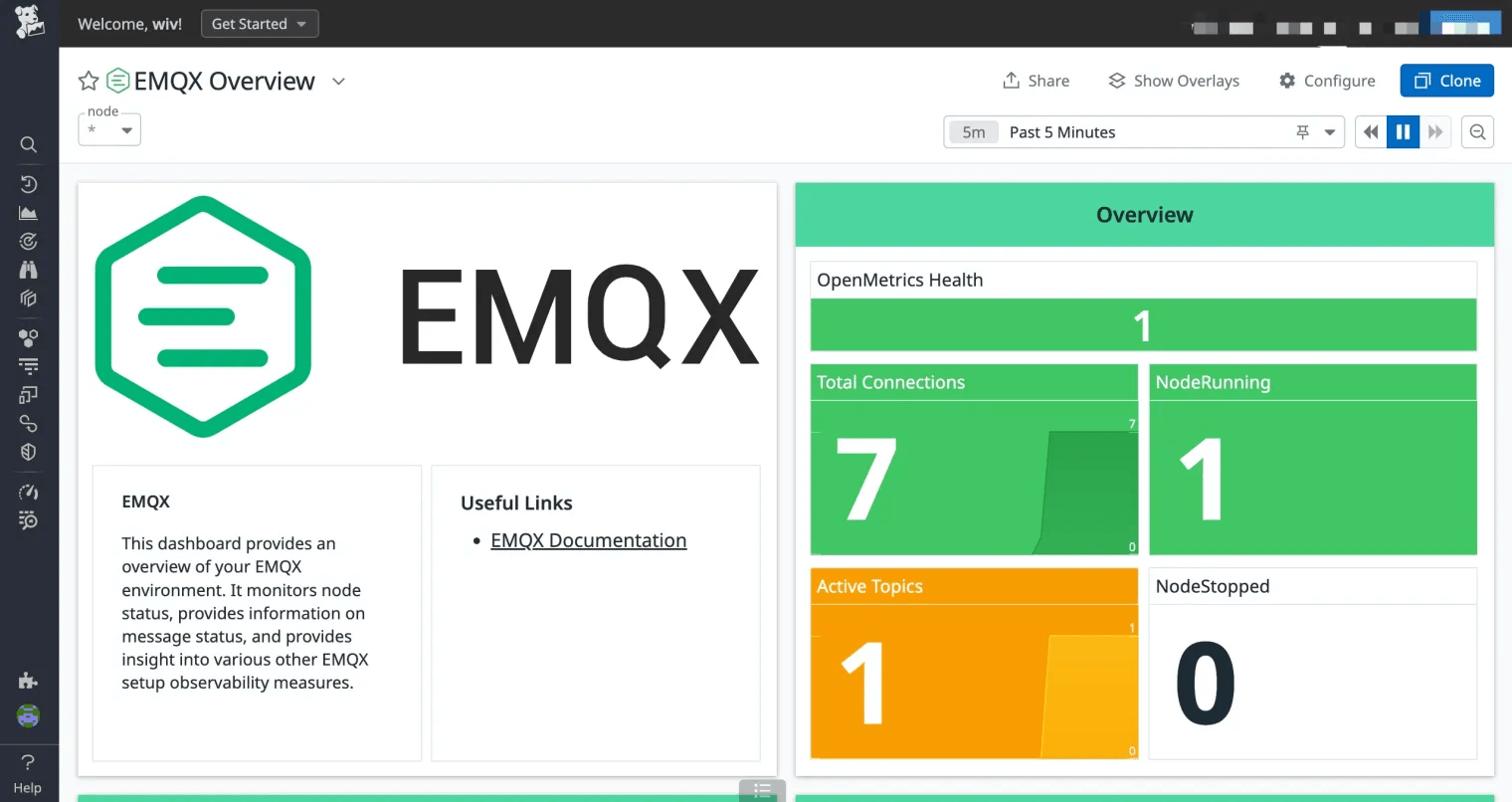
Datadog AgentのEMQX統合には、ノード状態やメッセージ状態などの詳細なオブザーバビリティメトリクスを表示する標準のダッシュボードチャートが用意されています。利用手順は以下の通りです:
Datadogコンソールを開き、メニューバーから Integrations → Integrations に移動します。
インストール済みのEMQX統合を探して開きます。
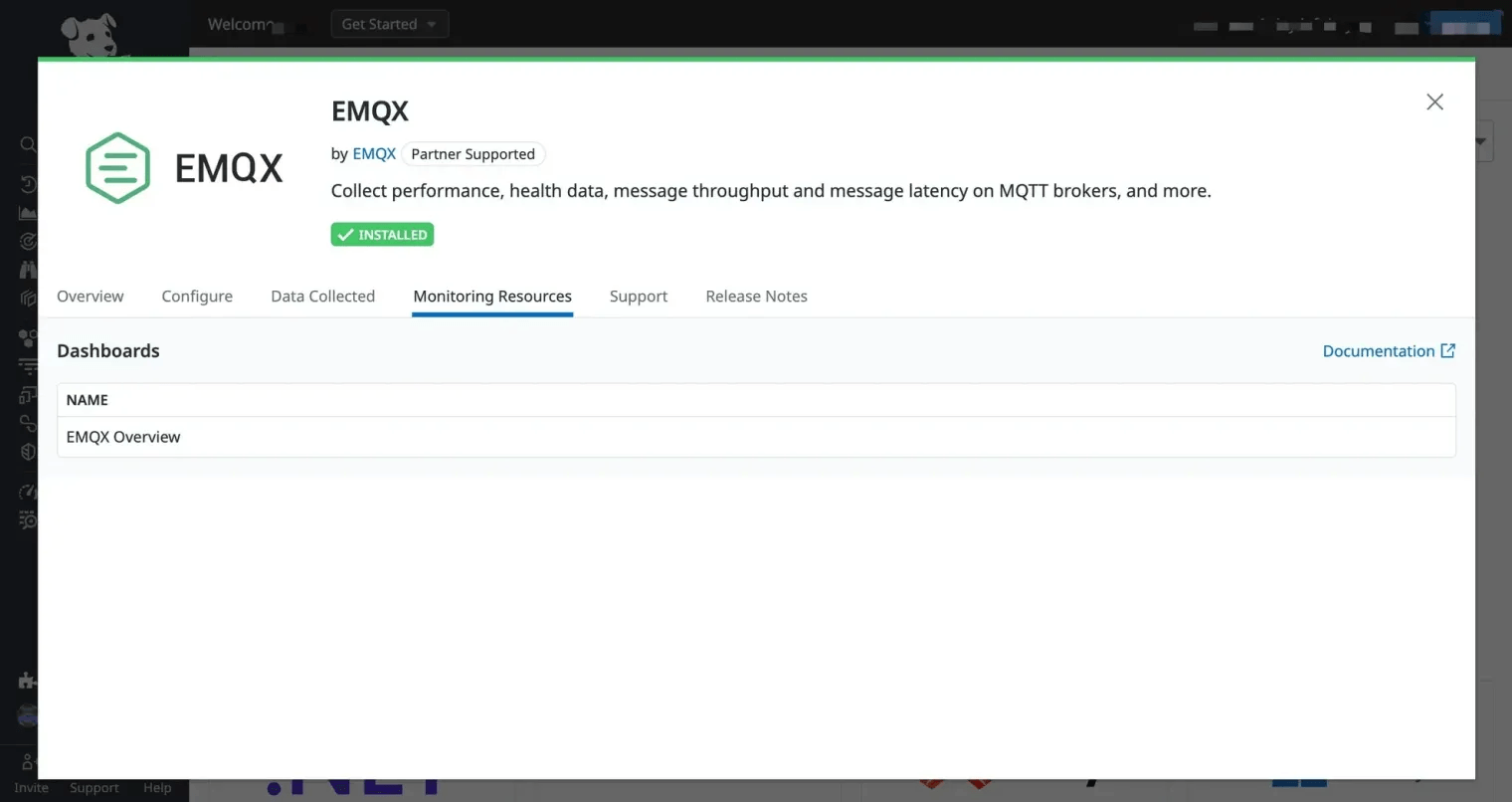
ポップアップ内の Monitoring Resources タブに切り替え、Dashboards 内の EMQX Overview チャートを開きます。
チャートで確認できる情報は以下の通りです:
- OpenMetrics Health:アクティブなメトリクスコレクターの数
- Total Connections:セッションが維持されている切断済み接続も含む、接続の総数
- NodeRunning:クラスター内で稼働中のノード数
- Active Topics:現在アクティブなトピック数
- NodeStopped:クラスター内で停止中のノード数
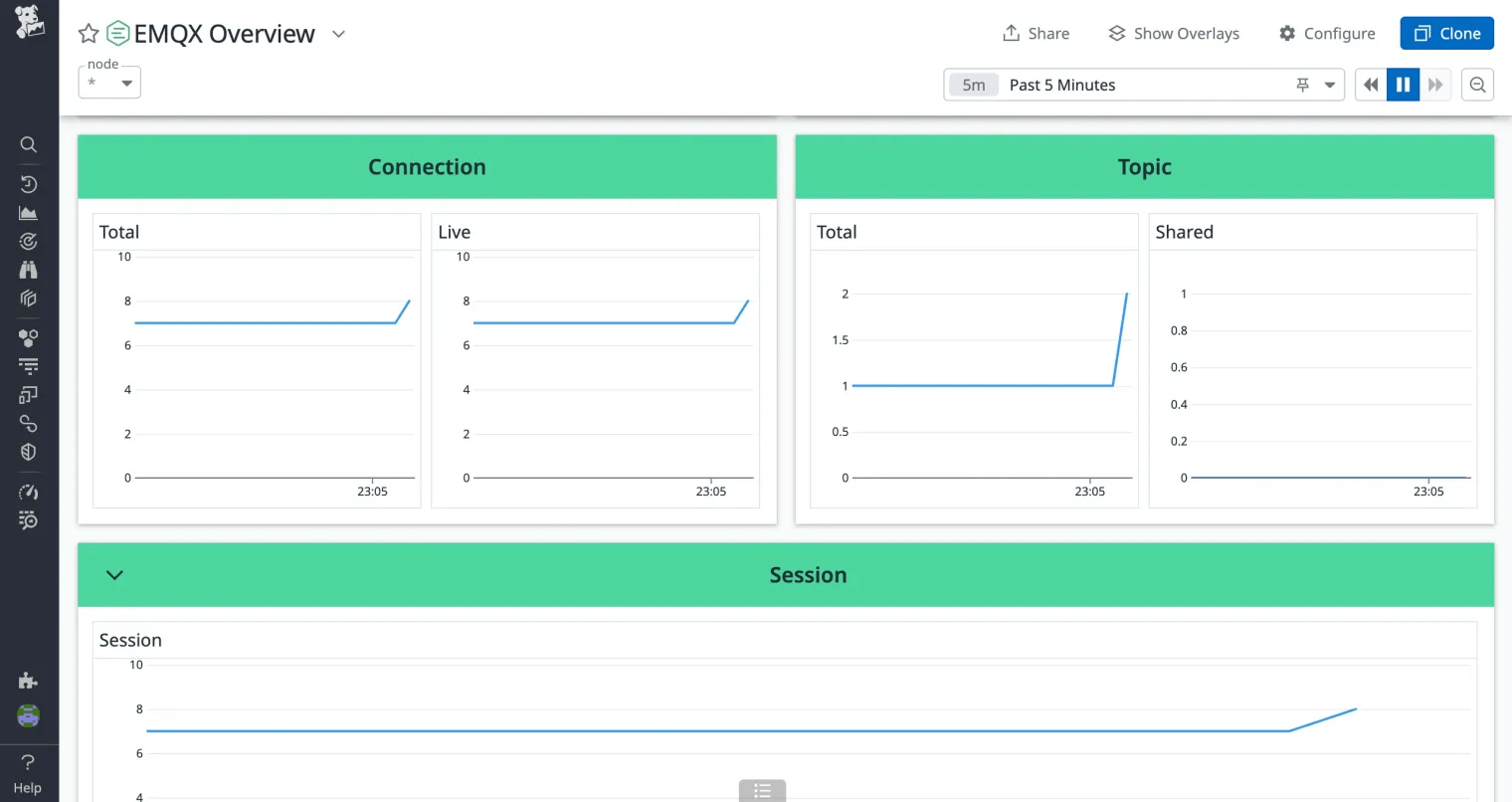
- Connection
- Total:セッション維持中の切断済み接続も含む接続総数
- Live:アクティブなTCP接続数
- Topic
- Total:トピックの総数
- Shared:共有トピックの数
- Session:セッションの総数
- Erlang VM:Erlang仮想マシンのCPU、メモリ、キュー使用状況
- Retainer & Delayed
- Retained:保持中のメッセージ数
- Delayed:遅延中のメッセージ数
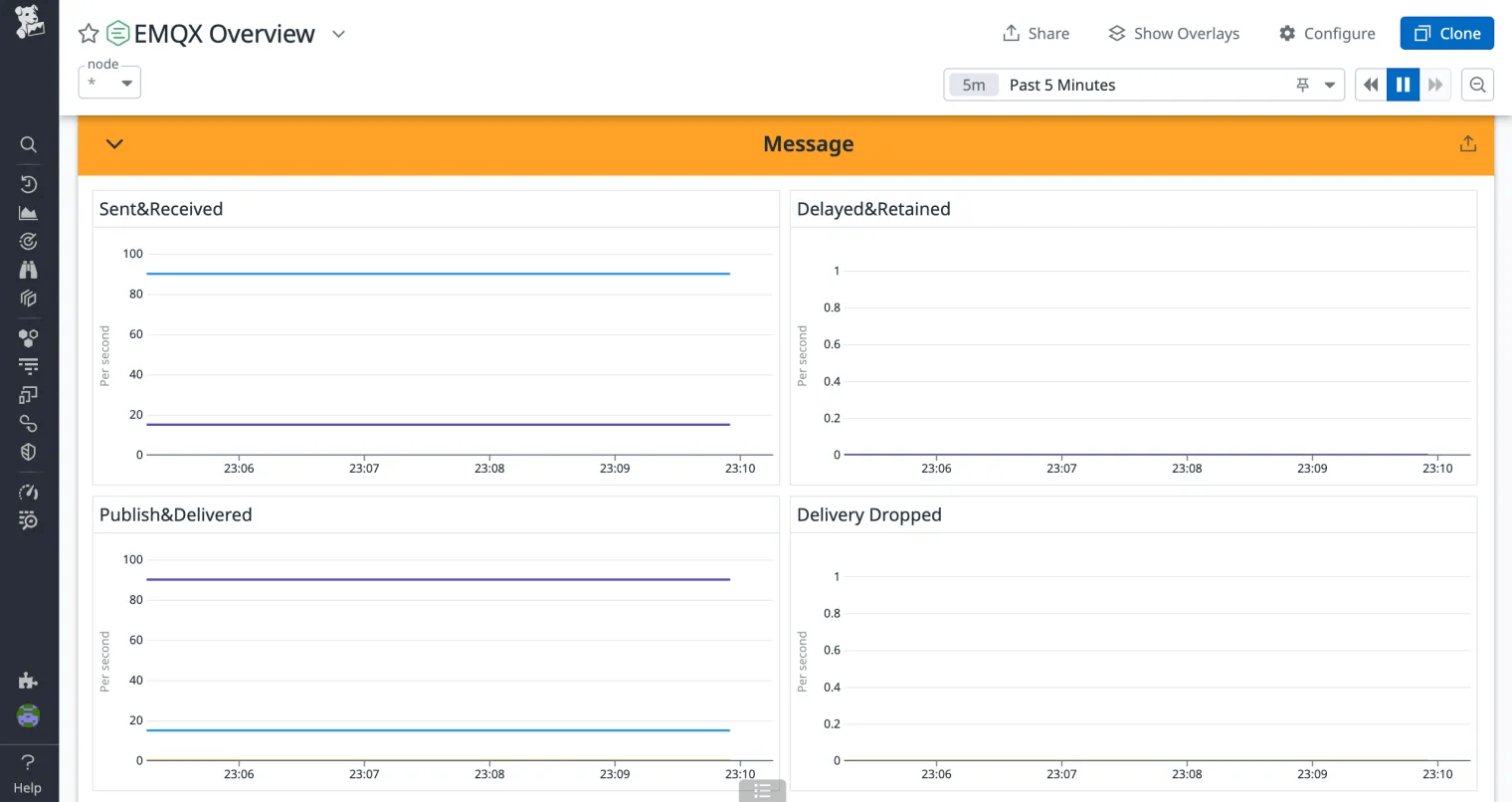
- Message
- Sent & Received:送信および受信メッセージのレート
- Delayed & Retained:遅延および保持メッセージのレート
- Publish & Delivered:メッセージのパブリッシュおよび配信レート
- Delivery Dropped:配信がドロップされたメッセージ数
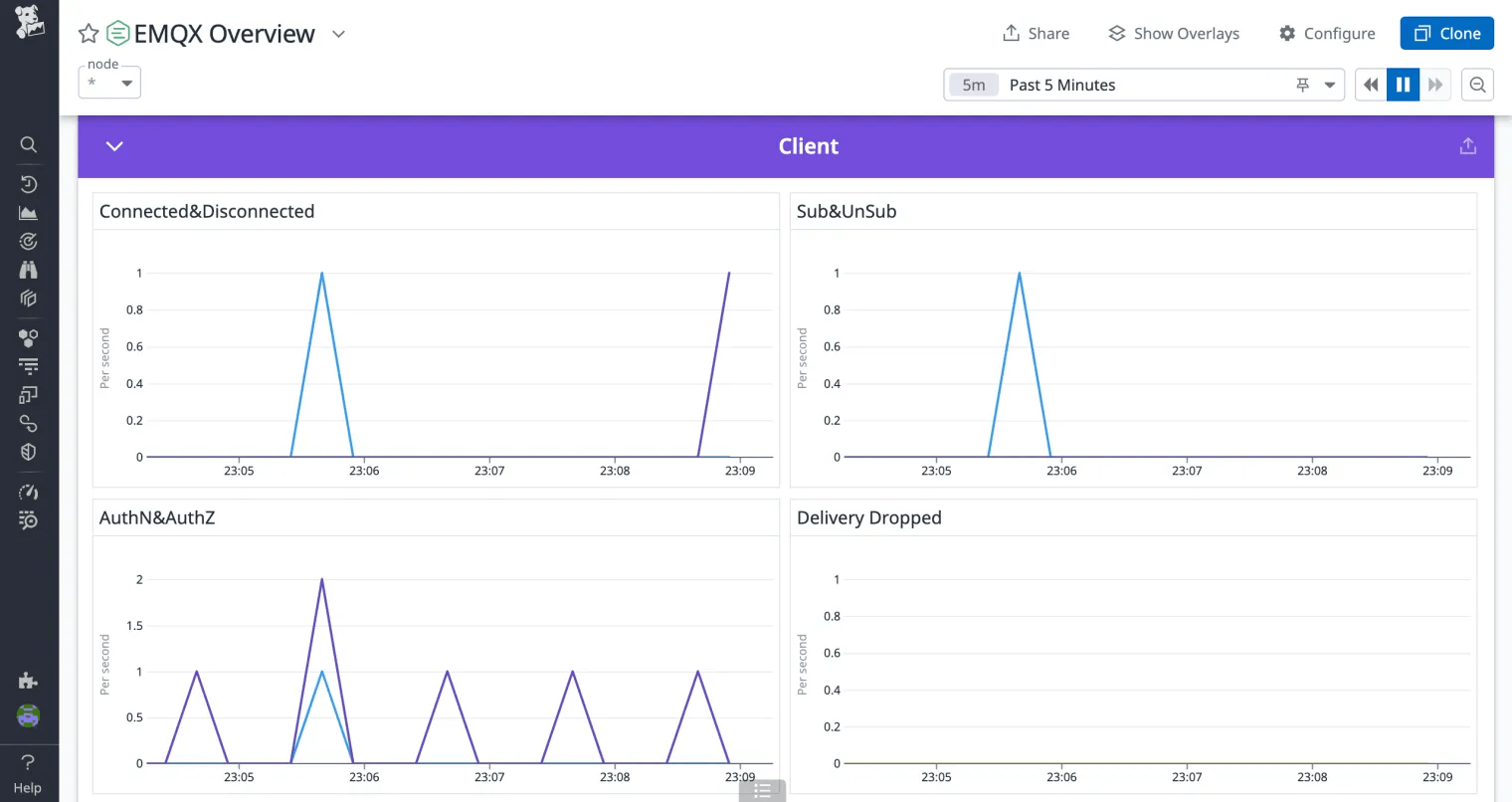
- Client
- Connected & Disconnected:接続確立および切断のレート
- Sub & UnSub:サブスクライブおよびサブスクライブ解除のレート
- AuthN & AuthZ:認証および認可のレート情報
- Delivery Dropped:配信がドロップされたメッセージ数
- Mria:Mriaトランザクションの総数
以下は概要メトリクスチャートのスクリーンショットです。値はEMQXの負荷やクライアントのアクティビティに応じて動的に変化します。
次のステップ
DatadogのEMQX統合に組み込まれたチャートは主要なメトリクスの一部のみを表示しています。すべての報告されるEMQXメトリクスはこちらのドキュメントで確認でき、それらを基に独自の監視チャートを作成可能です。
これらのメトリクスを基にDatadogでアラートルールを設定できます。特定のメトリクスが事前設定した閾値に達したり異常が発生した場合、Datadogが通知を送信し、迅速な対応を促します。これによりシステム障害がビジネスに与える影響を最小限に抑えられます。