MQTTクライアントによるテスト
リアルタイムデバイスをEMQXに接続しIoTアプリケーションを開発する前に、クライアントツールを使ってEMQXのメッセージングサービスをテストすることは、安全かつ効率的です。
EMQXをローカルにデプロイする前でも、EMQが提供する無料のオンラインパブリックMQTTブローカーおよびMQTTクライアントツールを検証ツールとして活用し、MQTTメッセージングサービスやアプリケーション開発の迅速なテストが可能です。
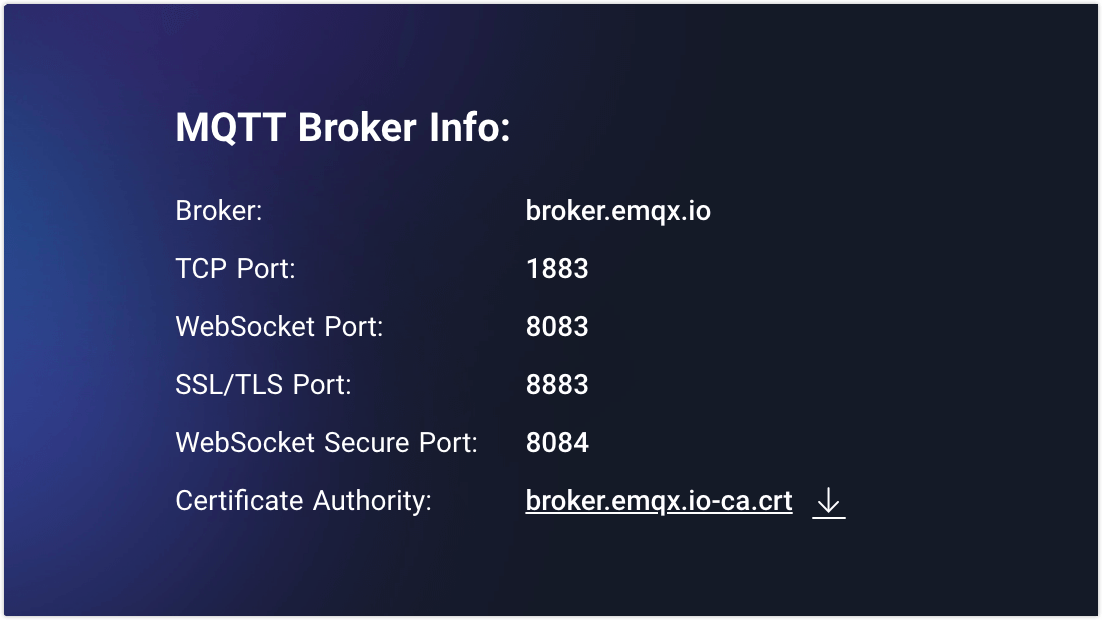
本セクションでは、一般的に使用されるMQTT 5.0クライアントツールを紹介し、以下のメッセージングサービスをテストするための簡単なデモを提供します。
- クライアント接続の確立
- トピックのサブスクライブ
- メッセージのパブリッシュ
- メッセージの受信および表示
MQTTX
MQTTXはEMQがオープンソースで提供する洗練されたクロスプラットフォームMQTT 5.0検証ツールです。以下の3種類のツールが含まれています。
- MQTTX クライアント
- MQTTX CLI
- MQTT Web
MQTTX Desktop
MQTTX Desktopはクロスプラットフォーム対応のMQTTデスクトップクライアントツールです。使いやすいグラフィカルインターフェースを提供し、ユーザーが迅速にMQTT接続を作成・テストし、MQTTメッセージのパブリッシュ/サブスクライブを行えます。
テストを始める前に、MQTTXクライアントをダウンロードしてインストールしてください。
- ご利用のOSに応じて、アプリケーションストアまたはMQTTX公式サイトからインストールパッケージをダウンロードします。
- MQTTXクライアントをインストールします。詳細な手順はMQTTX - インストールをご参照ください。
以下の手順に従い、MQTTXデスクトップクライアントを使った簡単なテストを行います。
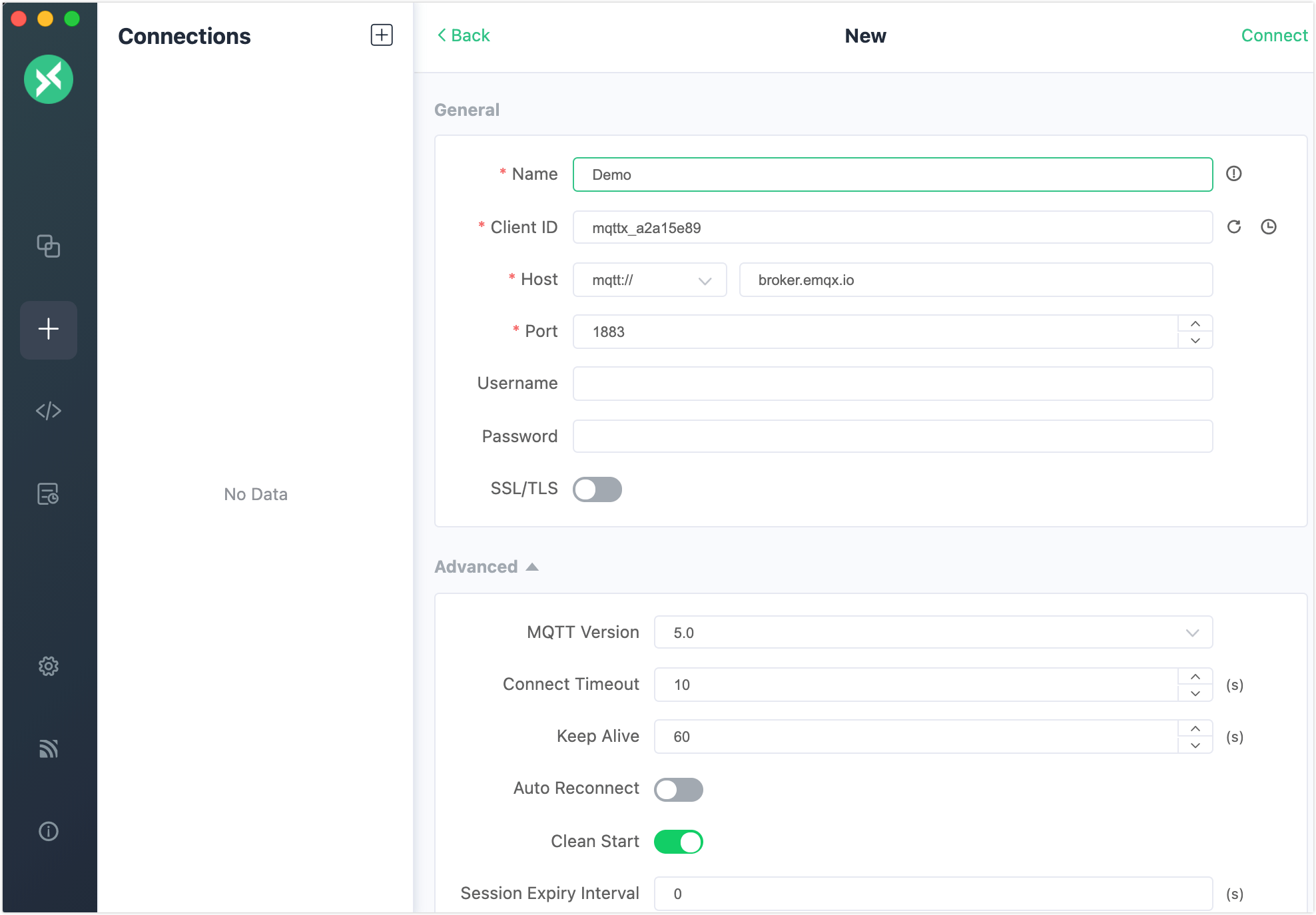
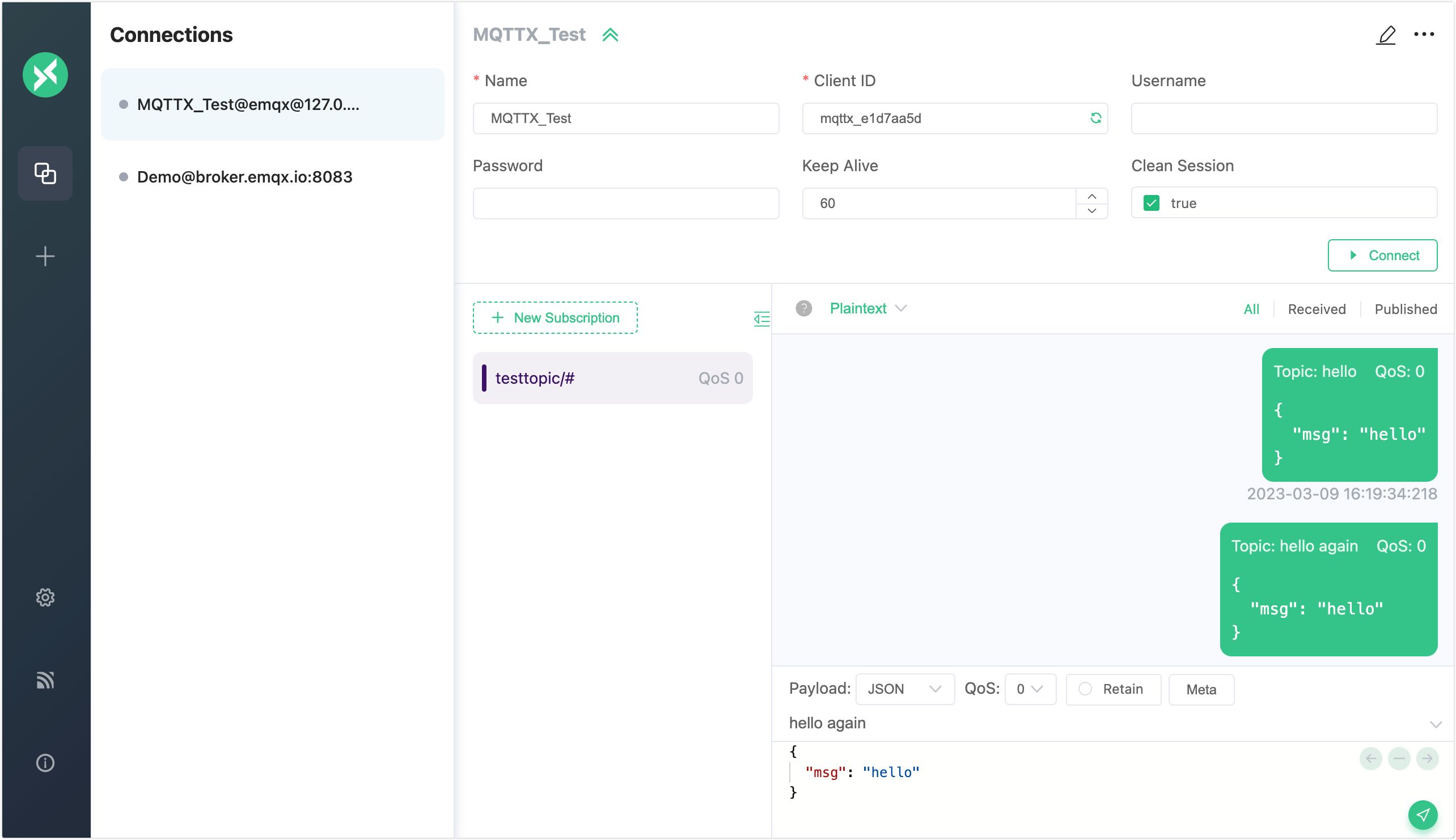
MQTTXクライアントを起動し、New Connection をクリックしてMQTT接続を作成します。
メッセージをパブリッシュするクライアントとして新しい接続を設定します。
General セクションでクライアントの一般情報を入力します。
- Name:接続の名前を入力します。
- Client ID:デフォルトのままにします。クライアント接続の一意識別子で、更新ボタンをクリックすると自動生成されます。
- Host:使用するプロトコルを選択します。
mqtt://またはws://を選択します。SSL/TLS認証接続を使用する場合は、mqtts://またはwss://を選択してください。ホストのIPアドレスはデフォルトでbroker.emqx.ioに設定されており、パブリックブローカーに接続します。独自のEMQXを使用する場合は実際のIPに置き換えてください。 - Port:選択したプロトコルに対応するポート番号を入力します。
- Username と Password:ブローカーでユーザー認証が有効な場合は入力し、無効の場合は空欄のままにします。
- SSL/TLS:
SSL/TLS認証接続を使用する場合はトグルボタンをクリックして有効にします。
その他の設定はデフォルトのままにし、右上の Connect ボタンをクリックします。
接続成功後、テキストボックスにトピック名
testを入力し、スクリーンショットのようにメッセージを作成します。送信ボタンをクリックすると、トピックtestにメッセージがダイアログボックスに表示されます。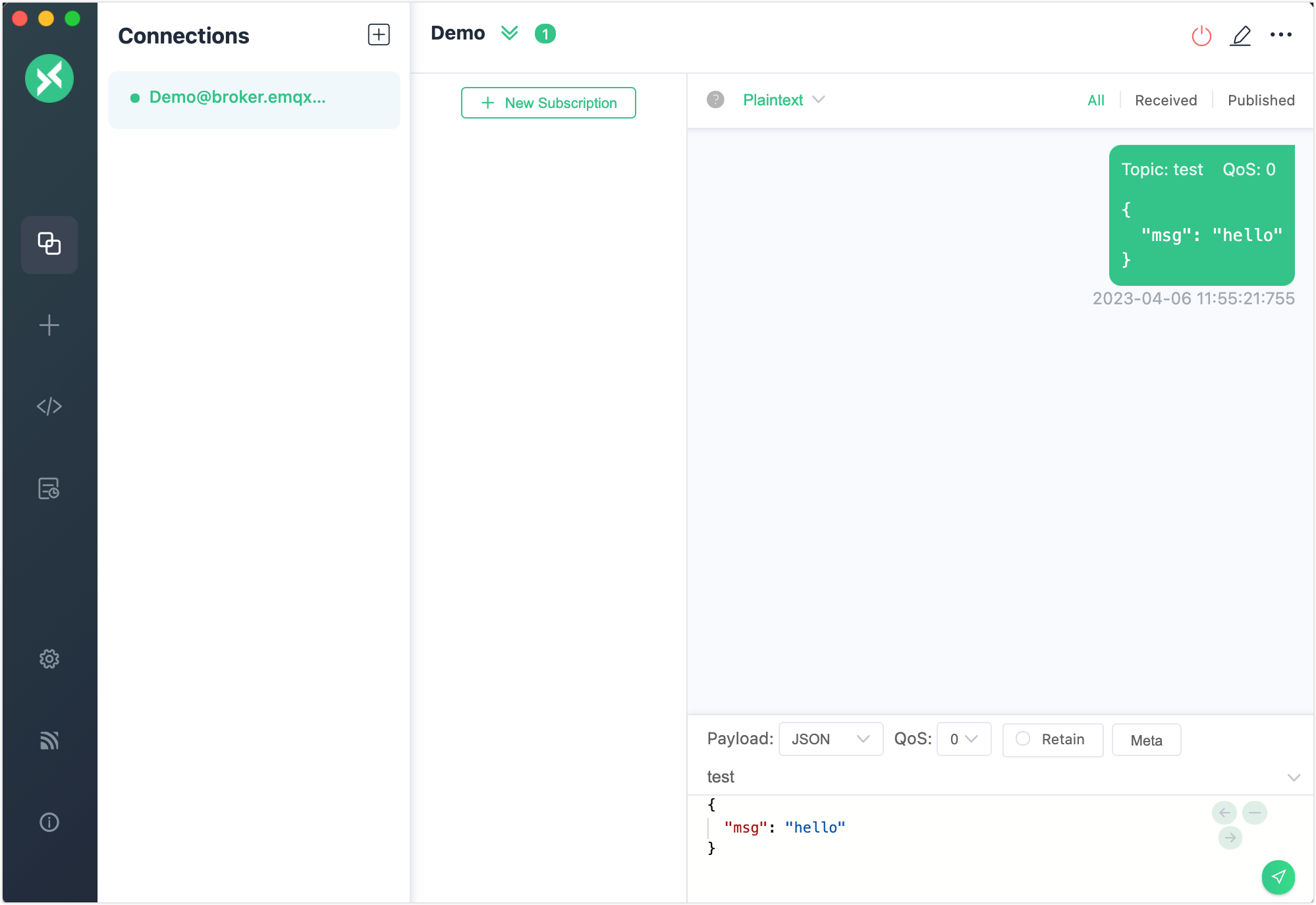
Connections ペインの + -> New Connection をクリックし、メッセージを受信するクライアントとして新しい接続を作成します。名前を
Subscriberに設定し、その他の一般接続設定はクライアントDemoと同じにします。Connections ペインでクライアント
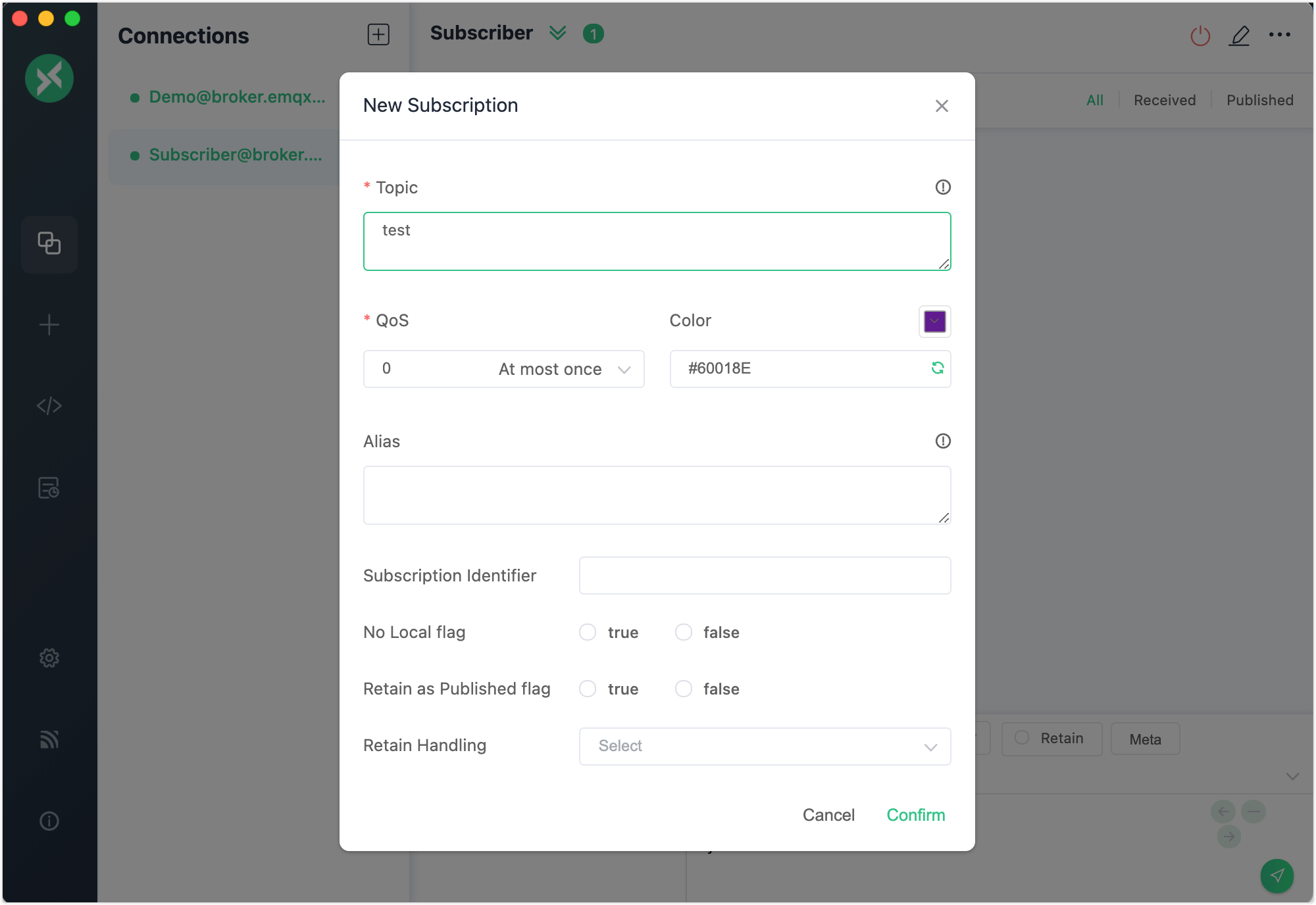
Subscriberを選択し、+ New Subscription をクリックします。Topic:テキストボックスに
testと入力します。QoS:デフォルト値のままにします。
Color:サブスクリプションを識別するための色を選択できます。
その他のオプションは一般的なテストのため空欄のままにし、Confirm ボタンをクリックします。
Connections ペインでクライアント
Demoを選択し、トピックtestに新しいメッセージをパブリッシュします。クライアントSubscriberが新しいメッセージを受信するのが確認できます。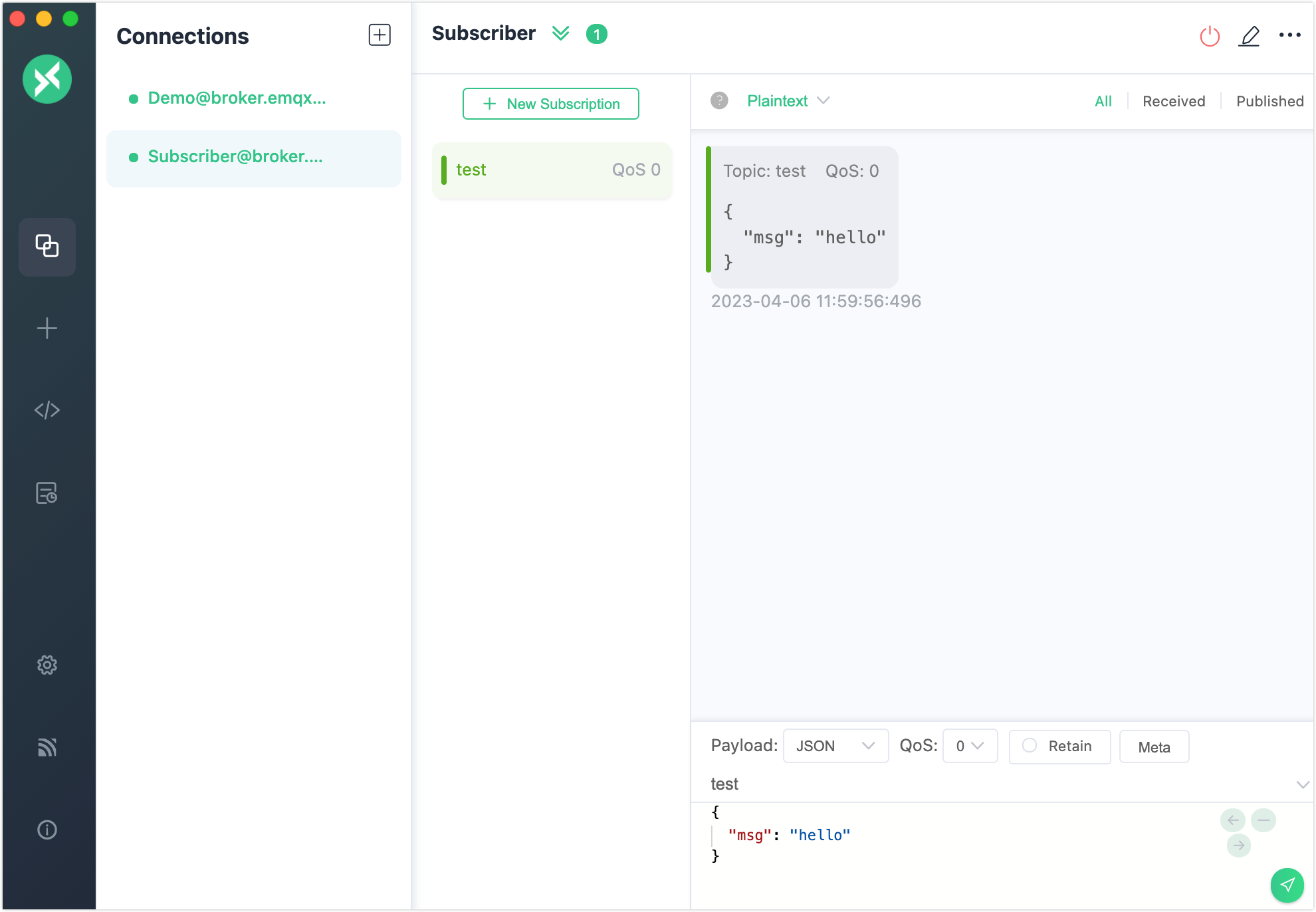
これでMQTTXクライアントを使った基本的なパブリッシュとサブスクライブの操作を体験できました。詳細かつ高度な操作については、MQTTX - パブリッシュとサブスクリプションをご参照ください。
MQTTX CLI
MQTTX CLIはEMQが提供するオープンソースのMQTT 5.0コマンドラインツールです。グラフィカルインターフェースを必要とせず、コマンドライン上でMQTTサービスやアプリケーションのテスト・デバッグが可能です。
以下の手順に従い、MQTTX CLIを使って接続、パブリッシュ/サブスクライブ、およびメッセージの表示を行います。
MQTT CLIをダウンロードしてインストールします。以下はmacOSの例です。他のOSについてはMQTTX CLI - インストールを参照してください。
bash# Homebrew brew install emqx/mqttx/mqttx-cli # Intelチップ curl -LO https://www.emqx.com/zh/downloads/MQTTX/v1.9.0/mqttx-cli-macos-x64 sudo install ./mqttx-cli-macos-x64 /usr/local/bin/mqttx # Apple Silicon curl -LO https://www.emqx.com/zh/downloads/MQTTX/v1.9.0/mqttx-cli-macos-arm64 sudo install ./mqttx-cli-macos-arm64 /usr/local/bin/mqttxコマンドラインで以下のコマンドを実行し、EMQXに接続して
testtopic/#トピックをサブスクライブします。shellmqttx sub -t 'testtopic/#' -q 1 -h 'localhost' -p 1883 'public' -vパラメータ説明:
-t:サブスクライブするトピック-q:メッセージのQoS(デフォルト:0)-h:リスナーのIPアドレス(デフォルト:localhost)-p:ブローカーのポート(デフォルト:1883)-v:メッセージの前にトピックを表示
実行成功後、コマンドラインは受信待機状態となり、メッセージ受信時に内容を表示します。
その他のパラメータについては、MQTTX CLI - サブスクライブをご覧ください。
新しいコマンドラインウィンドウを開き、以下のコマンドを実行してEMQXに接続し、トピック
testtopic/#にメッセージをパブリッシュします。bashmqttx pub -t 'testtopic/1' -q 1 -h 'localhost' -p 1883 -m 'from MQTTX CLI'パラメータ:
-t:パブリッシュするトピック-q:メッセージのQoS(デフォルト:0)-h:リスナーのIPアドレス(デフォルト:localhost)-p:ブローカーのポート(デフォルト:1883)-m:メッセージ本文
実行成功後、コマンドラインは接続を確立しメッセージをパブリッシュした後、ブローカーから切断します。ステップ2のコマンドラインウィンドウには以下のメッセージが表示されます。
bashtopic: testtopic/1 payload: from MQTTX CLIその他のパラメータについては、MQTTX CLI - パブリッシュをご覧ください。
MQTTX Web
MQTTX WebはブラウザベースのMQTT 5.0 WebSocketクライアントツールです。ダウンロードやインストール不要で、WebSocket経由のMQTT開発やデバッグを行えます。MQTTX Webでのテスト操作は基本的にMQTTXクライアントと同様です。
ダッシュボード WebSocket
EMQX ダッシュボードはWebSocketクライアントを提供しており、迅速かつ効果的なMQTTテストツールとして利用できます。MQTT over WebSocketを使い、EMQXへの接続、トピックのサブスクライブ、メッセージのパブリッシュをテストできます。
EMQXダッシュボードの左ナビゲーションメニューで Diagnose -> WebSocket Client をクリックします。
Connection セクションに接続情報を入力します。
- Host:対応するIPアドレスを入力します(デフォルト:
localhost)。 - Port:デフォルトのポート
8083のままにします。 - Username と Password:認証がある場合は入力し、アクセス制御がない場合は空欄のままにします。
その他の設定はデフォルトのままにします。
- Host:対応するIPアドレスを入力します(デフォルト:
Connect ボタンをクリックして接続を確立します。
Subscription セクションでサブスクライブするトピックを
testtopic/#に設定し、Subscribe ボタンをクリックしてサブスクリプションを完了します。トピックtesttopic/#が下のテーブルに追加されます。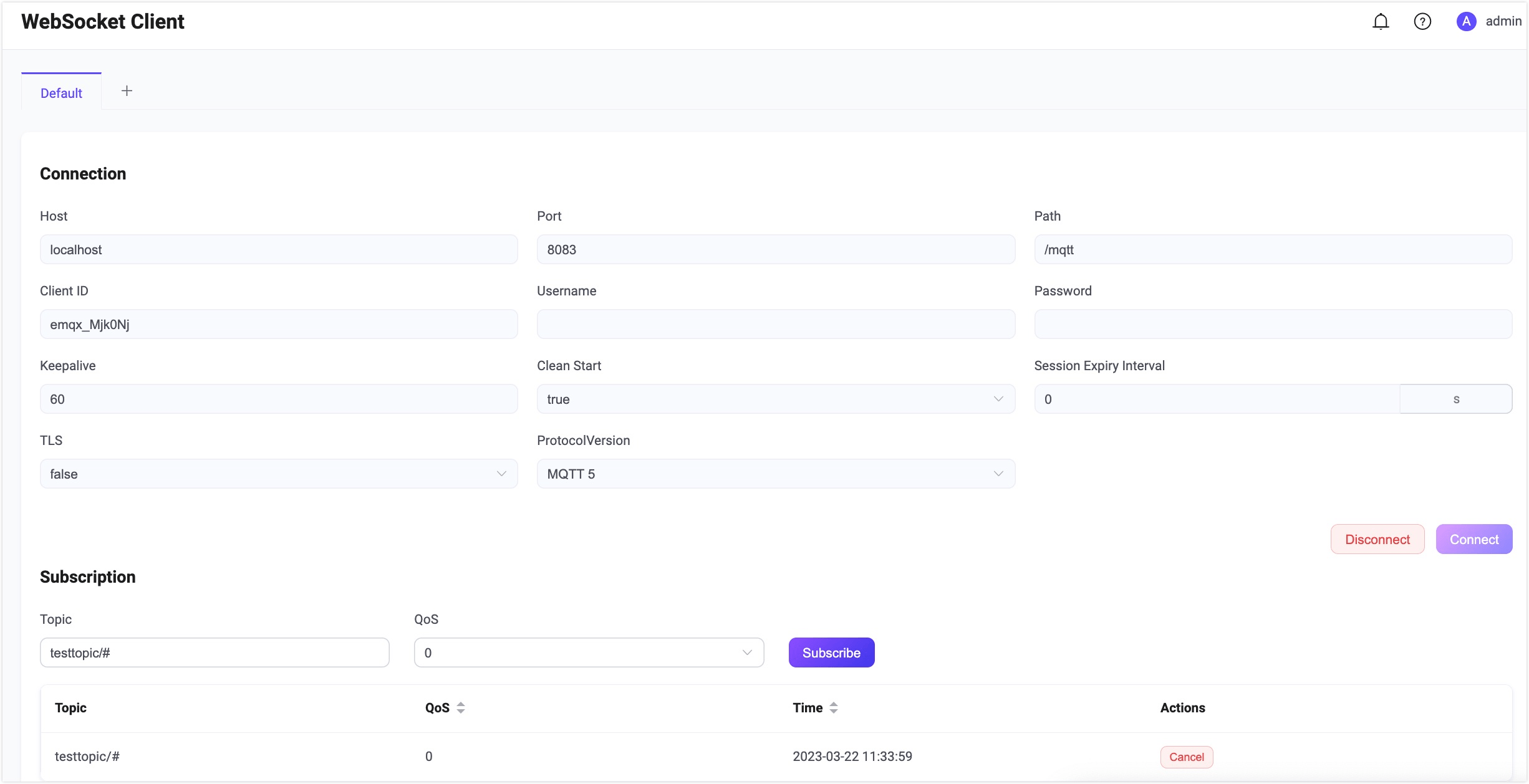
サブスクライブ後、トピックにマッチするすべてのメッセージがこの接続に転送されます。
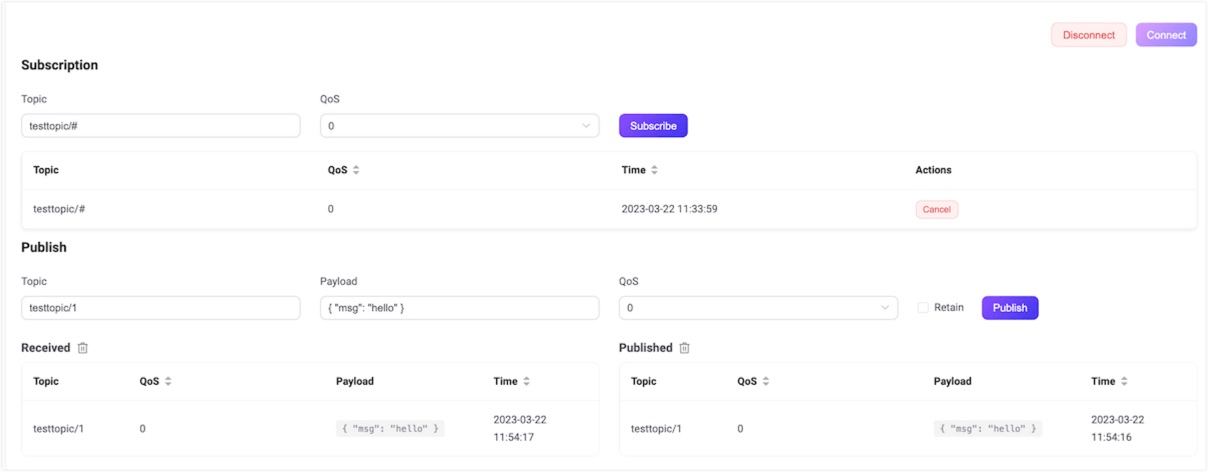
Publish セクションでパブリッシュするメッセージのトピックを設定します。
- Topic:
testtopic/1に設定します(ワイルドカード+や#はサポートされていません)。 - Payload:
{"msg": 'Hello"}に設定します。 - QoS:デフォルト値
0のままにします。 - Retain:保持メッセージに設定したい場合はチェックボックスを選択します。保持メッセージの詳細は保持メッセージをご覧ください。
Publish ボタンをクリックすると、Published セクションに1件のレコードが追加されます。メッセージはすべてのサブスクライバーにルーティングされます。このテストではパブリッシャーも受信者であるため、Received セクションにも新しいレコードが追加されます。
- Topic: