快速上手
EMQX Edge 是一款面向 IoT 边缘环境设计的轻量级、高性能 MQTT Broker。本指南介绍如何快速安装 EMQX Edge,并体验其核心消息能力,包括客户端连接、消息发布/订阅,以及使用内置 Dashboard 进行监控和管理。
安装并启动 EMQX Edge
请按照安装中的说明安装并启动 EMQX Edge。EMQX Edge 启动后,默认开放以下端口:
- 1883:标准 MQTT 流量
- 8083:MQTT over WebSocket
- 8883:MQTT over SSL/TLS 安全连接
- 8081:基于 Web 的 Dashboard UI
体验 EMQX Edge 消息服务
本节介绍如何使用 MQTTX 客户端工具连接到 EMQX Edge,并体验其消息服务。MQTTX 可用于模拟一个或多个 MQTT 客户端,帮助你测试通过 EMQX Edge 发布、订阅和接收消息。
设置 MQTTX
你可以从 MQTTX 官方网站下载并安装 MQTTX。安装完成后,启动 MQTTX 应用。
连接到 EMQX Edge
在 MQTTX 首页点击 New Connection。在 General 面板中配置以下设置:
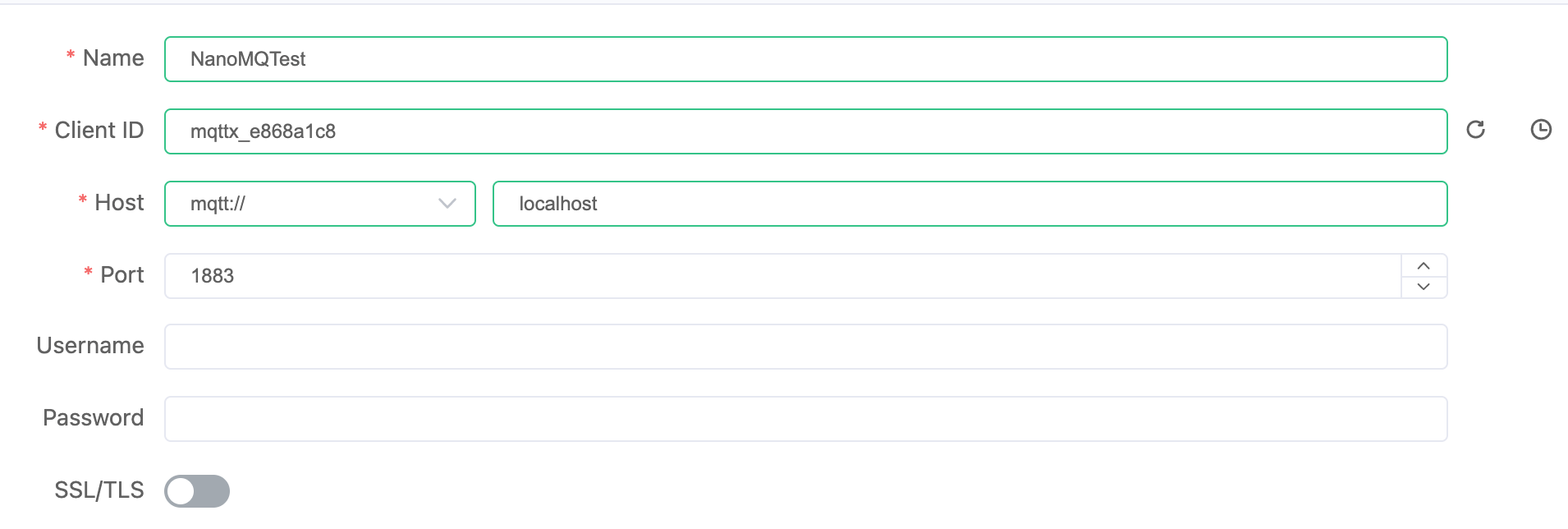
- Name:输入连接名称。
- Client ID:由 MQTTX 自动生成,可保持默认值。
- Host:使用
mqtt://localhost(也可以将localhost替换为实际 IP 地址)。 - Port:输入
1883(或根据实际部署使用其他端口)。
点击右上角的 Connect。连接成功后,会显示连接成功指示。
订阅主题
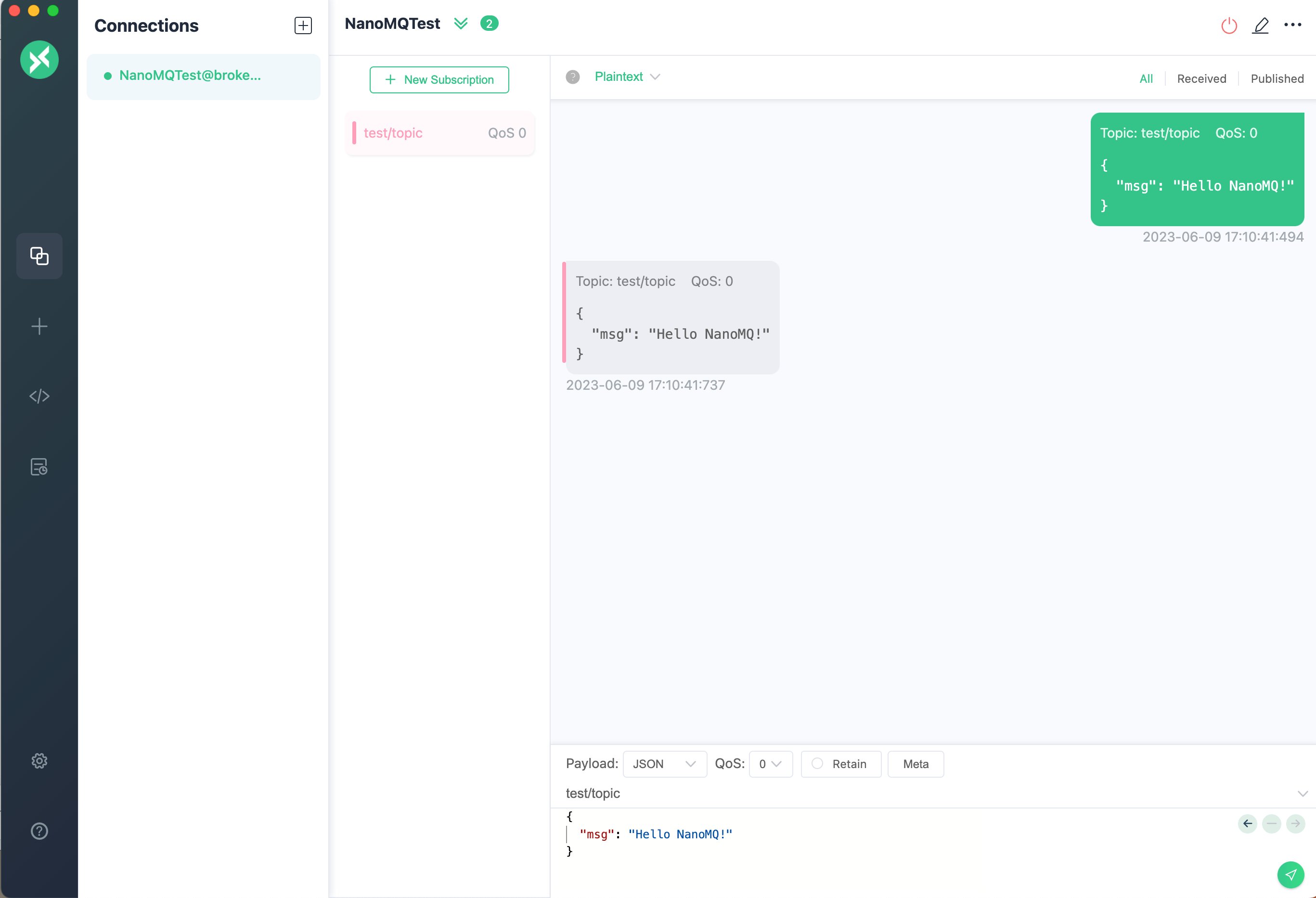
- 点击 + New Subscription。
- 指定要订阅的主题,例如
test/topic。其他设置可保持默认值。 - 点击 Confirm 完成订阅。
发布消息
- 在 MQTTX 的发布区域输入要发布到的主题,例如
test/topic。 - 输入消息 Payload,例如
"Hello EMQX"。 - 点击 Send 图标发布消息。
消息会显示在对话区域中,表示该消息已通过 EMQX Edge 成功发布并被订阅方接收。
在 Dashboard 中查看客户端信息
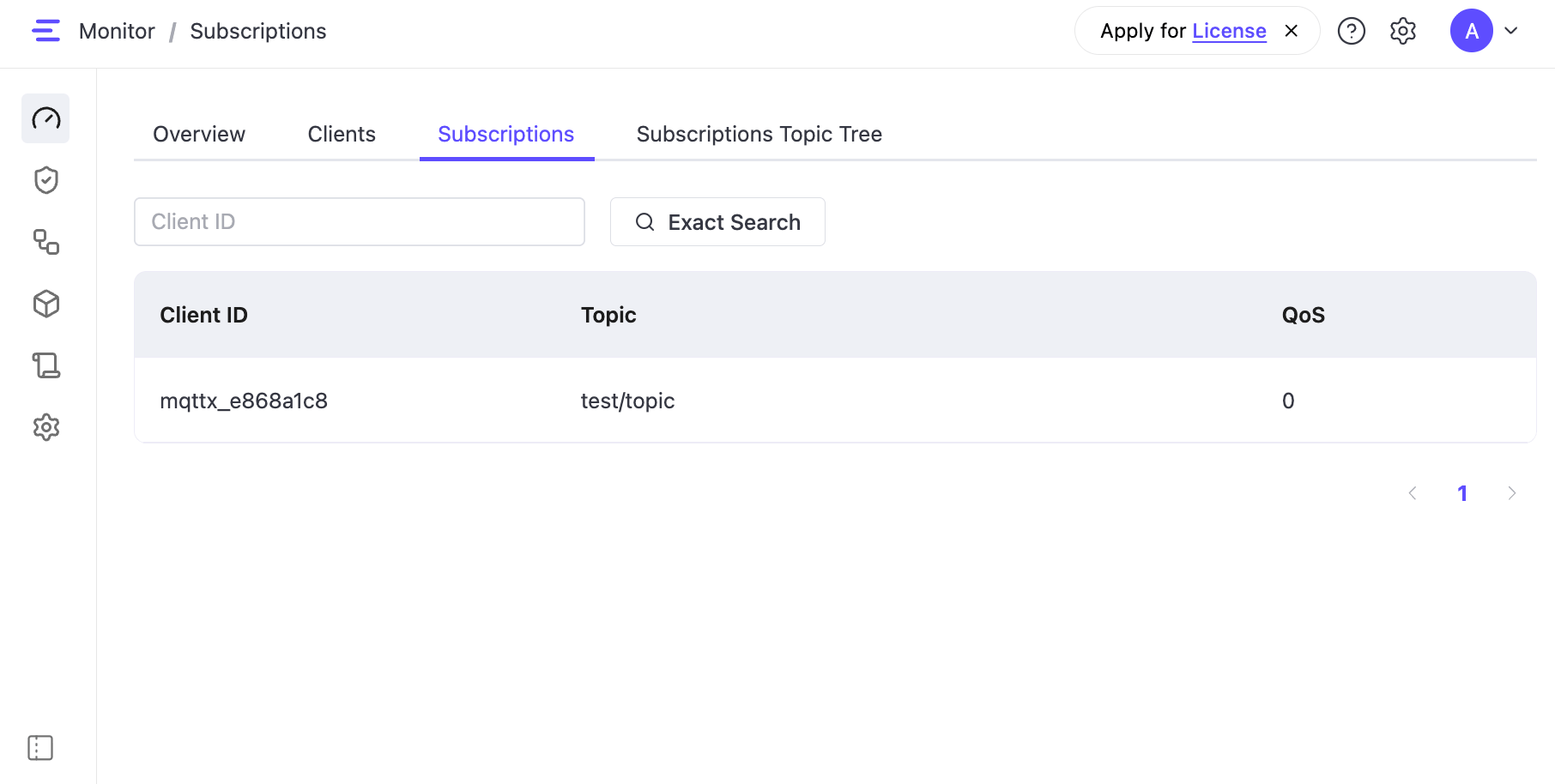
在浏览器中访问 http://localhost:8081 进入 EMQX Edge Dashboard(可将 localhost 替换为你的 IP 地址)。
在 Edge Dashboard 的 Monitor 页面中点击 Clients 标签页,可以查看客户端连接信息。切换到 Subscription 标签页,可以查看已订阅主题和 QoS。
下一步
完成基础发布/订阅测试后,可以继续探索 EMQX Edge 的更多核心功能:
- 安全客户端接入 了解如何配置客户端认证和授权,以控制客户端访问并执行安全策略。
- 将消息桥接到远端 MQTT Broker 创建 MQTT over TCP 桥接,在 EMQX Edge 和远端 MQTT Broker 之间转发和接收消息,实现边云集成。