内置文件认证
EMQX Edge 支持基于内置文件的认证,允许客户端使用简单的用户名和密码组合登录。该方式符合 MQTT 协议认证规范,Broker 可根据客户端在 CONNECT 报文中提供的登录凭据进行认证。
工作原理
当客户端发送带有用户名和密码的 CONNECT 请求时,EMQX Edge 会将凭据与本地认证源进行比对。如果找到匹配的用户名和密码组合,客户端认证成功并允许连接。
这种方式简单、轻量,适用于不需要通过外部认证服务进行认证的场景。
认证配置方式
你可以通过以下两种方式之一配置内置认证凭据:
使用独立密码文件
创建本地密码文件,例如 nanomq_pwd.conf,格式如下:
bash
admin: public
client: test123该示例定义了两组用户名/密码:admin/public 和 client/test123。
然后,在 EMQX Edge 配置文件 nanomq.conf 中使用 include 指令引用该密码文件:
hocon
auth {
  allow_anonymous = false
  password = {include "/etc/nanomq_pwd.conf"}
}
该配置会指示 EMQX Edge 从指定密码文件中加载认证凭据。
在配置文件中直接定义凭据
你也可以使用 auth.passwd 配置块直接在 nanomq.conf 文件中配置凭据:
hocon
auth {
  allow_anonymous = false
  password = {}

  acl = {}
}

auth.passwd {
  "admin": "public"
  "client": "test123"
}
这种方式适用于不需要集中管理密码文件,并希望将认证逻辑保留在同一个配置文件中的环境。
密码要求与安全建议
- 用户名必须是 UTF-8 编码字符串,这是 MQTT 规范的要求。
- EMQX Edge 支持明文密码,同时也提供 密码加密 能力以提升安全性。启用加密需要额外工具支持。如需配置协助,请联系 EMQX。
- 如果
allow_anonymous = false,则只有具备有效凭据的客户端才能连接,除非授权规则另有放行。
通过 Dashboard 配置内置文件认证
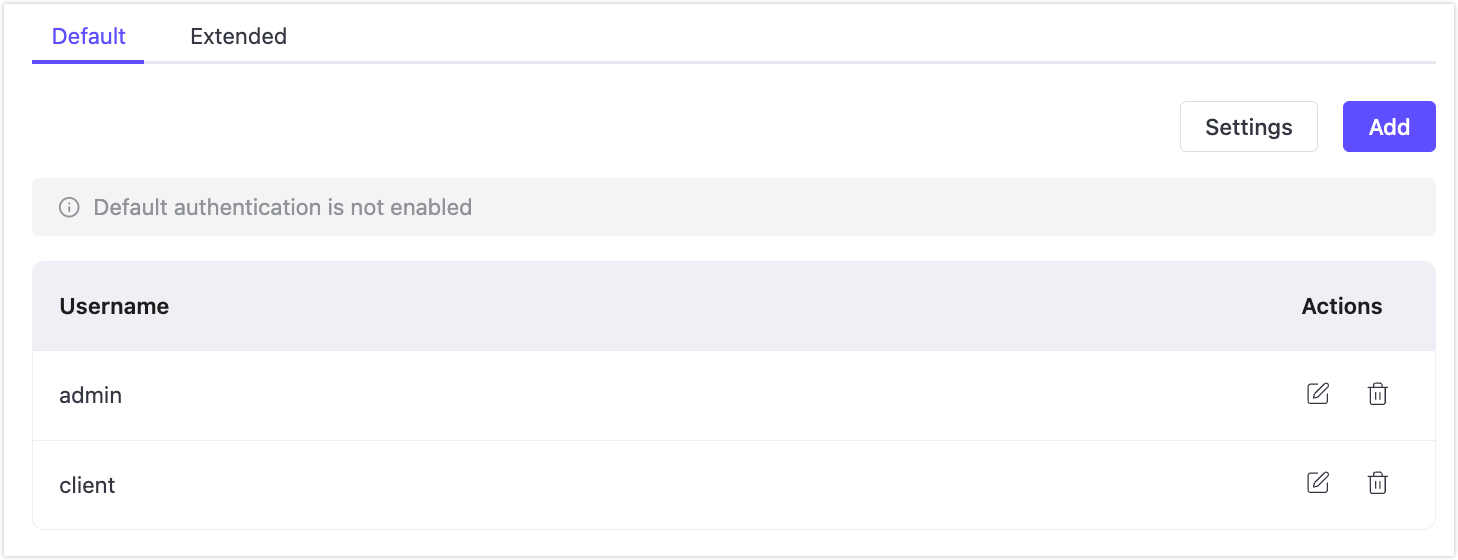
- 在 EMQX Edge Dashboard 中,进入 Authentication > Default。
- 点击 Settings,并启用 Enable Default Authentication。该选项默认关闭。
- 点击 Add,输入用户名和密码。
- 点击 Confirm。
新添加的凭据会显示在列表中。你可以点击 Actions 列中的删除图标删除用户。
通过配置文件配置内置文件认证
你可以直接编辑 nanomq.conf 文件配置内置文件认证,也可以在 Dashboard 中进入 Settings > All Configurations 进行配置。有关配置项的完整说明,请参见基础认证配置示例。