IM 接入
IM 接入把设备智能体连接到飞书、钉钉、Slack、Discord 或 Telegram。用户可以向机器人查询状态、控制设备,也可以让设备智能体主动把告警、查询结果或业务报告发送到指定会话。先创建机器人或应用,再到 设置 → IM 通道 配置并启用。
适合场景
- 团队成员已经在飞书、钉钉或 Slack 中协作,希望直接在群里查询和控制设备。
- 设备需要一个远程操作入口,但不想为每个用户单独开发 App 或管理后台。
- 需要把设备告警、状态查询、控制命令放到同一个聊天上下文里。
- 希望设备异常或自动化完成后,主动通知负责处理的群组或频道。
- 希望通过白名单限制哪些平台用户可以访问设备智能体。
接入流程
- 在第三方平台创建机器人或应用。
- 开启消息接收能力,并记录平台分配的凭证。
- 打开设备智能体控制台的 设置 → IM 通道。
- 选择对应平台,配置凭证和来源白名单,然后启用通道。平台部署中的凭据由管理员配置,在页面确认配置状态。
- 保存配置。本地部署重启服务后生效;平台部署联系管理员重启相关服务,再验证配置生效。
- 在第三方平台中私聊机器人,或在群聊中 @ 机器人发起对话。
本地 .env 中的同名变量会在启动时覆盖页面配置;配置优先级和重启要求见配置生效规则。
第三方平台需要准备什么
| 平台 | 平台侧准备 | 控制台中填写 | 用户如何触发 |
|---|---|---|---|
| 飞书 | 企业自建应用、机器人能力、长连接事件订阅 | App ID、App Secret,可选 Encrypt Key 和 Verification Token | 私聊机器人,或在群聊中 @ 机器人 |
| 钉钉 | 钉钉应用、机器人能力、Stream 模式 | Client ID、Client Secret | 私聊机器人,或在群聊中 @ 机器人 |
| Slack | Slack App、Socket Mode、Bot Token、App Token | Bot Token、App Token,可选 Signing Secret | 在频道中 @ App,或给 App 发私信 |
| Discord | Discord Application、Bot、Message Content Intent | Bot Token | 私聊机器人,或在服务器频道中 @ 机器人 |
| Telegram | 通过 @BotFather 创建 Bot | Bot Token | 私聊机器人、群聊 @ 机器人,或回复机器人消息 |
在控制台填写配置
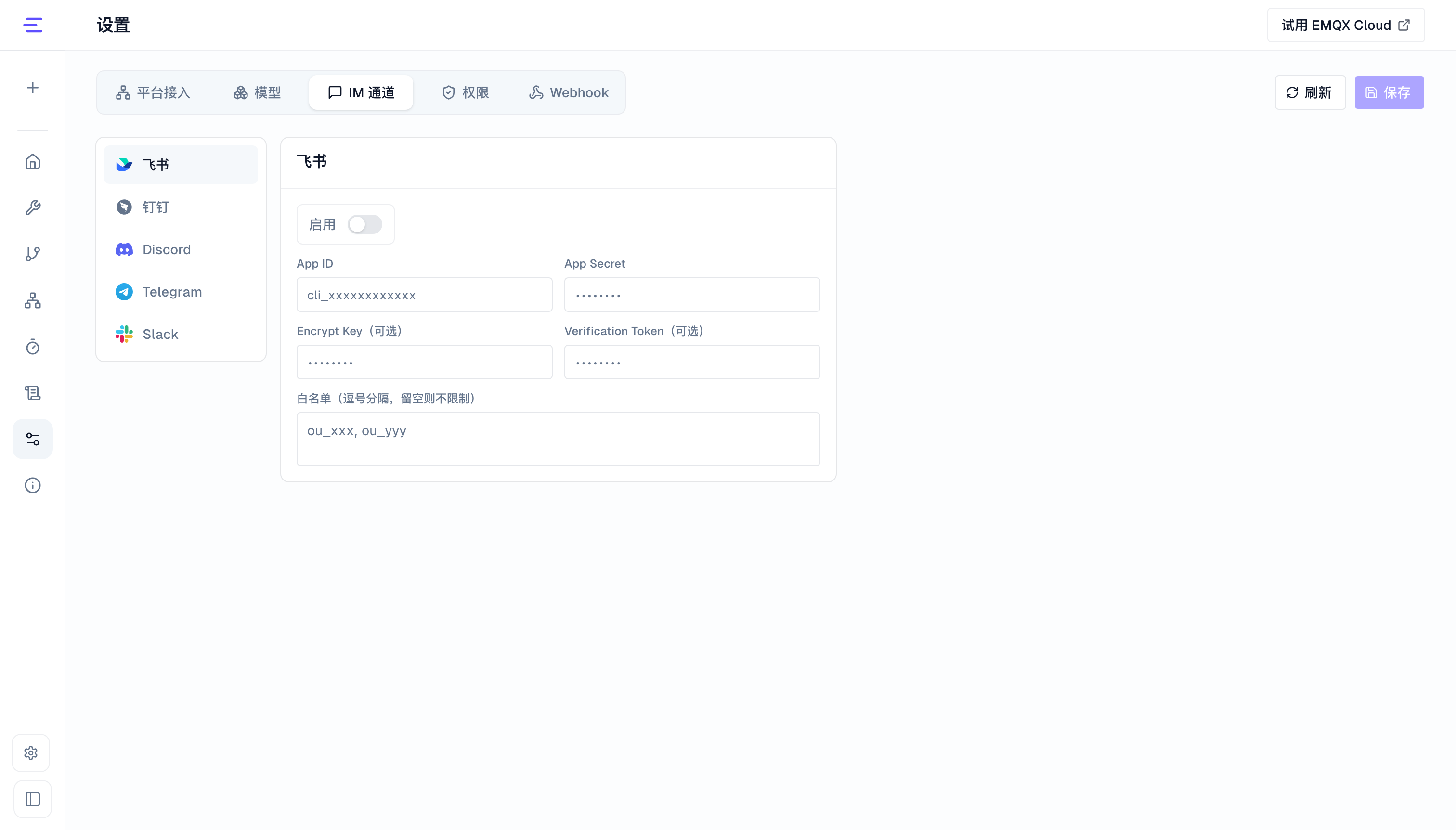
打开 设置 → IM 通道,选择需要接入的平台。每个平台的凭证不同,但基础字段一致:
| 字段 | 用途 |
|---|---|
| 启用 | 是否启动当前 IM 通道 |
| 白名单 | 允许访问设备智能体的平台用户 ID,使用英文逗号分隔;留空表示不限制 |
白名单需要填写平台用户 ID,而不是昵称或显示名:
| 通道 | 用户 ID |
|---|---|
| 飞书 | open_id,例如 ou_xxx |
| 钉钉 | 员工 ID 或 senderStaffId |
| Discord | 用户 Snowflake ID |
| Telegram | 用户数字 ID |
| Slack | 用户 ID,例如 U01234567 |
如果暂时不知道用户 ID,可以先留空,发送一条测试消息后从服务日志中查看发送者 ID,再收紧白名单。
验证接入
配置生效后,先在第三方平台中发送一条简单消息:
当前有哪些设备在线?如果已经有设备上线,可以继续测试查询和控制:
查看 thermostat-01 的当前状态。把 thermostat-01 的目标温度设置为 24 度。私聊机器人时通常可以直接发送消息;群聊或频道中通常需要 @ 机器人,或回复机器人消息。设备智能体处理完成后,会把回答发送回同一个会话。
主动发送通知
主动通知适合告警提醒、巡检结果和业务报告。可以在对话中明确要求发送,也可以把 发送 IM 消息 加入 工作流,在设备上报匹配条件后发送。
发送前确认:
- 对应 IM 通道已启用,机器人拥有目标会话或频道的发送权限。
- 机器人已加入目标群组或频道,或已与目标用户建立可用会话。
- 请求或工作流中写明通道、发送目标和消息内容。
来源白名单 控制哪些用户可以向设备智能体发起请求;发送目标 决定消息送往哪里,两者的 ID 格式可能不同。例如飞书白名单使用用户 open_id,主动发送使用会话 chat_id。
| 通道 | 发送目标格式 | 示例 |
|---|---|---|
| 飞书 | 会话 chat_id | oc_xxx |
| 钉钉 | 指定群聊或用户的 JSON;群聊使用 openConversationId,用户使用员工 ID | {"kind":"group","id":"群会话ID"} 或 {"kind":"user","id":"员工ID"} |
| Slack | 包含频道 ID 的 JSON;回复指定话题时可加入 threadTs | {"channelId":"C01234567"} |
| Discord | 目标频道 ID | 123456789012345678 |
| Telegram | 目标聊天 ID;群聊 ID 可能为负数 | -1001234567890 |
从平台管理界面或接收消息的日志中获取目标标识,勿使用群名称、昵称或白名单中的用户 ID。
例如,在已启用飞书通道并取得目标 chat_id 后:
查询当前设备智能体的在线设备,把在线数量和离线设备列表整理成简短报告,发送到飞书会话 oc_xxx。把示例 ID 换成实际目标。如果出现发送确认,先核对目标和内容,再确认发送。执行完成后,到第三方平台检查消息是否到达。工作流发送失败时,检查运行结果、通道状态和目标发送权限。
对话与消息支持
在群聊中写明设备对象和操作目标,避免依赖其他会话的上下文。消息触发方式与来源限制见在控制台填写配置和验证接入。
飞书支持文本、富文本、图片和语音转文字,其他通道以文本消息为主。IM 消息支持与设备端多媒体接入不同;设备端接入见语音交互、摄像头与视觉识别和模拟显示器。
和其他对话入口的区别
| 入口 | 作用 |
|---|---|
| 控制台对话界面 | 内置入口,适合创建、调试、选择设备、查看状态和人工控制。详见 使用设备智能体。 |
| HTTP 对话 API | 面向自建 Web、App 或业务系统,适合把设备智能体嵌入已有产品。 |
| IM 接入 | 面向第三方聊天平台,适合让用户在已有协作工具中使用设备智能体。 |
| 设备端语音和视觉 | 面向带麦克风、摄像头或屏幕的真实设备,通过设备 SDK 和多媒体能力接入。 |