使用设备智能体
设备智能体创建完成后,会进入对应的工作区。这里用于管理同一类设备:你可以用模拟设备验证交互,也可以接入真实硬件;可以查看设备状态、最近事件和可用命令,也可以通过对话控制或查询设备。
工作区组成
工作区主要分为三个区域:
| 区域 | 作用 |
|---|---|
| 设备列表 | 查看当前设备智能体下的真实设备和模拟设备,接入新设备,刷新或删除设备 |
| 设备状态 | 选中设备后查看在线状态、当前数据、可用命令和最近事件 |
| 对话区 | 通过文字、语音或多媒体输入与设备智能体交互 |
如果还没有设备,可以先从左侧接入真实设备,或启动一个浏览器模拟设备。设备出现后,选中它即可打开状态面板,后续对话也会默认围绕这台设备进行。
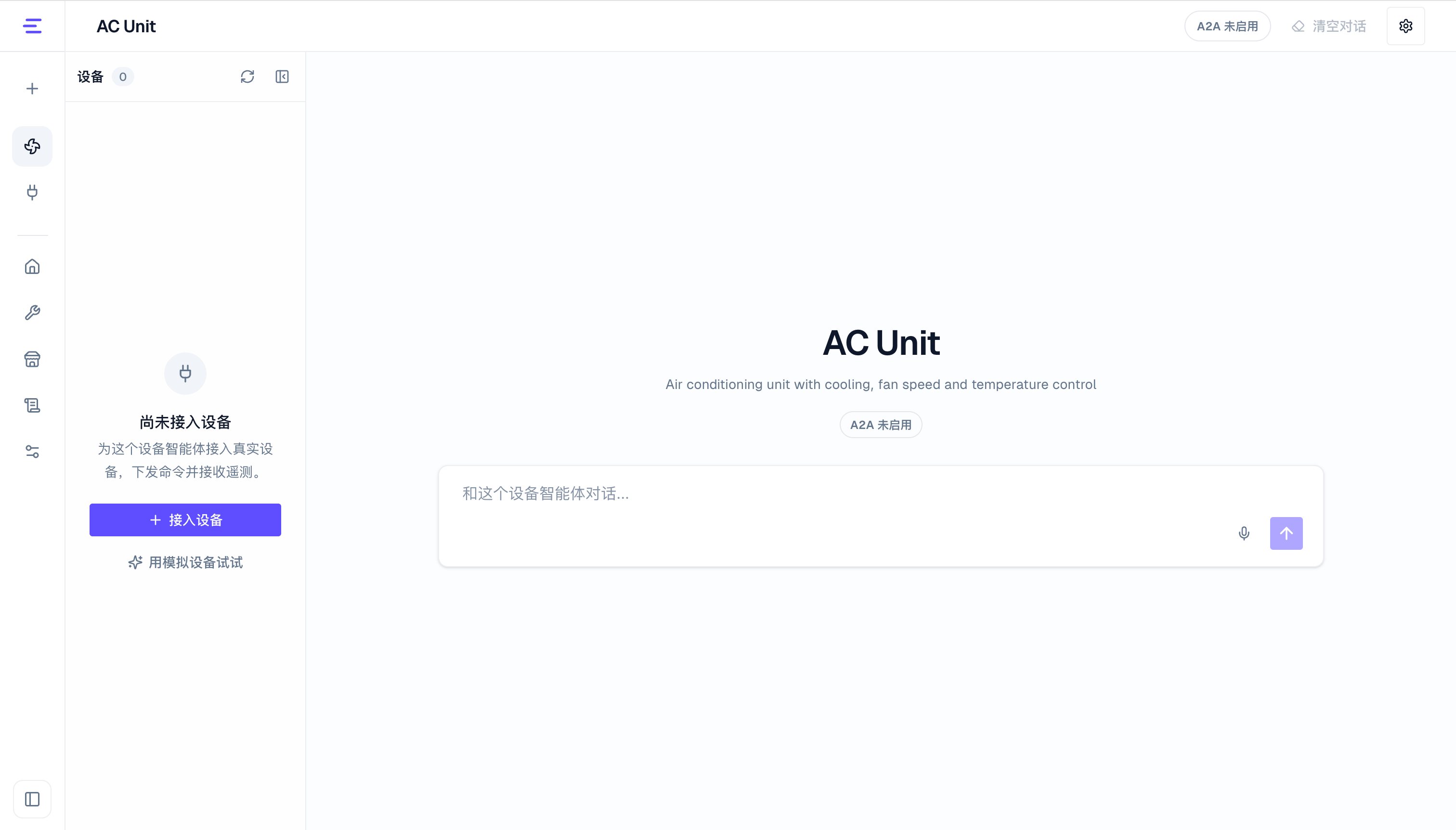
接入真实设备
点击设备列表中的 接入设备,可以把真实硬件接入到当前设备智能体。控制台提供三种入口:
| 方式 | 适合场景 |
|---|---|
| SDK 工程 | 需要一个可运行的设备端工程,再补充硬件逻辑 |
| 智能体适配和增强 SDK | 基于 SDK 工程生成设备端业务逻辑,下载后继续微调或直接运行 |
| 已有设备 | 已经有固件、网关或后端服务,只需要按 MQTT 主题和消息体约定适配 |
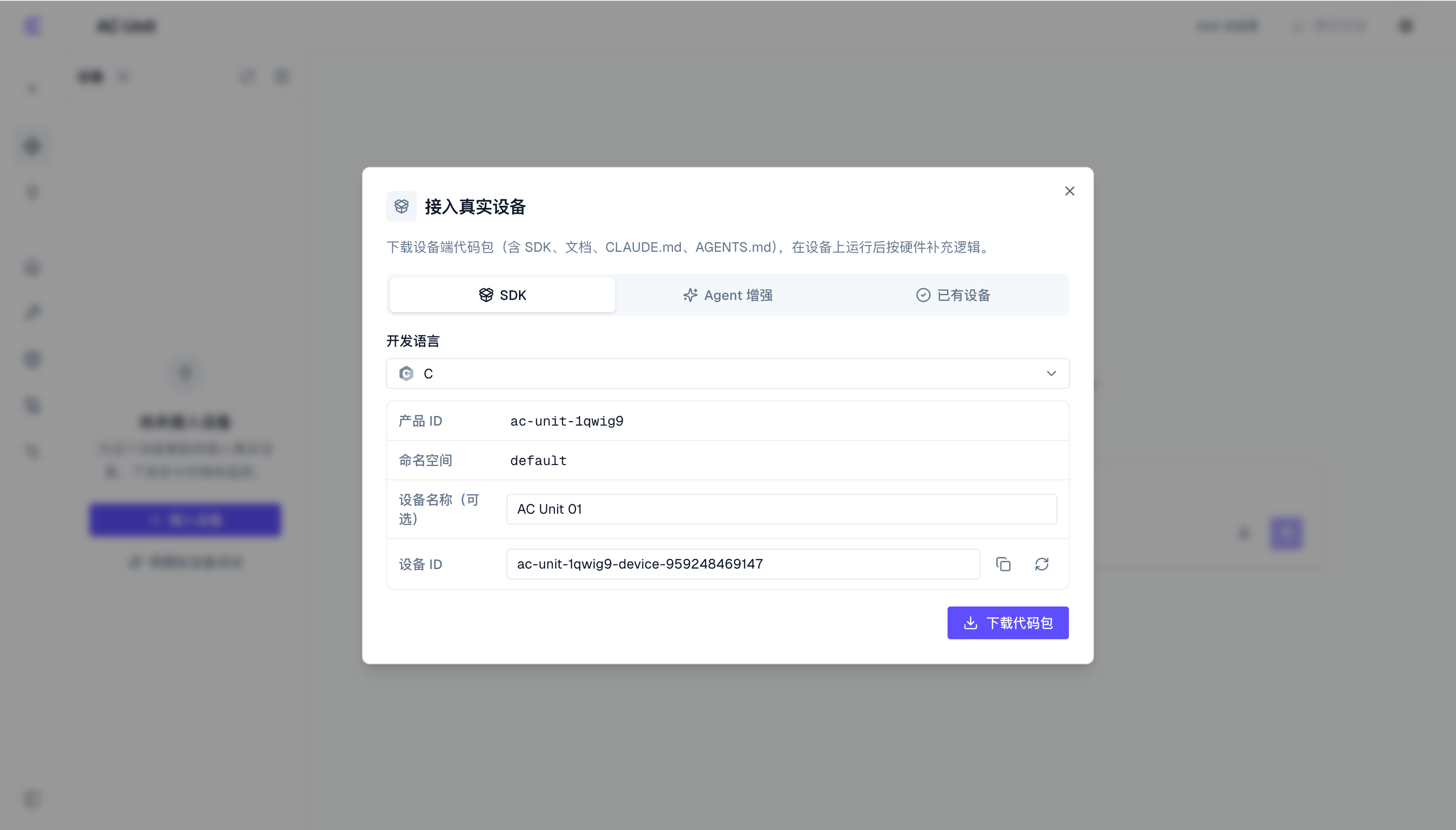
使用模拟设备
如果真实硬件还没有准备好,可以点击 用模拟设备试试。模拟设备运行在浏览器中,会根据当前设备规格创建一台临时设备,并连接到当前设备智能体。
模拟设备适合用来验证:
- 设备能否上线和离线
- 当前数据是否按设备规格展示
- 对话中的控制指令能否转换为设备命令
- 设备事件能否上报并出现在最近事件中
模拟设备会出现在设备列表中,并带有 模拟 标识。它用于概念验证、演示和调试,不能替代真实硬件接入。
连接方式和状态校验见 设备模拟器。
设备列表
设备列表展示当前设备智能体下的所有设备。每台设备都有自己的设备 ID、在线状态、当前数据和事件记录;它们共享同一份设备规格,可以被同一个设备智能体理解和控制。
设备列表中常用操作包括:
- 刷新:重新加载设备列表和在线状态
- 接入设备:打开真实设备接入入口
- 用模拟设备试试:启动浏览器模拟设备
- 选择设备:打开该设备的状态面板,并让后续对话默认指向它
- 删除设备:从当前设备智能体下移除设备记录
如果当前没有选中设备,也可以直接询问设备智能体当前管理了哪些设备:
当前有多少设备?分别哪些在线,哪些离线?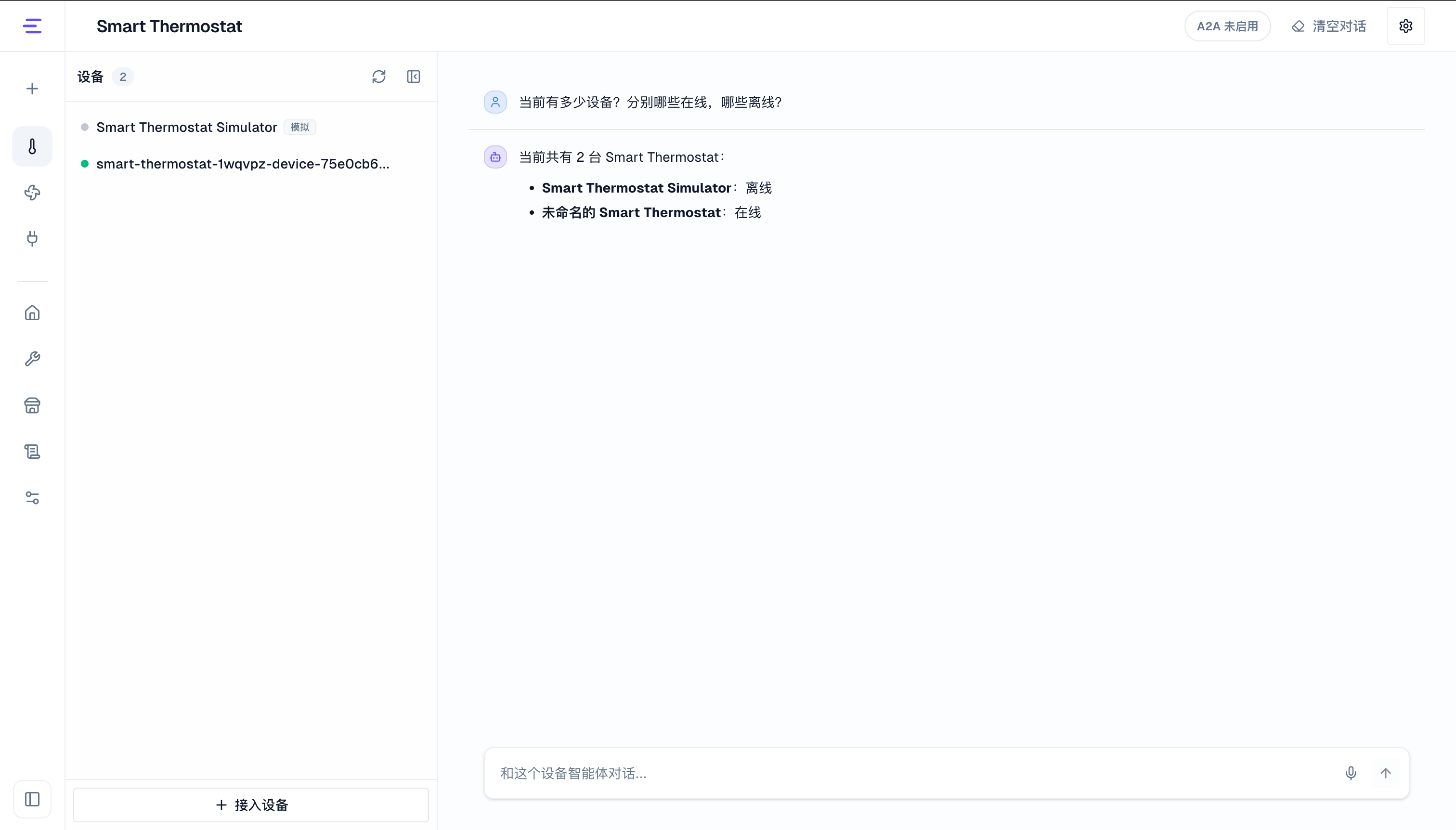
设备状态
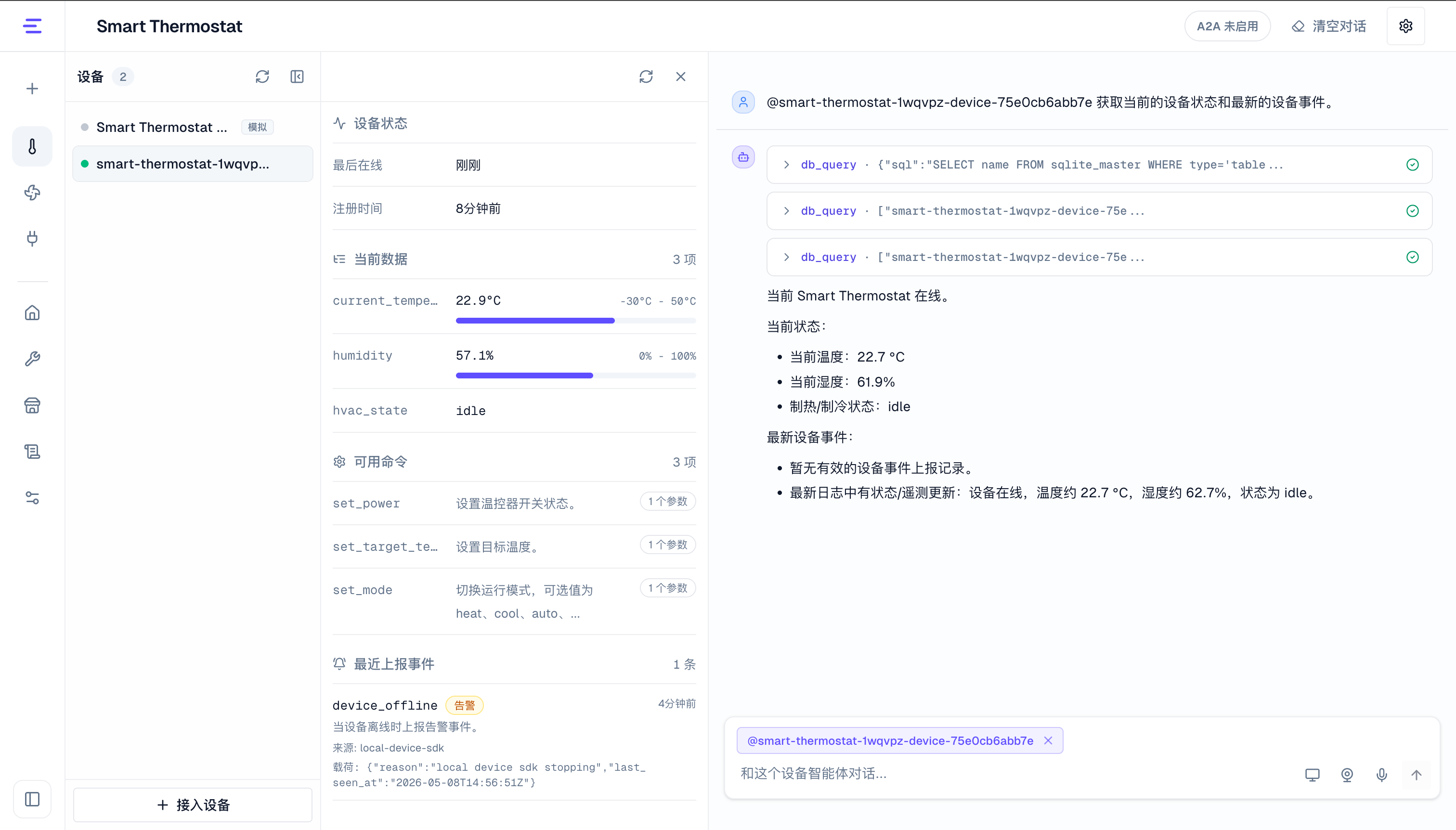
选中设备后,状态面板会显示这台设备的运行信息:
| 内容 | 说明 |
|---|---|
| 设备状态 | 当前是否在线,以及最近上线或注册时间 |
| 当前数据 | 设备最近上报的状态字段,例如温度、湿度、模式、开关状态等 |
| 可用命令 | 当前设备规格中定义的命令,以及每个命令的参数数量和说明 |
| 最近上报事件 | 设备主动上报的事件,包括事件名称、类型、来源和事件内容 |
状态面板用于确认设备交互是否生效。比如你通过对话切换运行模式后,可以在 当前数据 中确认字段是否变化;如果设备上报告警,可以在 最近上报事件 中查看事件详情。
如果选中的是模拟设备,状态面板顶部还会提供连接和断开操作,方便测试上线、离线和重连流程。
通过对话控制设备
对话区会结合设备规格和目标设备理解用户请求。
选中设备后,可以直接输入控制类请求:
把目标温度设置为 24 度,并切换到自动模式。设备智能体会选择合适的命令,生成参数,并下发到当前设备。
也可以输入查询类请求:
查看当前设备状态,并告诉我最近有没有上报事件。这类请求会读取设备最近上报的状态和事件,不会重新定义设备能力。
如果没有选中设备,适合先做设备范围内的查询:
列出当前设备智能体下的设备,并按在线和离线分组。定时任务
需要未来执行或周期执行的检查、提醒、汇总和设备操作时,可以直接在对话中说明任务和时间。例如:
1 分钟后把当前温控器的目标温度设为 24 度。设备智能体会创建内置定时任务,并在到期后由网关启动独立执行。通过 定时任务 页面管理任务,并以执行历史确认结果;执行失败需要进一步排查时,再查看日志。详细说明见定时任务。
工作流
如果动作由设备上报触发,而不是按时间触发,可以使用工作流。完整操作示例见 工作流。
指定目标设备
当一个设备智能体下接入了多台设备时,有两种方式指定目标设备:
| 方式 | 适合场景 |
|---|---|
| 在左侧选择设备 | 后续对话默认围绕这台设备执行 |
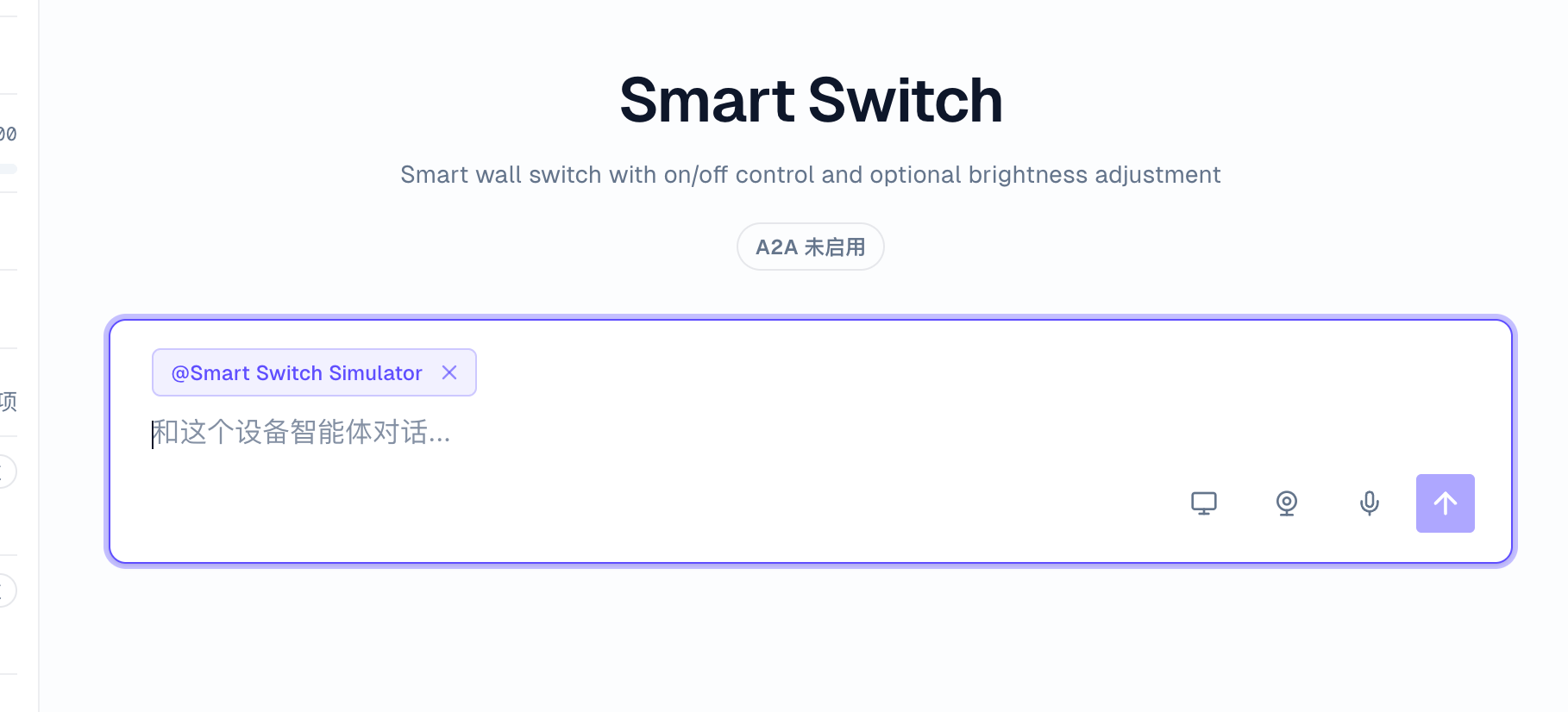
在输入框中使用 @ | 临时指定某台设备,或在多台设备之间快速切换 |
输入 @ 后,可以从设备列表中选择目标设备。你也可以直接输入完整设备名称或设备 ID,例如:
@thermostat-01 查看当前温度和湿度。@thermostat-02 把目标温度设置为 23 度。如果同时选中了设备,又在消息中指定了另一台设备,设备智能体会把这些设备都作为本次请求的目标,用于查询、比较或分别下发控制。
语音、摄像头和模拟显示器
选中设备后,如果相关能力已经开启,对话区会出现更多交互入口。这些能力可以在控制台中体验,也可以通过设备端 SDK 接入真实设备。
- 语音:通过麦克风向设备智能体发起语音对话,也可以接入设备端语音交互。
- 摄像头:给当前设备提供图像信息,例如拍照识别、画面理解,或让设备基于画面执行操作;真实设备可以通过 SDK 上传图像帧。
- 模拟显示器:用于查看或模拟设备的可视化输出。设备智能体可以生成控制面板、状态面板、扩展内容,或模拟一块设备屏幕。
这些能力都作用于当前选中的设备。配置和开启方式见 配置,使用说明见 语音交互、摄像头与视觉识别 和 模拟显示器;设备端代码生成见 SDK 接入。
技能与工具
设备规格定义的是设备本身的命令、状态和事件。技能与工具用于扩展设备智能体可以调用的外部能力,例如读取业务系统数据、触发外部服务、封装一段操作流程。
当一个能力属于设备本身,应该放在设备规格里;当一个能力依赖外部系统或业务流程,更适合放在技能与工具里。
详细说明见 技能与工具。
建议流程
第一次使用设备智能体时,可以按下面的顺序推进:
- 先启动模拟设备,验证命令、状态和事件是否符合预期。
- 再通过 SDK 接入或 MQTT 接入真实设备。
- 在设备列表中选择真实设备,确认在线状态和当前数据。
- 通过对话下发控制命令,并在状态面板中确认结果。
- 如需让设备上报触发自动处理,再创建工作流。
- 如需连接外部系统或复用业务能力,再配置技能与工具。