定时任务
定时任务会保存一条完整指令,并在未来通过独立的设备智能体会话执行。先在对话中创建任务,再到 定时任务 页面查看详情、暂停或恢复后续执行、修改指令,以及检查每次执行结果。
创建任务
进入设备智能体工作区。如果任务需要操作指定设备,先选中目标设备,再说明任务内容和执行时间。设备智能体支持一次性、固定间隔和 cron 计划,创建成功后会返回下次执行时间。
| 任务类型 | 示例 |
|---|---|
| 延迟执行 | 1 分钟后把当前温控器的目标温度设为 24 度。 |
| 固定间隔 | 每 5 分钟检查一次当前温度,超过 30 度就把目标温度设为 24 度。 |
| 每日执行 | 每天早上 9 点把当前温控器切换到节能模式。 |
指令必须独立、完整,因为任务会在单独的会话中执行,不能依赖当前对话里没有写入指令的上下文。任务会保存调度规则、时区、设备智能体和设备范围。
固定间隔最短为 60 秒。绝对时间未指定时区时,使用创建任务时服务所在的系统时区;跨时区使用时,明确写出 Asia/Shanghai 等时区。
管理任务
打开 定时任务。进行中包含待执行、已暂停和正在执行的任务;已完成包含已经结束的一次性任务。选择任务后,可以查看指令、调度规则、时区、设备范围、状态、上次与下次执行时间、来源会话和最近错误。页面顶部的任务 ID 可用于关联日志。
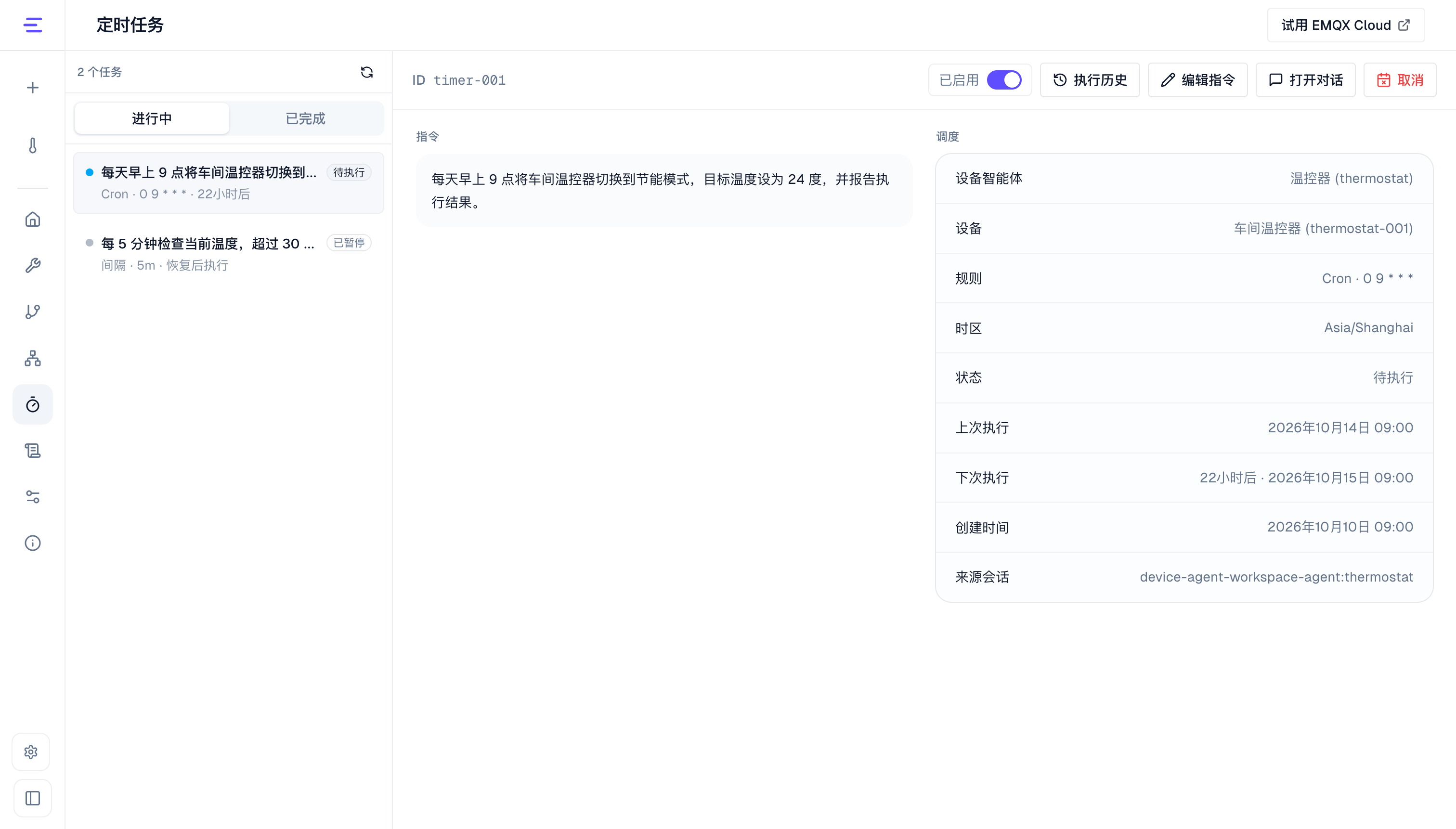
| 操作 | 结果 |
|---|---|
| 启用或暂停 | 暂停后不再开始新的运行,已经开始的运行会继续。恢复已过期任务时,一次性任务会进入待执行状态,周期任务会重新计算下次时间。 |
| 编辑指令 | 只修改后续运行使用的指令,不改变调度规则、时区和设备范围。正在运行的任务仍使用原指令。 |
| 打开对话 | 返回创建任务的对话;来源对话仍可定位时才会显示。 |
| 取消 | 停止后续调度,已经开始的运行会继续。 |
已完成任务只能查看。页面的编辑入口用于修改指令;调整调度规则和时区时,可以在对话中指定任务 ID,保留原任务与设备范围:
把任务 timer-001 改为每天 10 点执行,时区使用 Asia/Shanghai,其余内容保持不变。只有待执行或已暂停任务可以修改调度规则,正在执行时先等待本次结束。相对时间从修改时重新计算;原来已暂停的任务仍保持暂停,除非明确要求恢复。设备范围不能通过该更新操作更换,需要取消并重新创建任务。
查看执行历史
选择任务并点击 执行历史,即可查看每次运行的开始与完成时间、状态、耗时、结果或错误、执行记录 ID 和独立会话 ID。可以展开记录查看完整结果。
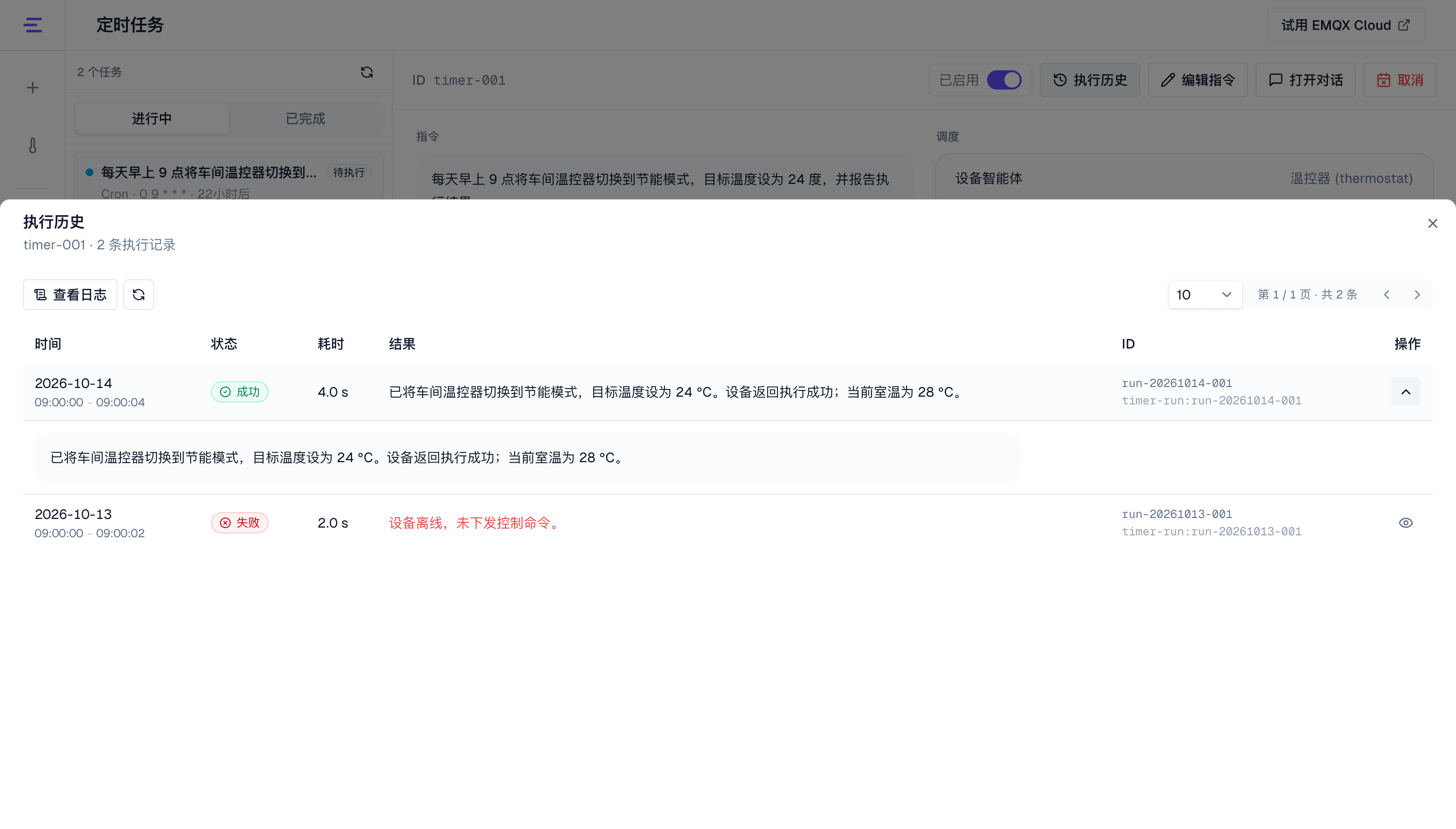
需要进一步排查时,点击 查看日志 打开带任务 ID 的日志。执行历史显示成功,只表示设备智能体完成了保存的指令;涉及设备操作时,还应检查设备当前状态、设备端日志或 MQTT 消息。
运行和重启边界
- 任务、状态和执行历史会持久化。服务重启后恢复已启用任务,已暂停任务仍保持暂停。
- Gateway 停止期间不会执行任务。启动后,已过期的启用任务最多补执行一次,周期任务不会重放所有错过的时间点。
- 本地 Gateway 在运行过程中停止时,本次执行会记为失败。一次性任务不会自动重试,周期任务会继续安排后续执行。平台部署的执行与恢复以任务运行记录为准,查看失败或中断结果后再决定是否重新执行。
- 每次运行都会使用任务保存的设备智能体和设备范围;目标设备及依赖的外部服务必须在执行时可用。
设备提醒与协作任务
定时任务保存创建时的设备范围与允许能力。经 IoT 平台接入的设备在执行时仍需可访问,工具、服务和授权也需有效。任务创建成功后,不需要保持当前浏览器页面打开。
需要到期提醒当前设备时,先确认设备支持接收任务提醒,并在指令中写清提醒内容。到期后检查设备收到的提醒和任务结果;对话里确认创建任务不代表设备端已经收到到期提醒。涉及 A2A 时,先配置主控设备绑定并明确目标,任务不能超出创建时允许的协作范围。