快速体验
完成安装并启动 Device Agent 后,可以用一段温控器描述创建第一个设备智能体。随后启动浏览器模拟设备, 验证命令下发、状态上报和对话控制流程。整个过程不需要真实硬件。
开始前
macOS 和 Linux 可以直接执行下面的命令完成安装,并在首次启动时配置 MQTT 和大模型:
curl -fsSL https://emqx.sh/device-agent | sh

ZERO_EMQX_ENABLED=true \
LLM_PROVIDER=openai \
LLM_MODEL=gpt-5.5 \
OPENAI_API_KEY=sk-... \
device-agent
ZERO_EMQX_ENABLED=true 会在启动时自动创建临时 Zero EMQX Broker,并写入 MQTT 配置。已有 MQTT Broker 时,按 准备 MQTT Broker 配置连接信息。
启动后打开 http://127.0.0.1:3000。Windows 安装方式见 下载安装。 大模型也可以在控制台 设置 → 模型 中修改;字段和可用服务商见 大模型配置。
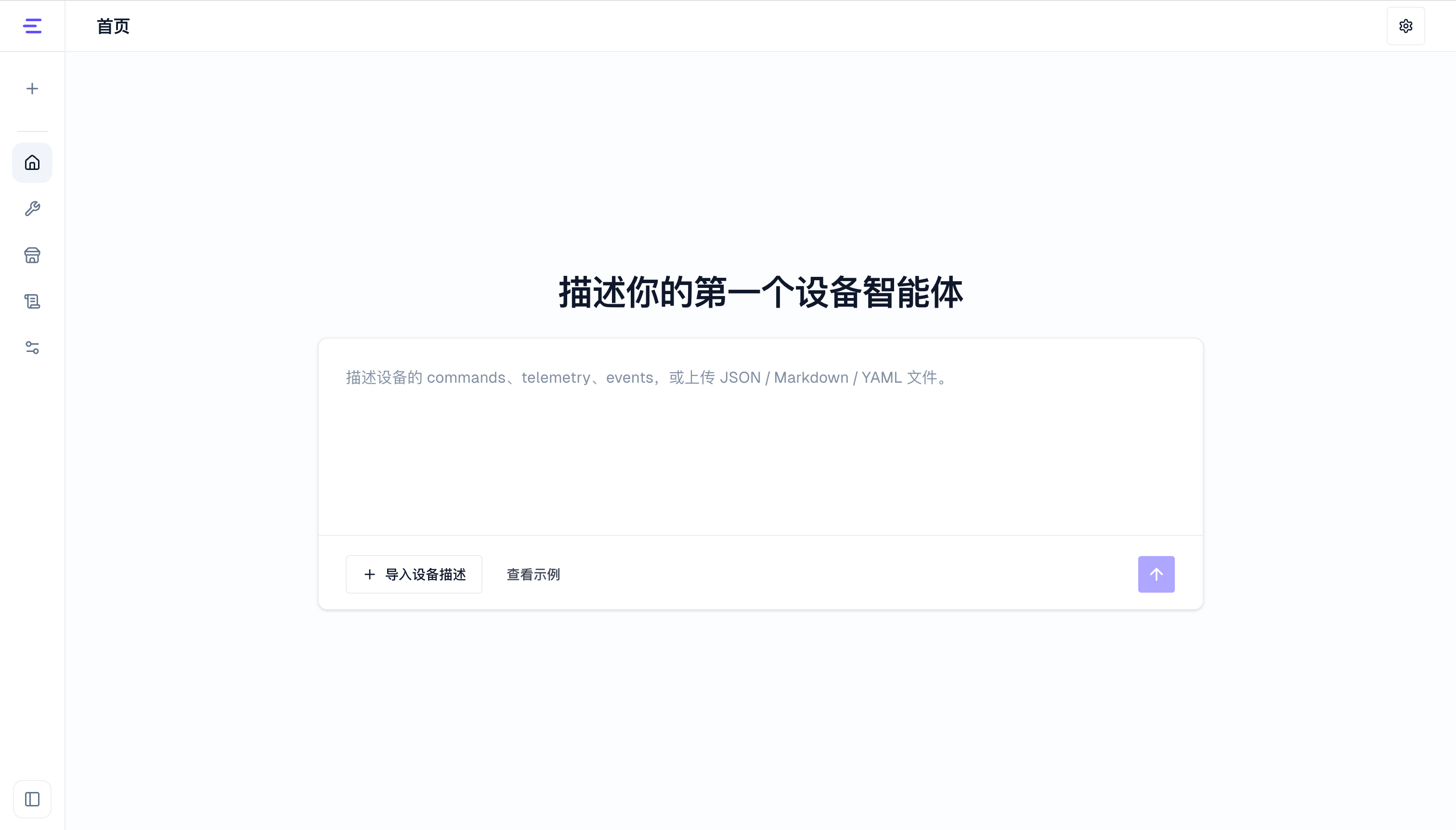
1. 输入设备描述
如果当前还没有设备智能体,控制台首页会直接显示输入框,你可以输入或上传设备描述。如果已经创建过设备智能体, 可以点击左侧边栏的 +,或首页上的 创建设备智能体 按钮进入创建流程。
设备描述可以是一段文本,也可以是 JSON、YAML 或 Markdown 文件,只要能描述设备的命令、属性和事件即可。 查看示例 只是可选参考入口,你也可以直接输入自己的设备描述。
本次快速体验直接复制以下描述并发送:
智能温控器,支持开关、目标温度设定和运行模式切换(制热、制冷、自动、仅送风、节能),并上报当前温度、湿度和制热/制冷状态;当温度超过 30 度或设备离线时,上报告警事件。点击发送按钮后,系统会生成一份设备规格(DeviceSpec)草稿。
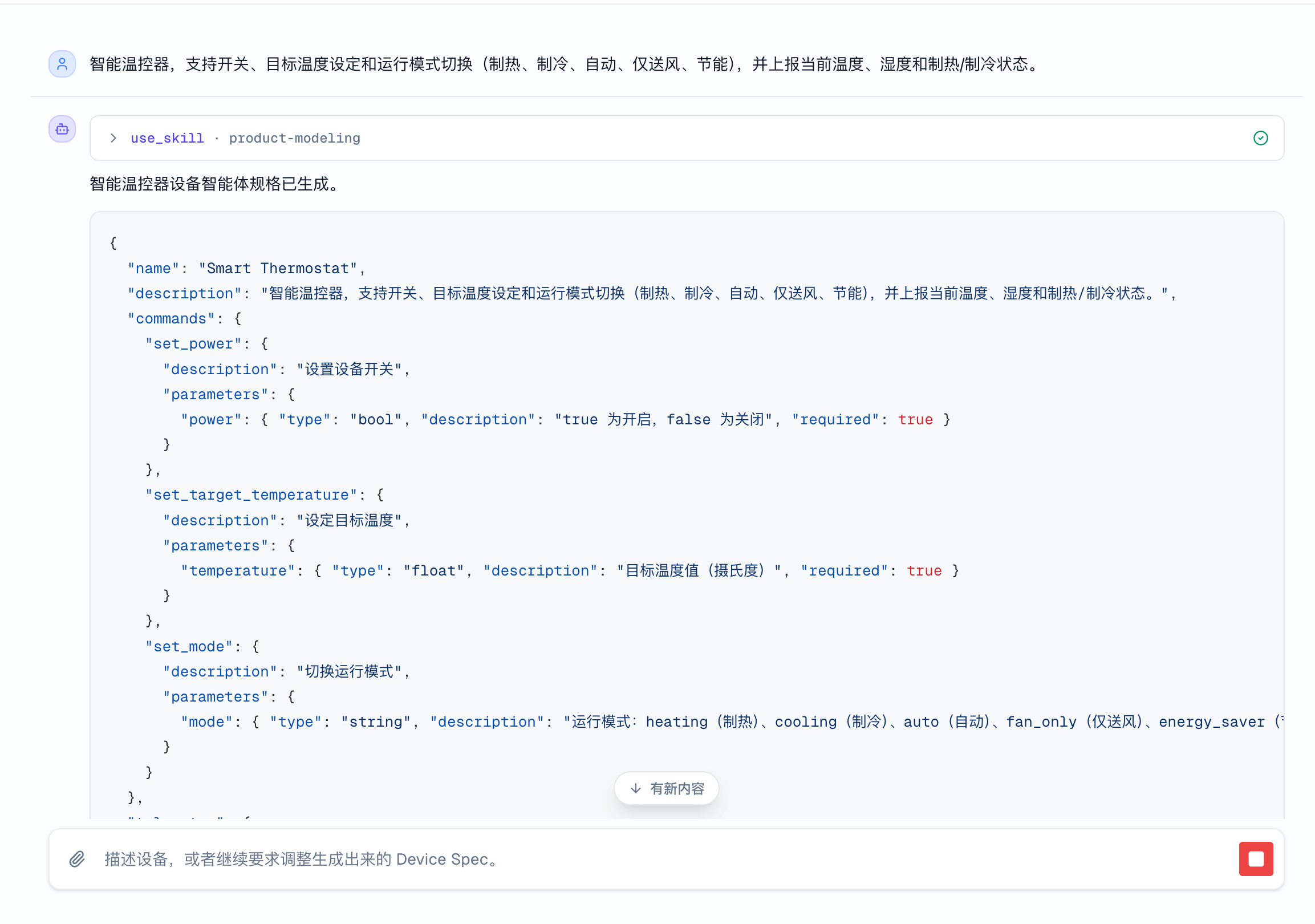
2. 确认设备能力
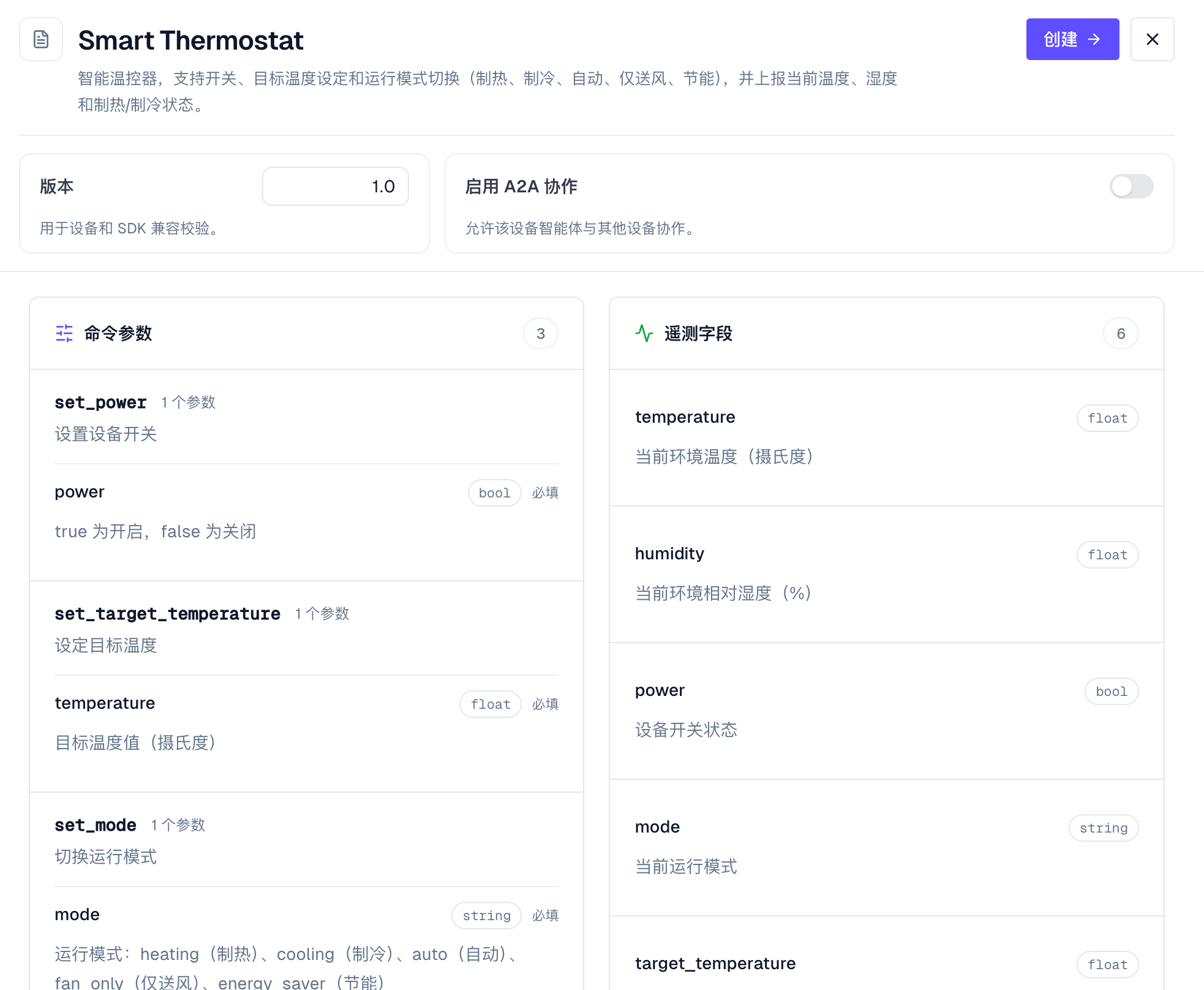
在右侧预览面板中确认大模型生成的设备能力。结果会根据你的输入变化,不需要和下面完全一致,重点确认命令、属性和事件是否覆盖预期。 以上面的温控器描述为例,可能包含:
- 命令:开关、目标温度设置、运行模式切换
- 属性:当前温度、目标温度、湿度、运行模式、制热/制冷状态、在线状态
- 事件:温度过高、设备离线等告警事件
如果能力符合预期,点击 创建。创建完成后,可以点击完成页上的 进入设备智能体,也可以从左侧设备智能体列表中点击刚创建的设备智能体进入。
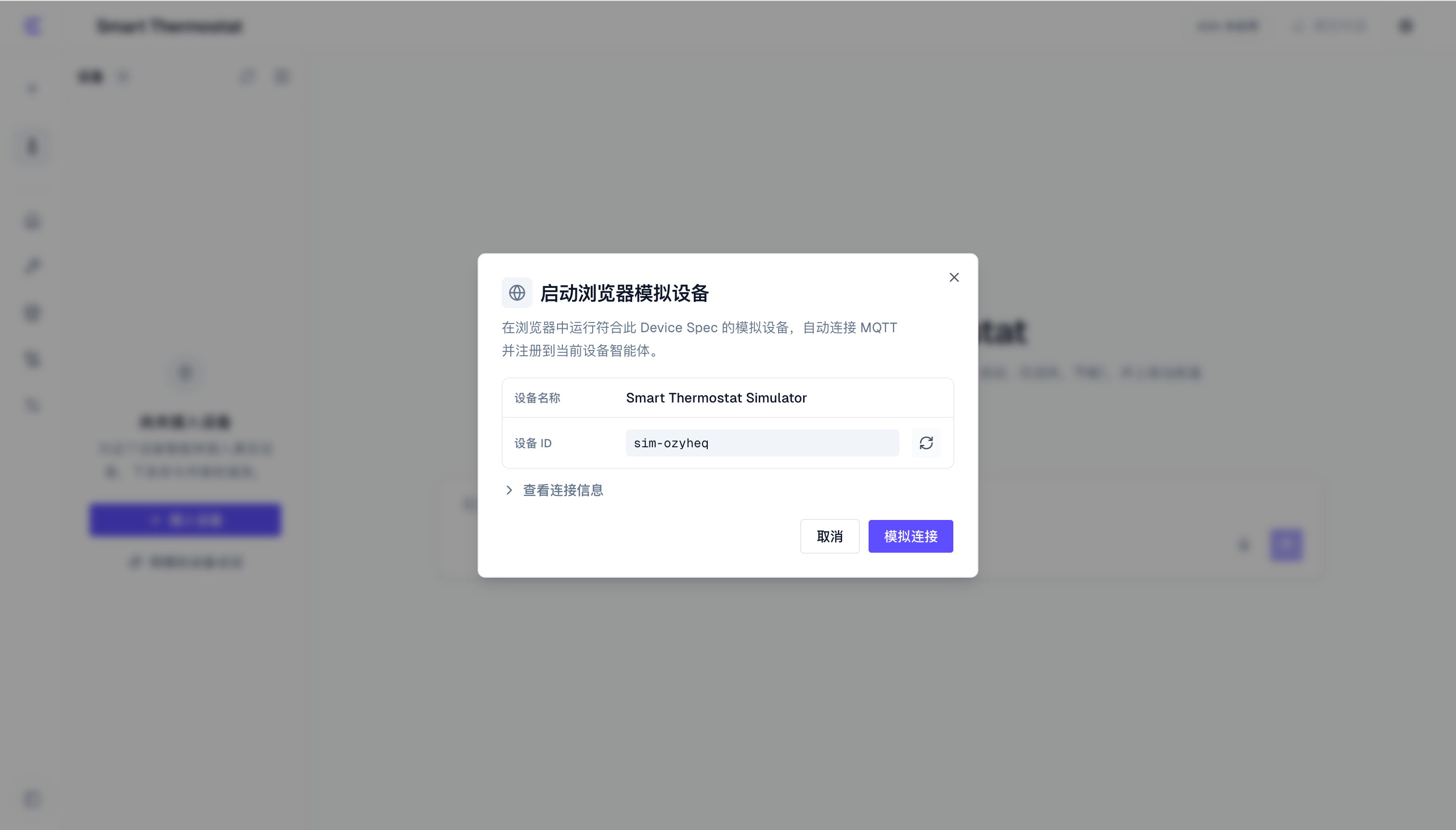
3. 启动浏览器模拟设备
进入设备智能体后,左侧是 设备 面板。如果还没有接入设备,点击 用模拟设备试试。
在弹窗中确认设备名称和设备 ID,点击 模拟连接。模拟设备会在浏览器中运行,自动连接 MQTT,并注册到当前设备智能体。
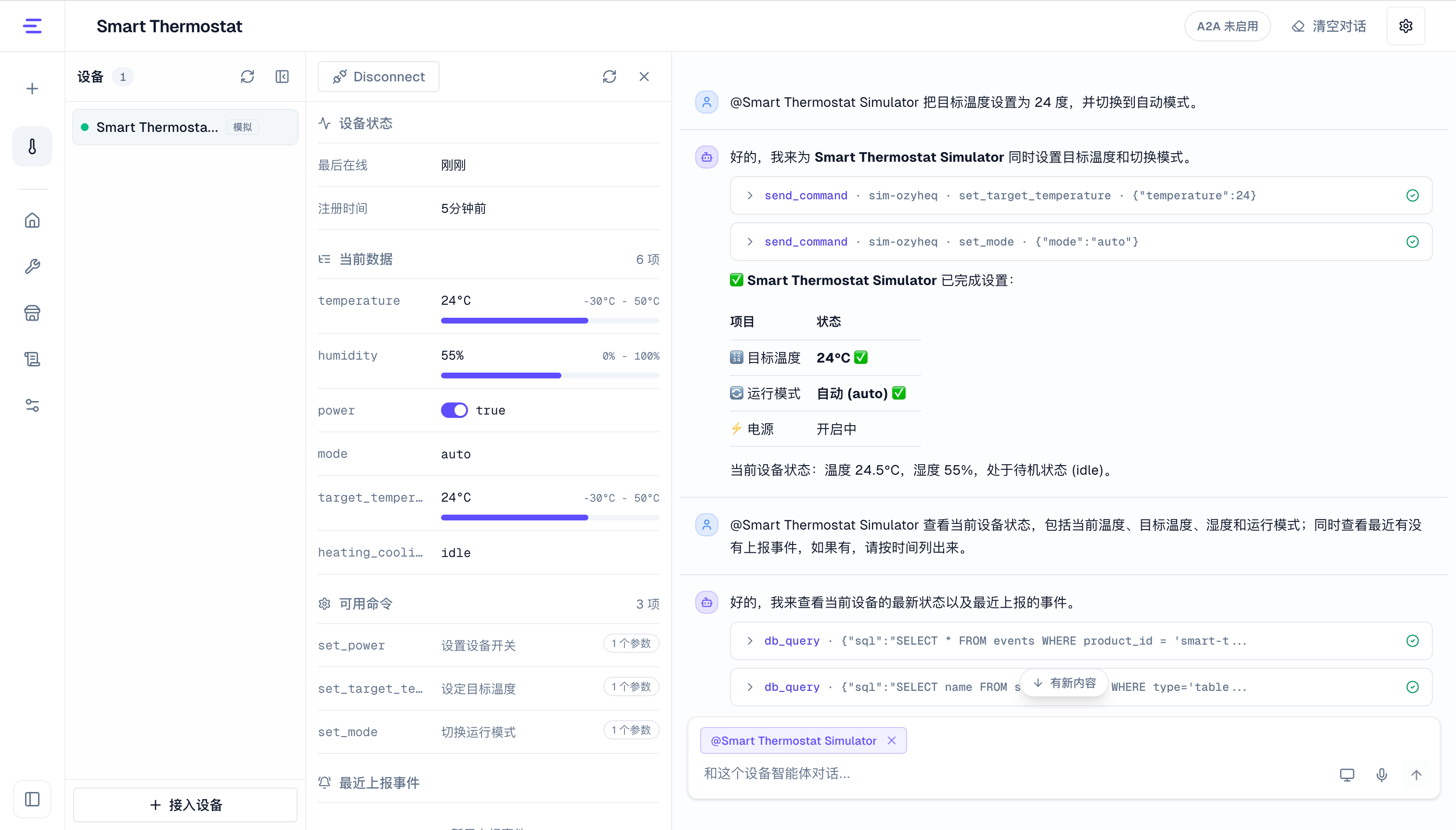
连接成功后,设备列表中会出现带有 模拟 标记的设备。选中它后,右侧状态面板会显示:
- 设备状态
- 当前数据
- 可用命令
- 最近上报事件
4. 控制设备并查询状态和事件
保持模拟设备处于选中状态,先在对话框中输入控制请求:
把目标温度设置为 24 度,并切换到自动模式。设备智能体会基于当前设备规格和选中的设备,调用对应命令。浏览器模拟设备收到命令后,会更新自己的当前数据并继续上报。
然后可以继续查询当前状态和最近事件:
查看当前设备状态,包括当前温度、目标温度、湿度和运行模式;同时查看最近有没有上报事件,如果有,请按时间列出来。你可以在状态面板中查看 target_temperature 和 mode 是否更新,也可以查看当前数据、可用命令和最近上报事件。 如果模拟设备还没有触发或上报事件,对话会返回当前没有可用事件。
体验结果
完成以上步骤后,你已经验证了设备智能体的几个核心能力:
- 用文本、JSON、YAML 或 Markdown 设备描述生成设备规格草稿。
- 确认设备规格中的命令、属性和事件。
- 启动浏览器模拟设备,并让它自动注册到当前设备智能体。
- 通过对话向模拟设备下发控制命令,并查询设备状态和事件。