定义设备智能体
设备智能体不是某一台具体设备,而是一类设备的能力入口。它定义动作、状态和事件,并为对话控制、设备接入、模拟器、SDK 和多设备绑定提供统一依据;每台真实设备仍保留自己的 ID、在线状态、属性和事件记录。
基本概念
开始创建前,先区分三个概念:
- 设备智能体:面向用户和外部系统的智能体入口,负责理解对话、选择设备、调用命令和查询状态。
- 设备规格(DeviceSpec):设备智能体的结构化能力定义,包含基础信息、命令、属性和事件。
- 真实设备:接入到设备智能体下的具体硬件实例,可以通过 MQTT、SDK 或模拟器上报数据和响应命令。
创建方式
如果当前还没有设备智能体,控制台首页会直接显示创建输入框。你可以输入设备描述,也可以上传已有的设备定义文件。
如果已经创建过设备智能体,可以通过以下入口继续创建新的设备智能体:
- 点击左侧边栏的 +
- 点击首页上的 创建设备智能体
设备描述可以是一段自然语言,也可以是任何能够结构化表达设备能力的文本内容,例如 Markdown、JSON 或 YAML。查看示例 只是参考入口,你可以直接使用自己的设备说明或完整的设备规格。
点击 查看示例 会打开示例面板。示例按设备场景分组展示,选择后会把一段参考描述填入输入框;你可以在发送前继续改写,让它贴合自己的设备。
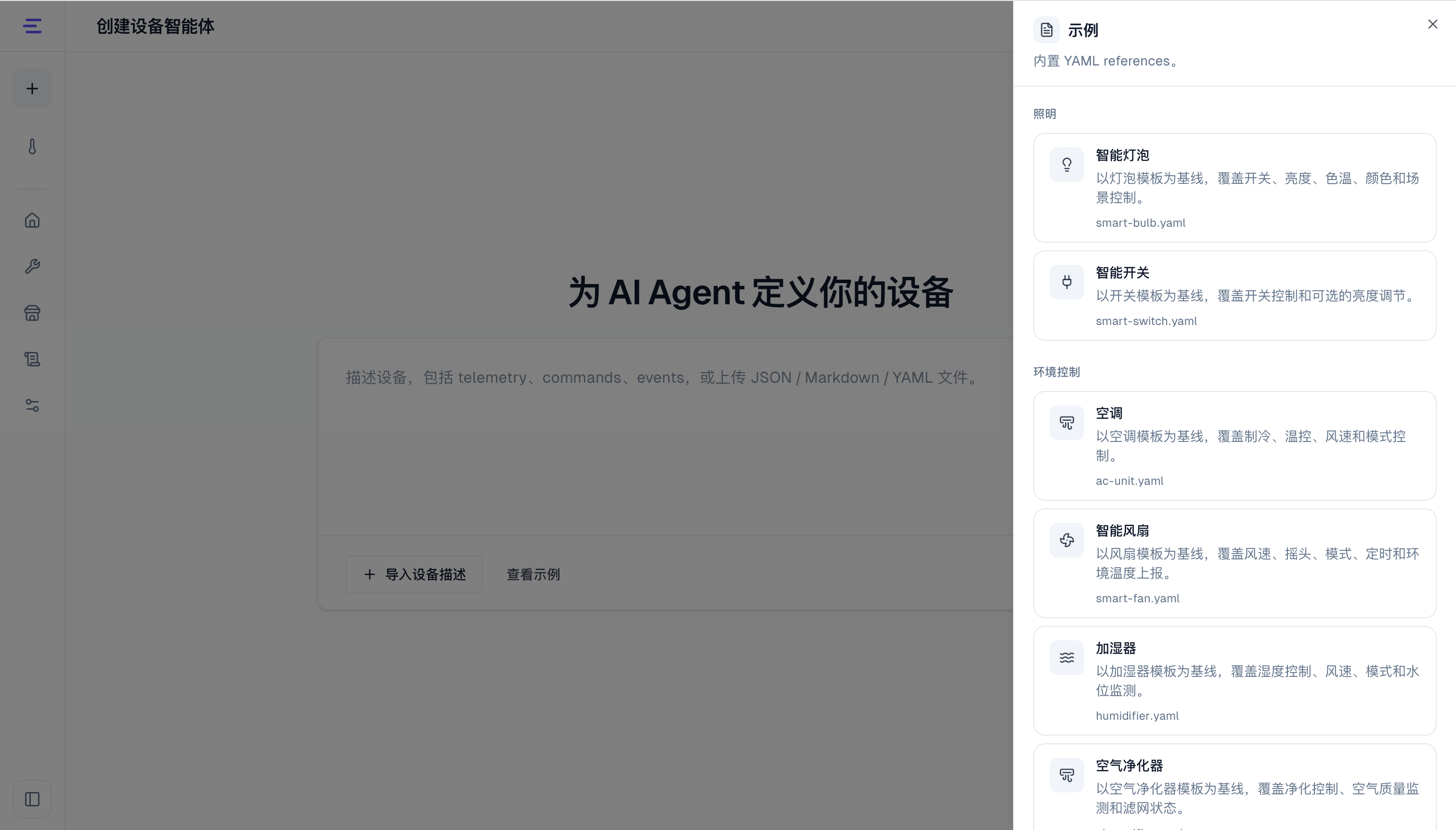
创建过程由创建智能体完成。用户负责提供设备描述,并确认或修订生成结果。
设备规格 Schema
设备规格的顶层结构固定为 name、description、commands、properties 和 events:
{
  "name": "SmartThermostat",
  "description": "智能温控器,支持温度控制、模式切换、状态上报和告警事件。",
  "commands": {
    "set_target_temperature": {
      "description": "设置目标温度。",
      "parameters": {
        "value": {
          "type": "float",
          "description": "目标温度,单位为摄氏度。",
          "required": true
        }
      }
    }
  },
  "properties": {
    "current_temperature": {
      "type": "float",
      "description": "当前温度,单位为摄氏度。",
      "defaultValue": 26
    }
  },
  "events": {
    "over_temperature": {
      "description": "当前温度超过安全阈值时上报。",
      "eventType": "alert",
      "outputData": {
        "current_temperature": {
          "type": "float",
          "description": "触发告警时的温度。",
          "required": true
        }
      }
    }
  }
}
顶层字段说明:
| 字段 | 说明 |
|---|---|
name | 设备智能体名称,建议使用稳定、简短的英文标识 |
description | 设备智能体说明,用于帮助模型理解设备场景 |
commands | 设备可执行的命令集合 |
properties | 设备持续上报或可查询的状态字段 |
events | 设备主动上报的结构化事件集合 |
支持的字段类型
命令参数、属性字段和事件数据字段都使用同一组类型:
| 类型 | 用法 | 示例值 | 接受的别名 |
|---|---|---|---|
string | 文本、枚举值、状态名、模式名 | "warm"、"idle" | — |
int | 整数值,例如计数、等级、步进档位 | 80、0 | integer |
float | 小数或测量值,例如温度、电压、功率、比例 | 22.5 | number、double |
bool | 开关、在线状态、是否启用 | true、false | boolean |
json | 结构化对象,例如坐标、区域、复杂配置 | { "mode": "eco" } | object |
array | 列表数据,例如检测结果列表、历史记录 | ["a", "b"] | list |
最右列的别名仅在输入时被接受(例如 AI 生成的 spec 里写了 integer),在落库前会被归一化为对应的规范类型。最终保存的类型始终是上面六个规范名之一。
事件类型使用 eventType 表示:
| 类型 | 用法 |
|---|---|
info | 普通通知或业务状态变化 |
alert | 需要关注的告警 |
error | 故障、离线、执行失败等错误事件 |
如何定义功能
定义设备能力时,建议按下面的顺序描述:
- 设备是什么:说明设备品类、使用场景和核心目标。
- 能执行什么命令:列出用户或智能体可以主动调用的操作,并说明每个命令需要哪些参数。
- 会上报什么状态:列出需要持续关注的属性字段,并给出合理的初始值或默认值。
- 会产生什么事件:列出设备需要主动通知的业务变化、告警或故障,并说明事件携带的数据。
- 字段命名偏好:如果已有设备端协议或 MQTT 接入计划,可以给出期望的字段标识。
例如,可以直接输入:
定义一个智能温控器。它支持开关、设置目标温度、切换运行模式;运行模式包括 heat、cool、auto、fan_only、eco。
它需要上报当前温度、目标温度、湿度、当前模式、制热状态、制冷状态和在线状态。
当温度超过 30 度时上报 over_temperature 告警事件;当设备离线时上报 device_offline 错误事件。
请使用小写英文和下划线命名命令、属性字段和事件。
也可以上传完整 JSON 或 YAML。字段命名建议使用小写英文和下划线,例如 set_target_temperature、current_temperature、device_offline。这样后续 MQTT 接入、SDK 代码和设备端实现更稳定。
命令、属性和事件
命令表示设备可以被调用的动作。每个命令包含 description 和 parameters。命令下发时,参数会按设备规格校验:必填参数缺失、类型不匹配或包含未知参数,都会被视为不符合当前设备规格。
{
  "set_mode": {
    "description": "切换运行模式。",
    "parameters": {
      "mode": {
        "type": "string",
        "description": "运行模式,可选 heat、cool、auto、fan_only、eco。",
        "required": true
      }
    }
  }
}属性表示设备持续上报或可查询的状态。defaultValue 是可选字段,但建议为模拟器和 SDK 示例提供一个符合类型的默认值。
{
  "humidity": {
    "type": "int",
    "description": "当前湿度百分比。",
    "defaultValue": 60
  }
}事件表示设备主动上报的一次性变化。每个事件包含 description、eventType 和 outputData。事件上报时,事件名和数据字段也会按设备规格校验。
{
  "device_offline": {
    "description": "设备离线时上报。",
    "eventType": "error",
    "outputData": {
      "reason": {
        "type": "string",
        "description": "离线原因。",
        "required": false
      }
    }
  }
}
生成并确认
发送设备描述后,创建智能体会生成设备规格草稿。左侧对话区用于继续沟通和修订,右侧预览面板用于确认命令、属性和事件。
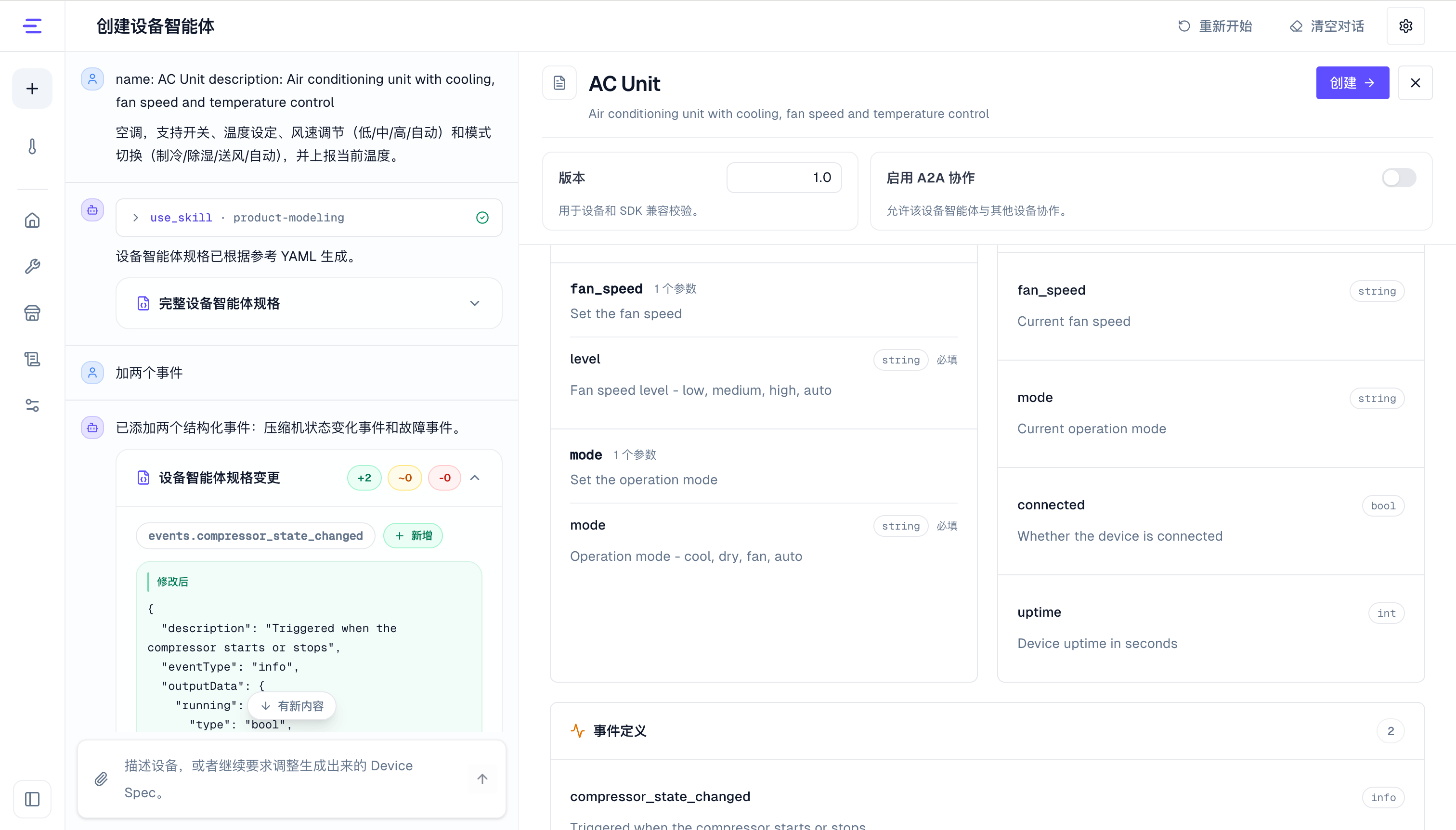
确认时重点检查:
- 命令是否覆盖用户需要执行的操作
- 命令参数是否包含
type、required和清晰的description - 属性是否覆盖设备需要持续上报或查询的状态
- 属性字段的
defaultValue是否符合字段类型 - 事件是否覆盖需要主动通知的异常或业务变化
- 事件是否设置了合适的
eventType和outputData - 字段命名是否稳定,是否方便后续 MQTT 接入和 SDK 接入
如果草稿不符合预期,可以直接在左侧继续要求修订,例如:
把温度设置命令改成 set_target_temperature,参数名使用 value;补充一个 device_offline 事件,eventType 使用 error。如果使用的模型能力不足,返回内容出现结构错误,预览面板会显示校验问题。你可以点击自动修正,让创建智能体按校验结果修复设备规格;也可以在左侧继续补充描述,让它重新调整。
设置版本、个性和 A2A
在预览面板中,你还可以设置:
- 版本:用于设备和 SDK 兼容校验,格式类似
1.0、1.1或2.0.3 - 个性:设置回复风格,例如“温和、简洁,先给结论”。它只影响语气,不改变 DeviceSpec 或命令权限。
- A2A 协作:基于 EMQX 6.2 的 A2A over MQTT 能力,将这个设备智能体发布为可被其他 A2A 智能体发现和调用的节点
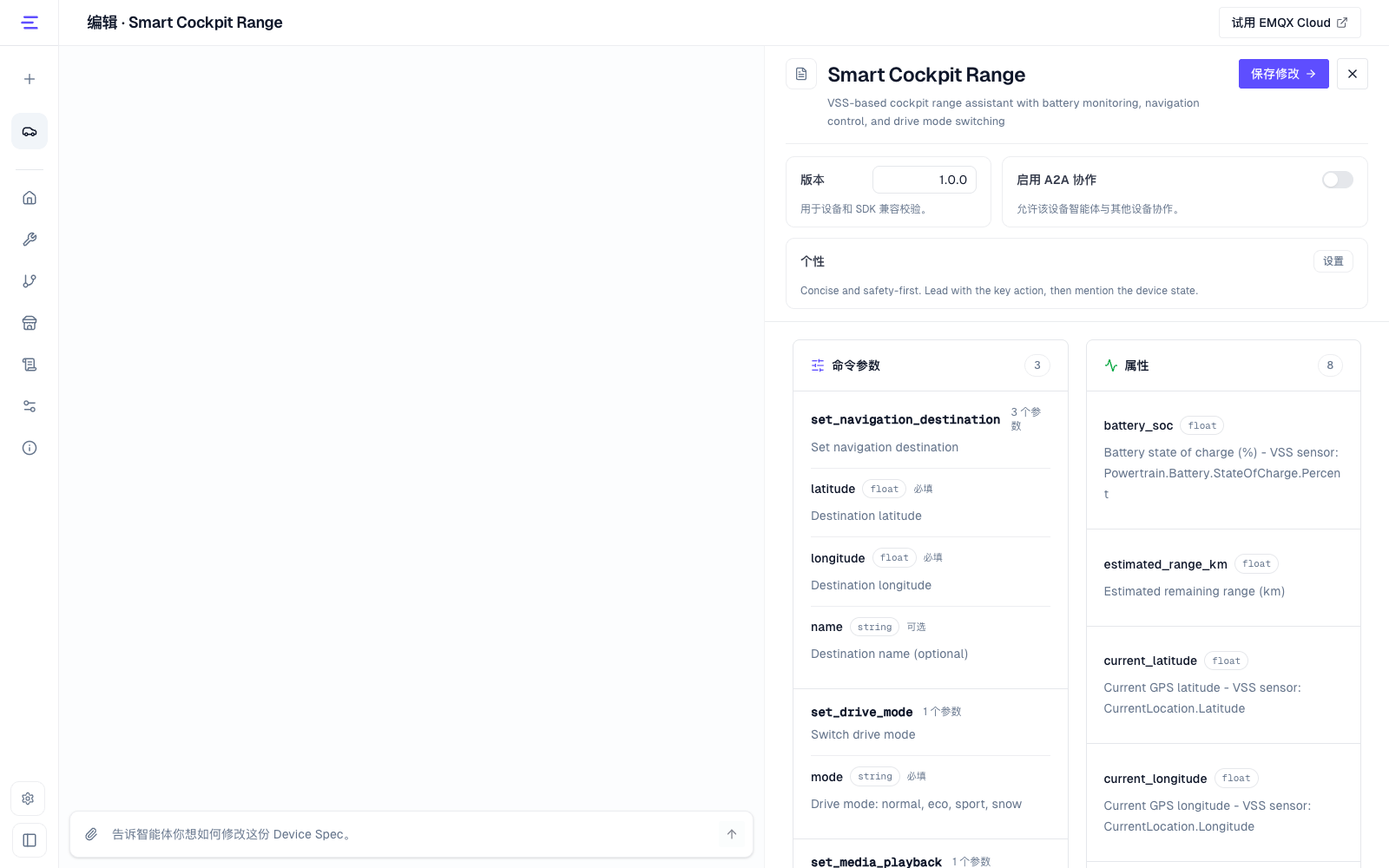
启用 A2A 后,系统会根据设备规格生成 A2A 卡片,并把设备命令转换为 A2A 技能入口。只有需要和其他 A2A 智能体通过 MQTT 协作时才需要开启。详细用法见 A2A 多智能体协作。
如果设备规格中没有定义命令,无法发布 A2A 卡片。
创建时,系统还会根据设备规格选择合适的侧边栏图标;如果没有可靠结果,则使用默认图标。
进入设备智能体
草稿确认无误后,点击 创建。设备智能体会出现在左侧边栏中。你可以点击 进入设备智能体,或从左侧设备智能体列表进入。
进入后可以继续完成以下操作:
- 使用浏览器模拟设备验证设备交互
- 绑定一个或多个真实设备
- 通过对话向选中的设备下发命令
- 查询设备当前状态和最近事件
- 生成或适配设备端 SDK,并接入真实硬件
对话交互会基于当前设备规格和选中的设备执行。比如用户说"把目标温度设置为 24 度",设备智能体会选择对应命令并生成参数;用户查询状态或事件时,系统会读取该设备最近上报的数据。