快速开始
本文将介绍如何通过 EMQX Broker、MCP Bridge 和在线设备模拟,快速完成一个硬件语音智能体的创建与验证。
本文以下步骤以 EMQX Broker 专有版为例进行说明。
如果您还没有开通硬件语音智能体部署,可先参考创建和管理硬件语音智能体部署 完成申请和创建。
前置准备
在开始前,请先确认以下条件:
- 您已创建 EMQX Broker 专有版,并联系技术支持为您配置 MCP Bridge。
- 您已创建硬件语音智能体部署。
为避免混淆,建议在操作前先区分以下三类连接信息和凭证:
| 类型 | 用途 |
|---|---|
| Broker 连接地址 | 用于 Agent 和在线设备模拟连接 MQTT / WebSocket 服务 |
| API Key / Secret Key | 用于智能体访问 EMQX 的 MCP 服务 |
| MQTT 用户名 / 密码 | 用于 Broker 客户端认证 |
步骤 1:准备 EMQX Broker 与 MCP Bridge
在 EMQX Broker 专有版中完成以下准备工作:
- 进入目标 Broker 的概览页面,记录部署连接信息。 您需要获取以下内容:
- Broker 地址
- MQTT 的 TLS 端口
- WebSocket 的 TLS 端口
- API 地址
- MCP Bridge 的 Streamable HTTP 地址和 SSE 地址(Broker 专有版示例):
- MCP:
{API 地址}/agent/mcp - SSE:
{API 地址}/agent/sse
- MCP:
- 在部署概览页面中创建一组 API Key 和 Secret Key,用于智能体访问 EMQX 的 MCP 服务。 创建 API Key 时,请选择智能体权限,并勾选以下 8 个 API 权限:
GET /agent/mcpPOST /agent/mcpPUT /agent/mcpDELETE /agent/mcpGET /agent/ssePOST /agent/ssePUT /agent/sseDELETE /agent/sse
- 在左侧菜单中进入访问控制 > 客户端认证,为后续 Agent 和在线设备模拟配置默认用户名和密码。
完成上述配置后,您就具备了创建 Agent 所需的 Broker 地址、API 凭证和客户端认证信息。
步骤 2:创建硬件语音智能体 Agent
进入硬件语音智能体部署的部署概览页面,点击进入 Dashboard。
在 Dashboard 中点击创建 Agent。
在弹出的 Agent 类型选择窗口中,选择单设备 Agent。
在基本信息区域填写以下内容:
- Agent ID
- 名称
- 系统提示词
- 声音
- 欢迎消息
在EMQX 连接配置区域中,选择对应的 EMQX 部署实例。
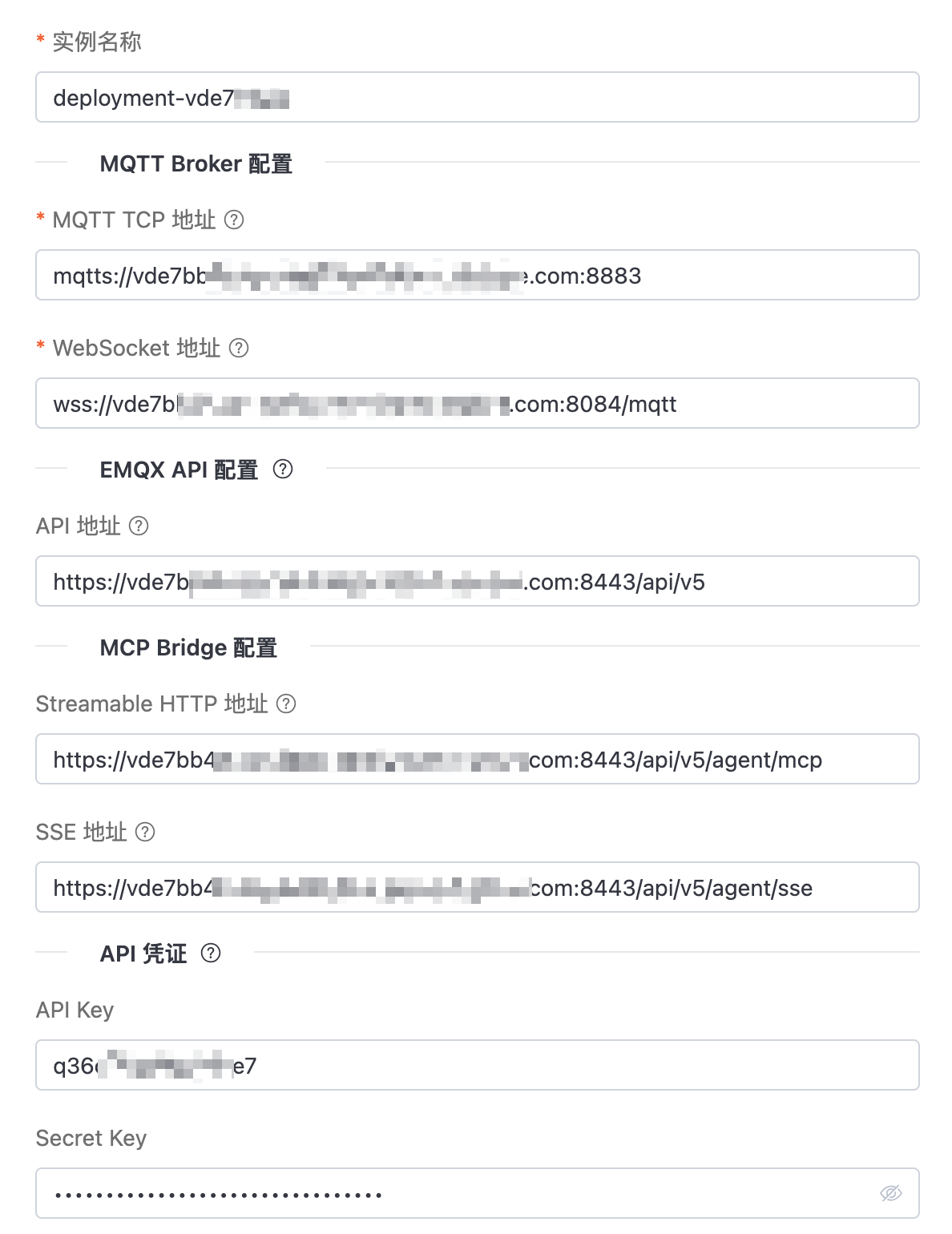
如需补充部署实例的连接信息,点击实例选择框右侧的齿轮按钮,在实例管理页面中编辑填写:
- MQTT Broker 地址
- WebSocket 地址
- API 地址
- MCP Bridge 地址
- API Key 和 Secret Key
返回 Agent 创建页面后,继续填写用户名和密码。这里使用的就是 Broker 中访问控制 > 客户端认证创建的认证信息。
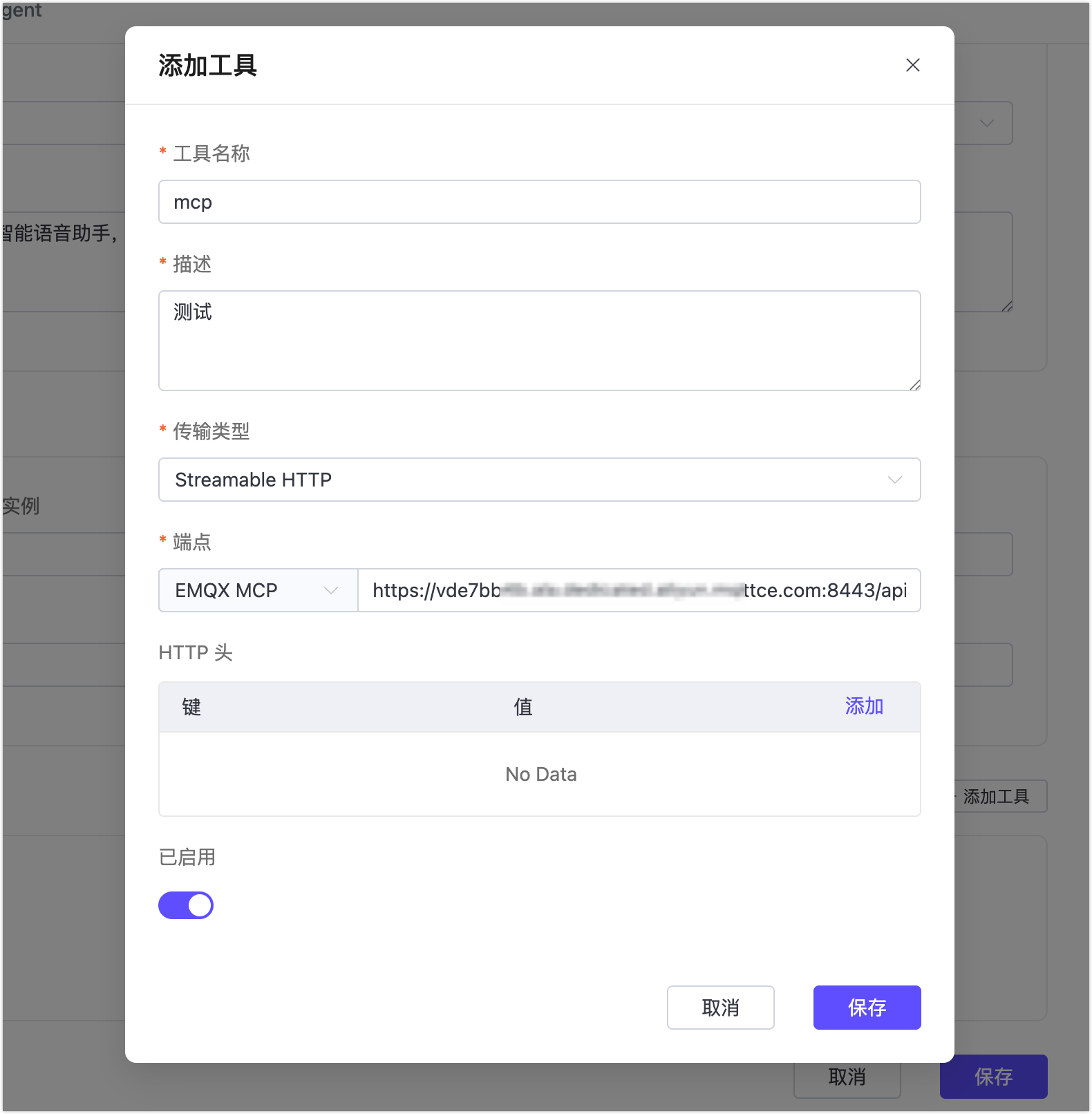
创建 Agent 后,继续为 Agent 配置 MCP 工具。点击添加工具,填写以下信息:
- 工具名称和描述
- 传输类型:选择
Streamable HTTP - 端点:选择
EMQX MCP,并填写 MCP Bridge 地址 - 保持工具处于已启用状态。
点击保存完成添加。
点击保存完成 Agent 创建。
步骤 4:在线设备模拟与验证
完成 Agent 和 MCP 工具配置后,可以通过在线设备模拟验证控制流程。
- 返回 Agent 列表,点击目标 Agent 右侧的在线设备模拟。
- 在右侧工具区域点击添加工具。
- 在工具类型中选择灯,确认工具名称和描述后点击保存。
- 点击页面右上角的齿轮按钮,打开连接配置。
- 在连接配置中填写以下信息:
- EMQX 服务器地址:填写 Broker 的 WSS 地址
- 客户端 ID
- 用户名
- 密码
- 点击测试连接。看到“连接测试成功”后,点击保存并连接。
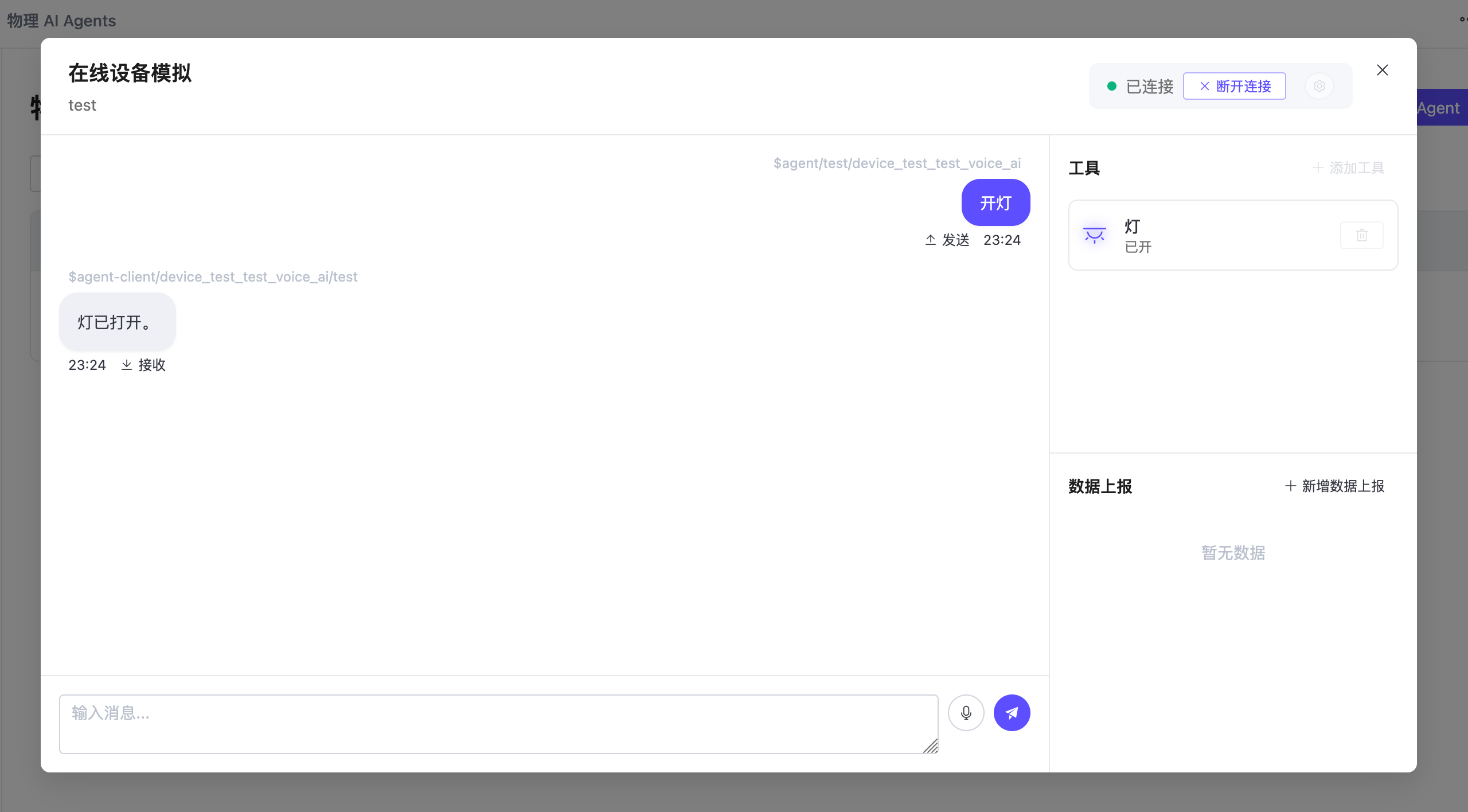
- 在聊天输入框中发送“开灯”。
- 观察右侧工具面板中灯的状态变化,确认其显示为已开,即表示 Agent 已经通过 MCP 工具完成设备控制。
下一步
完成上述步骤后,您已经验证了硬件语音智能体与 EMQX Broker、MCP Bridge 以及在线设备模拟之间的基本联动流程。
后续您可以继续:
- 查看部署信息和运行状态。
- 接入真实硬件设备,替换在线设备模拟环境。
- 为 Agent 扩展更多 MCP 工具,以支持更丰富的设备控制和业务集成能力。