将 MQTT 数据写入到 AWS Timestream for InfluxDB
AWS Timestream for InfluxDB 是一项完全托管的时间序列数据库服务,可让您在 AWS 上运行 InfluxDB 2.x 工作负载,并简化数据写入与实时分析流程。自 EMQX 6.1 起,EMQX 在原有对 InfluxDB Cloud、InfluxDB OSS 和 InfluxDB Enterprise 的支持基础上,新增了对 Amazon Timestream for InfluxDB 的原生集成支持。
本文将系统介绍 EMQX 与 Amazon Timestream for InfluxDB 的数据集成原理,并提供从环境准备、配置到数据验证的完整实践指南。
工作原理
Amazon Timestream for InfluxDB 集成充分利用了 EMQX 的实时数据处理与消息路由能力,并结合 Timestream 提供的高性能、全托管 InfluxDB 引擎,实现稳定、高效的时间序列数据写入与分析。
通过内置的规则引擎与 Timestream for InfluxDB Sink,EMQX 可以对 MQTT 消息进行转换,并直接写入 Timestream for InfluxDB 数据库实例,而无需编写任何自定义应用代码。
下图展示了在储能场景下,EMQX 与 Amazon Timestream for InfluxDB 的典型数据集成架构:
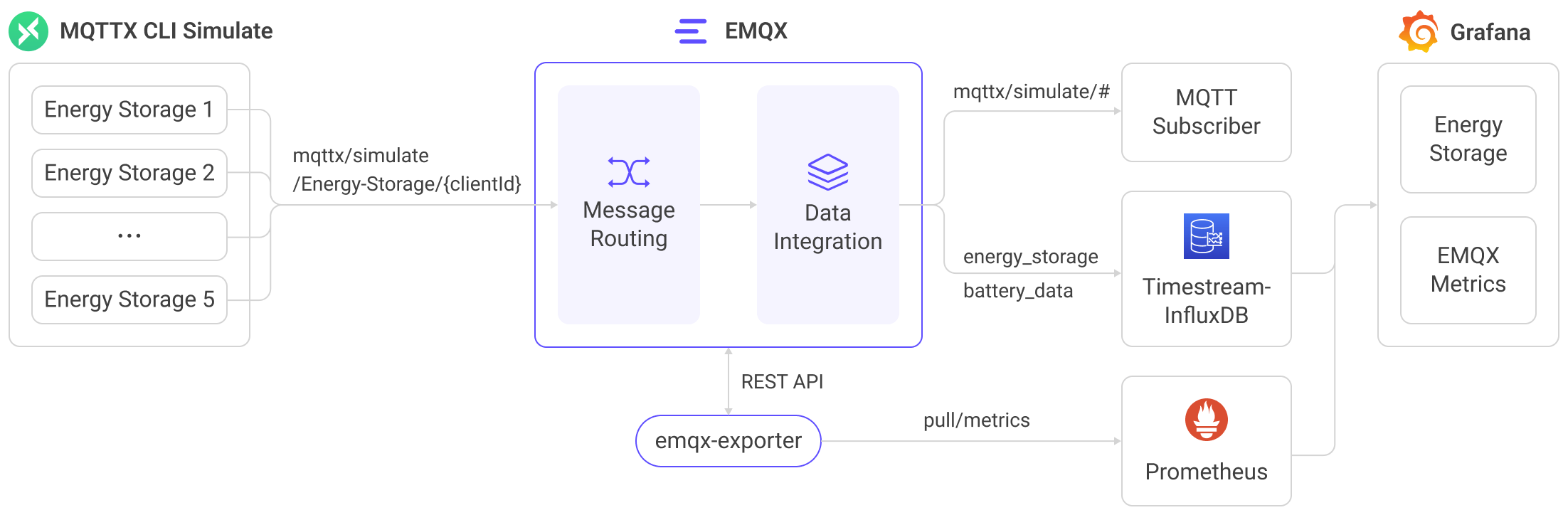
该集成为实时能源监控与分析提供了一条可扩展的 IoT 数据管道:
EMQX 作为 IoT 消息层,负责设备连接、消息接收与路由;Timestream for InfluxDB 作为时间序列数据平台,提供托管的数据存储与查询能力。整体流程如下:
- 消息发布与接收:设备通过 MQTT 协议连接到 EMQX,并持续发布遥测数据(如用电量、充放电指标)。EMQX 接收到消息后,会在规则引擎中进行匹配处理。
- 消息处理:规则引擎根据主题匹配规则,对消息进行过滤、字段提取或数据补充,并将数据整理为可写入 Timestream for InfluxDB 的格式。
- 写入 InfluxDB:当规则触发 Amazon Timestream Sink 时,EMQX 使用 InfluxDB Line Protocol 将数据写入数据库。通过模板配置,MQTT 消息字段可映射为测量(measurement)、标签(tag)和字段(field)。
数据写入后,您可以使用 Flux / InfluxQL 查询语言、InfluxDB UI(InfluxUI),或 Grafana 等工具进行可视化分析,也可以将数据集成到业务系统中实现监控与告警。
特性与优势
Amazon Timestream for InfluxDB 集成具备以下特性与优势:
高效数据处理:
EMQX 可承载大规模 IoT 设备连接与高吞吐 MQTT 数据流,而 Timestream for InfluxDB 提供高速写入与毫秒级查询性能,满足实时分析需求。
灵活的消息转换:
EMQX 规则支持对 MQTT 消息进行灵活的过滤、提取与转换,用户可自由选择结构化 JSON 映射或自定义 InfluxDB Line Protocol 模板,精确控制数据写入格式。
托管式可扩展:
EMQX 支持水平集群扩展以应对大规模 IoT 场景;Timestream for InfluxDB 提供托管的实例扩展、自动备份与无缝版本升级。
丰富的查询能力:
Timestream for InfluxDB 支持完整的 InfluxDB 2.x 查询生态,包括 Flux 与 InfluxQL,便于时间序列分析及与下游工具集成。
优化存储性能:
Timestream for InfluxDB 使用 AWS 托管存储,并预配置 IOPS 与吞吐能力,在保证性能的同时实现成本优化。
准备工作
本节介绍在创建数据集成前需要完成的准备工作,包括搭建 Timestream for InfluxDB 环境及获取连接参数。
前置准备
在开始配置前,请确保您具备以下基础:
- 了解 InfluxDB Line Protocol,EMQX 将使用该协议写入数据。
- 熟悉 EMQX 的规则引擎及其对 MQTT 消息的处理方式。
- 了解 EMQX 的数据集成机制,包括 Sink 的创建与触发流程。
准备 Amazon Timestream for InfluxDB
为使 EMQX 能向 Timestream for InfluxDB 写入数据,请先在 AWS 中完成以下准备步骤。
前提条件
请确保您拥有 AWS 账号,并具备创建和管理 Timestream for InfluxDB 资源的权限。
创建 Timestream for InfluxDB 数据库实例
登录 AWS 管理控制台,并打开 Amazon Timestream for InfluxDB 控制台。
在右上角选择要创建数据库实例的 AWS 区域。
在左侧导航栏中选择 InfluxDB 数据库。
点击创建 InfluxDB 数据库。
在引擎设置中,选择要使用的 InfluxDB 引擎版本。
注意
不同的 InfluxDB 引擎版本会影响后续 EMQX 连接器所需凭据的获取方式,请根据实际使用场景选择合适的版本。
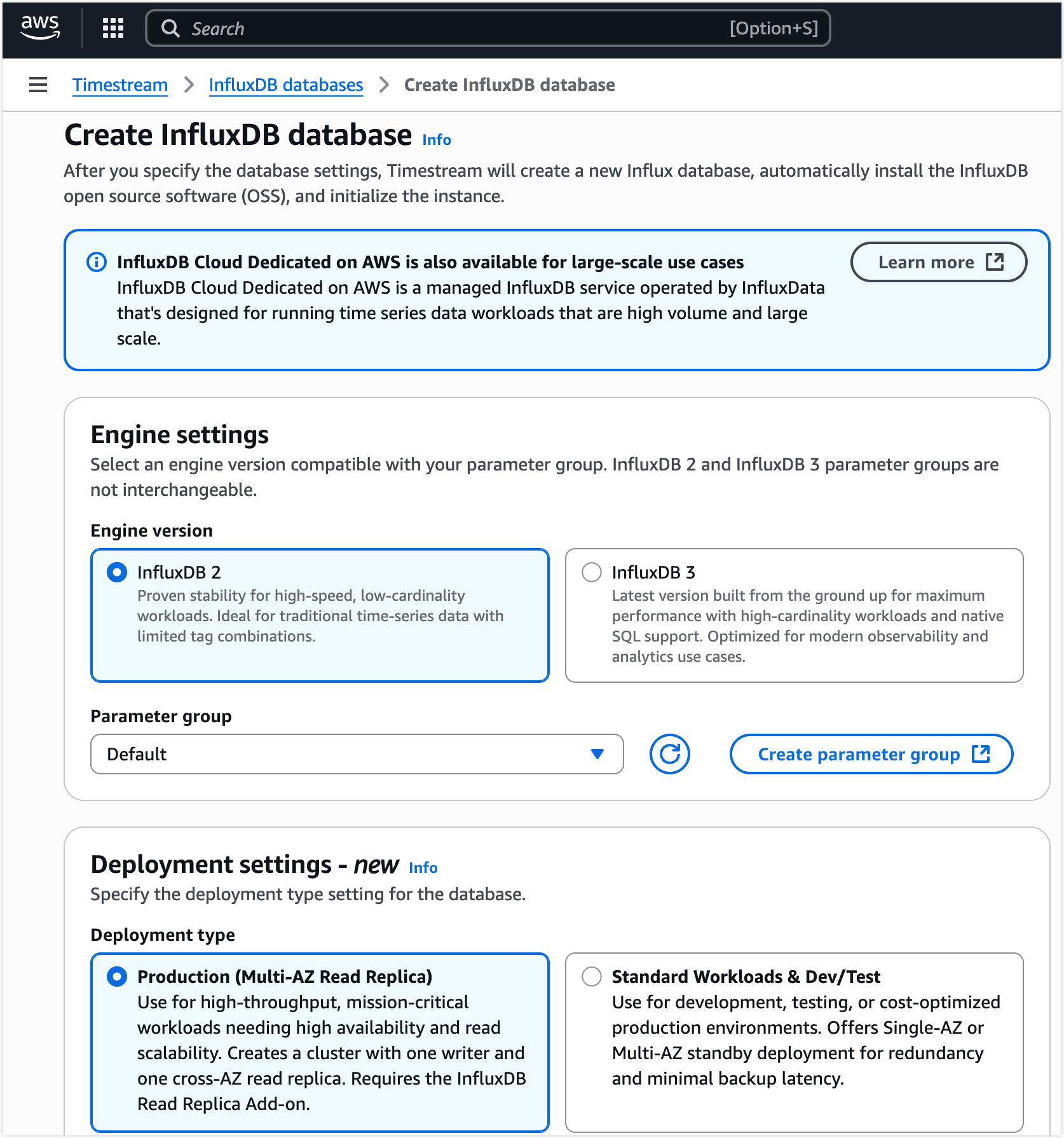
根据需求完成其余配置(部署方式、存储、网络、日志等)。详细说明请参考 AWS 官方文档:创建 InfluxDB 数据库实例。
数据库创建完成后,进入实例详情页,获取 AWS 自动分配的数据库端点,例如:
c5vasdqn0b-3ksj4dla5nfjhi.timestream-influxdb.us-east-1.on.aws。该端点将在后续配置 EMQX 连接器时使用。
配置网络与安全组
为允许 EMQX 连接 Timestream for InfluxDB,请在实例所属的 VPC 安全组中配置入站规则,允许来自 EMQX 部署环境的 TCP 8086 端口访问:
- 协议:TCP
- 端口:8086(Timestream for InfluxDB 使用的 InfluxDB API 端口)
- 来源:EMQX 所在网络的 IP 段或安全组
如果 EMQX 与 Timestream for InfluxDB 位于同一 VPC,可通过私有网络直接通信;若 EMQX 部署在 AWS 外部,则需确保安全组允许来自 EMQX 公网地址的访问,同时确认 EMQX 侧不存在阻断 HTTPS/TCP 8086 出站流量的防火墙规则。
更多信息请参考 AWS 官方文档:连接到 Amazon Timestream for InfluxDB 数据库实例。
获取 InfluxDB 令牌、组织与 Bucket
获取令牌(Token)与凭据的方式取决于创建实例时选择的 InfluxDB 引擎版本。
InfluxDB v2:通过 InfluxDB UI 获取
使用数据库端点访问 InfluxDB UI:
https://<endpoint>:8086如果数据库实例未启用公网访问,请通过同一 VPC 内的主机(如跳板机或 SSM 端口转发)访问 InfluxDB UI。
使用创建实例时设置的管理员用户登录。
创建或获取一个对目标 Bucket 具有写权限的个人访问令牌。该令牌将用于 EMQX 与 Timestream for InfluxDB 的认证。
TIP
令牌仅在创建时显示一次,请务必妥善保存。
确认 Organiazation 与 Bucket 名称,后续配置 EMQX 时需完全一致。
InfluxDB v3:从 AWS Secrets Manager 获取
InfluxDB v3 不通过 UI 创建 Token。AWS 会在实例创建时,将认证信息自动存储到 AWS Secrets Manager 中。
在 Timestream 控制台的实例详情页,找到身份验证属性 Secret manager ARN。
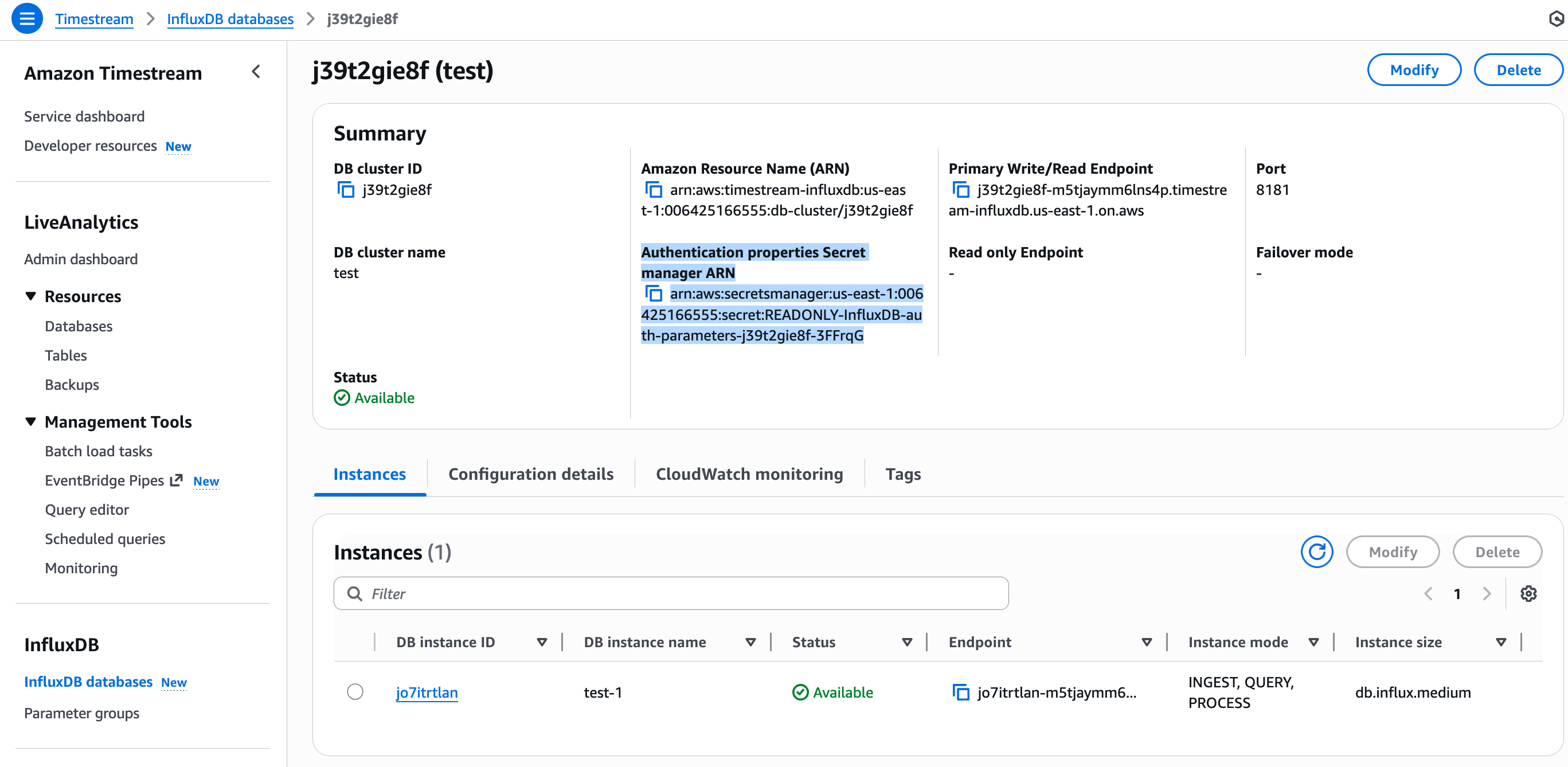
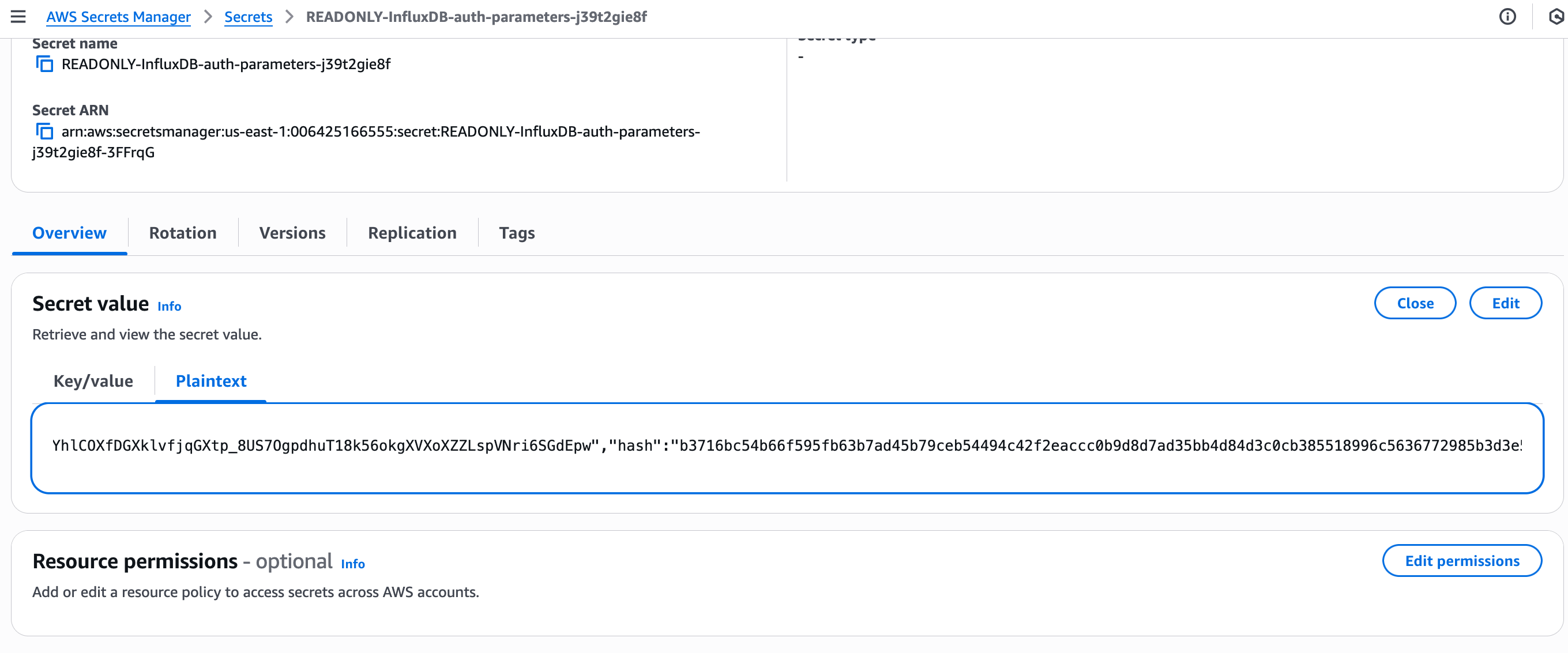
打开 AWS Secrets Manager -> 密钥,找到对应的密钥。
查看明文内容,获取密钥的值。
所需连接参数
在 EMQX 中配置 Amazon Timestream for InfluxDB 连接器时,根据所选 InfluxDB 版本提供以下参数:
| 参数 | 说明 |
|---|---|
| 端点 | AWS 分配的 InfluxDB 实例端点 |
| 端口 | 固定为 8086 |
| 数据库名字 | (InfluxDB v3)创建实例时指定的数据库名称 |
| 组织 | (InfluxDB v2)InfluxDB UI 中配置的组织名称 |
| Bucket | (InfluxDB v2)EMQX 写入数据的 Bucket |
| 令牌 | 认证令牌: v2 为 UI 创建的个人访问令牌 v3 为 Secrets Manager 中的密钥 |
创建连接器
本节介绍如何创建一个连接器,用于将 Sink 连接到 AWS Timestream for InfluxDB 数据库实例。
- 进入EMQX Dashboard,在左侧导航栏中点击集成 -> 连接器。
- 在页面右上角点击创建。
- 在创建连接器页面中,选择 Amazon Timestream 作为连接器类型,然后点击下一步。
- 在配置信息步骤中,配置以下参数:
- 连接器名称:以字母或数字开头,可包含字母、数字、连字符(
-)或下划线(_)。示例:my_timestream。 - 服务器地址:输入 Timestream for InfluxDB 实例的访问地址和端口,例如:
<实例端点>:8086。 - InfluxDB版本:选择与 Timestream for InfluxDB 实例配置一致的 InfluxDB 版本:
- v2(默认):需要配置 Token、组织和 Bucket。请填写在获取 InfluxDB Token、组织与 Bucket中获取的个人访问令牌、组织名称和 Bucket 名称,这些值必须与InfluxDB中的配置完全一致。
- v3:需要配置数据库名字和 Token。数据库名称为创建 v3 数据库实例时指定的名称,Token 请填写在获取 InfluxDB v3 实例的 Secret 值中从 AWS Secrets Manager 获取的密钥内容。
- 启用TLS(可选):如果你的 Timestream for InfluxDB 端点使用 HTTPS(推荐),请开启 TLS。有关 TLS 配置的详细说明,请参考启用 TLS 加密访问外部资源。
- 连接器名称:以字母或数字开头,可包含字母、数字、连字符(
- 在点击创建之前,可以先点击测试连接,验证连接器是否能够成功连接到 Timestream for InfluxDB 实例。
- 点击页面底部的创建按钮完成连接器创建。在弹出的对话框中,你可以选择返回连接器列表,或点击创建规则继续创建规则和Sink,以指定要转发到 Timestreams for InfluxDB 的数据。具体操作请参考创建 Amazon Timestream Sink 规则。
创建 Amazon Timestream Sink 规则
本节介绍如何在 EMQX 中创建一条规则,用于处理来自 MQTT 主题 t/# 的消息,并通过配置的 Sink 将处理后的数据写入 AWS Timestream for InfluxDB。
定义规则 SQL
进入 EMQX Dashboard,在左侧导航栏中点击集成 -> 规则。
点击页面右上角的创建。
在创建规则页面中,将规则 ID 设置为
my_rule。在 SQL 编辑器中配置 SQL 语句。若需要转发主题
t/#下的所有消息,可使用如下 SQL:sqlSELECT * FROM "t/#"TIP
如果你编写自定义 SQL,请确保
SELECT子句中包含后续 Sink 数据格式中所引用的所有变量。如果你是初学者,可以点击 SQL 示例并启用启用调试来学习和测试 SQL 规则。
为规则添加动作(Sink)
定义好规则 SQL 后,需要创建一个 Amazon Timestream Sink 作为规则触发的动作。通过该动作,EMQX 会将规则处理后的数据写入 Timestream for InfluxDB。
配置基础信息
在创建页面中,点击 + 添加动作添加规则输出。
在动作类型下拉框中选择
Amazon Timestream。在动作下拉框中,保持默认的创建动作。你也可以直接选择已有的 Sink;本示例中将创建一个新的 Sink。
输入名称,并可选填写描述。
在连接器下拉框中,选择之前创建的
my_timestream。如有需要,也可以在此新建连接器,配置说明参见创建连接器。设置时间精度,默认选择
毫秒。
配置数据格式
在数据格式中选择 JSON 或 Line Protocol,用于定义 EMQX 在将消息写入 AWS Timestream for InfluxDB 前,如何对数据进行序列化和转换。
JSON
当您希望通过结构化配置来映射数据时,选择 JSON 格式。EMQX 会根据配置内容自动生成 InfluxDB Line Protocol 并写入数据库。
需要配置以下字段:
Measurement
指定写入 InfluxDB 的测量名称(measurement),例如
sensor_data。支持使用占位符,例如:${topic}${payload.measurement}
Timestamp(可选)
指定时间戳字段,可以是数值或占位符。如果不填写,EMQX 将使用服务器当前时间。
示例:
${timestamp}${payload.ts}
Fields
定义要写入的字段键值对。字段值支持常量或占位符,并可按照 InfluxDB Line Protocol 规则指定数据类型。
示例:
键 值 temp ${payload.temp}hum ${payload.hum}precip ${payload.precip}i当字段数量较多时,可以点击批量设置,通过 CSV 文件一次性导入 Fields 配置,详见下方批量设置。
Tags
定义标签键值对。标签值必须为字符串类型,常用于索引和快速查询。
示例:
键 值 device ${clientid}region us-east
Line Protocol
当你希望完全控制最终写入 InfluxDB 的内容时,选择 Line Protocol 格式。
在写语句输入框中,直接填写符合 InfluxDB Line Protocol 语法的模板:
<measurement>[,<tag-key>=<tag-value>...] <field-key>=<field-value>[,<field-key>=<field-value>...] <timestamp>示例:
sensor_data,device=${clientid},region=us-east temp=${payload.temp},hum=${payload.hum},precip=${payload.precip}i ${timestamp}该示例中:
sensor_data为 measurement。device、region为 tags。temp、hum、precip为 fields。${timestamp}为时间戳,占位符会在运行时替换。
TIP
- 如希望输入带符号的整型值,请在占位符后添加
i作为类型标识,例如${payload.int}i。参见 InfluxDB 1.8 写入整型值。 - 对于 InfluxDB 2.x 中支持的无符号整型值,请在占位符后添加
u作为类型标识,例如${payload.uint}u。参见 InfluxDB 2.6 无符号整型。
批量设置
在 InfluxDB 中,一个数据条目通常包含数百个字段(Fields),这使得数据格式的设置变得具有挑战性。为了解决这个问题,EMQX 提供了批量设置字段的功能。
当通过 JSON 设置数据格式时,您可以使用批量设置功能,从 CSV 文件中导入字段的键值对。
点击 Fields 表格中的批量设置按钮,打开导入批量设置弹窗。
根据指引,先下载批量设置模板文件,然后在模板文件中填入 Fields 键值对,默认的模板文件内容如下:
Field Value Remarks (Optional) temp ${payload.temp} hum ${payload.hum} precip ${payload.precip}i 在字段值后追加 i,InfluxDB 则将该数值存储为整数类型。 - Field: 字段键,支持常量或 ${var} 格式的占位符。
- Value: 字段值,支持常量或占位符,可以按照行协议追加类型标识。
- Remarks: 仅用于 CSV 文件内字段的备注,无法导入到 EMQX 中。
注意,批量设置 CSV 文件中数据不能超过 2048 行。
将填好的模板文件保存并上传到导入批量设置弹窗中,点击导入完成批量设置。
导入完成后,您可以在 Fields 设置表格中进一步调整字段的键值对。
完成动作创建
- 配置备选动作和高级设置(可选):
- 在添加动作面板底部,点击测试连接,验证 Sink 是否可以成功连接到 Timestream for InfluxDB 实例。
- 点击创建完成动作创建。保存后,该 Sink 将显示在规则页面的动作输出中。
完成规则创建
在创建规则页面,检查并确认所有配置信息无误后,点击创建按钮生成规则。
规则创建完成后,您可以在规则页面看到新创建的规则。点击**动作(Sink)**标签页,可以看到新创建的 Amazon Timestream Sink。
您还可以点击集成 -> Flow 设计器查看整体拓扑结构。可以看到,主题 t/# 下的消息在经过规则 my_rule 解析处理后,被发送并写入到 Amazon Timestream 中。
测试规则
完成集成配置后,你可以验证 EMQX 是否能够成功将 MQTT 消息转发到 Timestream for InfluxDB 实例。
发布测试 MQTT 消息
使用 MQTTX(或任意 MQTT 客户端)向主题 t/1 发布一条消息,该主题与规则匹配:
mqttx pub -i emqx_c -t t/1 -m '{ "temp": "36.5", "hum": "70", "precip": "12" }'该消息将触发规则,并被发送到已配置的 Timestream for InfluxDB Sink。
在 EMQX 中验证 Sink 投递状态
在 EMQX Dashboard 中,点击规则名称进入规则详情页面。你应当看到一条入站消息以及一条成功投递的出站消息。
在 Timestream for InfluxDB 中验证数据
InfluxDB v2 实例
使用 InfluxDB UI 进行验证:
- 打开 InfluxDB UI:
https://<endpoint>:8086。 - 进入数据浏览器(Data Explorer)。
- 选择在 EMQX Sink 中配置的Bucket。
- 查询或浏览最近写入的数据点。
在选定的 measurement 中,你应当可以看到包含以下字段的新数据点:
temphumprecip
InfluxDB v3 实例
InfluxDB v3 不提供用于数据浏览的 UI,需要使用 InfluxDB v3 SQL 查询 API 来验证数据是否成功写入。
示例请求如下:
curl -G -k "https://<endpoint>:8181/api/v3/query_sql" \
  --header "Authorization: Bearer <your-token>" \
  --data-urlencode "db=<your-database-name>" \
  --data-urlencode "q=SELECT * FROM sensor_data" \
  --data-urlencode "format=jsonl"
预期返回结果示例如下:
{"temp":36.5,"hum":70,"precip":12,"device":"myclient","region":"us-east", ... }成功的请求将以 JSONL 格式返回已写入的数据。
更多查询示例请参考 InfluxDB 官方文档:API 文档。
高级设置
本节介绍 Amazon Timestream 连接器和 Sink 提供的高级配置选项。在 Dashboard 中配置连接器或 Sink 时,可展开高级设置,根据实际业务需求调整以下参数。
| 字段 | 说明 | 推荐值 |
|---|---|---|
| 启动超时 | 连接器启动时,等待目标资源(例如 Timestream for InfluxDB 实例)进入健康状态的最长时间(秒)。若在该时间内资源未就绪,则连接器创建失败。 | 5 |
| 缓存池大小 | 用于处理写入 Timestream for InfluxDB 前出站数据的缓存工作进程数量。增大该值可在高写入负载下提升吞吐能力。仅入站场景下可设置为 0。 | 4 |
| 请求超时 | 写入请求在缓存中允许停留的最长时间(秒)。若在该时间内未成功发送或收到确认,请求将被视为过期并丢弃。 | 45 |
| 健康检查间隔 | Sink 定期检测与 Timestream for InfluxDB 端点连接状态的时间间隔(秒)。 | 15 |
| 缓存队列最大长度 | 每个缓存工作进程在等待发送期间可缓存的数据最大容量。若突发写入导致短暂背压,可适当增大该值。 | 1 GB |
| 最大批量请求大小 | 单次写入请求中包含的最大记录数。较大的批量可提升吞吐量,但可能增加写入延迟。设置为 1 时将禁用批量写入,按单条记录发送。 | 100 |
| 请求模式 | 控制写入操作采用异步或同步模式。在异步模式下,写入 Timestream for InfluxDB 不会阻塞 MQTT 消息发布流程,但可能出现客户端先收到消息、数据稍后才写入数据库的情况。 | 异步 |
| 请求飞行队列窗口 | 同时进行中的写入请求最大数量。当请求模式为异步时,该参数用于控制并发度。若需要保证同一 MQTT 客户端消息的严格顺序处理,应将该值设置为 1。 | 100 |