使用 EMQX MCP 桥接访问物联网设备
本指南介绍如何使用 EMQX MCP 桥接 EMQX 与支持 MCP 的模型或者 AI 智能体进行集成,从而实现对物联网设备的访问和控制。
前置条件
- 已经安装并运行 EMQX 服务器,版本要求 5.7.0 及以上。
安装和配置 MCP 桥接插件
从 https://github.com/emqx/emqx_mcp_bridge/releases 下载最新版本的 MCP 桥接插件。
按照 安装插件 的步骤将插件安装到 EMQX 服务器中。
配置插件:
使用浏览器访问 http://localhost:18083/#/plugins/ 地址,点击 MCP 桥接插件进入配置页面,这里可以修改插件的监听地址,配置证书等参数。点击保存后配置会被自动应用,无需手动重启插件。
注意,如果将监听地址配置为
https://your-hostname:9909/mcp,MCP 插件会在指定的端口上启动两个 HTTP 端点:/sse:用于 SSE 协议的 MCP 连接。/mcp:用于 Streamable HTTP 协议的 MCP 连接。 如果希望仅支持 SSE 协议,可以将监听地址配置为https://your-hostname:9909/sse。
另外,某些模型或者 AI 智能体可能要求 MCP 服务器必须使用 HTTPS 协议进行连接,这时需要为 MCP 桥接插件配置有效且可信任的 SSL 证书,并且保证 URL 可以公网访问。
将
获取目标 MQTT 客户端 ID 的方式配置为工具参数,这样 MCP 客户端就可以在调用时以参数的方式传递设备的 MQTT Client ID,而不必在建立 HTTP 连接的时候,使用 HTTP 头指定一个固定的 Client ID。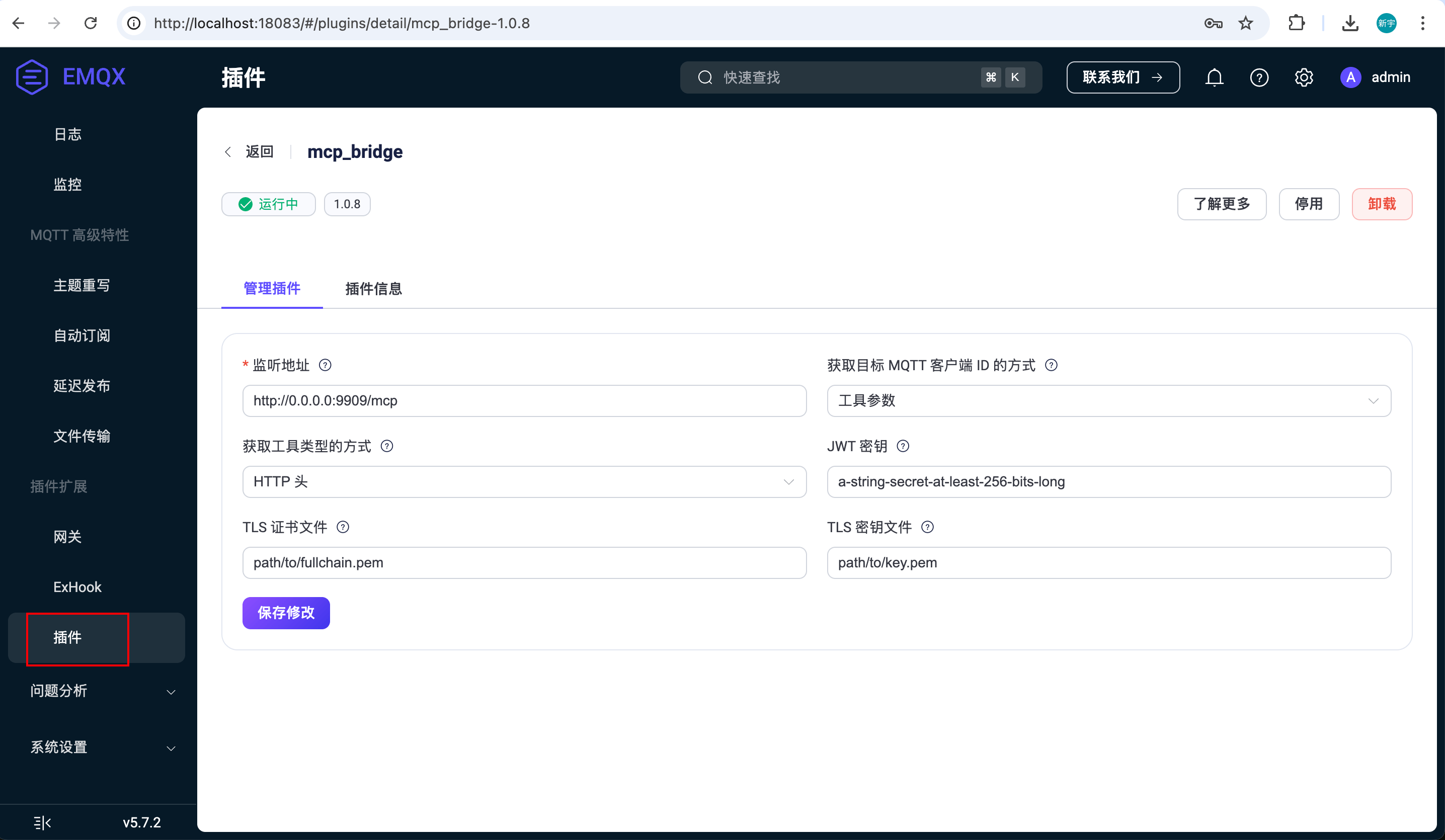
使用 MCP over MQTT SDK 模拟设备
首先参照 安装 MCP SDK 文档下载安装 MCP SDK for Python:
uv init smart_light
cd smart_light
uv add git+https://github.com/emqx/mcp-python-sdk --branch main
uv add "mcp[cli]"
source .venv/bin/activate
在项目中添加一个 smart_light.py 文件,代码如下:
# smart_light.py
import os
from mcp.server.fastmcp import FastMCP

status = "off"

# Create server
mcp = FastMCP(
    "devices/light",
    log_level="DEBUG",
    mqtt_server_description="A simple FastMCP server that controls a light device. You can turn the light on and off, and change its brightness.",
    mqtt_client_id = os.getenv("MQTT_CLIENT_ID"),
    mqtt_options={
        "username": "aaa",
        "host": "localhost",
        "port": 1883,
    },
)

@mcp.tool()
def change_brightness(level: int) -> str:
    """Change the brightness of the light, level should be between 0 and 100"""
    if 0 <= level <= 100:
        return f"Changed brightness to {level}"
    return "Invalid brightness level. Please provide a level between 0 and 100."

@mcp.tool()
def turn_on() -> str:
    """Turn the light on"""
    global status
    if status == "on":
        return "OK, but the light is already on"
    status = "on"
    return "Light turned on"

@mcp.tool()
def turn_off() -> str:
    """Turn the light off"""
    global status
    if status == "off":
        return "OK, but the light is already off"
    status = "off"
    return "Light turned off"
上面的 Python 代码将会启动一个 MCP over MQTT 协议的 MCP 服务器模拟智能电灯设备,提供 MCP 工具执行开关操作或调节亮度。注意我们指定了服务名为 devices/light。
然后在两个终端窗口,使用以下命令, 启动两个 MCP 服务器模拟两个设备,设备 ID 分别为 abc123 和 abc456:
MQTT_CLIENT_ID=abc123 mcp run -t mqtt ./smart_light.pyMQTT_CLIENT_ID=abc456 mcp run -t mqtt ./smart_light.py使用 Cherry Studio 客户端测试
这里我们选择支持 MCP 的 Cherry Studio 客户端作为 MCP Client 来测试 EMQX MCP 桥接插件。
参考 Cherry Studio 文档 安装 Cherry Studio 客户端。
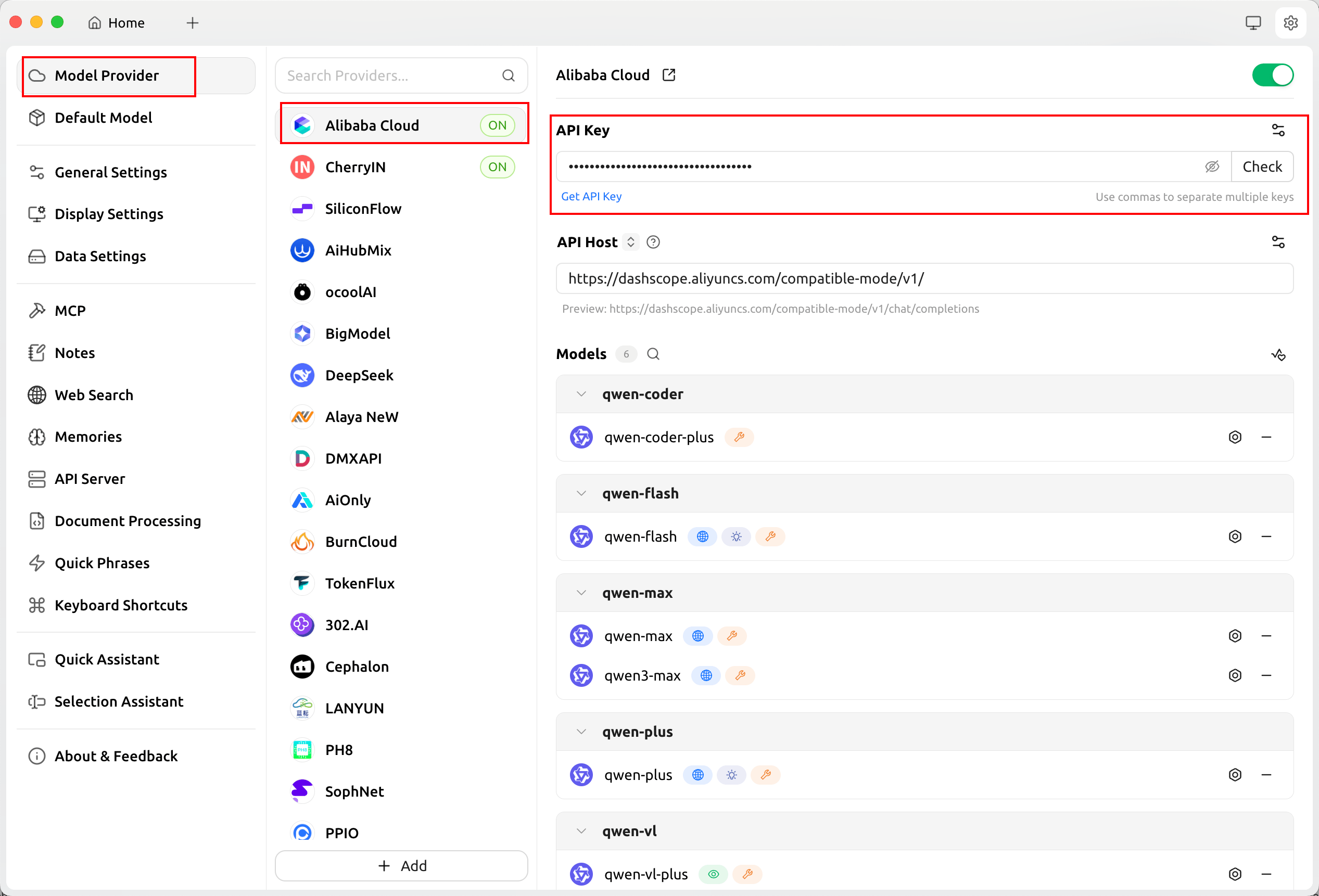
在
Model Provider页面添加 LLM 提供商,填写大模型的端点地址和 API Key 等信息。
- 在
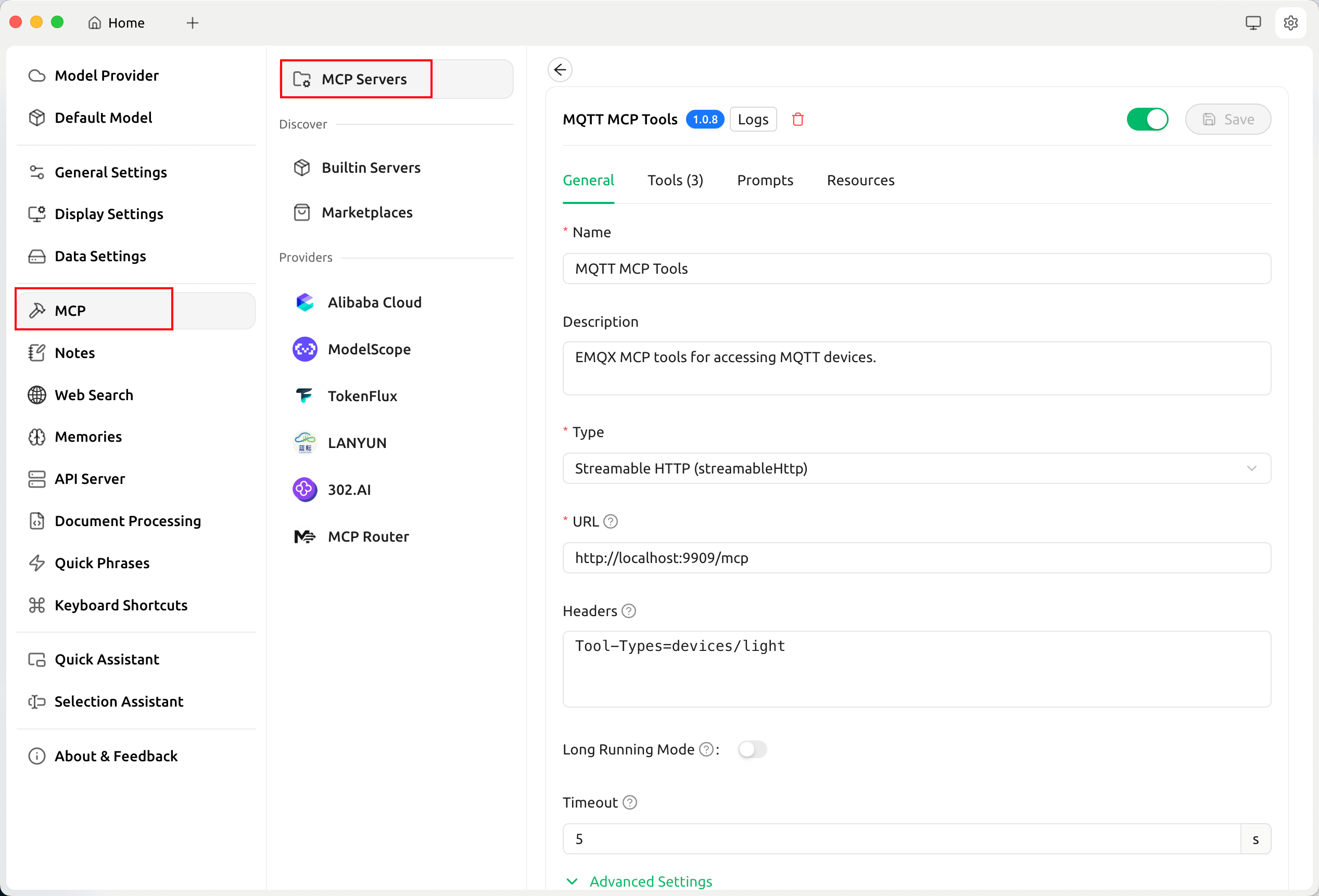
MCP页面,添加 MCP 服务器,填写如下信息。
- Name:
MQTT MCP Tools - Type: 可以使用 SSE 或者
Streamable HTTP,这里我们选择Streamable HTTP - URL: 使用 MCP 桥接提供的
Streamable HTTP地址:http://localhost:9909/mcp - Headers: 为了避免太多无关的工具干扰大模型的使用,这里我们仅仅加载
devices/light这一类工具,我们可以添加如下 Header 来过滤工具:
Tool-Types=devices/light这里 devices/light 是上面的 Python 设备端代码中指定的 MCP 服务器名称。
Cherry Studio 支持 HTTP 和 SSE 协议,如果是本地测试,这里我们可以填写 http://localhost:9909/mcp。
- 创建一个新的助手 “Device Assistant”,并在其中创建一个新的对话主题 “MQTT Device Control”。然后分别设置助手和对话主题的系统提示词:
你是一个设备助手,只能回答与设备访问和控制相关的问题,除此之外的问题,直接回答:“我只是一个设备助手,不会回答其他的问题哦”。我有如下设备:
- 客厅的电灯,设备 ID 为:abc123
- 卧室的电灯,设备 ID 为:abc456并且在对话设置中,启用 MCP 工具:MQTT MCP Tools 服务器。
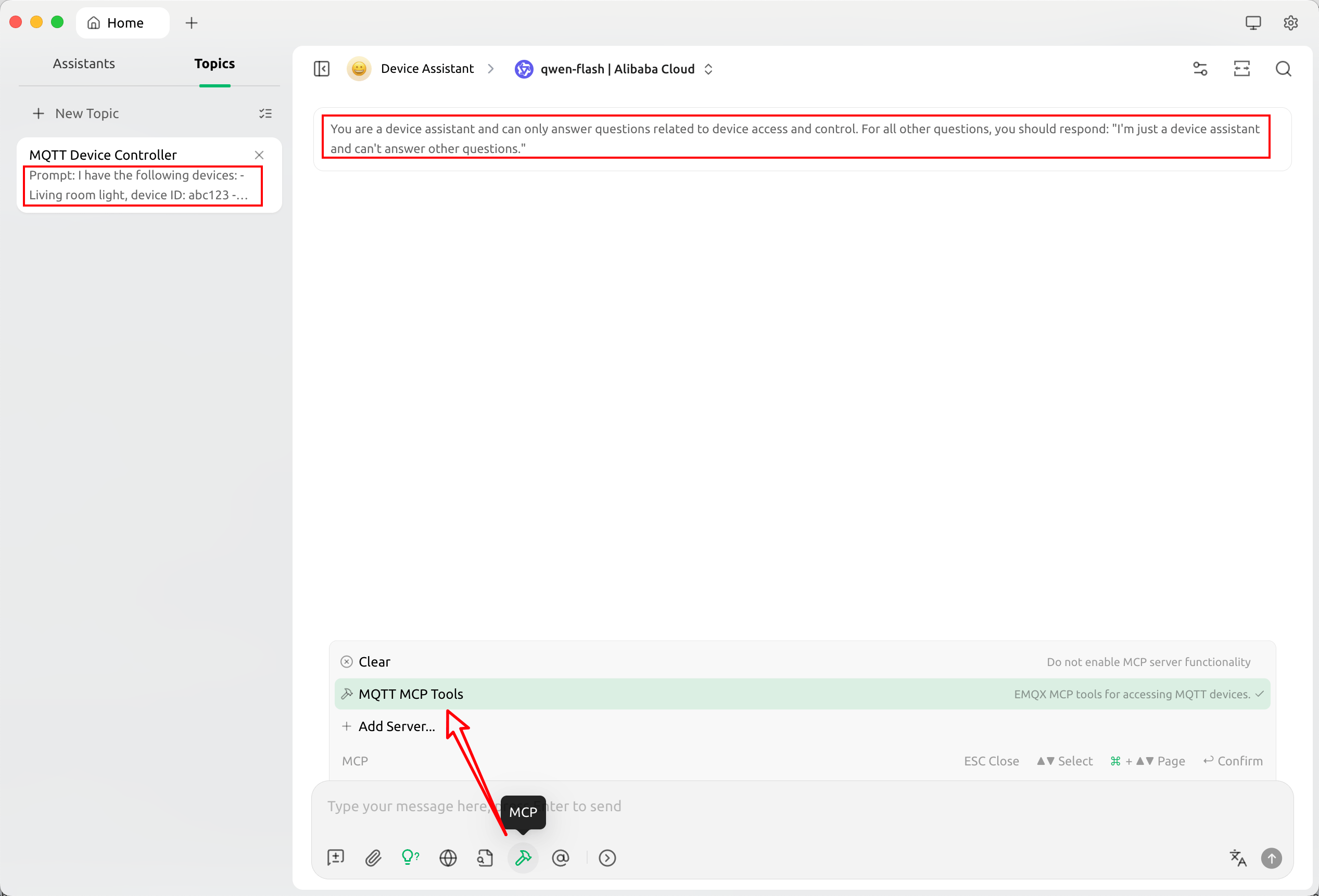
- 现在,我们需要选择一个支持工具调用的模型(例如:
qwen-flash),然后就可以在对话框中输入指令,测试通过自然语言控制设备的功能了:
打开客厅的灯。
将卧室的亮度设置为 75%。
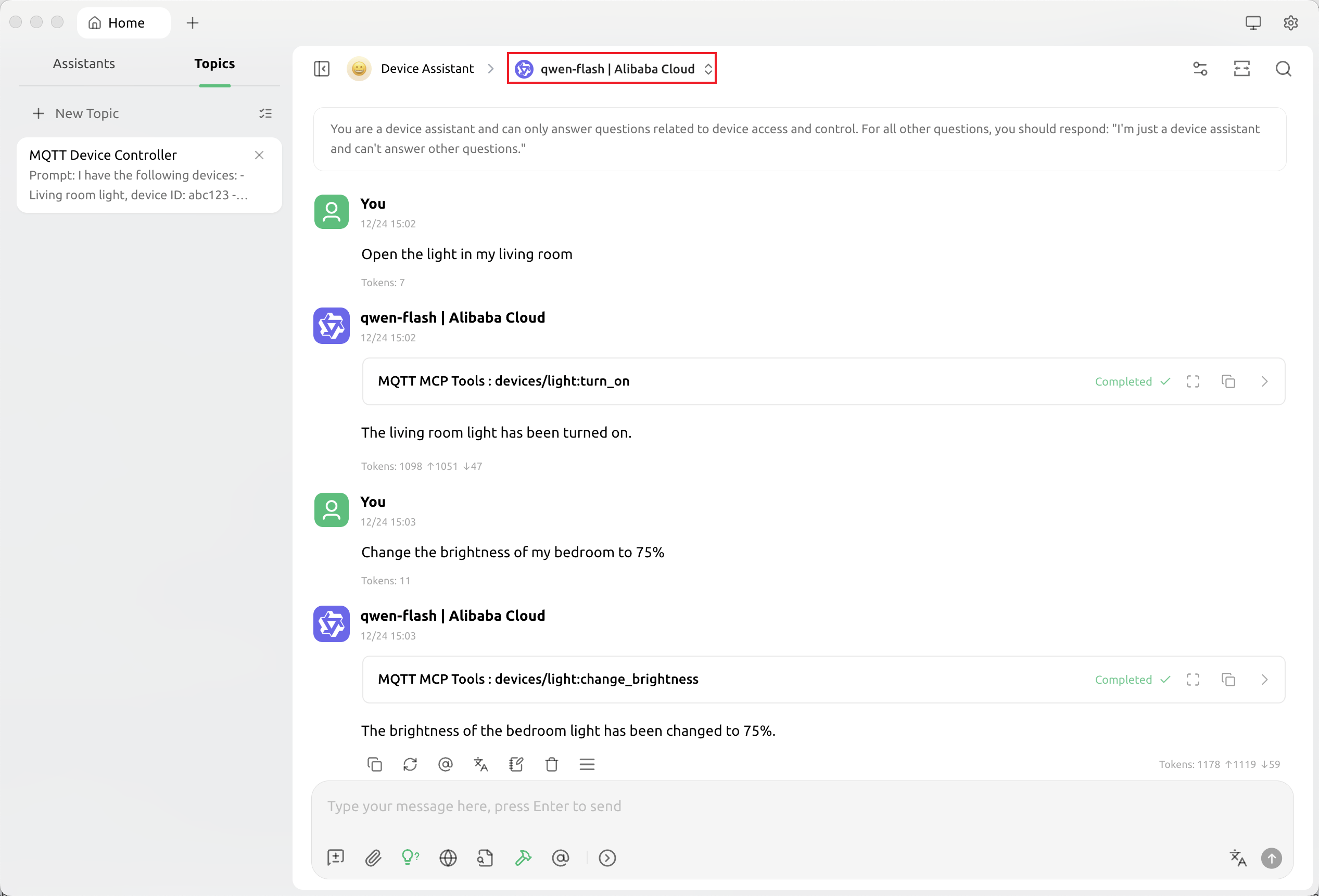
我们可以看到,设备助手能够通过系统提示词找到指定的设备 ID,然后调用 MCP 工具控制对应的设备: