MQTT 消息流快速开始
本页面将引导您在 EMQX 6.1 中快速体验 MQTT 消息流功能。你将使用 MQTTX 模拟客户端,通过 EMQX Dashboard 创建和管理消息流,并了解消息是如何被持久化存储、按时间回放以及通过最后值语义进行压缩的。
目标
本快速入门将演示 MQTT 消息流如何实现以下能力:
- 在订阅者不在线的情况下持久化存储消息
- 支持基于时间戳的消息回放
- 通过最后值语义(Last-Value semantics)支持状态型消息场景
- 通过
$stream/订阅方式按需自动创建流
前置条件
开始之前,请确保你已具备以下条件:
- 正在运行的 EMQX 6.1 或更高版本
- 已安装 MQTTX(或任何支持 MQTT 5.0 的客户端)
- 可访问 EMQX Dashboard(默认地址:
http://localhost:18083)
测试 MQTT 消息流的基础功能(常规消息流)
本节将演示消息流如何存储消息,并允许消费者回放历史数据。
前置检查
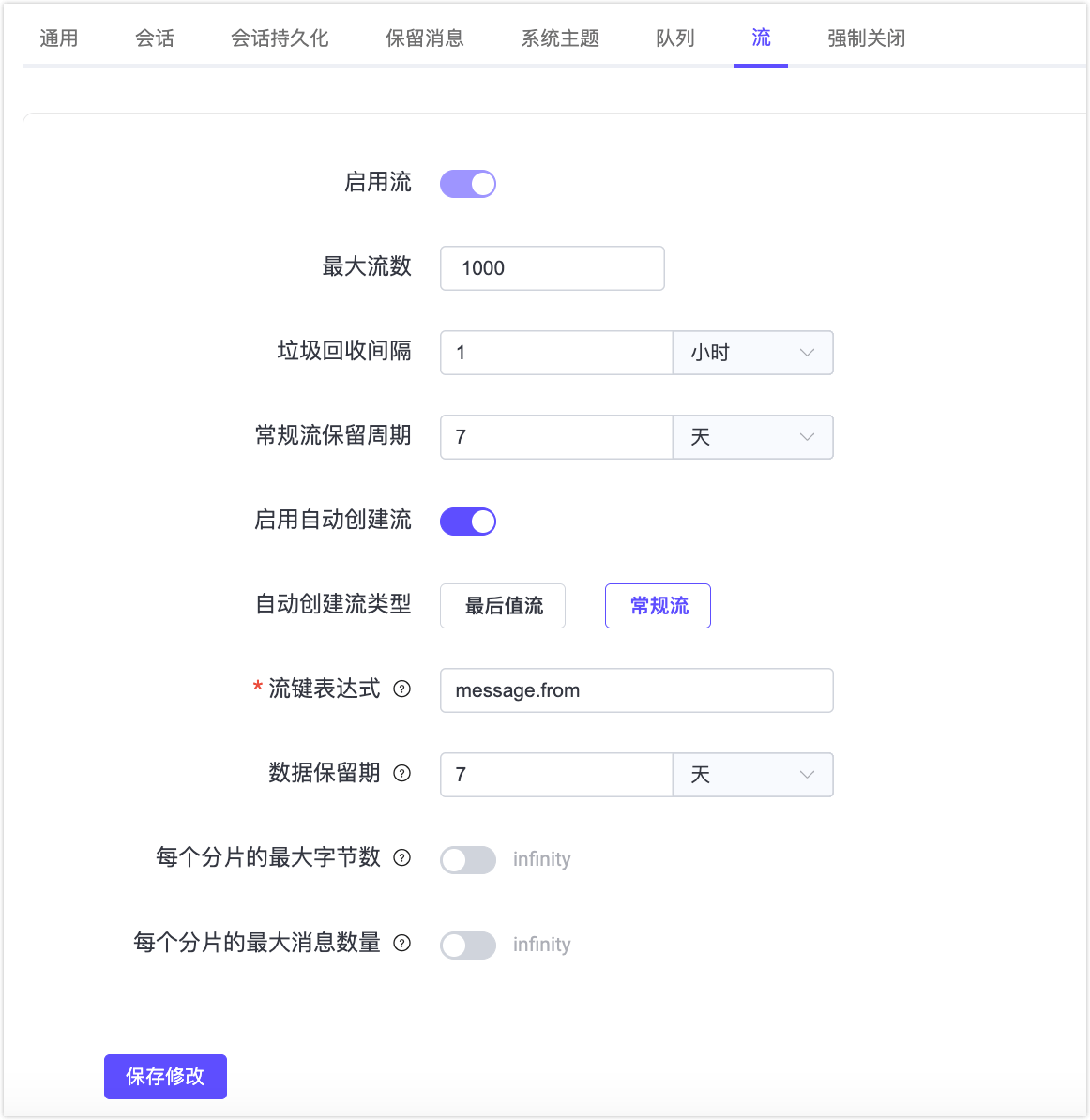
在开始之前,请确保 MQTT 消息流功能已启用,并且自动创建行为不会影响本示例。
在左侧导航栏中点击流。
如果消息流功能处于禁用状态,点击设置,系统将跳转到管理 -> MQTT 设置 -> 流页面。
将启用流开关切换为开启状态。
检查自动创建配置,确保使用的是常规流:
- 启用自动创建流已关闭,或
- 自动创建流类型设置为常规流
这样可以避免消息流被自动创建为最后值流,否则具有相同流键的消息流只会保留最新一条消息。
如有修改,点击保存更改使配置生效。
步骤 1:创建命名消息流
- 在左侧导航栏中点击流。
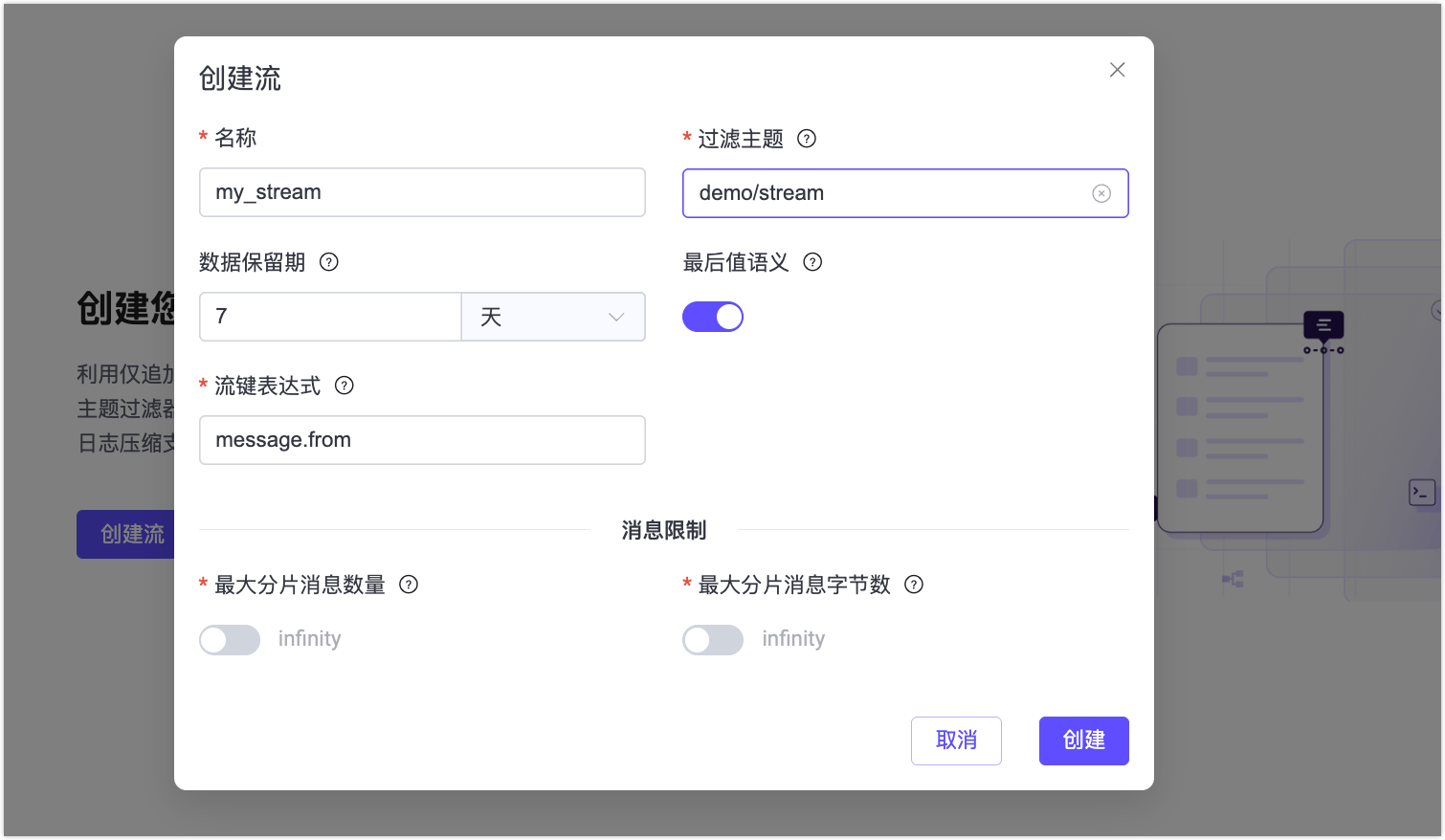
- 在页面中点击创建流,或点击右上角的创建按钮。
- 在创建流对话框中配置以下参数:
- 名称:
my_stream - 主题过滤器:
demo/stream - 数据保留时间:
7天 - 最后值语义:关闭
- 流键表达式:
message.from
- 名称:
- 点击创建。
步骤 2:发布消息
使用 MQTTX 模拟一个发布端客户端:
确保已安装 MQTTX CLI。详情请参阅安装。
连接到 EMQX:
bashmqttx conn -h 'localhost' -p 1883向主题
demo/stream发布多条 QoS 1 消息:bashmqttx pub -t 'demo/stream' -h 'localhost' -p 1883 -q 1 -m '{"value": 1}' mqttx pub -t 'demo/stream' -h 'localhost' -p 1883 -q 1 -m '{"value": 2}' mqttx pub -t 'demo/stream' -h 'localhost' -p 1883 -q 1 -m '{"value": 3}'预期输出:
✔ Connected
✔ Message published
由于这是一个常规流,所有消息都会被完整存储。
步骤 3:回放消息流中的所有消息
使用 MQTTX CLI 订阅流,并通过设置 MQTT 5 订阅用户属性 stream-offset 从头开始回放。
mqttx sub -t \$stream/my_stream -q 1 -h localhost -up "stream-offset: 0"预期行为:
您将按发布顺序收到之前发布的所有消息:
topic: demo/stream, qos: 0, size: 10B, userProperties: [
  { key: 'key', value: 'mqttx_28c50267' },
  { key: 'ts', value: '1772161077594532' }
]
{"value": 1}

topic: demo/stream, qos: 0, size: 10B, userProperties: [
  { key: 'key', value: 'mqttx_1989d120' },
  { key: 'ts', value: '1772161084921509' }
]
{"value": 2}

topic: demo/stream, qos: 0, size: 10B, userProperties: [
  { key: 'key', value: 'mqttx_085ea00d' },
  { key: 'ts', value: '1772161094020511' }
]
{"value": 3}
这表明:
- 当前消息流为常规消息流。
- 基于
stream-offset订阅属性的消息回放工作正常。 - 消息未发生覆盖或压缩。
从不同位置回放消息
消息流允许消费者在订阅时通过指定 stream-offset 值来控制回放起始位置。
本示例演示如何只回放某个时间点之后发布的消息。
步骤 1:获取当前时间戳
在发布新消息之前,记录当前的 Unix 时间戳(微秒)。
可以使用以下方式获取毫秒级时间戳:
- Linux / macOS:
date +%s000- JavaScript:
Date.now()示例输出:
1772162409000将该值乘以 1000 得到微秒时间戳,并保存该值作为回放起始位置。
步骤 2:发布新消息
mqttx pub -t 'demo/stream' -h 'localhost' -p 1883 -q 1 -m '{"value": 4}'
mqttx pub -t 'demo/stream' -h 'localhost' -p 1883 -q 1 -m '{"value": 5}'
步骤 3:使用记录的时间戳回放
mqttx sub -t \$stream/my_stream -q 1 -h localhost -up "stream-offset: 1772162409000000"预期行为:
只会接收到在该时间之后发布的消息:
topic: demo/stream, qos: 1, size: 12B, userProperties: [
  { key: 'key', value: 'mqttx_a5508c54' },
  { key: 'ts', value: '1772163340159513' }
]
{"value": 4}

topic: demo/stream, qos: 1, size: 12B, userProperties: [
  { key: 'key', value: 'mqttx_e0848366' },
  { key: 'ts', value: '1772163350666523' }
]
{"value": 5}
不同消费者可以从不同位置独立回放同一个流:
- 一个消费者从头开始回放(
earliest) - 一个消费者从指定时间戳回放
- 一个消费者只接收最新消息(
latest)
每个消费者的回放位置互不影响。
这演示了 MQTT Streams 的消费者自主回放能力。
测试最后值语义
本节将演示最后值 MQTT 消息流如何仅保留每个 key 对应的最新消息,适用于状态型数据场景。
步骤 1:删除已有消息流
- 在 EMQX Dashboard 中进入流页面。
- 找到名称为
my_stream的消息流。 - 点击删除并确认。
步骤 2:创建最后值消息流
- 在流页面点击创建。
- 配置以下参数:
- 名称:
device_stream - 主题过滤器:
device/state - 数据保留时间:
7天 - 最后值语义:开启
- 流键表达式:
message.from
- 名称:
- 点击创建。
由于键表达式为 message.from,流键为发布者的客户端 ID。该流现在会对相同键仅保留最新消息。
步骤 3:发布状态更新
在 MQTTX 中使用客户端 ID 为 device-1 的客户端向 device/state 发布消息:
mqttx pub -t 'device/state' -h 'localhost' -p 1883 -q 1 -i device-1 -m '{"status": "online"}'

mqttx pub -t 'device/state' -h 'localhost' -p 1883 -q 1 -i device-1 -m '{"status": "offline"}'由于流键表达式设置为 message.from,即从消息元数据中提取客户端 ID 作为流键,因此两条消息具有相同流键,第二条消息将覆盖第一条。
步骤 4:订阅消息流
使用以下命令订阅消息流:
mqttx sub -t '$stream/device_stream' -h 'localhost' -p 1883 -q 1 -up "stream-offset: 0"预期行为:
只会收到最新的一条消息:
topic: device/state, qos: 1, size: 21B, userProperties: [
  { key: 'key', value: 'device-1' },
  { key: 'ts', value: '1772173666097076' }
]
{"status": "offline"}
这表明 MQTT 消息流通过最后值语义支持状态型消息模式。
自动创建流
在 EMQX 中,当客户端订阅 $stream/ 前缀主题时,可以自动创建 MQTT 流,从而无需在 Dashboard 中手动创建。
本节演示如何启用并测试自动创建流。
在 Dashboard 中进入管理 -> MQTT 配置 -> 流。
确保启用自动创建流 已开启。
选择流类型:
- 常规流
- 最后值流
同一时间只能启用一种自动创建类型。
其余选项保持默认。
点击保存修改。
使用以下命令订阅以触发自动创建:
bashmqttx sub -h localhost -p 1883 -q 1 -t '$stream/auto_stream/demo/auto' -up "stream-offset: earliest"与手动创建的流不同,自动创建流必须在订阅中包含过滤主题,该示例中为
demo/auto。如果流不存在,EMQX 将:
- 创建名为
auto_stream的新流 - 将其过滤主题设置为
demo/auto - 应用当前配置的自动创建类型(常规流或最后值流)
- 创建名为
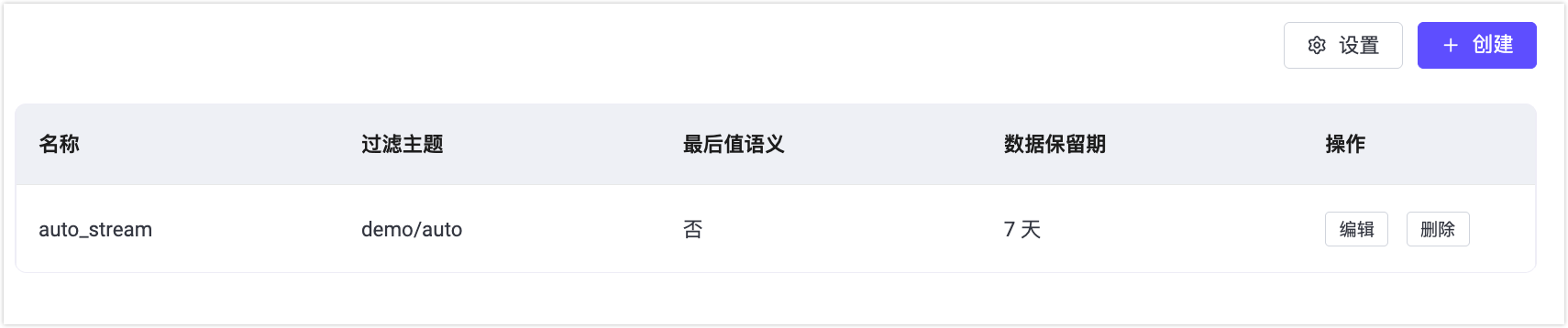
在 Dashboard 的流页面验证自动创建结果,您将看到名为
auto_stream的新流。