通过 LoadBalancer 访问 EMQX 集群
目标
通过 LoadBalancer 类型的 Service 访问 EMQX 集群。
配置 EMQX 集群
EMQX CRD apps.emqx.io/v2beta1 支持:
- 通过
.spec.dashboardServiceTemplate配置 EMQX Dashboard Service。 - 通过
.spec.listenersServiceTemplate配置 EMQX 集群监听器 Service。
有关更多详细信息,请参阅相应文档。
将以下内容保存为 YAML 文件,并使用
kubectl apply部署。yamlapiVersion: apps.emqx.io/v2 kind: EMQX metadata: name: emqx spec: image: emqx/emqx:6.2.3 config: data: | license { key = "..." } listenersServiceTemplate: spec: type: LoadBalancer dashboardServiceTemplate: spec: type: LoadBalancerTIP
默认情况下,EMQX 在端口 1883 上启动 MQTT TCP 监听器
tcp-default,在端口 18083 上启动 Dashboard HTTP 监听器。用户可以通过
.spec.config.data配置新的或现有的监听器,或通过 EMQX Dashboard 管理它们。EMQX Operator 会自动在 Service 资源中反映默认监听器信息。当用户配置的 Service 与 EMQX 配置的监听器发生冲突时(名称或端口字段重复),EMQX Operator 会优先使用用户配置。
等待 EMQX 集群就绪。使用
kubectl get检查 EMQX 集群的状态,并确保STATUS为Ready。这可能需要一些时间。bash$ kubectl get emqx emqx NAME STATUS AGE emqx Ready 10m
通过 EMQX Dashboard 添加新监听器
添加新监听器。
打开 EMQX Dashboard 并导航到 管理 -> 监听器。
点击添加监听器按钮添加一个名称为
test、端口为1884的监听器,如下图所示: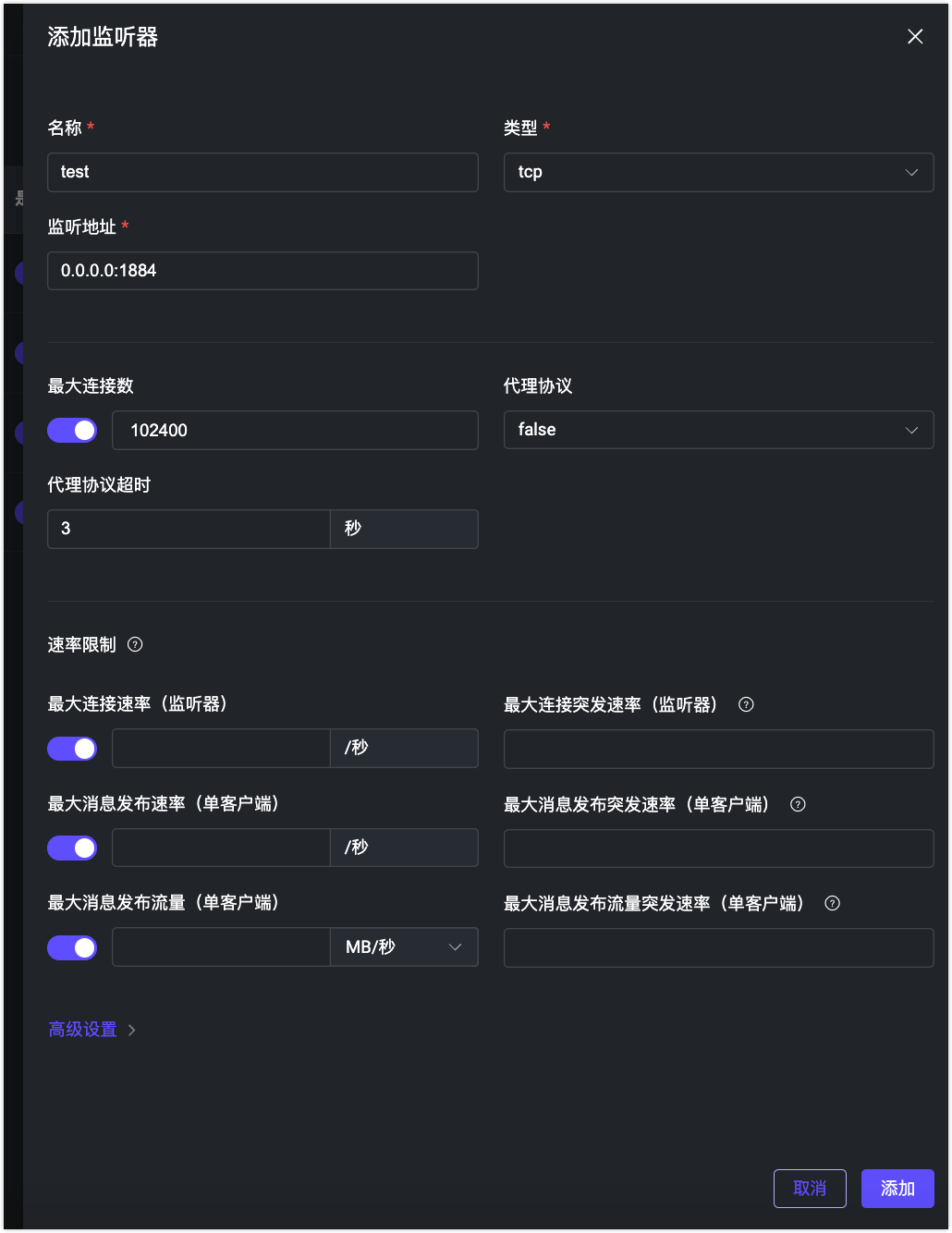
点击添加按钮创建监听器,如下图所示:
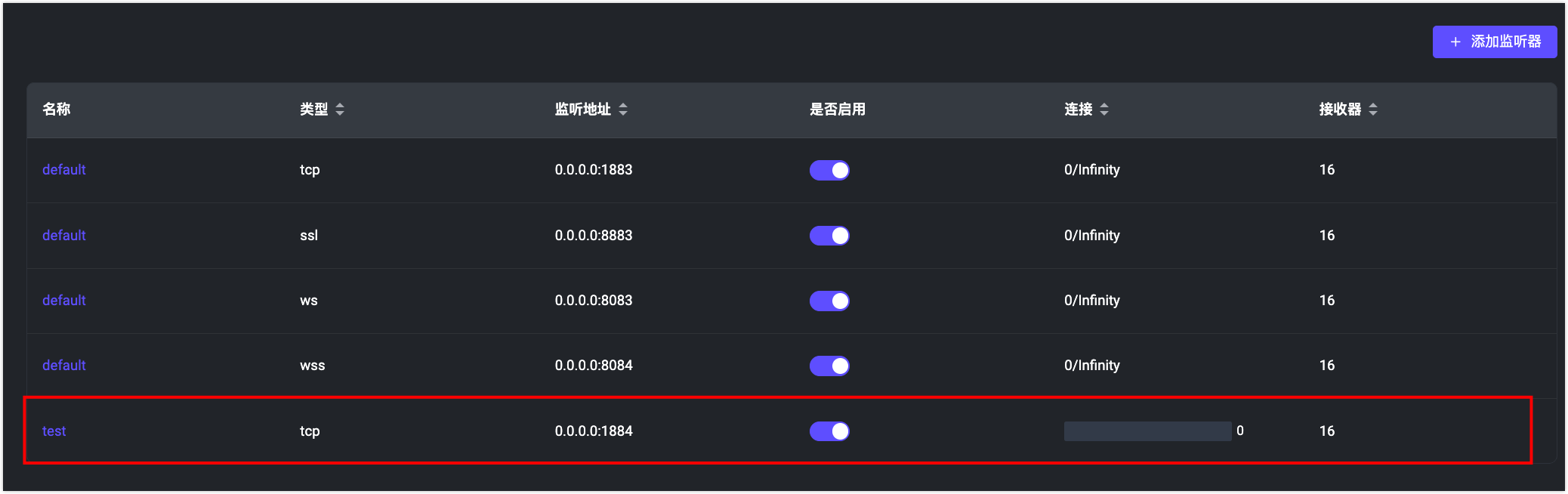
从图中可以看出,新监听器已创建。
检查新监听器是否反映在 Service 中。
bashkubectl get svc NAME TYPE CLUSTER-IP EXTERNAL-IP PORT(S) AGE emqx-dashboard NodePort 10.105.110.235 <none> 18083:32012/TCP 13m emqx-listeners NodePort 10.106.1.58 <none> 1883:32010/TCP,1884:30763/TCP 12m从输出结果可以看到,新添加的端口 1884 上的监听器已反映在
emqx-listenersService 资源中。
使用 MQTTX 连接到新监听器
获取 EMQX 监听器服务的外部 IP。
bashexternal_ip=$(kubectl get svc emqx-listeners -o json | jq -r '.status.loadBalancer.ingress[0].ip')使用 MQTTX CLI 连接到新监听器。
bash$ mqttx conn -h ${external_ip} -p 1884 [4/17/2023] [5:17:31 PM] › … Connecting... [4/17/2023] [5:17:31 PM] › ✔ Connected