创建弹性专有版部署
EMQX Cloud 弹性专有版提供独立的全托管 MQTT 服务集群,连接数与 TPS 支持弹性扩展,资源配置更灵活。同时支持更多高级功能和复杂的网络架构。本文以弹性专有版为例,介绍创建和使用 EMQX Cloud 的完整步骤。
创建部署
登录账户,进入 EMQX Cloud 控制台。
对于首次使用的用户,您需要先从创建一个项目开始。详细步骤,参见创建项目。如果您已经创建过项目,可以跳过此步骤。
您可以在控制台首页(概览)中点击新建部署直接进入创建步骤页面,或者点击您想要创建部署的项目的卡片、进入项目,然后在项目页面中点击新建部署进入创建步骤。
在选择版本中选中弹性专有版。
依据您的需求选择相应规格配置。
在右侧概要部分确认部署信息并选择计费方式:
您将看到部署的套餐、云服务商、规格、端口及费用详情。
计费方式:您可以选择以下两种计费模式:
按量计费:按实际使用的时间与流量计费。
TIP
按量计费的部署在创建完成后仍可随时升级为包年计费,详见转为包年计费。
包年计费(立享 15%):按年预付,享有约 15% 的费用优惠。概要面板显示年度实例价格、赠送出网流量及超量定价。超量流量和附加服务按月计费。
确认配置和费用后,进入下一步。
根据选择的计费方式继续完成部署创建:
按量计费流程:
- 点击查看支付方式,您可以查看或更新当前账户的支付选项。
- 如果有优惠码,可点击兑换代金券输入兑换码。兑换成功后,对应的代金券将添加到账户中,并自动用于符合条件的费用抵扣。
- 核对无误后,点击立即部署,系统将直接创建部署。
包年计费流程:
在概要面板中确认今日应付总额。
点击查看支付方式,查看或更新支付方式。
点击订阅并部署创建订单并启动部署。
TIP
如果您的账号没有支付权限,系统会在创建订单后弹出提示,告知订单已创建并等待支付。您可以联系具备支付权限的团队成员完成付款。订单详情可在订单页面查看。
部署创建需要一定的时间,您可以点击部署卡片查看创建进度和详细状态。当部署运行状态为运行中后,部署创建完成并可使用。
查看部署信息
部署创建成功后,将显示在控制台首页的 EMQX Brokers 部分。
点击部署卡片可进入该部署的概览页面。在该页面,您可以:
- 查看实时运行状态
- 复制连接信息
- 通过左侧菜单访问该部署的所有功能模块
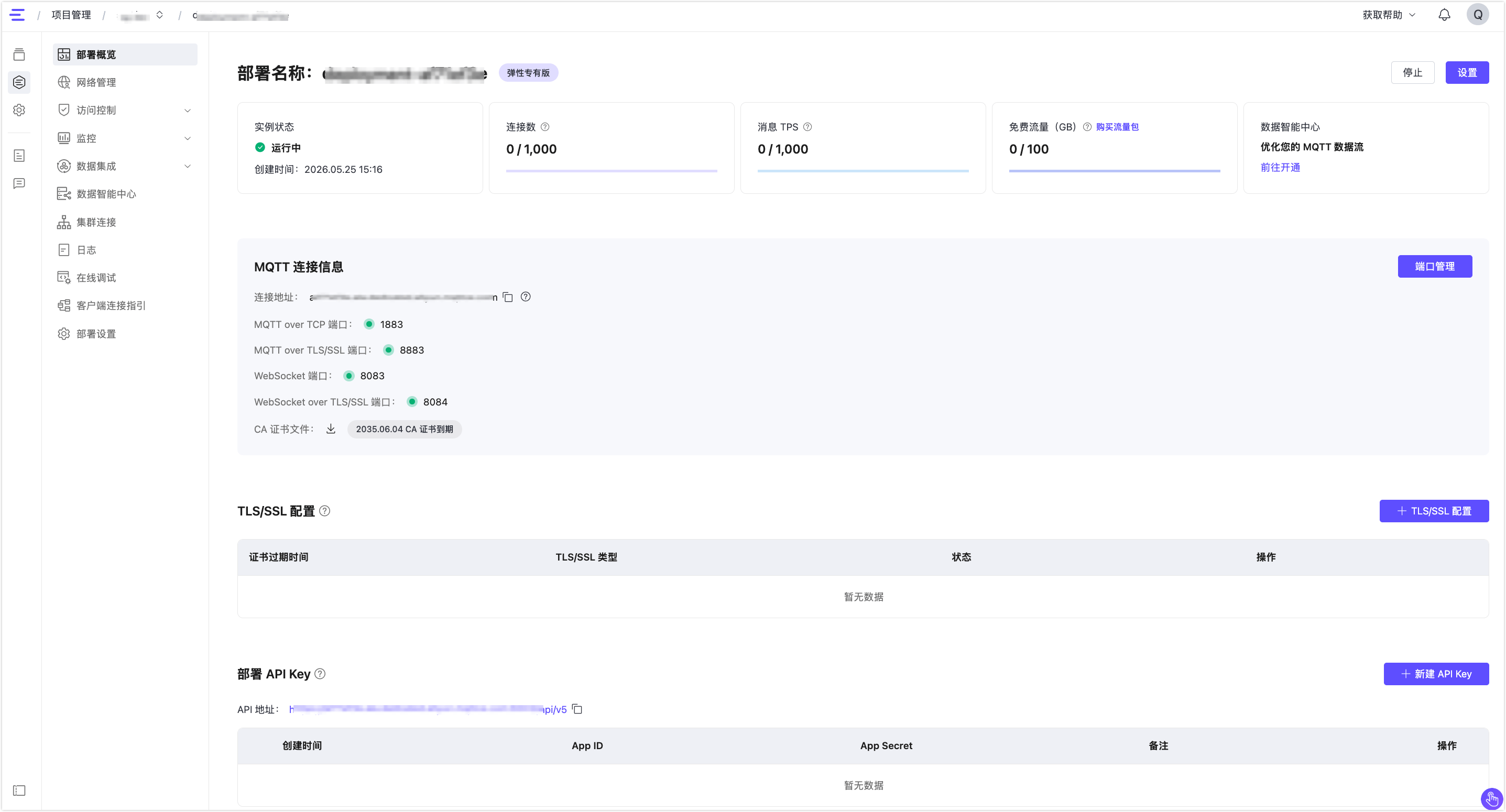
基本信息
- 实例状态:运行状态和部署创建时间。
- 连接数:当前连接数和最大连接数。
- 消息 TPS:部署当前每秒钟消息发送和接收条数,以及 TPS 上限。
- 免费流量(GB):部署本月已使用的流量及免费额度。可点击购买流量包购买额外流量。
- 数据智能中心:显示开通状态及开通入口。
MQTT 连接信息
- 连接地址:客户端连接到部署的地址。
- 连接端口:默认开启
1883(MQTT over TCP)、8883(MQTT over TLS/SSL)、8083(WebSocket) 和8084(WebSocket over TLS/SSL) 端口。 - 端口管理:可对各端口单独进行开启或关闭。详情参见端口管理。
- CA 证书文件:允许您下载服务器端 CA 签署的证书文件用于验证,并显示证书到期时间。
建议查看端口连接指引了解协议和端口。
TLS/SSL 配置
展示当前部署已配置的 TLS/SSL 证书列表,包括证书过期时间、TLS/SSL 类型及状态。点击 + TLS/SSL 配置可添加新证书。详情参见 TLS/SSL 配置。
部署 API Key
展示当前部署的 API 地址及已创建的 API Key 列表。点击 + 新建 API Key 可创建新的访问凭证,用于通过 REST API 与外部系统集成。
部署功能使用
您可以通过以下具体章节了解弹性专有版部署特有功能的使用。
REST API
提供了 REST API 以实现与外部系统的集成,例如查询客户端信息、发布消息和创建规则等。
TLS/SSL 配置
EMQX 弹性专有版部署提供自定义单向/双向 TLS/SSL 配置,并支持自签名证书和 CA 签名证书。
VPC 对等连接
VPC 对等连接是两个 VPC 之间的网络连接,通过此连接,使两个 VPC 中的实例可以彼此通信,就像它们在同一网络中一样。
私网连接(PrivateLink)
私网连接(PrivateLink)能够实现弹性专有版部署所在的专有网络 VPC 与公有云上的服务建立安全稳定的私有连接,简化网络架构,实现私网访问服务,避免通过公网访问服务带来的潜在安全风险。
内部接入点
内部接入点允许您在部署的 VPC 内创建一个内部负载均衡服务,按需在内部网络中分发流量,通过将流量分发到不同的后端服务器来扩展应用系统的吞吐量。
NAT 网关
NAT 网关可以提供网络地址转换服务,使弹性专有版部署无需 VPC 对等连接即可访问公网资源。
连接到部署
您可以使用任何 MQTT 客户端工具连接到部署进行测试,我们推荐使用 MQTTX 连接到部署。