管理 EMQX Tables 部署
本页介绍如何在 Cloud Console 中查看阿里云 EMQX Tables 基础版的连接和网络信息、监控资源使用情况、修改部署名称,以及删除不再使用的部署。
查看连接信息
进入目标 Tables 部署,在部署概览页面的连接信息区域中查看以下信息:
- 公网地址和内网地址。
- 数据库名称、用户名和密码。
- gRPCS 端口
5001和 PostgreSQL 端口4003。
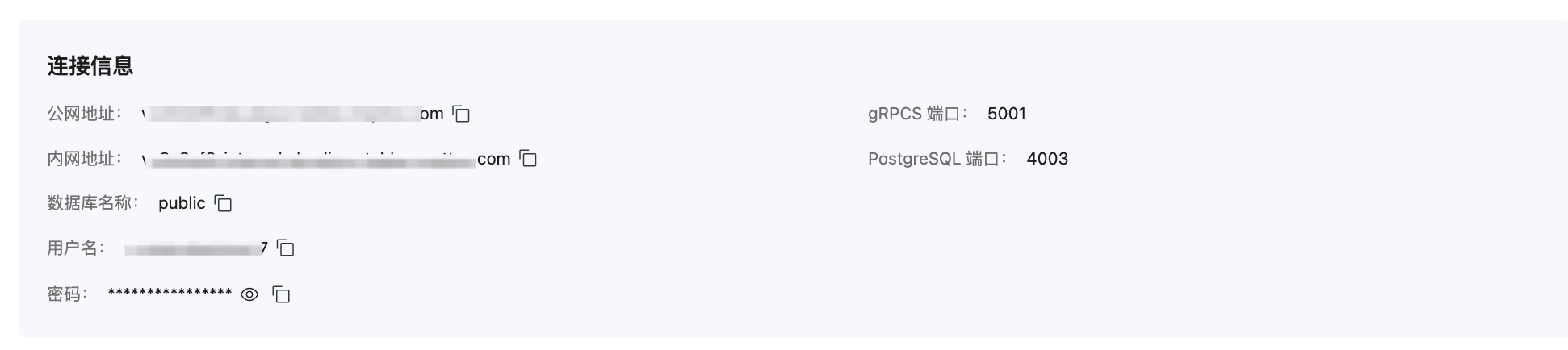
连接数据库客户端时,请使用对应协议的地址和端口。Tables 数据库用户名和密码与 MQTT 客户端连接 Broker 时使用的认证信息不同。有关客户端连接方式,参见连接 EMQX Tables 服务。
管理网络连接
在 Tables 部署的左侧导航栏中点击网络管理,可以配置 VPC 对等连接,使其他 VPC 通过内网访问 Tables。有关配置步骤,参见设置 VPC 对等连接。
在项目的网络管理页面中,可以查看 Tables 所属网络以及同一网络中的 Broker。EMQX Broker 与 EMQX Tables 集成时,两个部署必须位于同一项目并关联同一网络。有关集成步骤,参见配置 EMQX Tables 数据集成。
监控资源使用情况
- 进入目标 Tables 部署。
- 在左侧导航栏中点击监控。
- 选择时间范围,查看资源使用量的变化。
监控页面显示所选时间范围内的指标图表。可用图表取决于部署提供的指标和所选时间范围。
| 指标 | 说明 |
|---|---|
| CPU(%) | 部署的 CPU 使用率。 |
| 内存(GB) | 部署已使用的内存。 |
| 存储(GB) | 部署中已存储的压缩数据量。 |
| 出网流量(KB) | EMQX Tables 向外传输的数据量。选择最近 1 小时时不显示此图表。如需查看出网流量,请选择最近 1 天或更长的时间范围。 |
可以选择最近 1 小时、最近 1 天、最近 3 天、最近 1 周、最近 1 个月或最近 3 个月。切换时间范围或刷新指标时,Console 会重新加载数据并更新图表列表。数据加载期间,已有图表会继续显示。
如果部署或所选时间范围不提供某项指标,页面不会显示对应图表。如果没有有效的指标数据,页面会显示空状态。
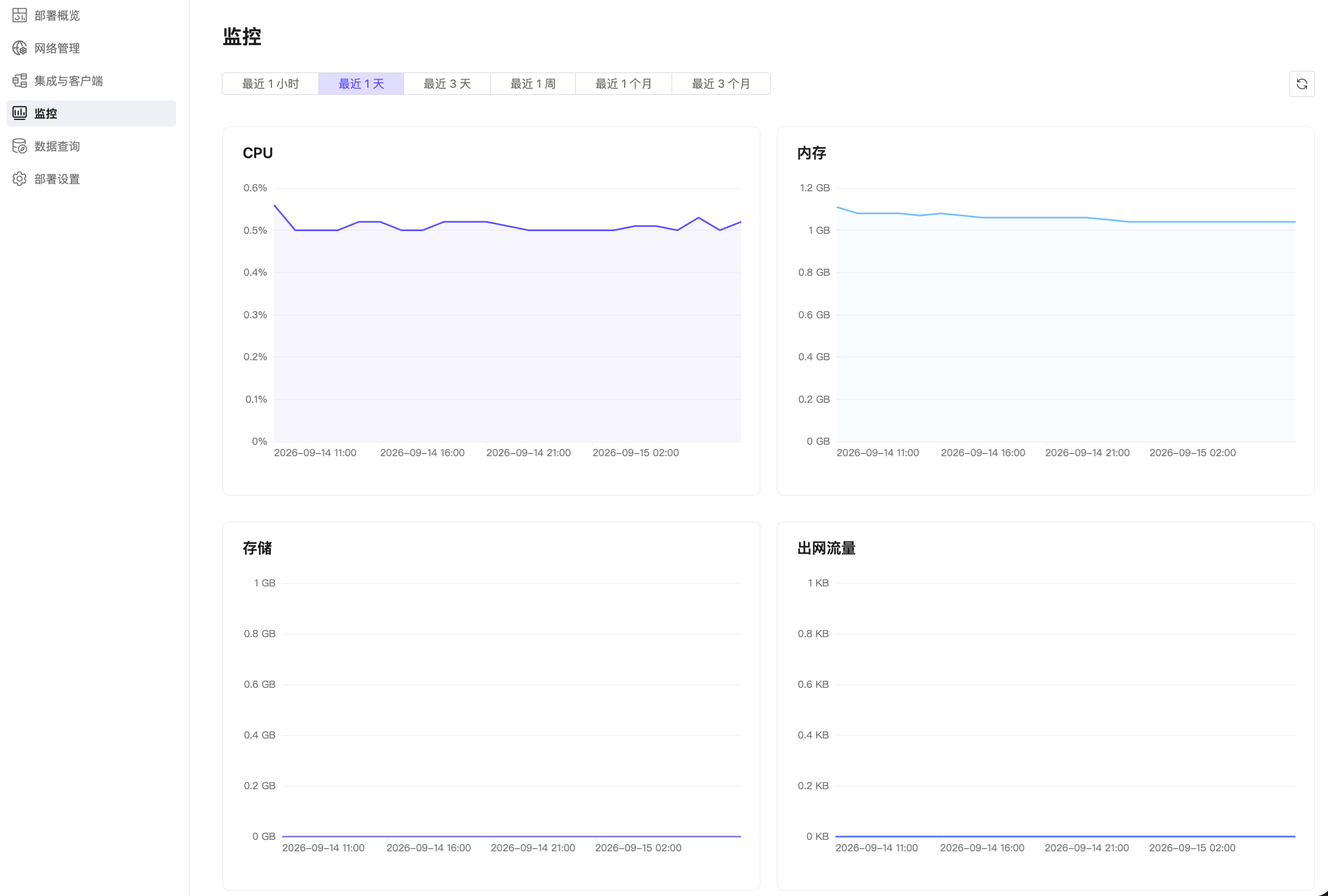
监控指标用于观察资源使用趋势。评估数据写入和查询结果时,还应检查规则动作执行情况和实际查询结果。
修改部署名称
- 进入目标 Tables 部署,在左侧导航栏中点击部署设置。
- 在部署信息中,点击部署名称旁的编辑图标。
- 输入新的部署名称,并按页面提示保存。
删除部署
- 确认业务已停止向该部署读写,并已保存需要保留的数据。
- 在左侧导航栏中点击部署设置。
- 点击删除部署。
- 按页面提示输入确认信息,并确认删除。
- 返回项目页面,确认部署删除完成。
重要提示
删除不可恢复。部署的数据、配置和连接凭据将被删除,依赖该部署的连接器和客户端将无法继续访问。平台维护过程中的备份恢复不等同于用户可用的删除后恢复功能。