用户管理
您可以在 EMQX Tables 部署中创建自定义用户,并为用户配置数据库访问范围及表操作权限。EMQX Broker 或外部客户端可使用这些用户的用户名和密码连接 EMQX Tables。
本页适用于部署在阿里云上且左侧导航栏中显示用户管理的 EMQX Tables 基础版部署。此类部署的部署概览页面不显示默认用户名和密码,因此在连接 EMQX Broker 或外部客户端前,需要先创建用户。
如果部署中未显示用户管理,连接外部数据库客户端时,请使用部署概览 -> 连接信息中显示的默认用户名和密码。
提示
每个 EMQX Tables 部署最多可创建 10 个用户。
获取连接认证信息
连接外部数据库客户端时,需要使用 Tables 数据库的用户名和密码。创建 EMQX Tables 连接器时,是否需要手动填写认证信息取决于 Tables 部署是否支持用户管理:
- 显示用户管理的部署:进入目标 Tables 部署,点击用户管理 -> 添加用户,自行设置用户名和密码,并配置目标数据库权限。创建完成后,使用这组凭据创建连接器或连接外部数据库客户端。详细步骤参见添加用户。已有用户名可以在用户列表中查看;密码无法查看,忘记后需编辑用户并重置密码。
- 未显示用户管理的部署:创建连接器时,系统会自动使用内置认证信息,无需手动填写。连接外部数据库客户端时,在部署概览 -> 连接信息中查看默认用户名和密码。
查看用户
- 登录 Cloud Console,进入目标 EMQX Tables 部署。
- 在左侧导航栏中点击用户管理。
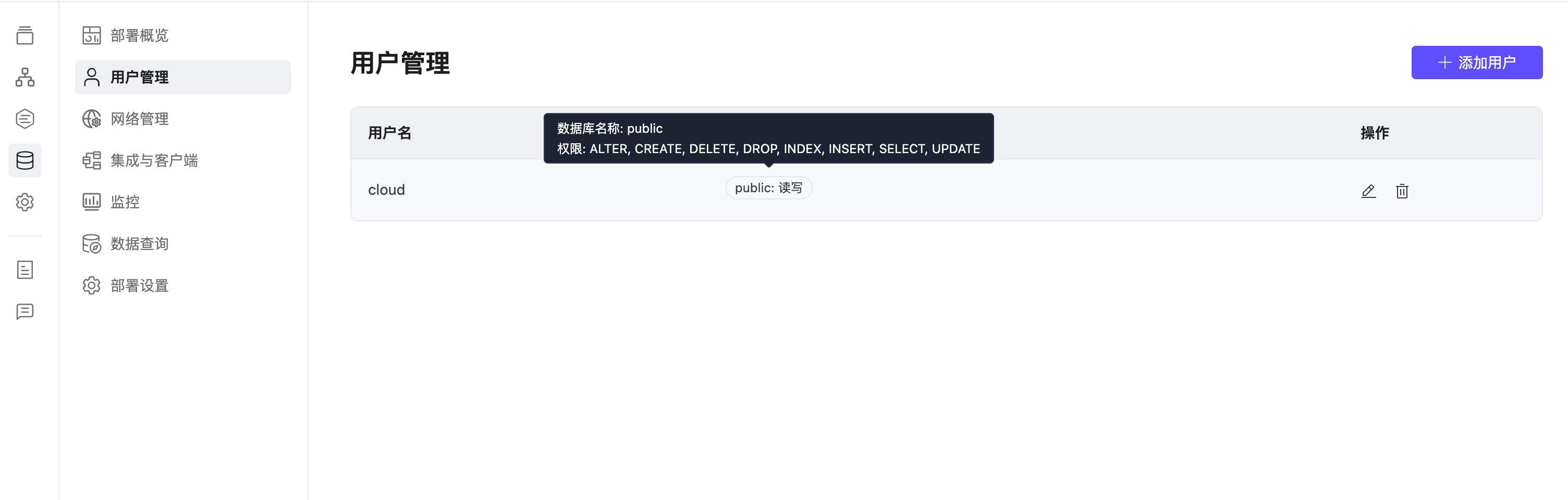
- 查看用户名和访问控制中的数据库授权。将鼠标悬停在数据库标签上,可以查看该库的具体权限。
没有数据库授权的用户显示为未授权。
添加用户
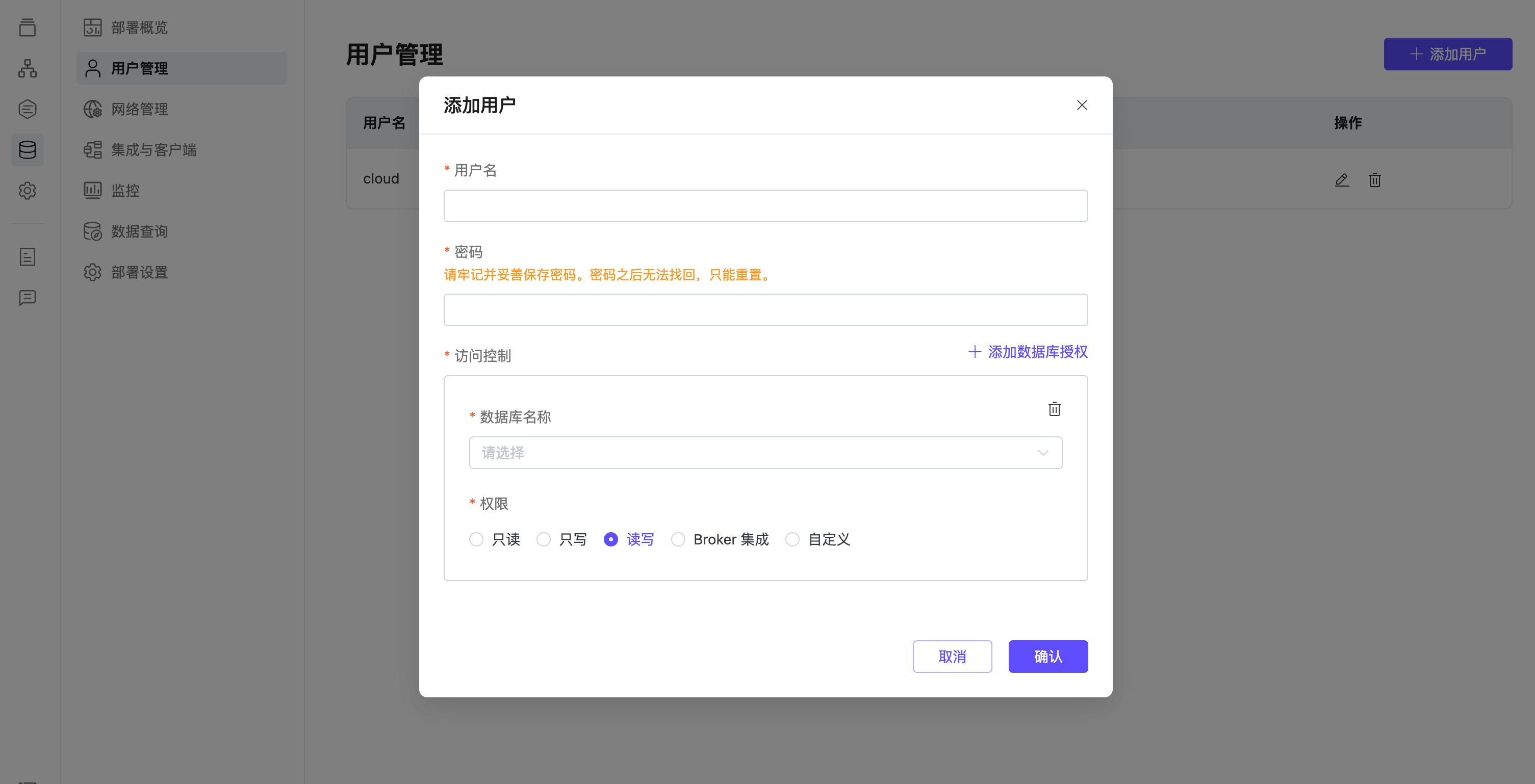
- 在用户管理页面,点击添加用户。
- 输入用户名和密码:
- 用户名:输入自定义用户名,以字母开头,只能包含字母、数字或下划线,长度为 1–32 个字符,且不能与已有用户名重复。
- 密码:长度为 6–64 个字符。请妥善保存,密码之后无法找回,只能重置。
- 在访问控制中选择一个数据库,并为该库选择权限预设,或选择自定义后勾选具体权限。
- [可选] 点击添加数据库授权,为其他数据库分别配置权限。
- 点击确认。创建成功后,弹窗关闭,用户列表中显示新用户。
创建时至少配置一个数据库授权,每条授权都必须选择数据库和至少一项权限。同一用户不能重复选择同一数据库;没有可选数据库时,添加数据库授权按钮不可用。
已有 10 个用户时,添加用户按钮不可用,将鼠标悬停在按钮上可以查看数量限制提示。
编辑用户
- 在用户管理页面,点击目标用户操作列中的编辑图标。
- 根据需要修改密码、调整已有数据库的权限,或添加数据库授权。
- 点击确认。保存成功后,弹窗关闭,用户列表更新。
用户名不可修改。只修改权限时,将密码留空以保留原密码;只修改密码时,保留数据库授权配置不变。修改密码后,请同步更新使用该用户的连接器和客户端。
删除用户
- 确认没有连接器或外部客户端继续依赖该用户,或已将它们切换到其他用户。
- 在用户管理页面,点击目标用户操作列中的删除图标。
- 确认删除,并检查用户列表中已不再显示该用户。
用户删除后,使用该用户名和密码的新连接将无法通过认证。
权限
权限决定用户可以在所授权数据库中执行的操作。每个数据库可以使用不同的权限配置。
| 权限 | 说明 |
|---|---|
SELECT | 查询数据。 |
INSERT | 写入数据。 |
UPDATE | 更新数据。 |
DELETE | 删除数据。 |
CREATE | 创建表。 |
ALTER | 修改表结构。 |
INDEX | 管理索引。 |
DROP | 删除表。 |
可以选择以下权限预设:
| 预设 | 包含的权限 |
|---|---|
| 只读 | SELECT |
| 只写 | INSERT、UPDATE、DELETE、CREATE、ALTER、INDEX、DROP |
| 读写 | 上述全部 8 项权限。 |
| Broker 集成 | SELECT、INSERT |
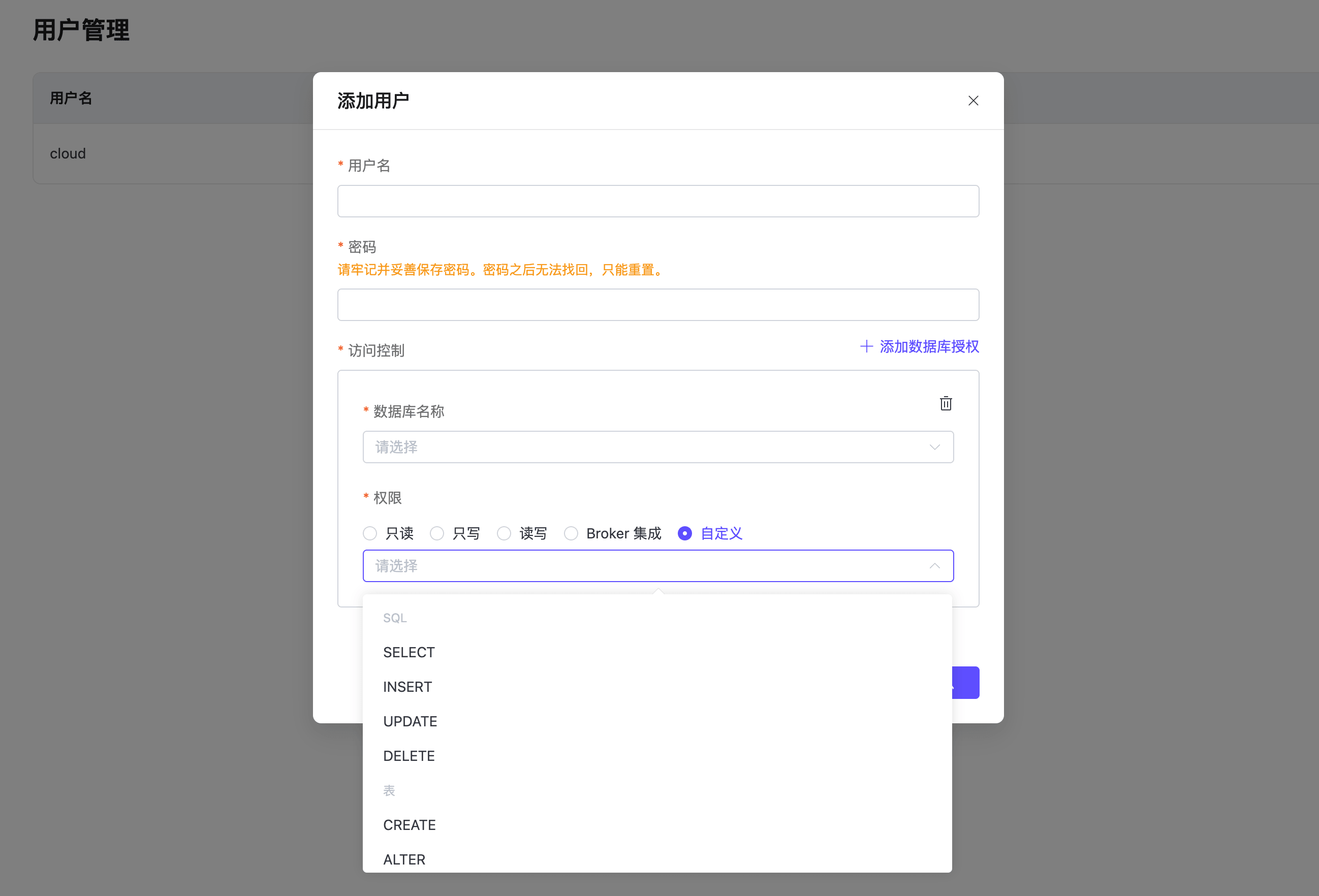
| 自定义 | 从 SQL 和表权限中手动选择一项或多项。 |
切换到自定义时,需要重新选择权限。
访问控制
在访问控制中,需要为每个数据库分别选择权限预设。该授权适用于所选数据库中的所有表。
例如,可以为同一用户配置:
| 数据库 | 权限预设 | 用途 |
|---|---|---|
public | Broker 集成 | 供 Broker 写入和查询业务数据。 |
analytics | 只读 | 仅查询分析数据。 |
撤销数据库授权
- 编辑目标用户。
- 在访问控制中,点击目标数据库授权区域右上角的删除图标,移除整条授权。
- 点击确认,保存后检查用户列表中的数据库授权。
权限变更仅影响对应数据库。撤销全部数据库授权后,用户账号仍会保留;如需删除账号,参见删除用户。
使用 Tables 用户创建连接器
以下步骤适用于左侧导航栏中显示用户管理的 Tables 部署。为此类部署创建连接器时,页面会显示用户名和密码字段。
- 在 Tables 的用户管理页面创建用户,为目标表所在数据库选择 Broker 集成预设。
- 进入 Broker 部署,创建 EMQX Tables 连接器,使用快速配置选择目标 Tables 部署。
- 在页面显示的认证信息中,从用户名下拉列表选择已创建的用户,并输入该用户的密码。
- 确认数据库名字与授权的目标数据库一致。
- 点击测试连接。测试成功后,点击新建完成连接器创建。
用户名下拉列表显示部署中的所有用户,不会按数据库权限进行筛选。请选择在目标数据库中具有 SELECT 和 INSERT 权限的用户;可以使用 Broker 集成预设授予这两项权限。
如果目标 Tables 部署不显示用户管理,创建连接器时无需手动填写认证信息;连接器会自动使用该部署的内置认证信息。
详细步骤参见创建 EMQX Tables 连接器。