数据查询
数据查询是 Tables 内置的 SQL 编辑和结果查看界面。可以浏览数据库和表结构、执行单条查询、以表格或图表查看结果。
界面概览
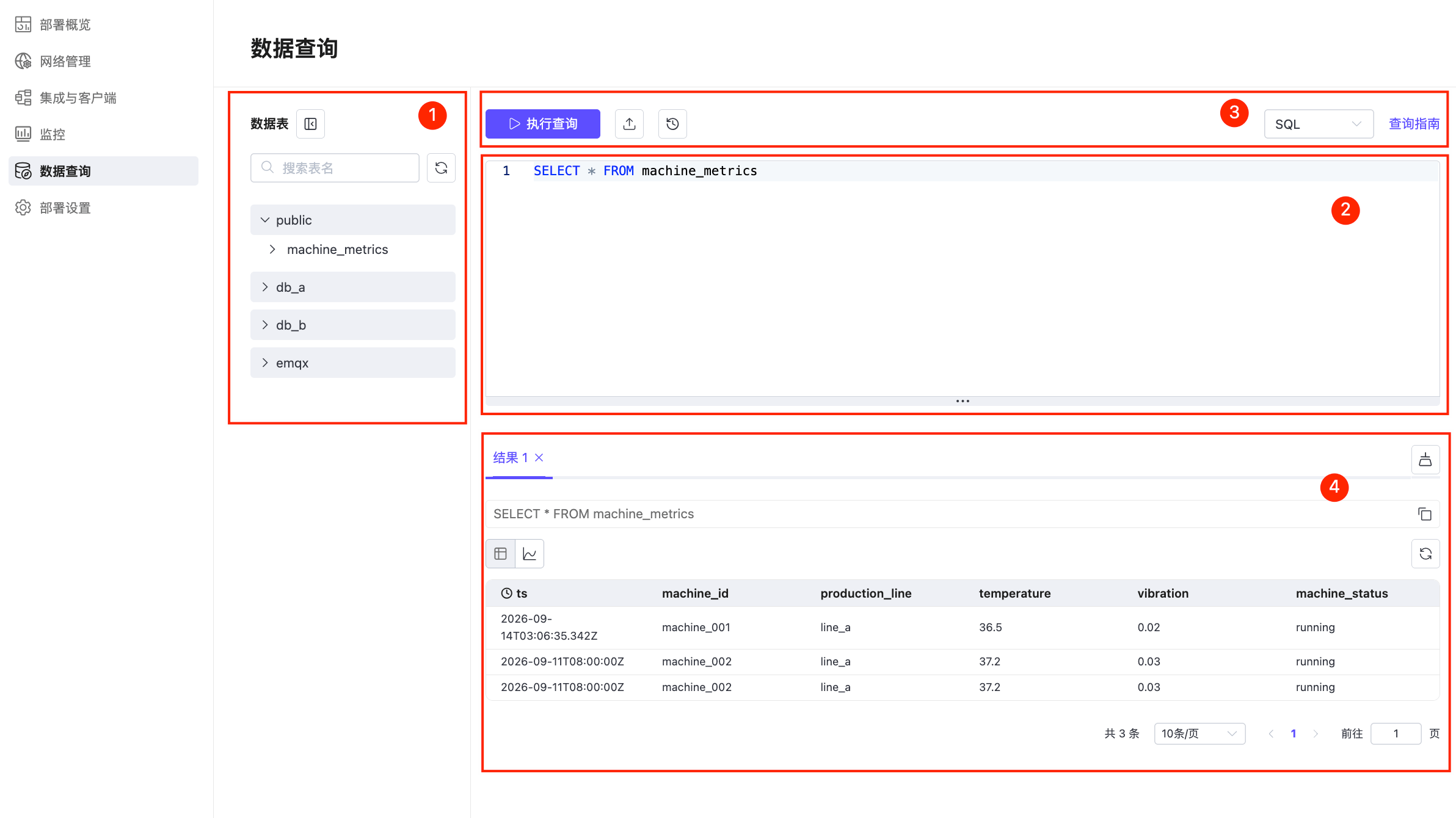
进入 Tables 部署后,点击左侧菜单中的数据查询。页面包含以下区域:
- 数据表面板:选择数据库,查看表、字段和字段类型。
- 查询编辑器:编写和编辑 SQL。
- 工具栏:执行查询、上传查询文件和查看查询历史。
- 结果区域:查看查询结果并切换展示方式。
数据表面板
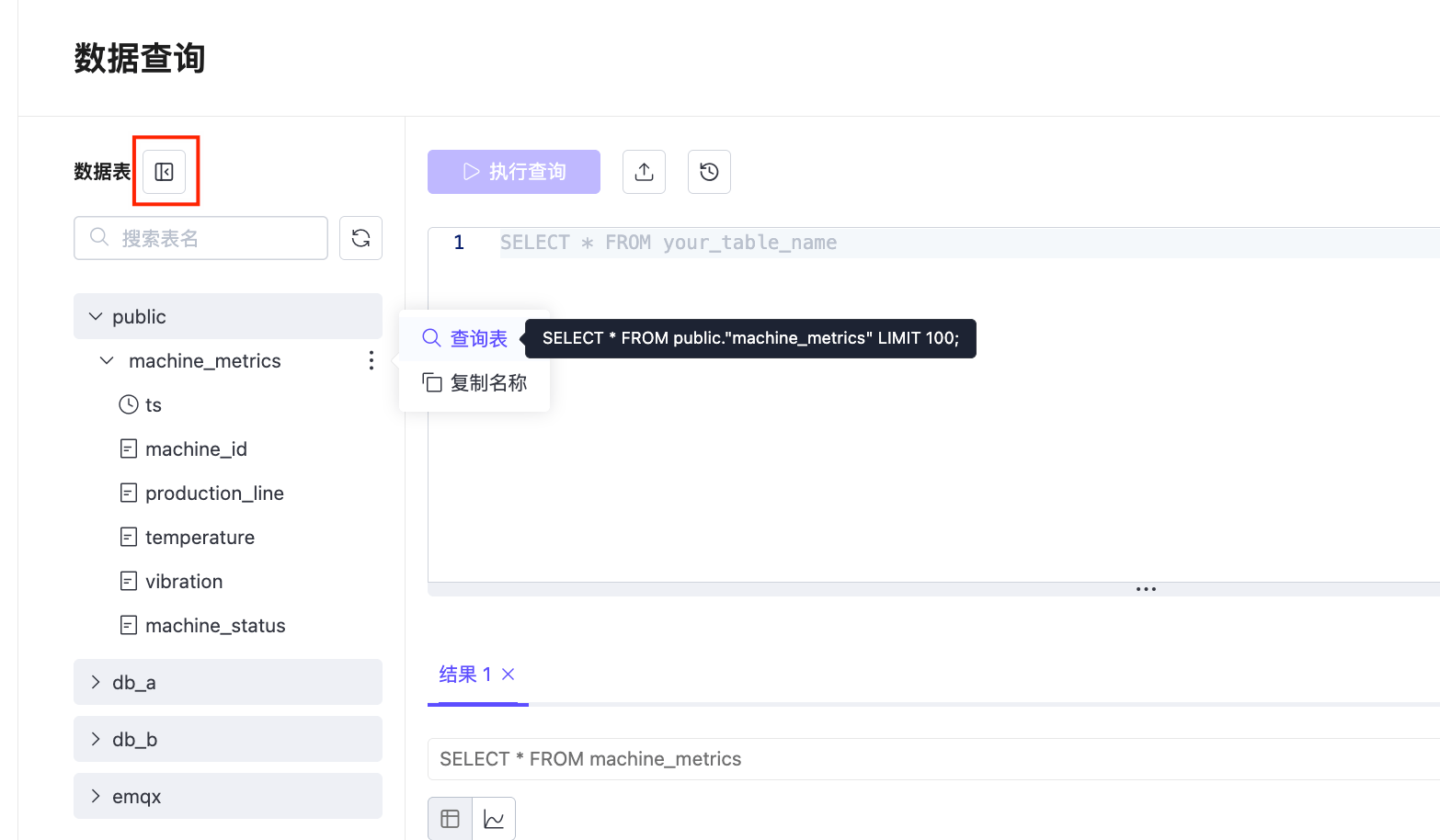
展开并选择目标数据库后,可以查看其中的表、字段和字段类型;该数据库也会作为后续查询的目标数据库。创建表后如果列表没有更新,可刷新数据表列表。
通过表或字段旁的菜单,可以复制名称或生成快速查询。生成 SQL 后,请确认表名、筛选范围和返回行数,再执行查询。
点击数据表面板旁的折叠或展开图标,可以调整编辑器和结果区域的可用空间。
查询编辑器
支持的查询类型
EMQX Tables 支持 SQL 查询,不提供 PromQL 选择入口。SQL 的示例和语法说明参见使用 SQL 查询数据。
执行查询
展开并选择目标数据库。
在编辑器中输入一条 SQL,例如:
sqlSELECT * FROM machine_metrics ORDER BY ts DESC LIMIT 100;点击执行查询。
查看结果;如果执行失败,根据错误信息检查数据库、表名、字段和权限。
每次请求只能执行一条 SQL。如果编辑器中包含多条语句,请将光标置于要执行的语句内,或仅选中一条完整语句,再点击执行查询。不要同时选择多条语句;数据查询页面不提供运行全部和查看执行计划。
查看查询结果
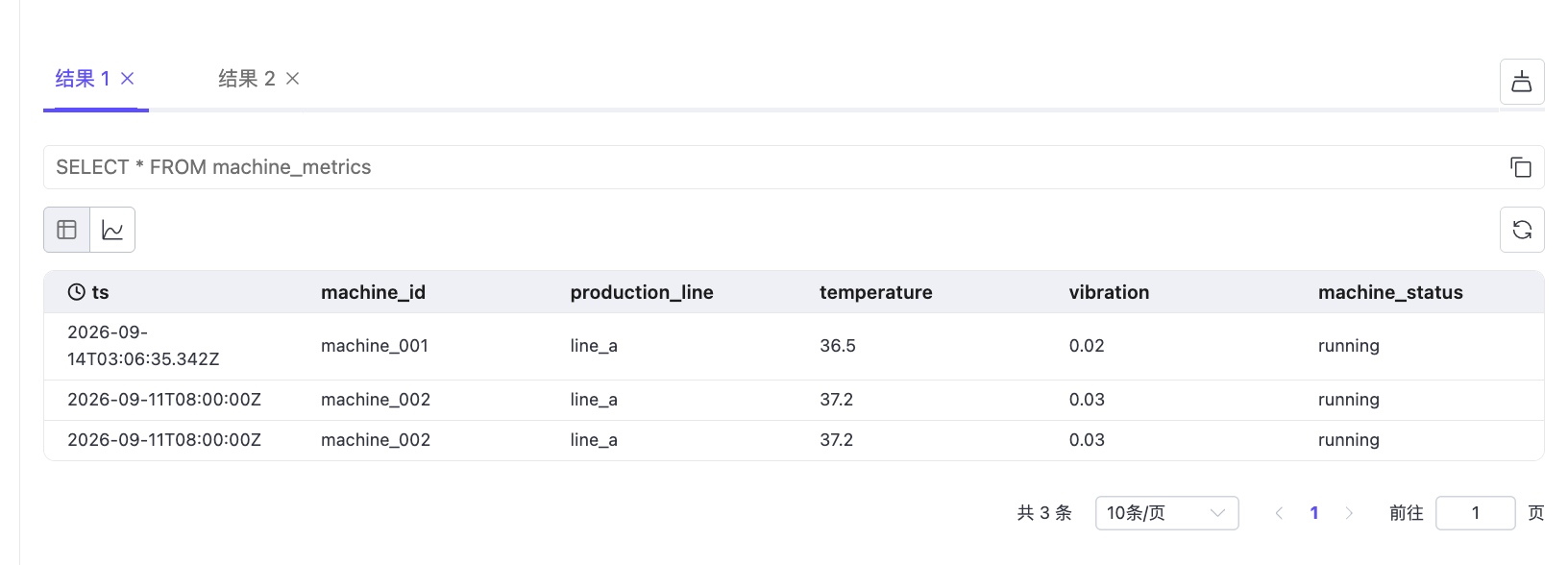
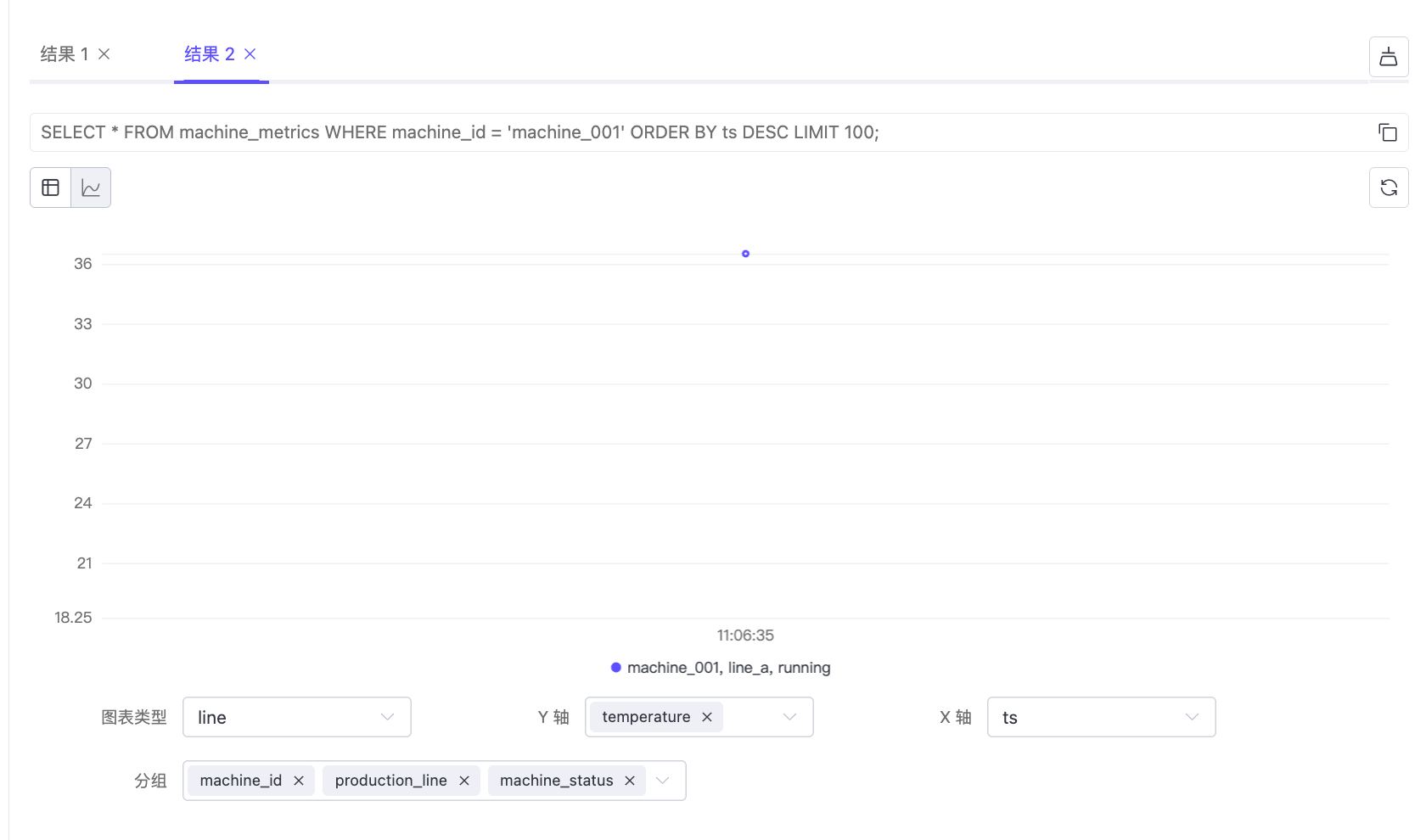
每次成功查询都会产生结果页签,可以切换或关闭页签。离开部署页面后,结果不会作为持久化数据保留。
- 表格视图:分页查看字段和值,适合核对原始记录。
- 图表视图:当查询结果包含可用于绘图的字段时,可以选择图表类型、X 轴、Y 轴和分组字段,观察数据趋势。
包含时间字段时,可以切换支持的显示格式。显示格式只影响界面呈现,无法解析的值保留原始内容。
查看查询历史
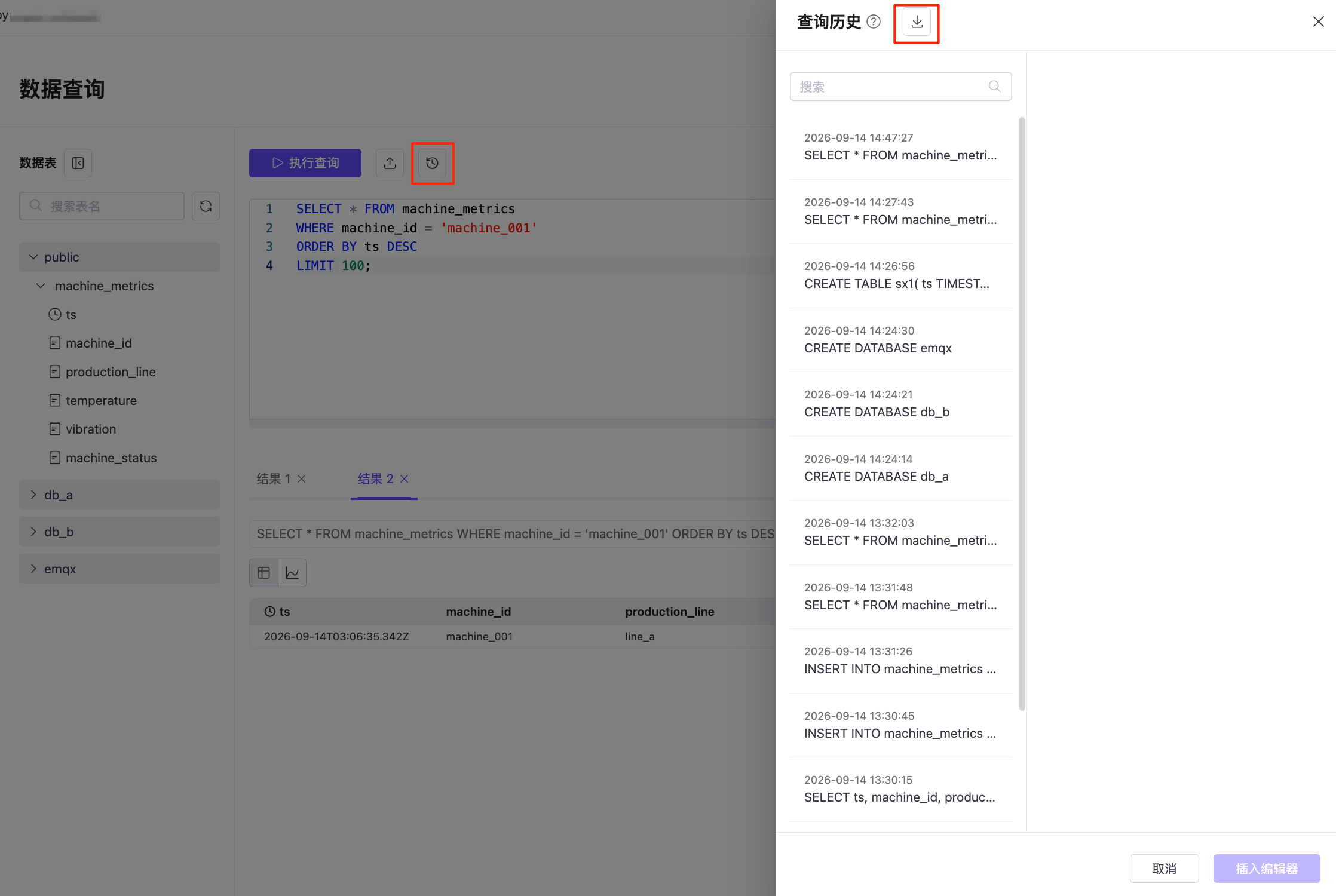
查询历史存储在本地浏览器中,按部署分别记录。SQL 历史最多保留 100 条,保留期为 30 天,超过数量限制时移除最早记录。
历史记录不是服务端审计日志。更换浏览器或清理本地数据后,不应依赖这些记录恢复查询脚本。
点击工具栏中的历史图标,打开查询历史面板。可以搜索记录、查看查询文本,并将历史语句插入编辑器。
点击下载图标,可以将当前搜索结果中的查询历史下载为 .sql 文件。
上传查询文件
使用工具栏中的上传功能选择 .sql 或 .txt 文件。文件内容会替换编辑器中的内容,请先保存尚未保留的 SQL。
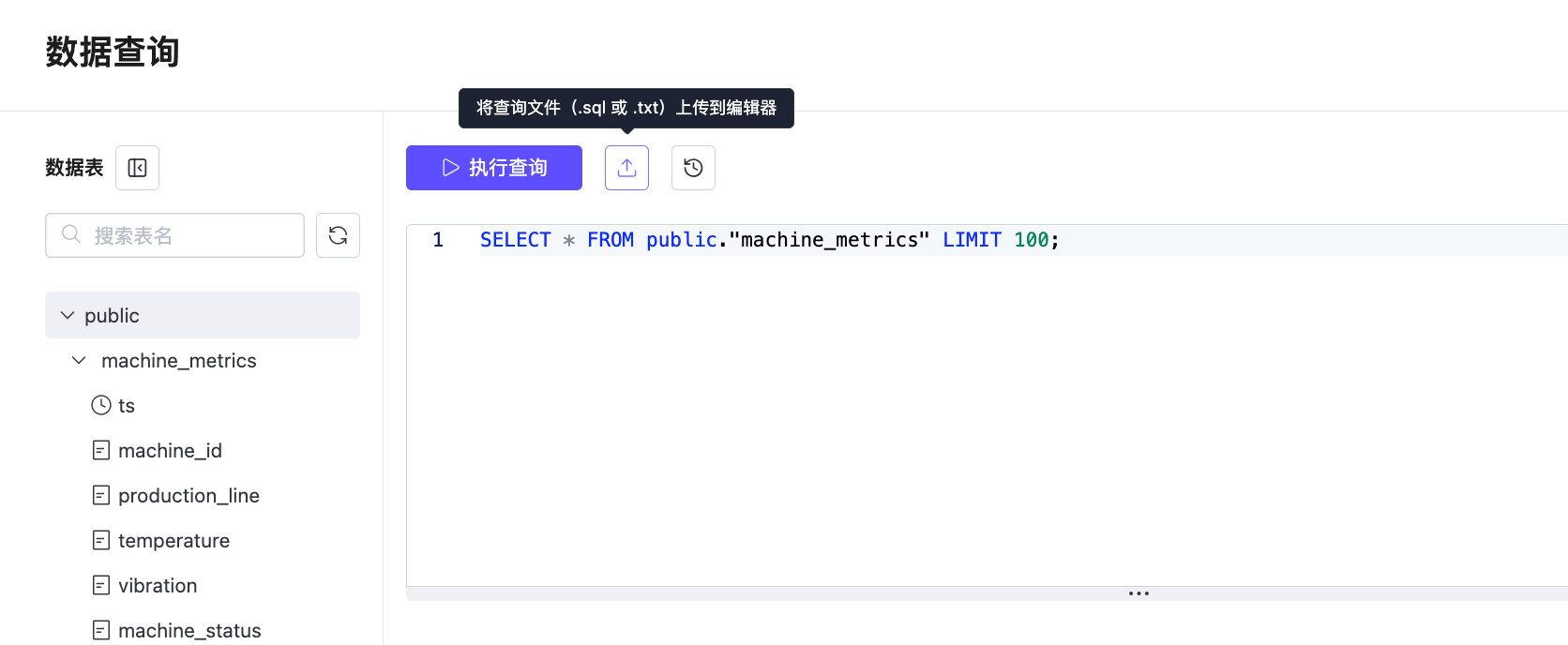
上传查询文件只是将 SQL 放入编辑器,不是导入业务数据,也不会自动执行文件中的全部语句。