日志追踪
日志追踪用于收集 EMQX Cloud 部署中特定 MQTT 客户端、主题、客户端 IP 或规则 ID 的 debug 级别日志。借助日志追踪,您无需为整个部署启用详细日志,即可排查客户端连接失败、意外断开连接、订阅失败、消息发布异常、消息丢失或规则执行错误等问题。
适用范围与限制
日志追踪仅适用于运行 EMQX v6.1.3 或更高版本的专有版和弹性专有版部署。如果您的部署不满足这些要求,EMQX Cloud 控制台的诊断工具菜单下不会显示日志追踪。
日志追踪存在以下限制:
- 每个部署最多可创建 10 个追踪任务。
- 每个追踪任务最多可运行 24 小时。
- 追踪名称必须以字母开头,可包含字母、数字、下划线 (
_) 和连字符 (-),最大长度为 256 个字符。 - Payload 限制最大可设置为 1 MB,默认值为 1024 B。
使用场景
当您需要检查特定排查对象在 Broker 端的详细处理过程时,可使用日志追踪。典型场景包括:
- 客户端无法连接、意外断开连接或认证失败。
- 客户端无法向主题发布消息或订阅主题。
- 消息已发布,但未按预期被接收。
- 规则未按预期处理消息。
- 需要对比多节点部署中不同 Broker 节点上的日志。
对于部署中的常规错误和警告,请使用诊断工具 -> 日志。如需针对特定客户端、主题、客户端 IP 或规则进行定向排查,请使用日志追踪。
创建追踪任务
在 EMQX Cloud 控制台中进入您的部署。
在部署菜单中选择诊断工具 -> 日志追踪。
在日志追踪页面中点击新建。
在新建日志追踪对话框中配置以下字段:
字段 描述 名称 输入追踪任务名称。建议使用可识别排查对象的描述性名称。 类型 选择追踪条件类型。支持客户端 ID、主题、客户端 IP 和规则 ID。 客户端 ID / 主题 / 客户端 IP / 规则 ID 输入要追踪的值。字段标签将根据所选类型变化。 时间范围 选择追踪任务的开始和结束时间,最长为 24 小时。 Payload 编码 选择 EMQX Cloud 在追踪日志中写入消息 Payload 的方式。 Payload 限制 设置追踪日志中打印的 Payload 最大字节数。Payload 超出此值时,EMQX Cloud 会将其截断。 点击确认。
EMQX Cloud 会在配置的开始时间启动追踪,并在结束时间自动停止。您也可以在追踪列表中手动停止正在运行的追踪任务。
TIP
请将开始时间设置在重现问题之前,并尽量缩短追踪时间范围。这样可以减小日志大小,也便于查看追踪结果。
追踪类型
您可以基于以下条件类型创建追踪任务:
- 客户端 ID:捕获特定 MQTT 客户端与 Broker 之间的交互。
- 主题:捕获特定主题的发布、订阅和取消订阅事件。支持主题通配符。
- 客户端 IP:捕获来自特定客户端 IP 的客户端与 Broker 之间的交互。
- 规则 ID:捕获特定规则的执行日志,包括 SQL 执行和动作执行详情。
Payload 编码选项
使用 Payload 编码控制追踪日志中消息 Payload 的写入方式:
- Text:将 Payload 写为文本。建议对纯文本或 JSON 编码的 Payload 使用此选项。
- HEX:将 Payload 写为十六进制值。建议对自定义二进制协议使用此选项。
- Hidden:将 Payload 掩码为
******。当 Payload 包含敏感信息时,请使用此选项。
Payload 限制仅在 Payload 编码设置为 Text 或 HEX 时生效。如果 Payload 超过配置的限制,EMQX Cloud 仅将允许的字节数写入追踪日志。
查看和管理追踪任务
日志追踪页面列出为部署创建的所有追踪任务。列表中包含以下信息:
- 名称:追踪任务名称。点击名称可打开追踪详情。
- 类型:追踪条件类型。
- 条件:要追踪的值,例如客户端 ID、主题、客户端 IP 或规则 ID。
- 时间范围:追踪任务的开始和结束时间。
- 状态:追踪任务的状态,例如运行中或已停止。
- Payload 编码:所选的 Payload 编码方式。
- Payload 限制:配置的 Payload 大小限制。
- 日志大小:已收集追踪日志的大小。
- 操作:可用操作,例如下载、停止或删除追踪任务。
您可以通过追踪列表中的操作管理追踪日志:
- 点击追踪名称,打开追踪详情。
- 点击下载图标,下载已收集的追踪日志。
- 点击停止图标,在追踪任务到达结束时间前将其停止。
- 点击删除图标,删除不再需要的已停止追踪任务。
对于正在运行的追踪任务,您可以将其停止或下载日志;对于已停止的追踪任务,您可以下载日志或删除任务。

查看追踪详情
点击追踪名称,打开追踪详情页面。
追踪详情页面通过日志查看器显示收集到的追踪日志。根据被追踪的活动,每行日志会显示时间戳、协议或模块标签、客户端标识符、源地址、报文类型、主题、认证结果、授权结果或规则执行详情等信息。
如果部署包含多个 Broker 节点,追踪详情页面会提供节点选择器。默认情况下,页面会选择最近生成追踪日志的节点。您也可以手动选择其他节点以查看该节点上的日志。
您还可以在追踪详情页面执行以下操作:
- 刷新显示的追踪日志。
- 下载所选节点的追踪日志。
- 当部署包含多个节点时,切换到其他节点。
示例:追踪测试 MQTT 客户端
本示例介绍如何为测试客户端创建追踪任务、使用在线调试(内置 MQTT 客户端)生成 MQTT 流量,并验证生成的追踪日志。
第 1 步:创建客户端 ID 追踪任务
进入诊断工具 -> 日志追踪。
点击新建。
使用以下值配置追踪任务:
字段 值 名称 client_trace_test类型 客户端 ID客户端 ID trace_client_001时间范围 选择约 30 分钟的时间范围。 Payload 编码 TextPayload 限制 1024 B或1 KB点击确认。
追踪任务将显示在列表中。在所选时间范围内,其状态为运行中。
第 2 步:生成测试流量并触发追踪日志
将诊断工具 -> 在线调试中的内置 MQTT 客户端与日志追踪配合使用,可以在不使用外部 MQTT 客户端的情况下重现问题并生成追踪日志。
进入诊断工具 -> 在线调试。
使用以下任一方式连接到部署:
- 使用自动生成的认证信息连接:如果部署支持此选项,可用于快速测试。
- 使用已添加的认证信息连接:使用已在访问控制 -> 认证中配置的用户名和密码。
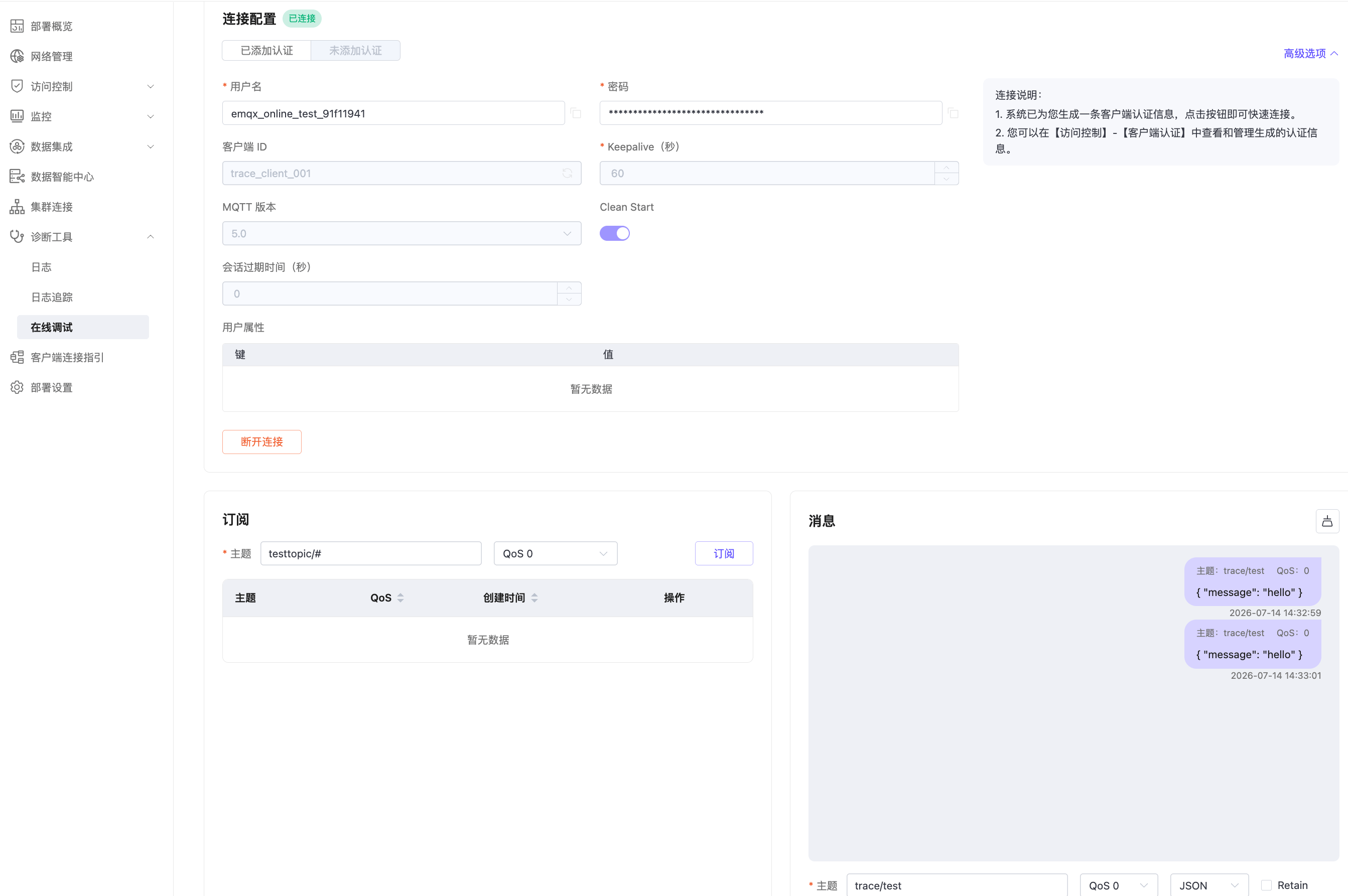
确保 MQTT 客户端使用以下客户端 ID:
texttrace_client_001MQTT 客户端必须使用与追踪条件相同的客户端 ID 进行连接。
在消息区域中,使用以下值发布测试消息:
字段 值 主题 trace/testQoS QoS 0Payload 格式 JSONPayload { "message": "hello" }点击发布。您可以多次发布消息,以生成更多追踪日志。
MQTT 客户端页面会显示连接状态、发布主题、Payload 和已发送的消息。
第 3 步:验证追踪日志
返回诊断工具 -> 日志追踪。
在追踪列表中检查
client_trace_test追踪任务:- 如果追踪任务仍在所选时间范围内,请确认其状态为运行中。
- 确认匹配的客户端产生流量后,日志大小有所增加。

验证追踪日志时,请保持 MQTT 客户端面板打开。您可以点击断开连接停止测试客户端,或点击编辑更新连接设置,以便使用其他客户端 ID 重新连接。
点击
client_trace_test,打开追踪详情。检查追踪日志。本示例的日志可能包括以下条目:
- MQTT 连接报文,例如
CONNECT和CONNACK。 - 发布到
trace/test主题的消息,例如PUBLISH报文。 - 认证和授权结果。
- Keep Alive 报文,例如
PINGREQ和PINGRESP。
- MQTT 连接报文,例如
如果部署包含多个 Broker 节点,请使用节点选择器切换节点并查看特定节点的日志。
点击刷新图标重新加载显示的日志,或点击下载图标下载追踪日志。
完成测试后,请返回追踪列表。如果追踪任务仍在运行,请将其停止。下载所需日志后,可以删除已停止的追踪任务。
最佳实践
- 使用范围尽可能小的追踪条件,减少日志量。
- 重现问题时,使用较短的时间范围。
- 如果 Payload 可能包含敏感信息,请将 Payload 编码设置为 Hidden。
- 仅在需要检查较大 Payload 时增加 Payload 限制。
- 停止或删除不再需要的追踪任务。