如何在 10 分钟内将任意 PLC 连接到 MQTT
将 PLC 数据接入 MQTT 是现代工业数字化的第一步。MQTT 作为轻量级的消息传输协议,已成为工业物联网的事实标准——它能很好地处理不稳定的网络环境,支持实时数据流传输,并且几乎所有的云平台、数据分析工具和 MES 系统都原生支持 MQTT。
但在实际工厂环境中,将 PLC 数据接入 MQTT 却远比想象中复杂。不同厂商的 PLC 使用不同的通信协议(Modbus、OPC UA、Siemens S7、Ethernet/IP...),传统方案需要为每种协议编写驱动代码,部署和维护成本高昂。
本文将展示如何使用 EMQX Neuron 在 10 分钟内将任意 PLC 连接到 MQTT,无需编写任何代码。
为什么 PLC 到 MQTT 如此困难?
协议碎片化
工厂车间的设备来自不同年代、不同厂商:
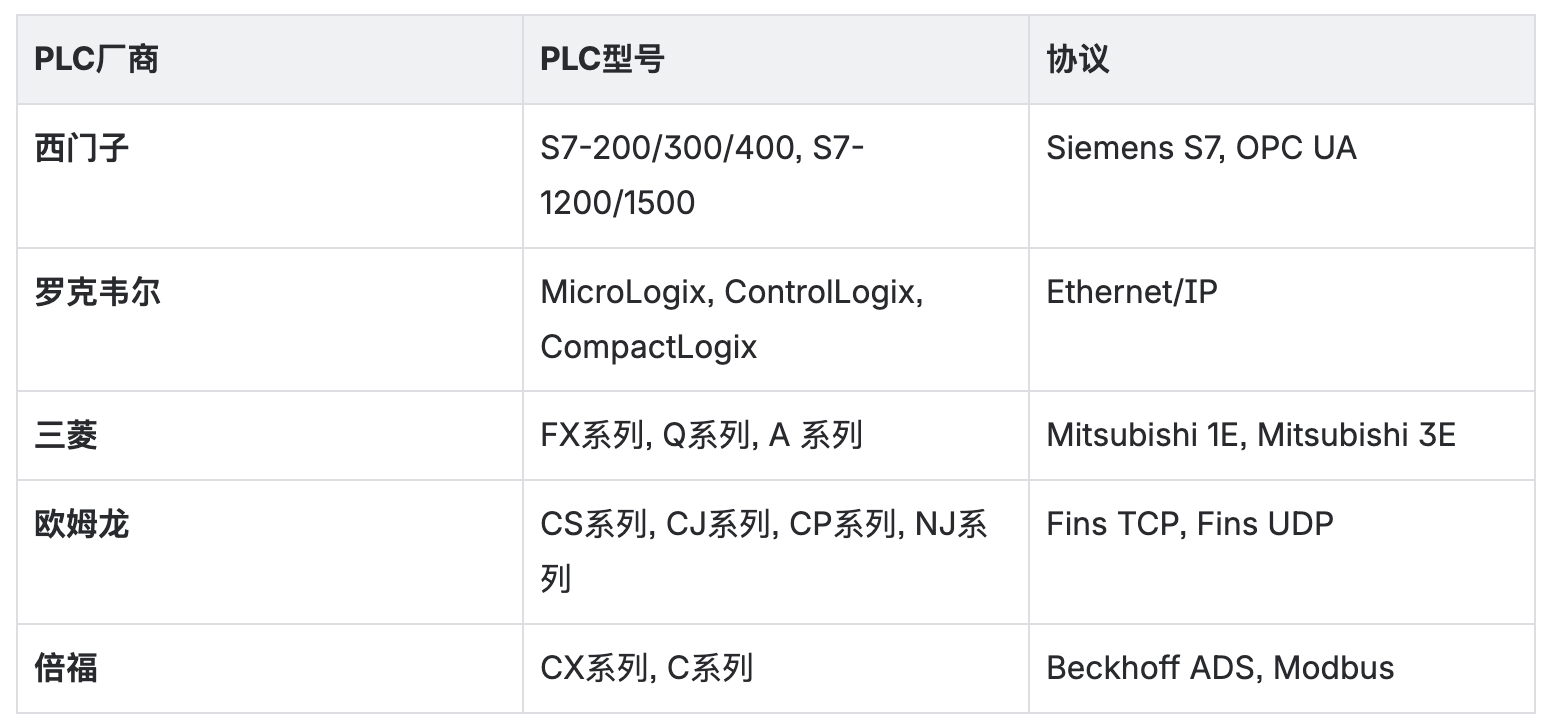
每种协议都有自己的数据格式、寻址方式和通信机制。传统方案需要为每种协议开发和维护独立的驱动程序。
数据格式不统一
即使成功采集到数据,不同 PLC 的数据格式也千差万别:
寄存器地址:
40001(Modbus)vsDB1.DBD0(Siemens)vsN7:0(Allen-Bradley)数据类型:
INT16、FLOAT、BOOL、STRING...字节序:大端 vs 小端
这些数据需要标准化处理后才能发送到 MQTT。
部署和维护成本
传统接入方案往往依赖专用硬件网关,不仅初始采购成本不菲,还需承担后续一系列隐性支出:硬件网关的部署调试需要专业工程师现场操作,耗时耗力;针对不同PLC协议的驱动适配、后期固件升级与故障排查,均需支付额外的技术服务费。
EMQX Neuron:工业边缘网关软件
EMQX Neuron 是一款专为工业场景设计的工业边缘网关软件,它将协议转换、数据处理和 MQTT 发布整合到一个轻量级的软件中。
核心优势
70+ 工业协议开箱即用
Modbus TCP/RTU、OPC UA、Siemens S7、Ethernet/IP、BACnet、IEC 60870-5-104、DNP3...
完整协议列表:南向驱动
灵活&轻量的部署
Docker 容器:一键部署,跨平台运行(
256MB内存即可运行)Kubernetes:云原生部署
裸机安装:支持 Ubuntu、CentOS、Debian
边缘硬件:树莓派、工业 PC、ARM 网关
零代码配置
Web 界面可视化配置
10 分钟完成从 PLC 到 MQTT 的完整链路
强大的边缘计算能力
SQL 流计算:
160+内置函数,支持过滤、转换、聚合AI 算法集成:支持 Python、ONNX、外部 HTTP 服务
实时告警:毫秒级响应,支持复杂规则
企业级特性
高性能:单节点支持
100,000+数据点安全性:TLS/SSL 加密、用户权限管理
可观测性:完整的日志、指标和监控
10 分钟实战:Modbus PLC 到 MQTT
让我们通过一个完整的实战案例来演示整个流程。
架构概览

前提条件
PLC 或模拟器:本例使用 Modbus TCP 模拟器(PeakHMI Slave Simulators)
EMQX Neuron:通过 Docker 快速部署
MQTT Broker:使用公共 Broker
broker.emqx.ioMQTT 客户端:使用 MQTTX 验证数据
步骤 1:启动 EMQX Neuron
docker pull emqx/neuronex:latest
docker run -d --name neuronex -p 8085:8085 --log-opt max-size=100m --privileged=true emqx/neuronex:latest
访问 http://localhost:8085,使用默认账号登录:用户名:admin,密码:0000
步骤 2:添加南向设备(数据源)
南向设备是 EMQX Neuron 与 PLC 之间的连接。
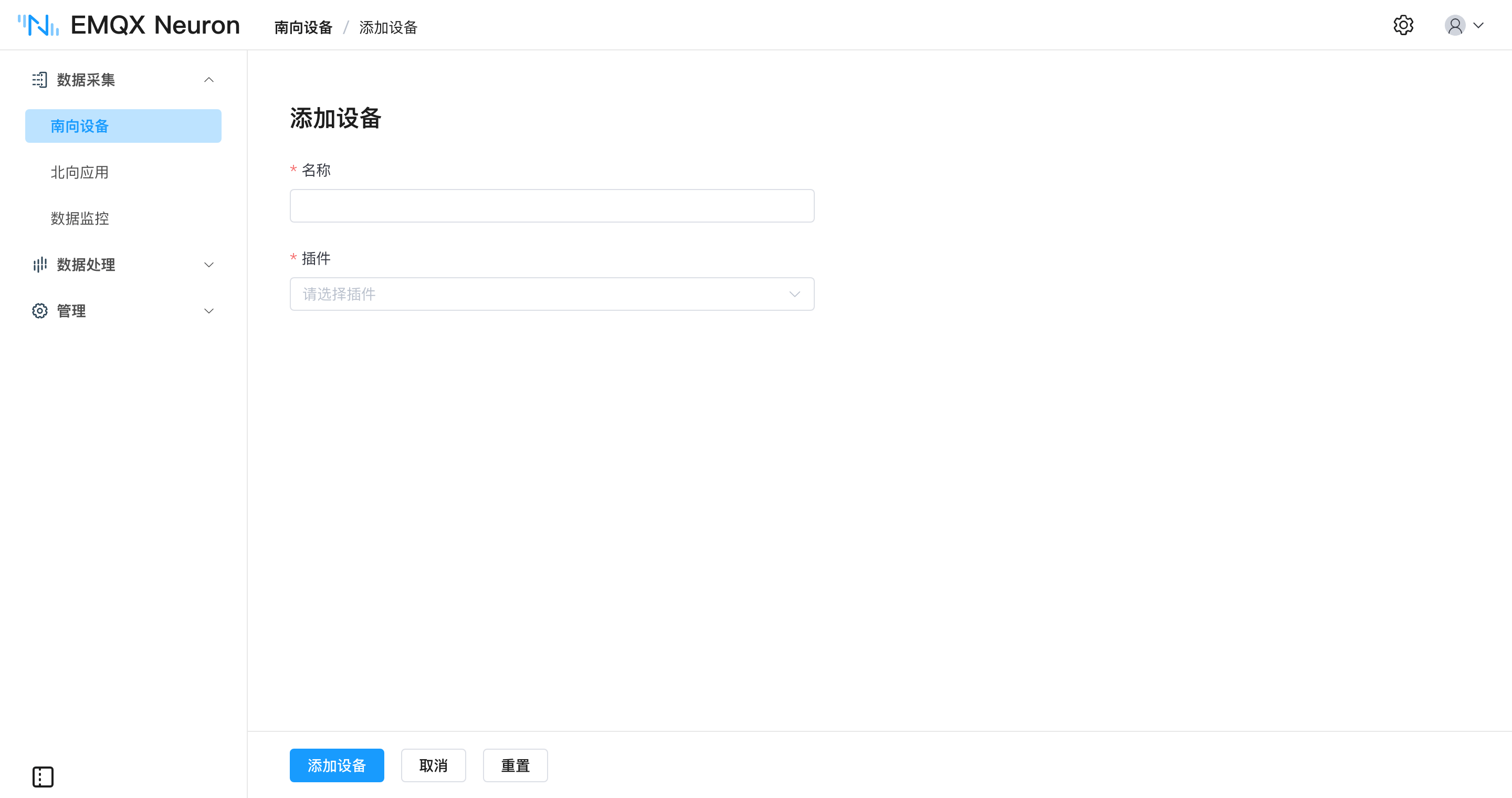
进入「数据采集」→「南向设备」
点击「添加设备」
配置设备参数:
名称:
modbus-tcp-1驱动:选择「Modbus TCP」
IP 地址:填写模拟器的 IP(如
192.168.1.100)端口:
502(Modbus TCP 默认端口)其他参数保持默认
点击「添加设备」
步骤 3:创建采集组和点位
采集组用于将数据点分组,每个组可以设置独立的采集频率。
3.1 创建采集组
点击刚创建的
modbus-tcp-1设备卡片点击「创建组」
配置组参数:
组名称:
group-1采集间隔:
1000(毫秒,即每秒采集一次)
3.2 添加数据点位
点击
group-1组的「点位列表」点击「添加点位」
配置点位参数:
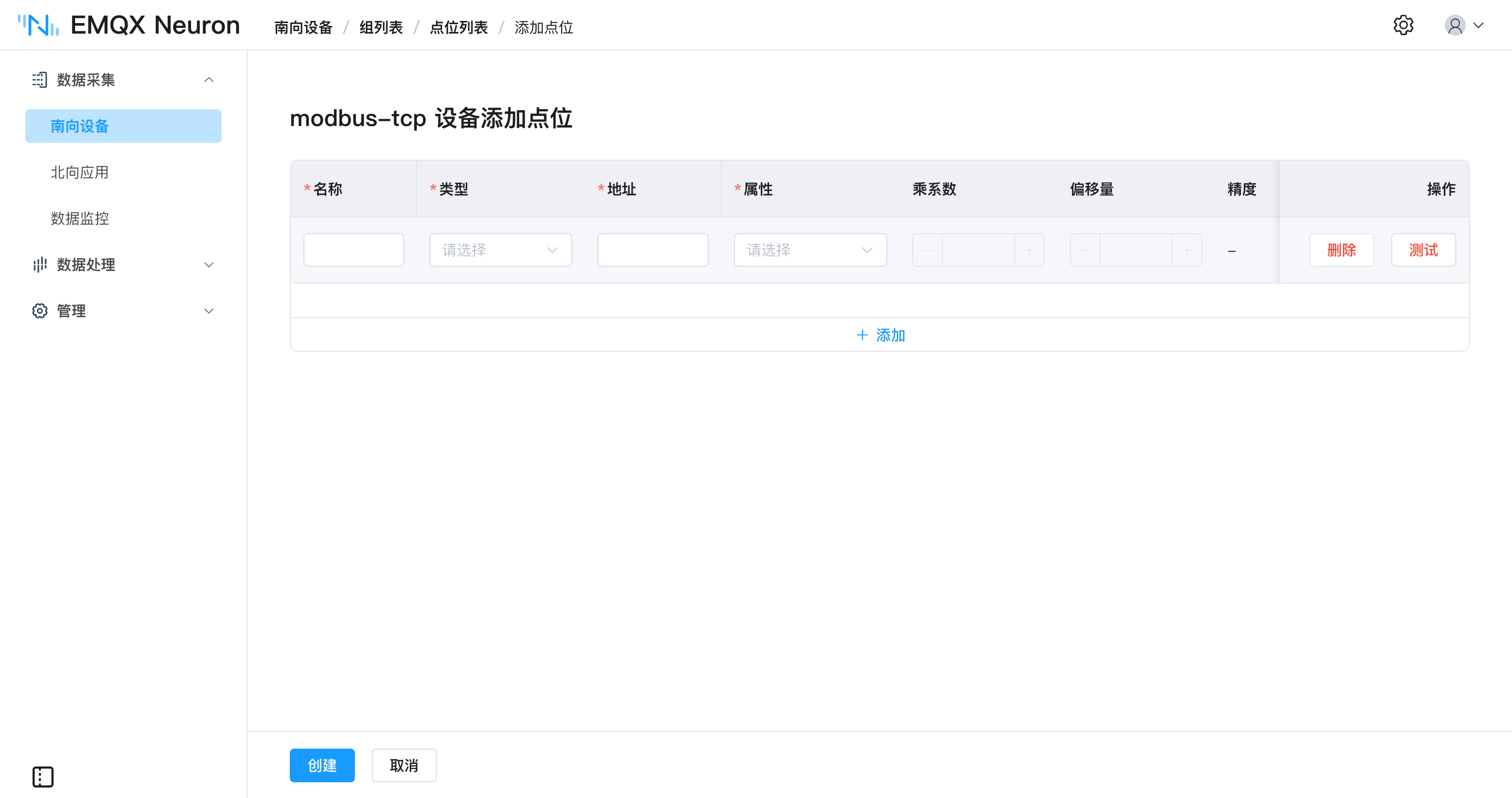
地址格式说明:
1!40001,其中1是站点号,40001是保持寄存器地址1!00001:1,其中1是站点号,00001是线圈地址
- 点击「创建」
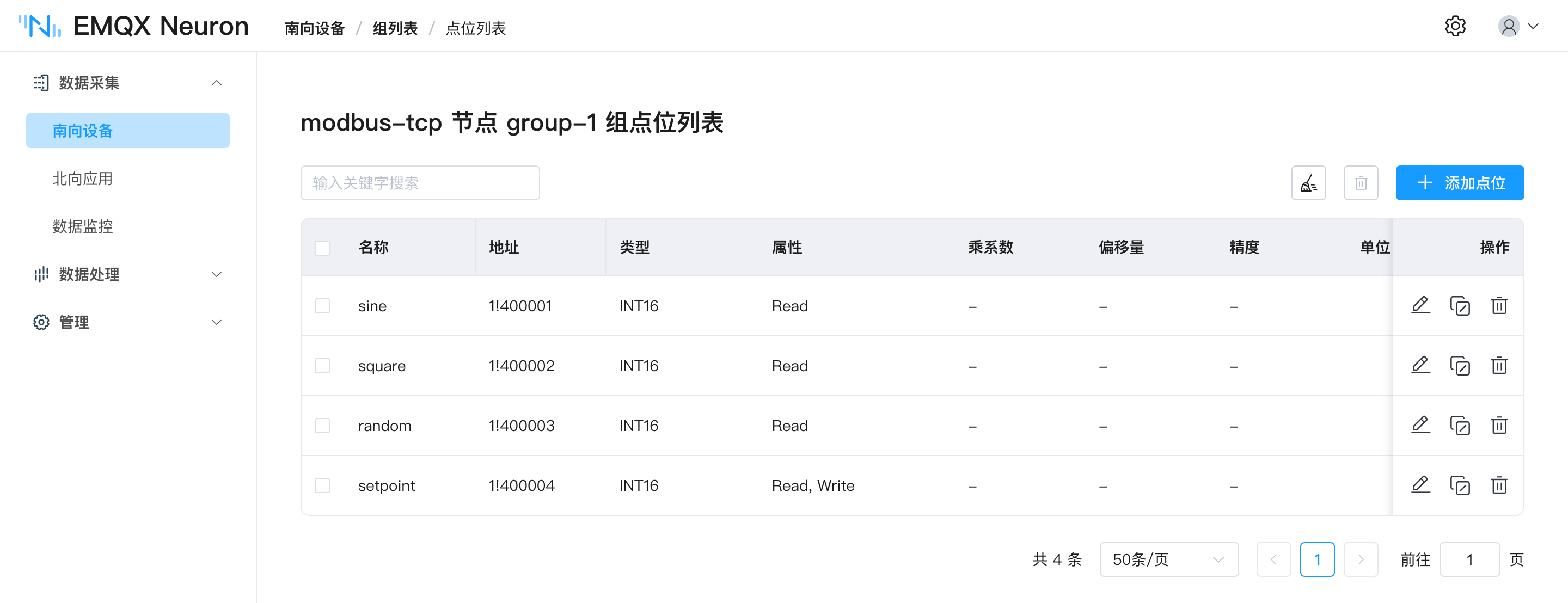
完成点位创建后,设备状态会自动变为「已连接」。
步骤 4:验证数据采集
进入「数据采集」→「数据监控」
选择南向设备:
modbus-tcp-1选择组:
group-1查看实时数据
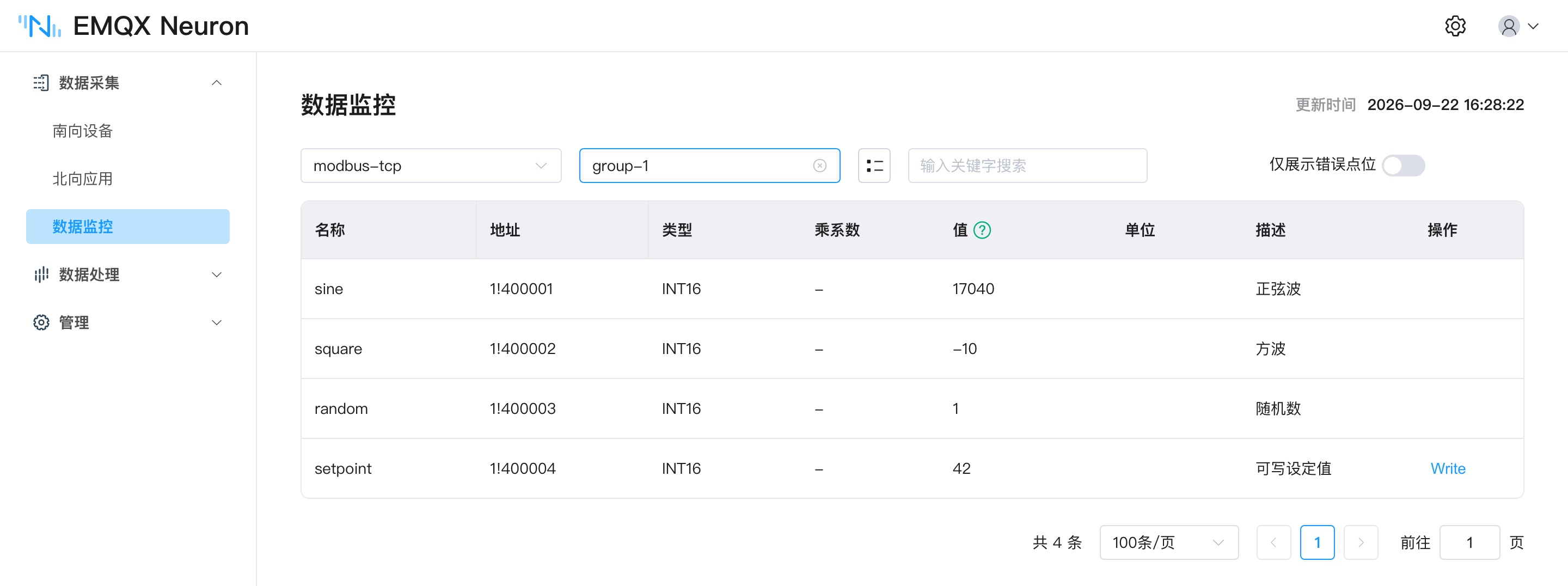
你将看到每个点位的实时值。
步骤 5:配置北向应用(MQTT 发布)
北向应用用于将采集到的数据发送到外部系统。
5.1 创建 MQTT 应用
进入「数据采集」→「北向应用」
点击「添加应用」
配置应用参数:
名称:
mqtt-broker应用:选择「MQTT」
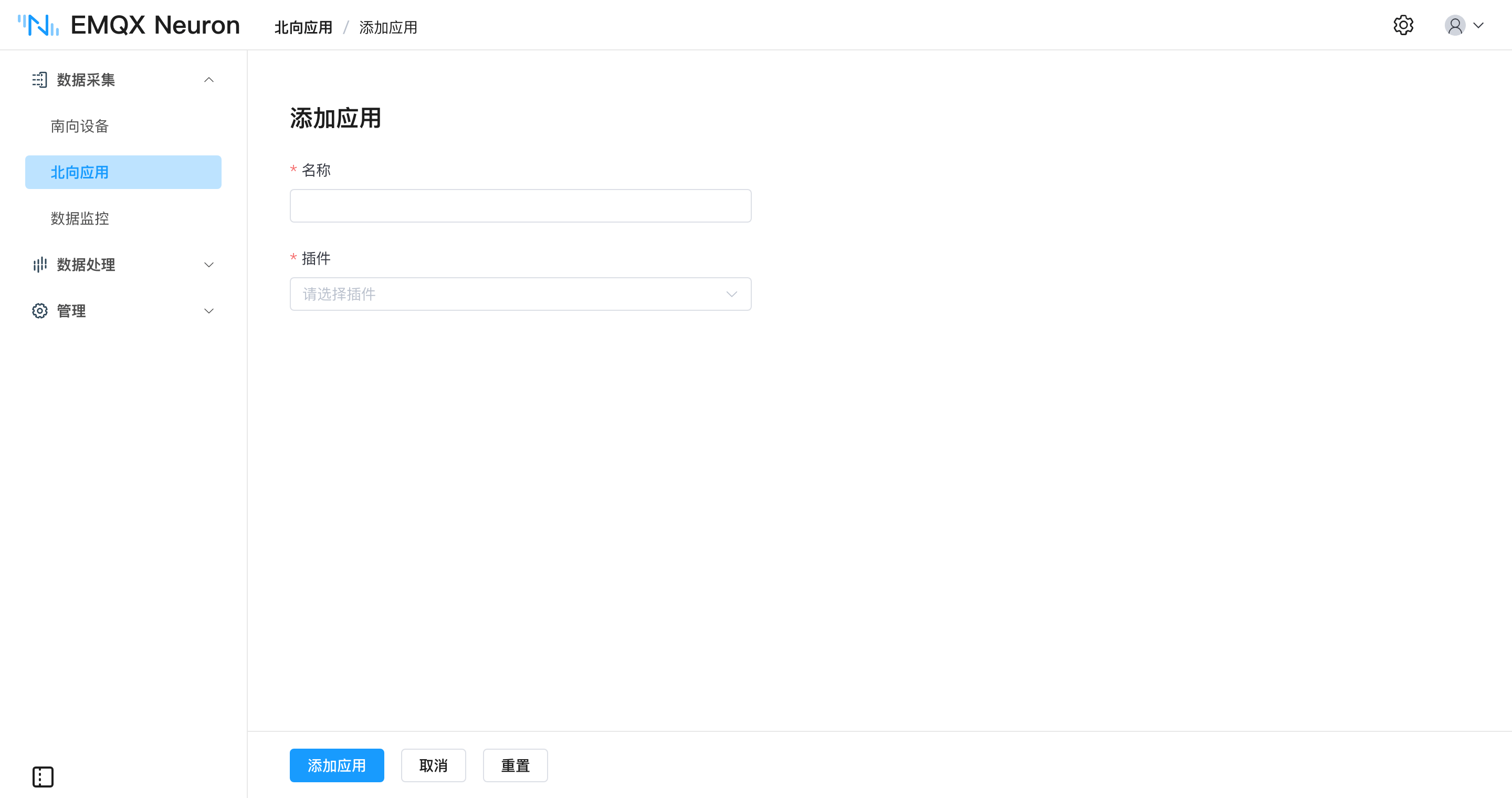
5.2 配置 MQTT 连接
在应用配置页面填写:
服务器地址:
broker.emqx.io(公共 MQTT Broker)服务器端口:
1883客户端 ID:
neuron-client-001(可选)用户名/密码:留空(公共 Broker 无需认证)
点击「提交」,应用状态会变为「运行中」。
5.3 订阅南向数据组
点击
mqtt-broker应用的「添加订阅」配置订阅参数:
主题:
factory/line1/modbus-tcp-1/data(自定义主题)订阅南向驱动数据:选择
modbus-tcp-1→group-1
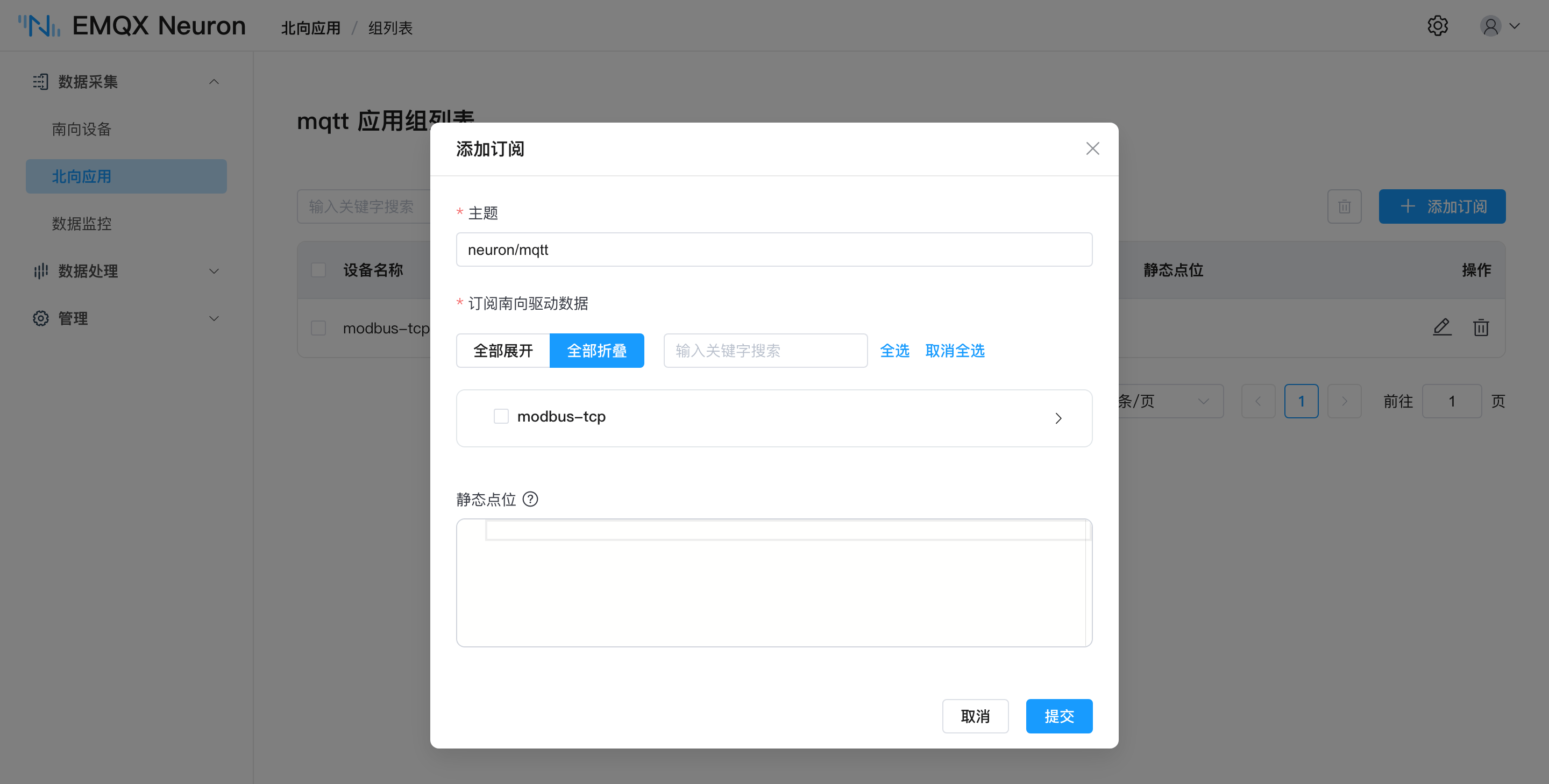
- 点击「提交」
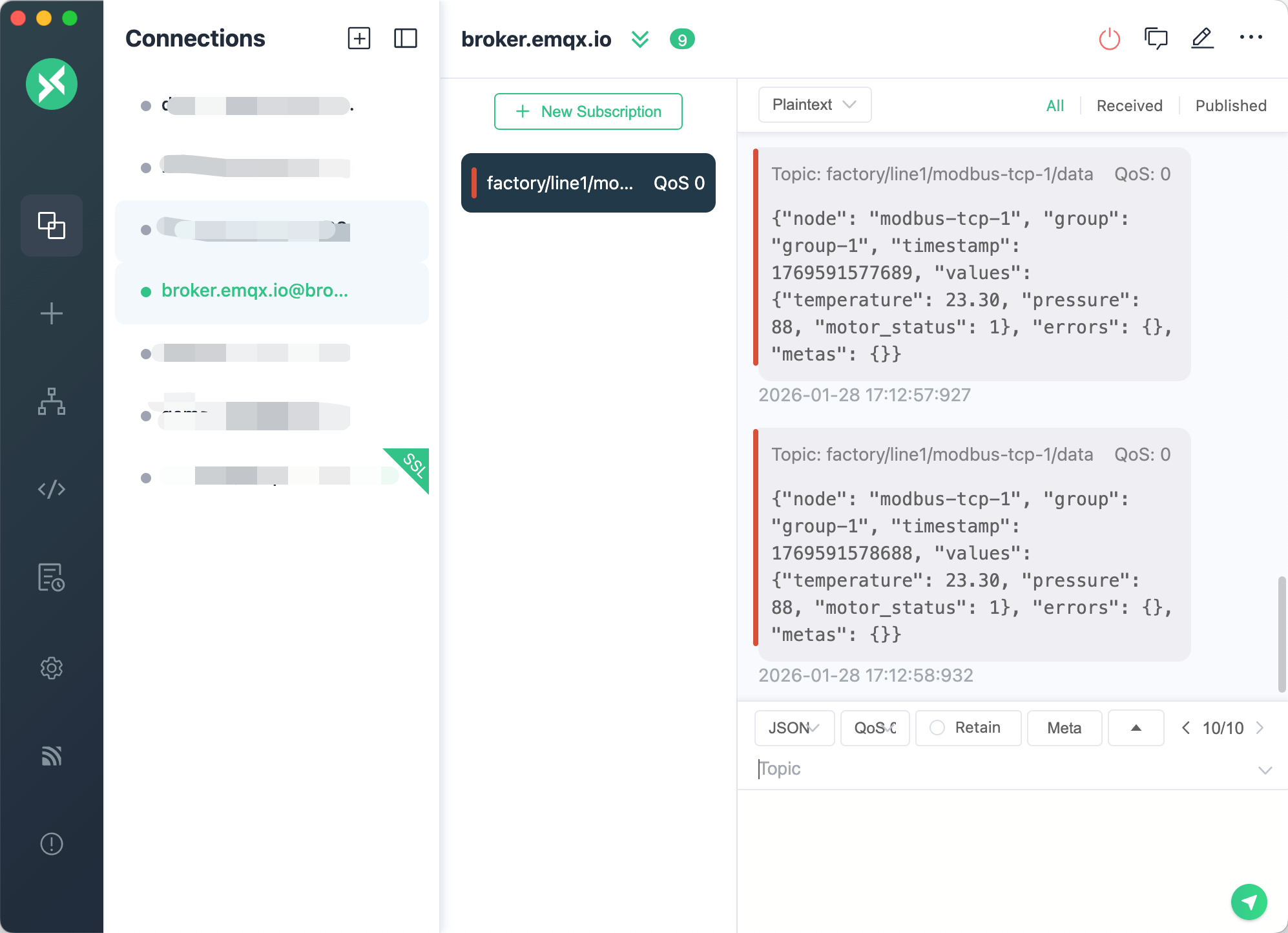
步骤 6:验证 MQTT 数据
使用 MQTTX 客户端验证数据是否成功发布到 MQTT Broker。
打开 MQTTX,创建新连接:
名称:
TestConnectionHost:
broker.emqx.ioPort:
1883
添加订阅:
- Topic:
factory/line1/modbus-tcp-1/data
- Topic:
查看接收到的数据:
{
  "timestamp": 1706745600000,
  "node_name": "modbus-tcp-1",
  "group_name": "group-1",
  "values": {
    "temperature": 23.3,
    "pressure": 88,
    "motor_status": 1
  }
}
恭喜!你已经在 10 分钟内完成了从 Modbus PLC 到 MQTT 的完整数据链路。
进阶:支持更多 PLC 协议
上面的例子使用了 Modbus 模拟器进行数据采集,EMQX Neuron 支持 70+ 种工业协议。关于 EMQX Neuron 采集西门子 S7-1200 PLC 数据并发送到 MQTT 的完整教程,请参考:10 分钟将西门子 S7-1200 连接到 MQTT
进阶:边缘数据处理
EMQX Neuron 不仅能采集和转发数据,还能在边缘端进行实时数据处理。
使用场景
数据过滤:只上传超过阈值的数据(如温度 >
80°C)数据转换:单位转换(
PSI→Bar)、数值计算(+1、×0.9)数据聚合:计算平均值、最大值、最小值
告警触发:实时检测异常并发送告警
快速示例:温度超限告警
场景:当温度超过 80°C 时,发送告警到独立的 MQTT 主题。
订阅数据到数据处理模块
在「数据采集」→「北向应用」中,找到默认的 DataProcessing 应用,添加订阅:
modbus-tcp-1驱动的group-1采集组。数据会自动流入数据处理模块的
neuronStream数据流。创建处理规则
进入「数据处理」→「规则」,点击「新建规则」:
SELECT
  timestamp,
  node_name,
  values.temperature as temp
FROM neuronStream
WHERE values.temperature > 80
配置动作(Sink)
在「动作」模块点击「添加」,选择「MQTT」:
服务器地址:
broker.emqx.io:1883主题:
factory/alerts/high-temperature数据模板:
{
  "alert_type": "high_temperature",
  "device": "{{.node_name}}",
  "temperature": {{.temp}},
  "timestamp": {{int64 .timestamp}}
}
验证告警
在 MQTTX 中订阅
factory/alerts/high-temperature,当温度超过80°C时,你会收到告警消息。
总结
将 PLC 连接到 MQTT 不应该是一个复杂、昂贵、耗时的项目。EMQX Neuron 通过以下方式简化了整个流程:
✅ 70+ 协议开箱即用:无需为每种 PLC 编写驱动
✅ 零代码配置:Web 界面可视化操作,10 分钟完成配置
✅ 轻量级部署:Docker 容器,200MB+ 镜像,256MB 内存
✅ 边缘计算能力:SQL 流计算 + AI 算法集成
今天就开始你的工业数字化之旅,让数据流动起来。