KEPServerEX OPCDA Server 连接示例
本文将使用 Neuron HUB 驱动和 NEURON HUB Windows 程序连接 KEPServerEX 6 OPC DA Server,实现读写 OPC DA Server 的数据。
KEPServerEX 6 安装
KEPServerEX 安装包可以从此官网页面 KEPServerEX Demo Download 下载。
NEURON HUB Windows 程序安装
NEURON HUB Windows 程序安装包可以联系技术支持人员获取。获取安装包后,双击运行安装即可。
NEURON HUB Windows 程序使用
OPC DA 节点添加
- 点击
File->NewOpcDa菜单项,进入 OPC DA 节点添加界面; - 填写
node name,此参数为 OPC DA 节点唯一标志,不可重复,后续会在 Neuron HUB 驱动中使用; - 填写
host,可以填写 IP 或 Hostname,此参数为需要连接的 OPC DA Server 的主机地址; - 尝试点击
server的下拉按钮,可以尝试获取目标 host 的 OPC DA Server 列表,如果下拉为空则说明检测不到任何目标主机上的 OPC DA Server; - 点击
Add按钮,添加此 OPC DA 节点。
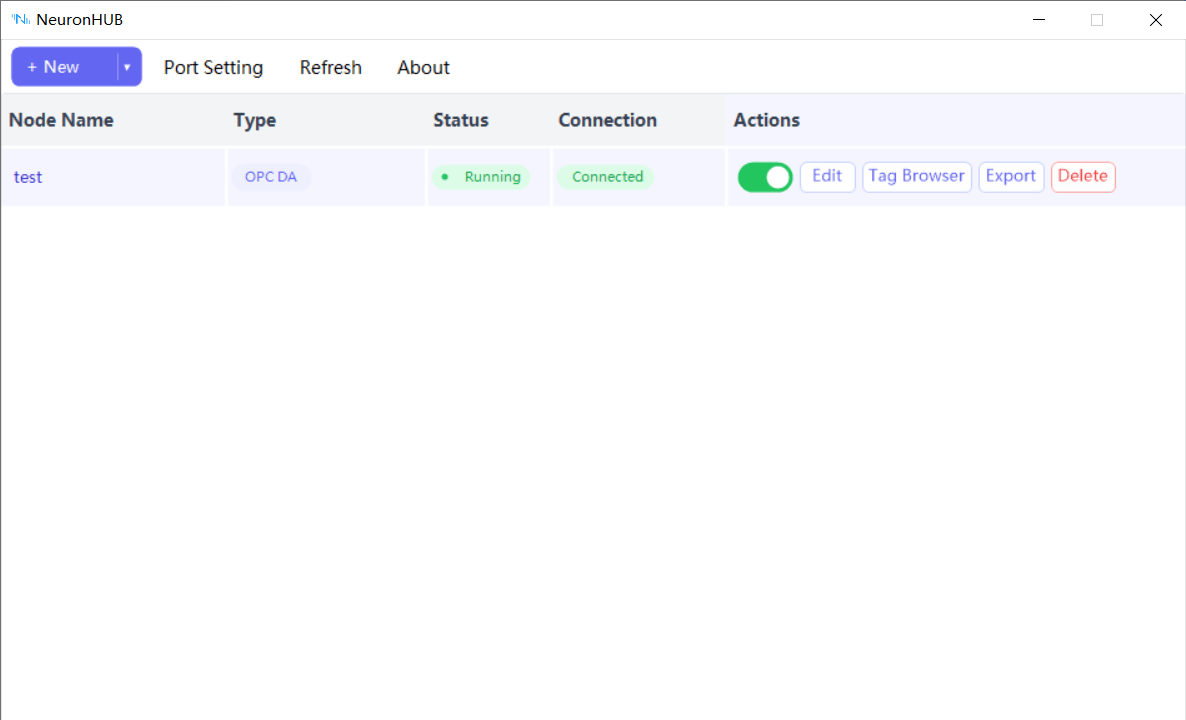
添加成功后,会在 Nodes Table 看到刚才添加的 OPC DA 节点以及节点的基本信息,运行状态,连接状态等。
点位导出
OPC DA 节点在正常连接状态下,可以按 EMQX Neuron EX 点位模板文件的格式导出 OPC DA 全部点位。具体操作为点击需要导出点位的 OPC DA 节点的 Actions 列的 Export 按钮。 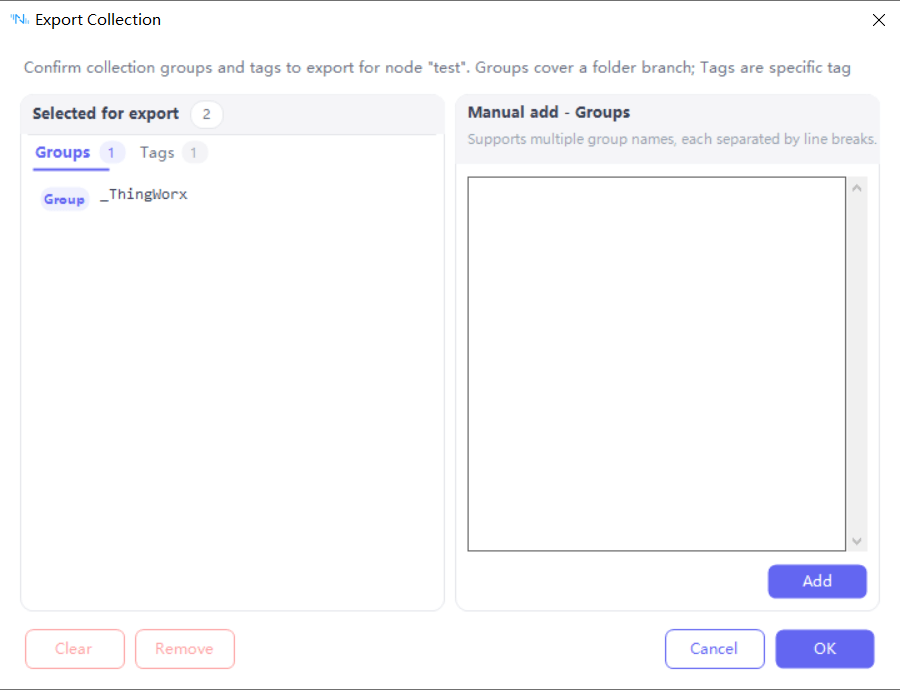
使用 Neuron HUB 驱动连接 OPC DA 节点
- 在 南向设备 中 点击
添加设备,选择Neuron HUB驱动来创建一个连接 NEURON HUB Windows 程序的节点。填写配置信息,HUB IP 地址:NEURON HUB Windows 程序运行主机的 IP 地址HUB 端口:NEURON HUB Windows 程序端口,默认为 17889节点类型:选择OPC DA节点名称:即 NEURON HUB Windows 程序中添加的 OPC DA 节点的名次,示例为test
- 在创建好的南向设备节点中,导入上述导出的 OPC DA 点位表格。
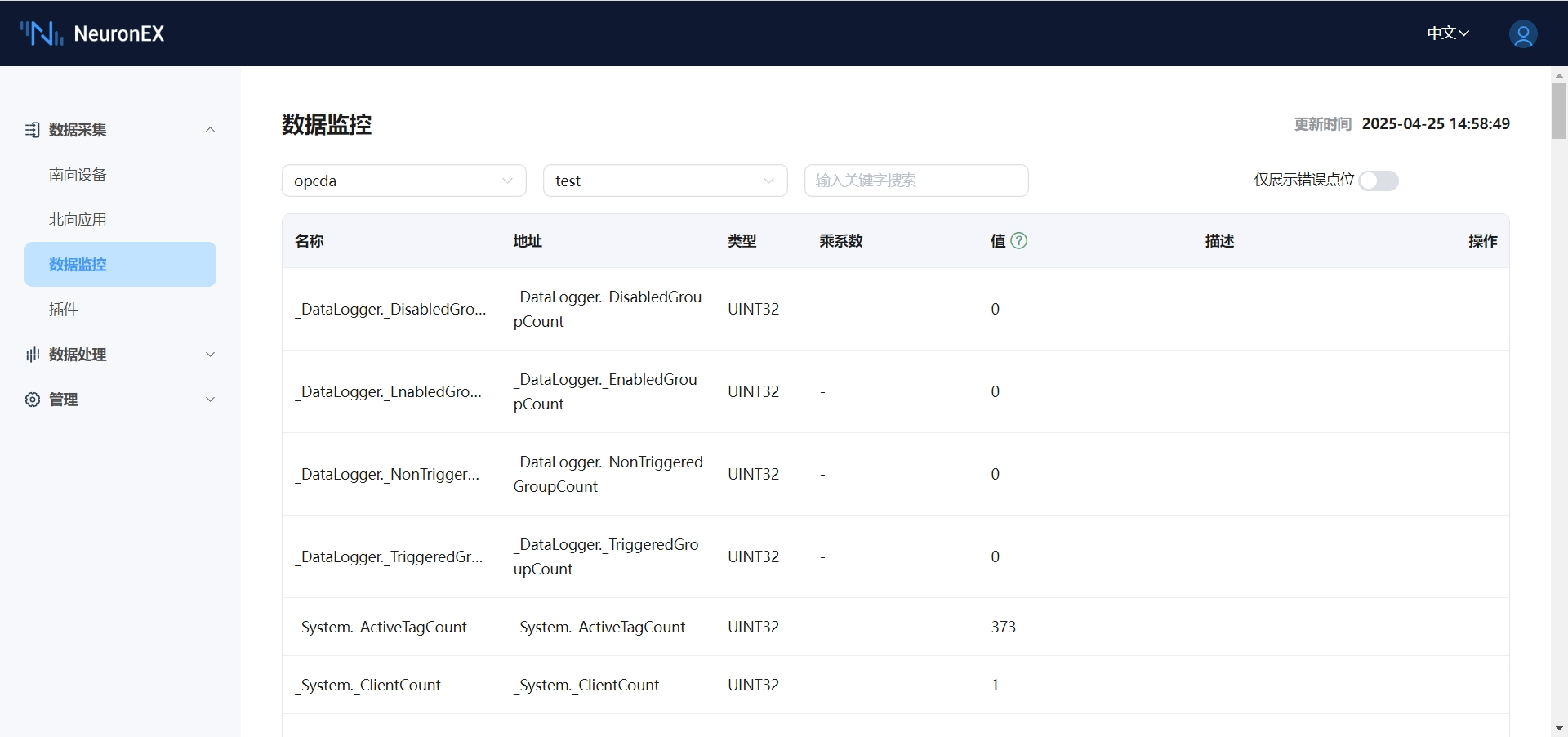
- 进入 监控页面 选择对应设备与组,查看采集的数据点,如下图所示。