UaExpert 连接示例
本节演示如何使用 UAExpert(一个常用的 OPC UA 客户端)连接、信任证书、订阅变量和写入值,以验证 EMQX Neuron 中的 OPC UA Server 配置正确。
1. 安装 UaExpert
在 Unified Automation 官方网站,下载并安装 UaExpert。
2. 新增北向 OPC UA Server
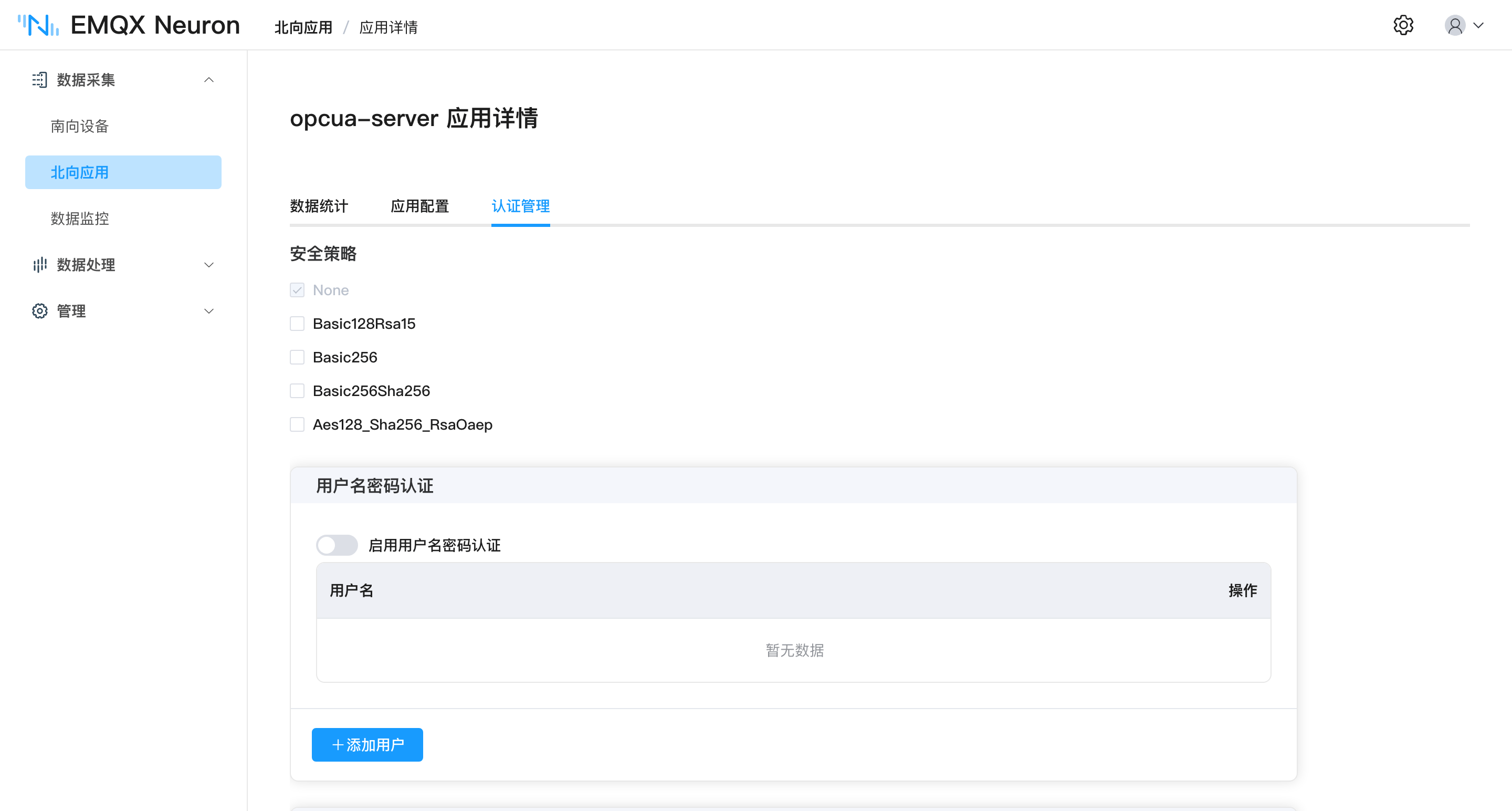
新增北向 OPC UA Server 应用,保持默认配置,点击提交。
进入应用配置页面,切换到认证管理,开启安全策略和用户名密码认证。
订阅南向驱动数据。
3. UaExpert 连接
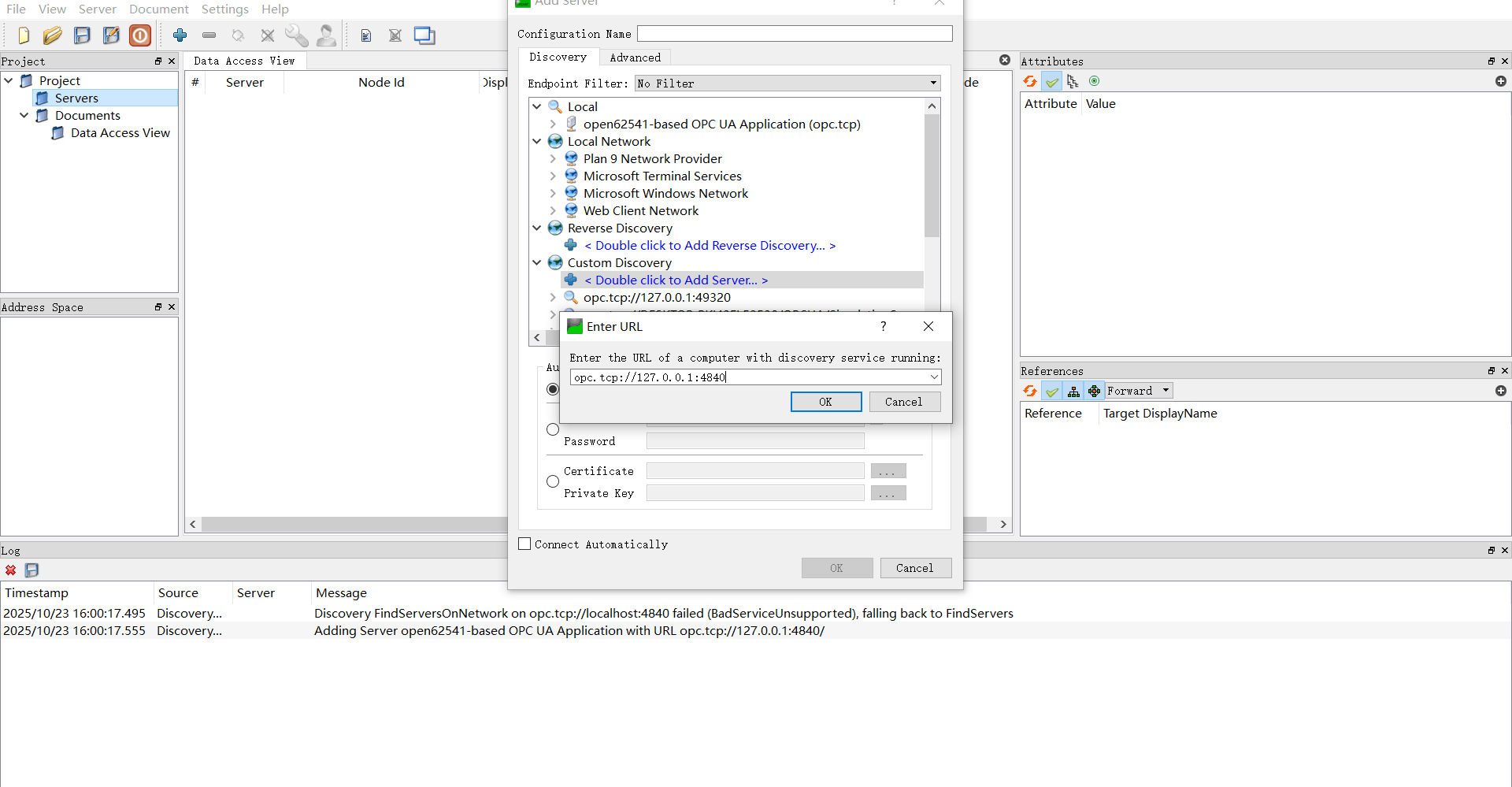
打开 UaExpert 软件,点击工具栏 + 按钮, 双击 Custom Discovery -> < Double click to Add Server... >, 在弹出的对话框中填写 OPC UA Server 的访问地址,点击 OK 后地址会被添加到列表末尾。
完全展开访问地址下的子节点,选择合适的连接策略和设置用户名密码,点击
OK提交,连接会被添加到 UaExpert 的 Project 视图中。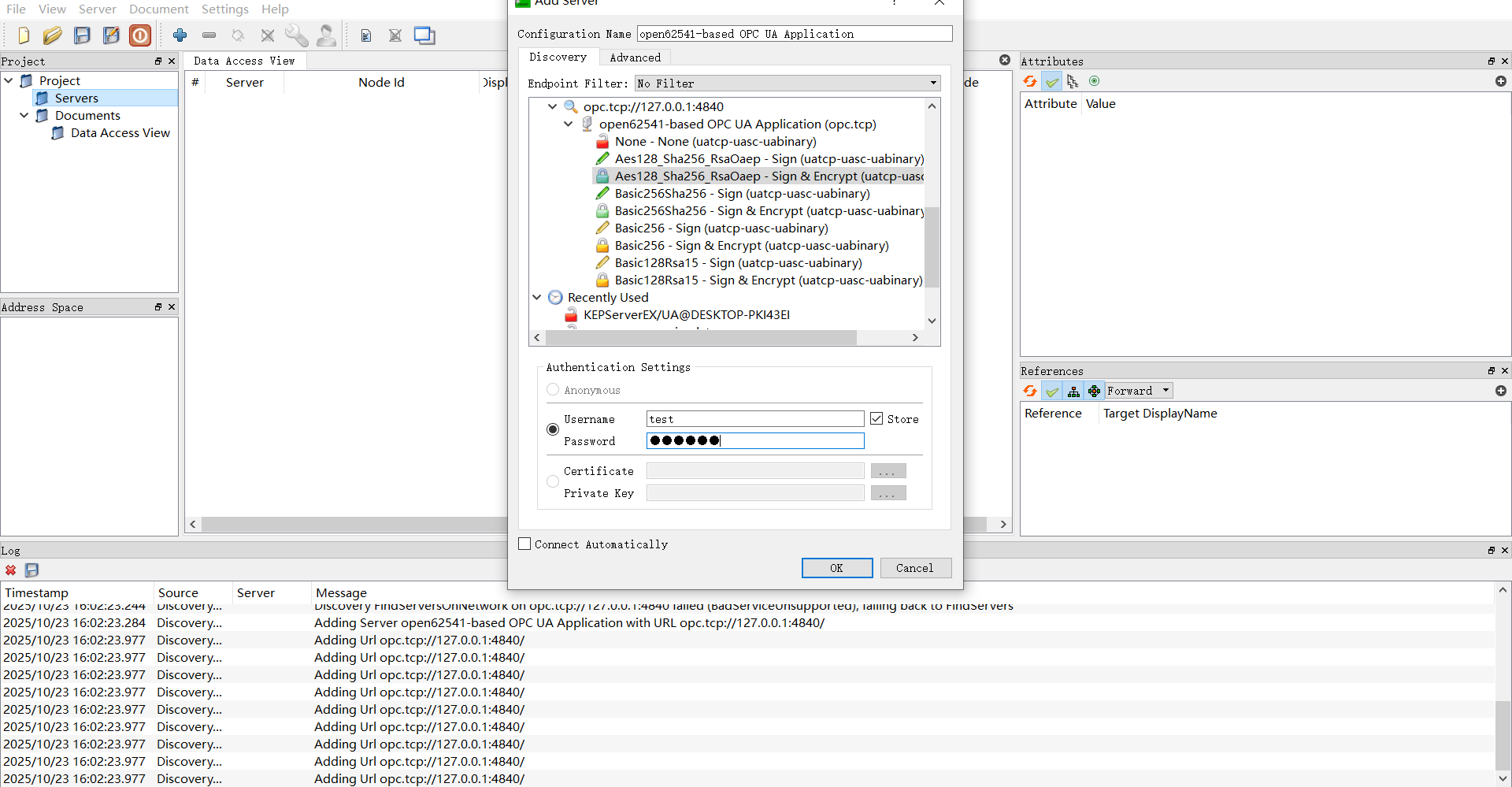
在左侧 Project 视图中右键点击 Servers 下的目标 OPC UA Server,在弹出菜单中选择 Connect 连接目标服务器。此时会弹出服务器证书验证页面,可以查看服务器证书是否和北向应用显示一致,然后进行信任服务器证书操作以及继续。
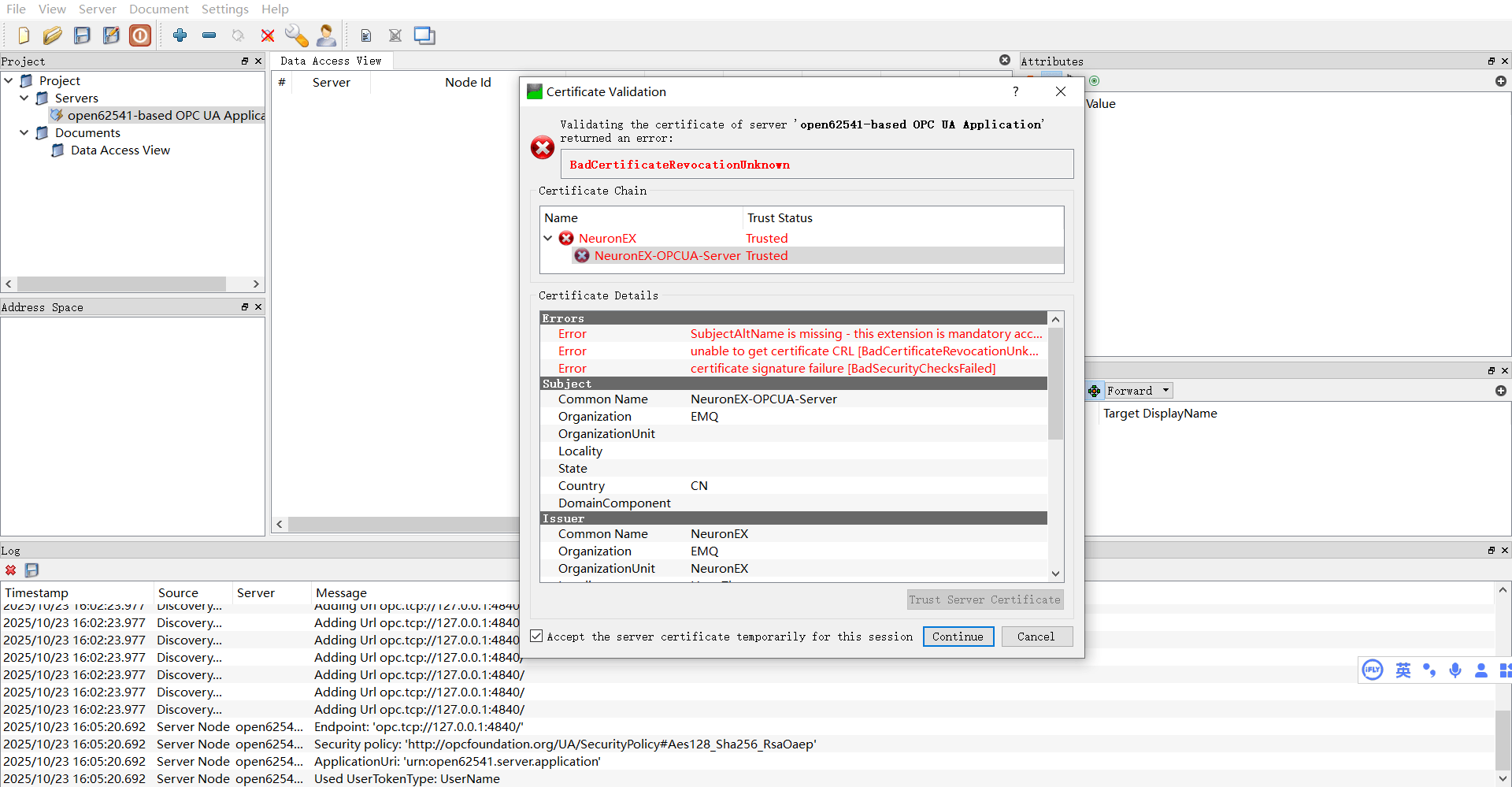
此时因为是陌生客户端连接,北向 OPC UA Server 应用会返回
BadCertificateUntrusted错误,需要去北向应用认证操作页面进行手动信任操作,然后再连接即可正常连接。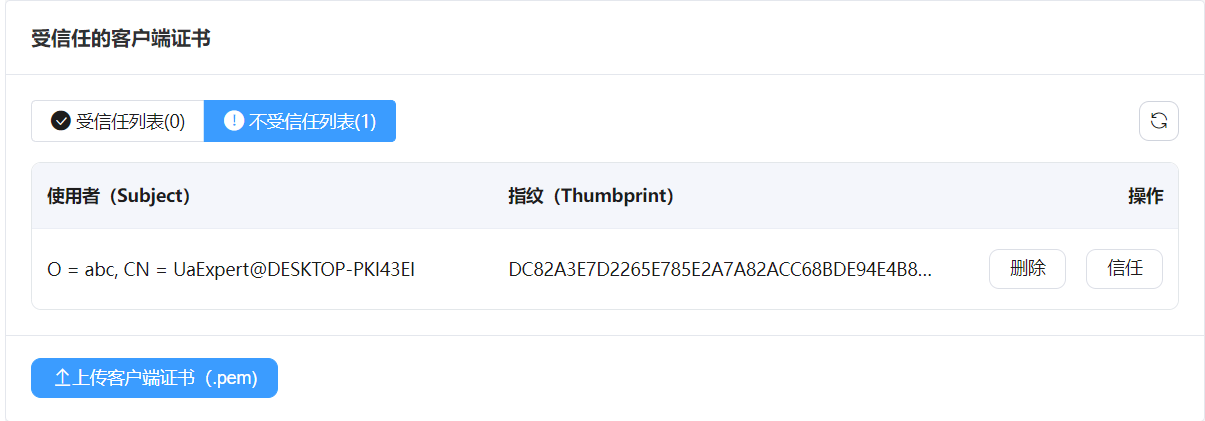
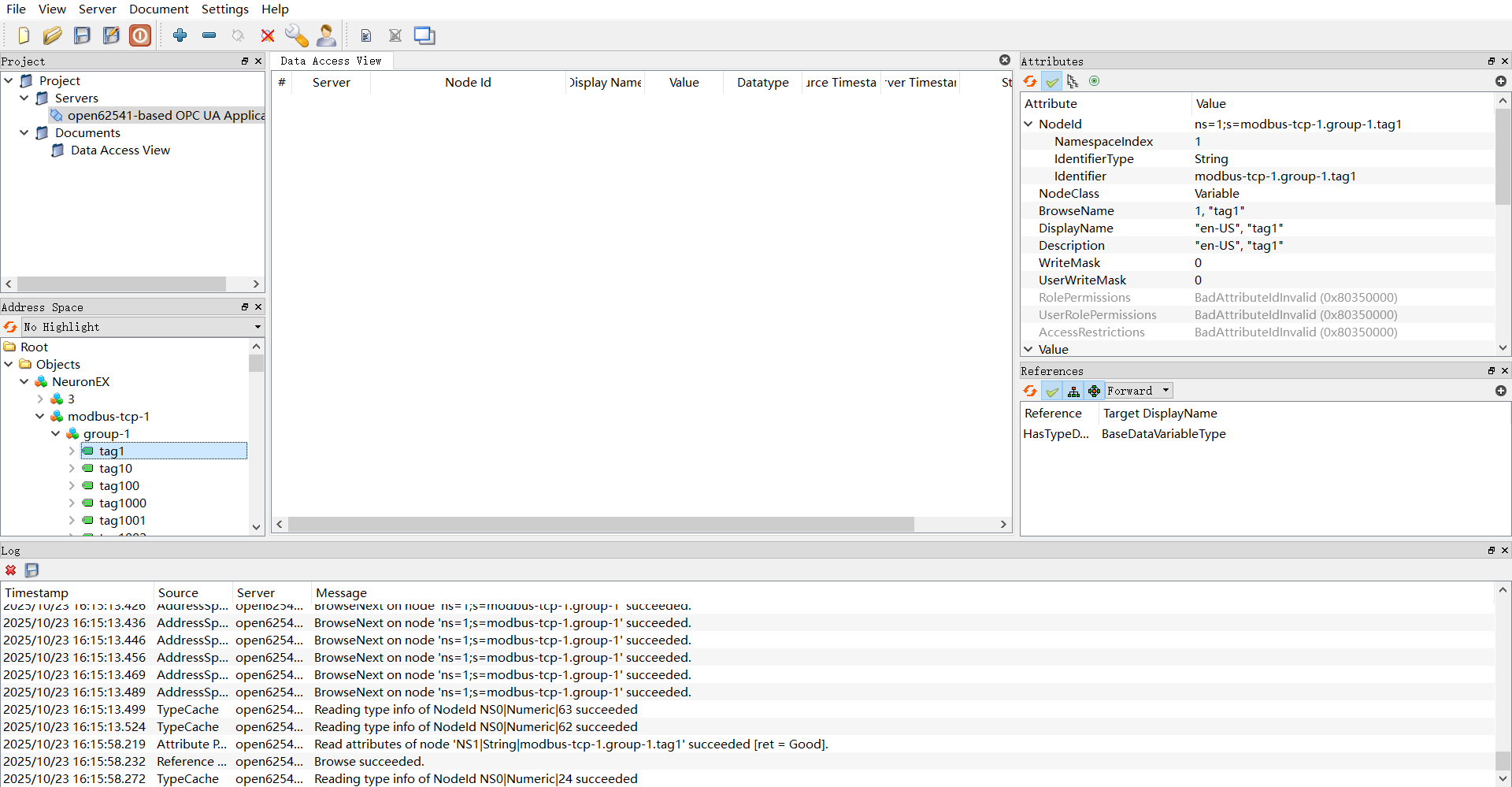
展开左侧 Address Space 视图中的子节点,可在右侧 Attributes 中看到对应的节点的地址信息,其中 NamespaceIndex 为 名字空间索引,Identifier 为 节点 ID。
 。
。
4. 监控与写入
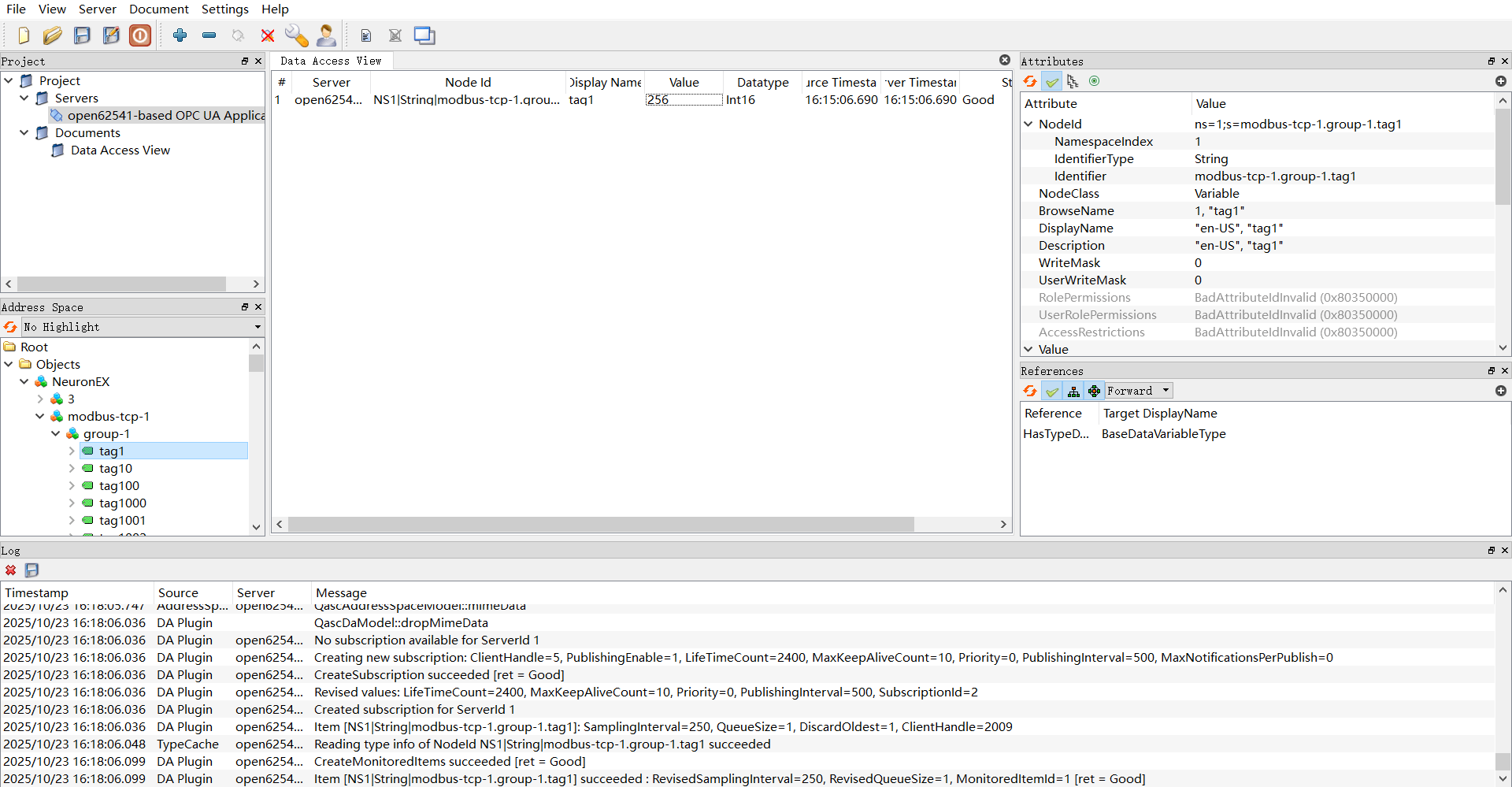
- 拖动 Address Space 视图中的子节点到 Data Access View 视图,可以看到该节点的数据类型。
 。
。 - 修改南向对应数据点位数据,观察订阅节点数据是否变化。
- 在
Value项双击,写入数据,观察南向设备数据是否变化。