NX1P 连接示例
本文将使用 Omron FINS UDP 驱动连接欧姆龙 NX1P PLC,实现读写 PLC 中的点位值。
Omron FINS UDP 驱动需要通过本地局域网连接到欧姆龙 PLC,因此 PLC 应和 EMQX Neuron 处于同一局域网。
前置准备
已通过欧姆龙编程软件 Sysmac Studio 连接到 NX1P PLC,可以查看 PLC 中的点位。
查看 PLC 点位
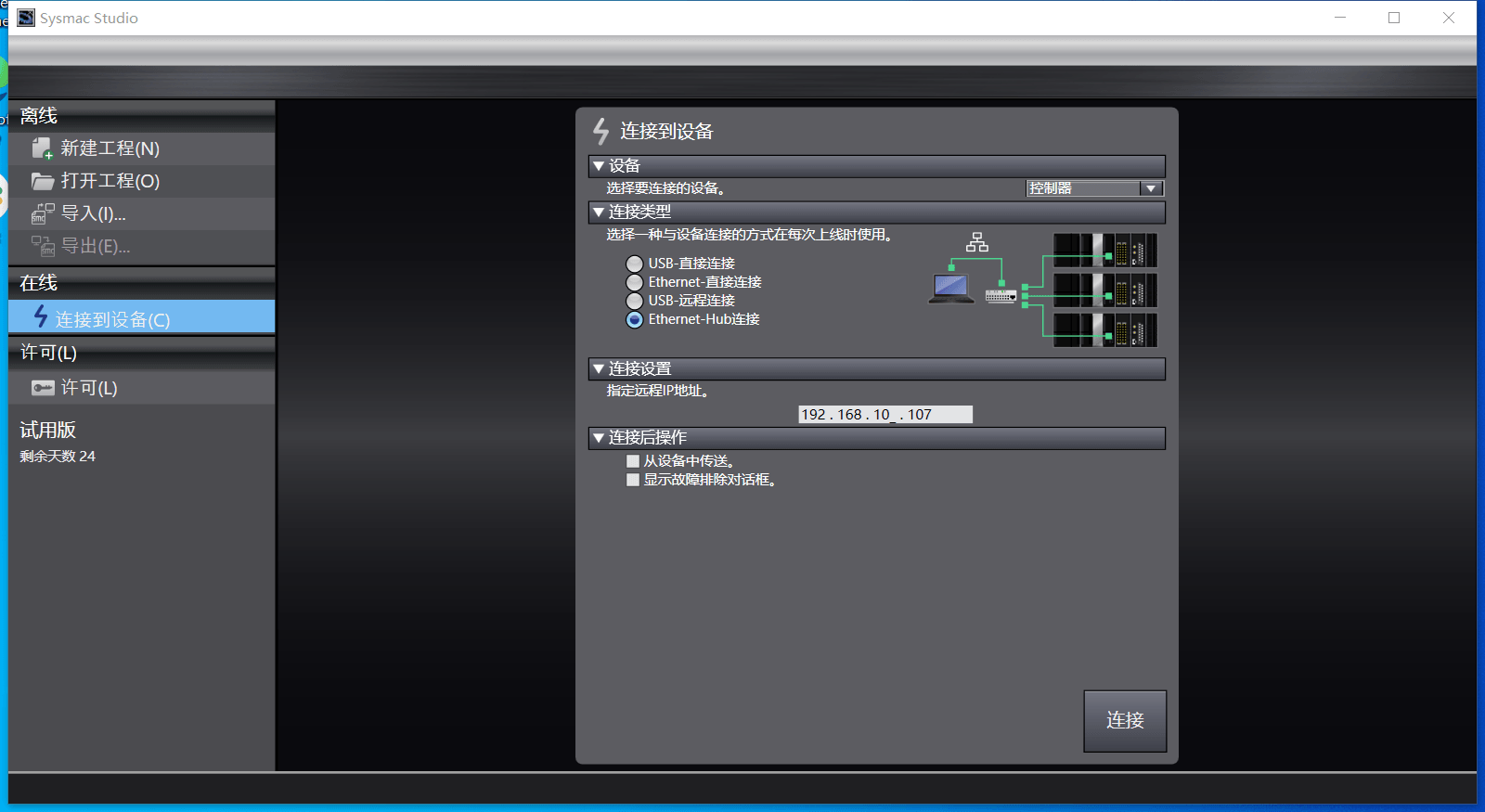
- 左侧菜单栏选择 连接到设备 打开 PLC 连接设定窗口,找到 设备 选项卡,选择要连接的设备为 控制器,连接类型选择 Ethernet-Hub连接,连接设置设置 PLC IP 地址,设置完成之后点击连接。设备设置页面如下图所示。
- 连接成功进入工程页面,进入菜单 控制器->传送中->从控制器传送, 根据弹框提示,默认执行就行。
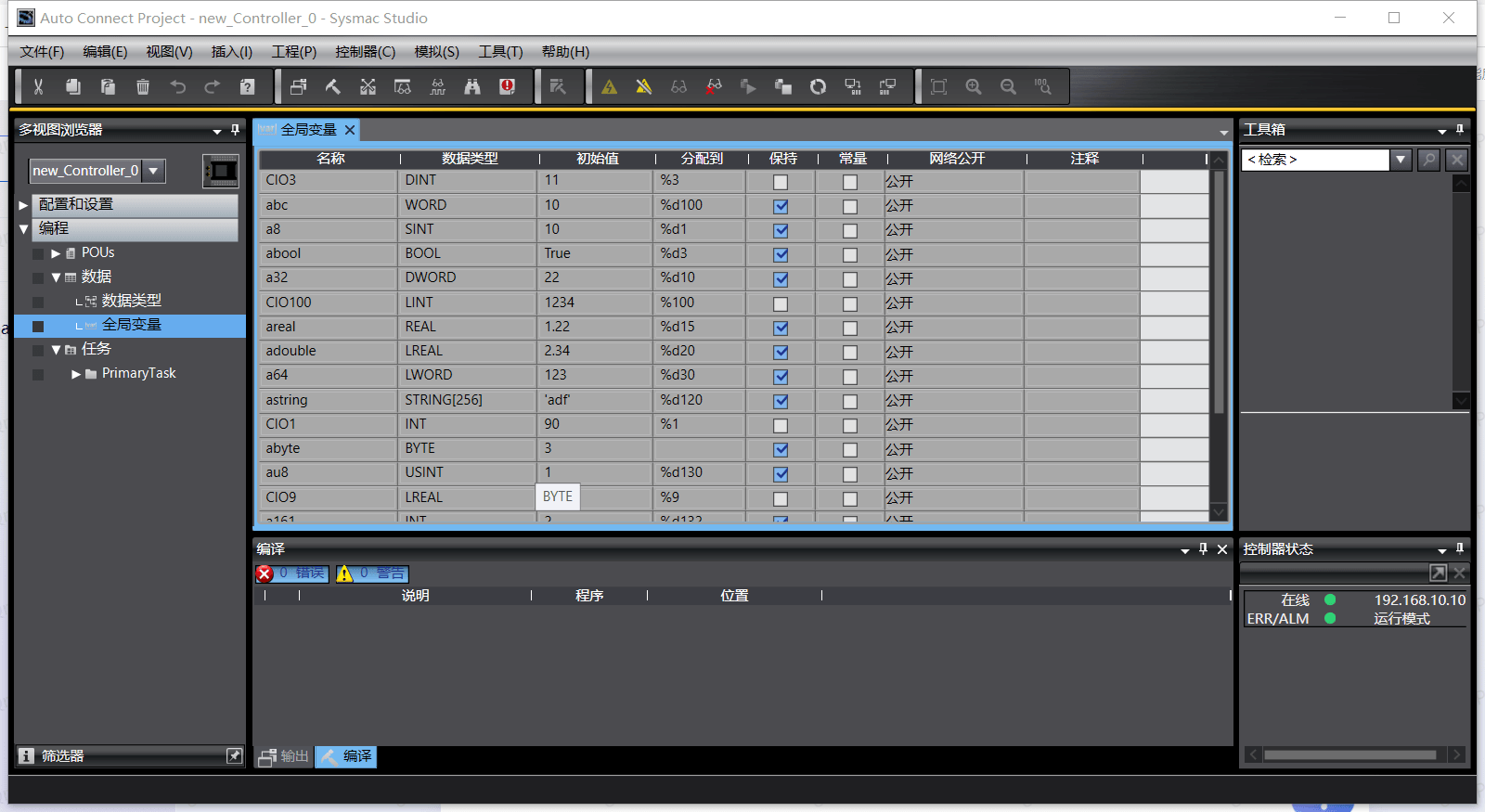
- 左侧菜单栏选择 编程->数据->全局变量,右键选择 编辑,窗体就会显示 PLC 当前的点位信息。如下图所示。
- Sysmac Studio 处于在线状态,不可对点位进行编辑操作。进入菜单 控制器->离线,进入编辑状态,在点位表格使用右键菜单,可以对点位进行相应的编辑操作。编辑完成之后,进入菜单 控制器->在线,连接 PLC ,然后进入菜单 控制器->传送中->传送到控制器,根据弹框提示,默认执行,将点位编辑结果写入 PLC。
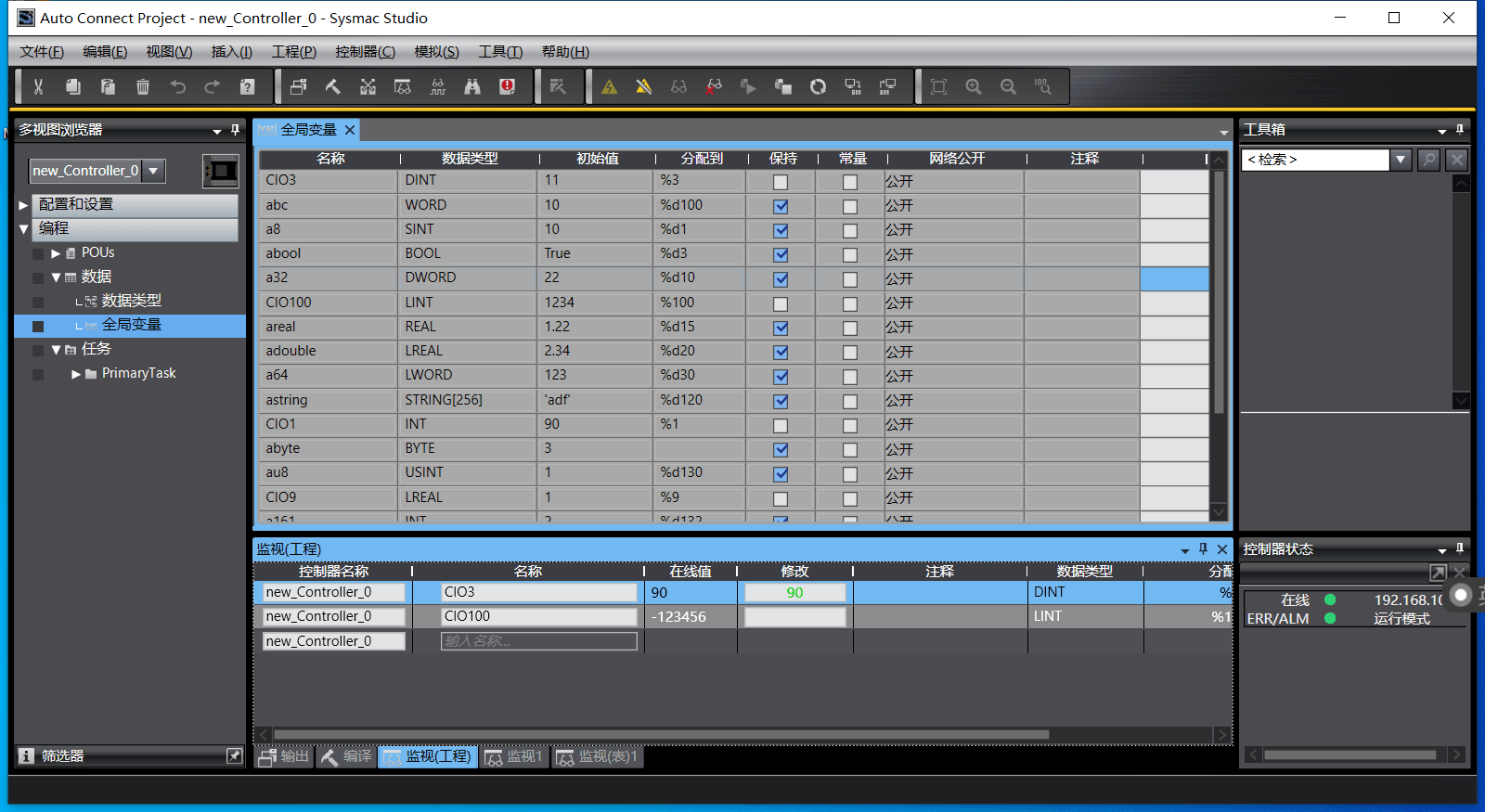
- Sysmac Studio 保持在线状态,进入菜单 视图->监视窗口,在 监视(工程) 窗体,输入点位名称,可以监视点位实时数据和修改点位数据。如下图所示。
配置 EMQX Neuron
- 在南向设备中,点击 添加设备,选择驱动 Omron FINS UDP 来创建一个连接 NX1P PLC 的节点。
- 创建好节点后,点击 设备配置 进入设备配置页面,根据实际情况配置节点信息:
- 设备型号: PLC 的型号,选择 NX
- PLC IP 地址:PLC 的 IP 地址
- PLC 端口:PLC 的端口,默认为 9600
- 在创建好的南向设备节点中,创建组,并在组下创建点位。