创建北向应用
南向点位采到之后,用北向应用把数据送到 MQTT、云或处理引擎。协议清单和参数见 北向应用协议。
阅读顺序:
本节以 MQTT 为例。
添加北向应用
在 数据采集 -> 北向应用,点击 添加应用:
- 名称:应用节点名称,例如
mqtt。 - 应用:选择 MQTT。
点击 创建 后进入应用配置页。也可以稍后在卡片上点 应用配置。
设置北向应用参数
在应用配置里填写连接参数。MQTT 各项说明见 MQTT 应用。
点击 提交 后,卡片进入 运行中。
应用卡片
北向应用页右上角可在列表和卡片之间切换。卡片上的项:
- 名称:北向应用的唯一名称。
- 应用配置:填写连接参数。
- 编辑:修改节点名称。
- 数据统计:查看运行统计。
- DEBUG 日志:打印当前节点 DEBUG 日志,约十分钟后恢复默认级别。
- 删除:从列表中删除该节点。
- 工作状态:
- 初始化:刚添加。
- 配置中:正在填写配置。
- 就绪:配置成功。
- 运行中:正在运行。
- 停止:已停止。
- 工作状态切换:打开后与对端建立连接并上报;关闭则断开。
- 连接状态:与对端是否已连接。
- 应用:该应用使用的应用名。
订阅南向数据
点位按组上报。创建北向应用后,需要订阅南向组,步骤见 订阅南向数据。
运行与维护
数据统计
在卡片或列表中点击 数据统计。
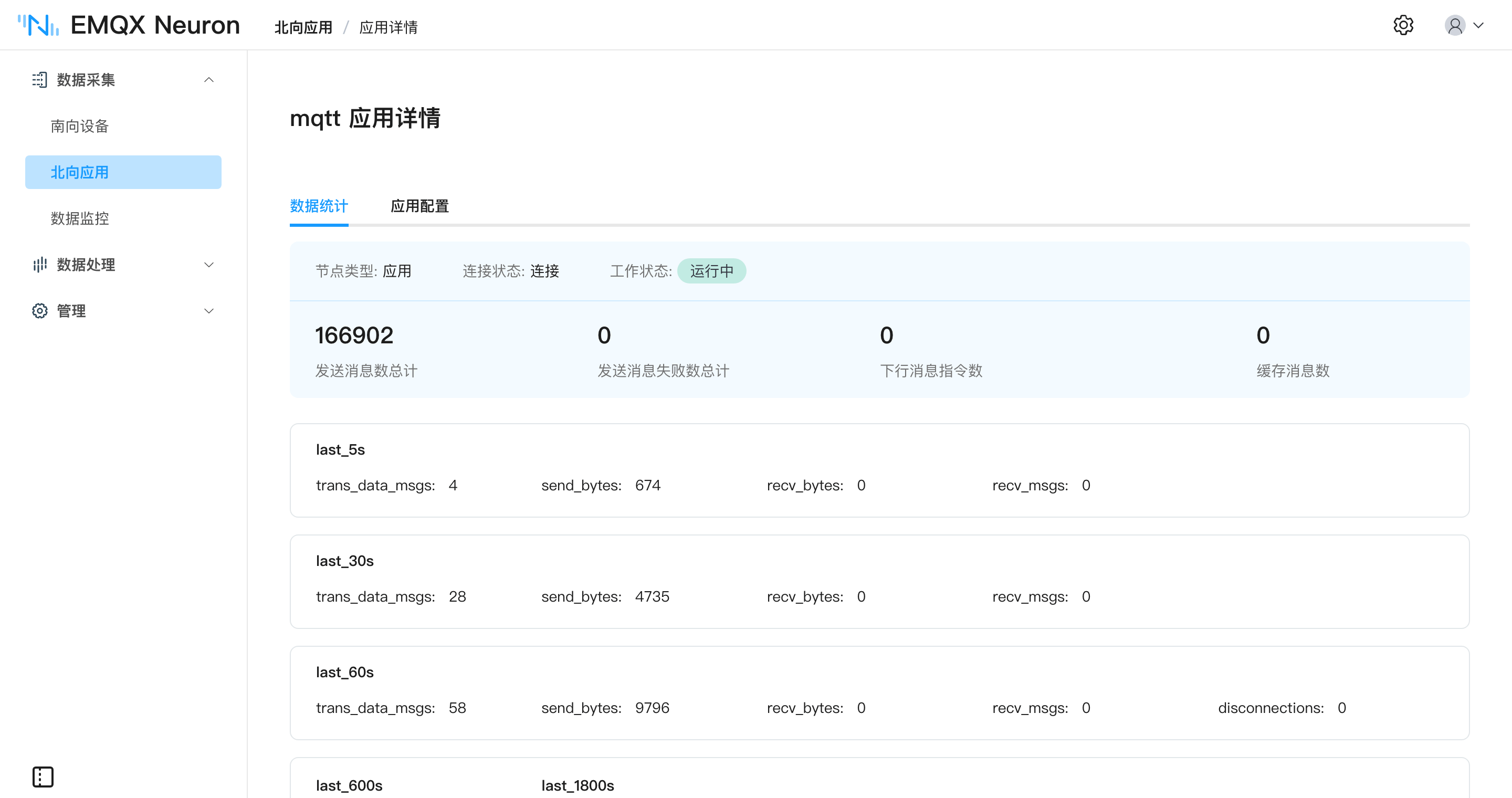
| 参数 | 说明 |
|---|---|
| send_msgs_total | 发送消息总条数 |
| send_msg_errors_total | 发送失败总条数 |
| recv_msgs_total | 接收消息总条数 |
| link_state | 连接状态:DISCONNECTED = 0,CONNECTED = 1 |
| running_state | 节点状态:INIT = 1,READY = 2,RUNNING = 3,STOPPED = 4 |
故障诊断
若运行异常,点击 DEBUG 日志。系统会打印该节点 DEBUG 日志,约十分钟后切回默认级别。然后在管理 -> 日志 页面查看。详见 管理日志。