MicroPython + Raspberry Pi で接続する
本記事では、Raspberry Pi(Raspberry Pi 4)上で MicroPython を使用し、クライアントと MQTT サーバー間で接続、サブスクライブ、パブリッシュする機能の実現方法を紹介します。
MicroPython は、Python 3 プログラミング言語の完全なソフトウェア実装で、C 言語で書かれ、MCU(マイクロコントローラユニット)ハードウェア上で動作するフル Python コンパイラおよびランタイムシステムに最適化されています。ユーザーに対してインタラクティブなプロンプト(REPL)を提供し、サポートされているコマンドを即座に実行できます。選択されたコア Python ライブラリに加え、MicroPython には低レベルハードウェアへのアクセスを提供するモジュールが含まれており、マイクロコントローラや制約のある環境で動作するよう最適化された Python 標準ライブラリの一部を含む、Python 3 言語の簡素化された実装です。
Raspberry Pi は、英国の Raspberry Pi 財団によって開発された ARM ベースのマイクロコンピュータのマザーボードです。USB インターフェースやイーサネットインターフェースを備え、キーボード、マウス、ネットワークケーブルの接続が可能です。マザーボードは PC の基本機能を持ち、Raspberry Pi は Wi-Fi、Bluetooth、多数の GPIO を統合しており、教育、家庭用エンターテインメント、IoT など幅広く利用されています。
本記事では、Raspberry Pi 4 上の MicroPython クライアントを TCP ポートおよび TLS/SSL ポート経由で MQTT ブローカーに接続する方法を示します。サーバレス環境でのデプロイメントについては、TLS/SSL ポート接続のデモをご参照ください。TCP ポート接続の設定は TLS/SSL ポート接続とは異なりますが、パブリッシュおよびサブスクライブのコードは共通です。
前提条件
接続前に、ブローカーとクライアントの準備を行ってください。以下の前提条件を完了していることを確認してください。
- MQTT ブローカーのデプロイ
- MicroPython のインストール
- MQTT クライアントライブラリのインストール
MQTT ブローカーのデプロイ
アプリケーションをEMQX Cloudに接続するには、デプロイメントを作成して設定する必要があります。
サーバレスデプロイメント
EMQX Cloudコンソールでサーバレスデプロイメントを作成します。
デプロイメントが作成されて稼働したら、デプロイメントの概要ページに移動し、以下を含むMQTT接続情報を確認します。
ブローカーアドレス
ポート番号(サーバレスではTLSポートのみ対応)
サーバレスデプロイメントはTLS接続が必須です。概要ページからCA証明書をダウンロードし、TLS用のポート
8883を使用してください。デプロイメントのアクセス制御 -> クライアント認証で、デフォルト認証(ユーザー名/パスワード)を設定します。
詳細はサーバレスポートガイドを参照してください。
Dedicated Flex または BYOC デプロイメント
EMQX CloudコンソールでDedicated FlexまたはBYOCのデプロイメントを作成できます。
作成後、デプロイメントの概要ページに移動し、以下を含むMQTT接続情報を取得します。
ブローカーアドレス
MQTTおよびWebSocket用のTCPおよびTLSポート番号(TCPおよびTLS接続の両方に対応)
デプロイメントのアクセス制御 -> クライアント認証で、デフォルト認証(ユーザー名/パスワード)を設定します。
詳細なポート設定については、Dedicated & BYOCポートガイドをご覧ください。
MicroPython のインストール
MicroPython をインストールし、コードを書くために、Raspberry Pi 4 上で以下のインストールを完了する必要があります。本記事で使用する Raspberry Pi OS は Raspberry Pi OS with desktop(Debian バージョン: 10、64-bit)です。
Raspberry Pi の OS が Debian バージョン 10(buster)ベースの場合、以下のコマンドで MicroPython を直接インストールできます。
bashsudo apt-get update sudo apt-get -y install micropythonTIP
インストール中に
E: Unable to locate package micropythonエラーが発生した場合は、snap を使用するか、ソースコードからビルドしてインストールしてください。Raspberry Pi OS が Debian バージョン 11(bullseye)ベースの場合は、snap を使って MicroPython をインストールできます。
bashsudo apt update sudo apt install snapd sudo reboot sudo snap install core sudo snap install micropython
インストール完了後、ターミナルで micropython を実行し、MicroPython x.x(x は数字)が表示されればインストール成功です。

MQTT クライアントライブラリのインストール
MQTT サーバーへの接続を簡単にするため、umqtt.simple ライブラリをインストールします。
micropython -m upip install umqtt.simpleTCP ポートで接続する
このセクションでは、Raspberry Pi 上の MicroPython と MQTT サーバーを TCP ポート経由で接続する方法を紹介します。完全なコード例は以下の通りです。
サブスクライブ
任意のエディタで以下のコードを入力し、sub.py ファイルとして保存してください。
# sub.py
import time
from umqtt.simple import MQTTClient

SERVER="broker.emqx.io"
ClientID = f'raspberry-sub-{time.time_ns()}'
user = "emqx"
password = "public"
topic = "raspberry/mqtt"
msg = b'{"msg":"hello"}'

def sub(topic, msg):
    print('received message %s on topic %s' % (msg, topic))

def main(server=SERVER):
    client = MQTTClient(ClientID, server, 1883, user, password)
    client.set_callback(sub)
    client.connect()
    print('Connected to MQTT Broker "%s"' % (server))
    client.subscribe(topic)
    while True:
        if True:
            client.wait_msg()
        else:
            client.check_msg()
            time.sleep(1)

if __name__ == "__main__":
    main()
パブリッシュ
任意のエディタで以下のコードを入力し、pub.py ファイルとして保存してください。
# pub.py
import time
from umqtt.simple import MQTTClient

server="broker.emqx.io"
ClientID = f'raspberry-pub-{time.time_ns()}'
user = "emqx"
password = "public"
topic = "raspberry/mqtt"
msg = b'{"msg":"hello"}'

def connect():
    print('Connected to MQTT Broker "%s"' % (server))
    client = MQTTClient(ClientID, server, 1883, user, password)
    client.connect()
    return client

def reconnect():
    print('Failed to connect to MQTT broker, Reconnecting...' % (server))
    time.sleep(5)
    client.reconnect()

try:
    client = connect()
except OSError as e:
    reconnect()

while True:
  print('send message %s on topic %s' % (msg, topic))
  client.publish(topic, msg, qos=0)
  time.sleep(1)
TLS/SSL ポートで接続する
このセクションでは、Raspberry Pi 上の MicroPython と MQTT サーバーを TLS/SSL ポート経由で接続する方法を紹介します。TCP ポートと TLS/SSL ポートの接続設定部分は若干異なりますが、パブリッシュおよびサブスクライブのコードは共通です。完全なコード例は以下の通りです。
サブスクライブ
任意のエディタで以下のコードを入力し、sub-tls.py ファイルとして保存してください。
# sub-tls.py
import time
import ussl
from umqtt.simple import MQTTClient

SERVER="broker.emqx.io"
ClientID = f'raspberry-sub-{time.time_ns()}'
user = "emqx"
password = "public"
topic = b'raspberry/mqtt'
msg = b"hello"

def sub(topic, msg):
    print('received message %s on topic %s' % (msg, topic))

def main(server=SERVER):
    client = MQTTClient(ClientID, server, 8883, user, password, ssl=True, ssl_params={'server_hostname': server})
    client.set_callback(sub)
    client.connect()
    print('Connected to MQTT Broker "%s"' % (server))
    client.subscribe(topic)
    while True:
        if True:
            client.wait_msg()
        else:
            client.check_msg()
            time.sleep(1)

if __name__ == "__main__":
    main()
パブリッシュ
任意のエディタで以下のコードを入力し、pub-tls.py ファイルとして保存してください。
# pub-tls.py
import time
import ussl
from umqtt.simple import MQTTClient

server = "broker.emqx.io"
ClientID = f'raspberry-pub-{time.time_ns()}'
user = "emqx"
password = "public"
topic = b'raspberry/mqtt'
msg = b'{"msg":"hello"}'

def connect():
    print('Connected to MQTT Broker "%s"' % server)
    client = MQTTClient(ClientID, server, 8883, user, password, ssl=True, ssl_params={'server_hostname': server})
    try:
        client.connect()
        return client
    except Exception as e:
        print('Failed to connect to MQTT broker:', e)
        raise

def reconnect():
    print('Failed to connect to MQTT broker. Reconnecting...')
    time.sleep(5)
    client = connect()
    return client

try:
    client = connect()
except Exception:
    client = reconnect()

while True:
    try:
        print('Sending message %s on topic %s' % (msg, topic))
        client.publish(topic, msg, qos=0)
        time.sleep(1)
    except Exception as e:
        print('Failed to publish message:', e)
        client = reconnect()
テスト
以下のテストでは、MQTT 5.0 クライアントツール MQTTX を使用します。
サブスクライブのテスト
MQTT サーバーに正常に接続した後、Raspberry Pi と MQTTX を使って接続をテストできます。
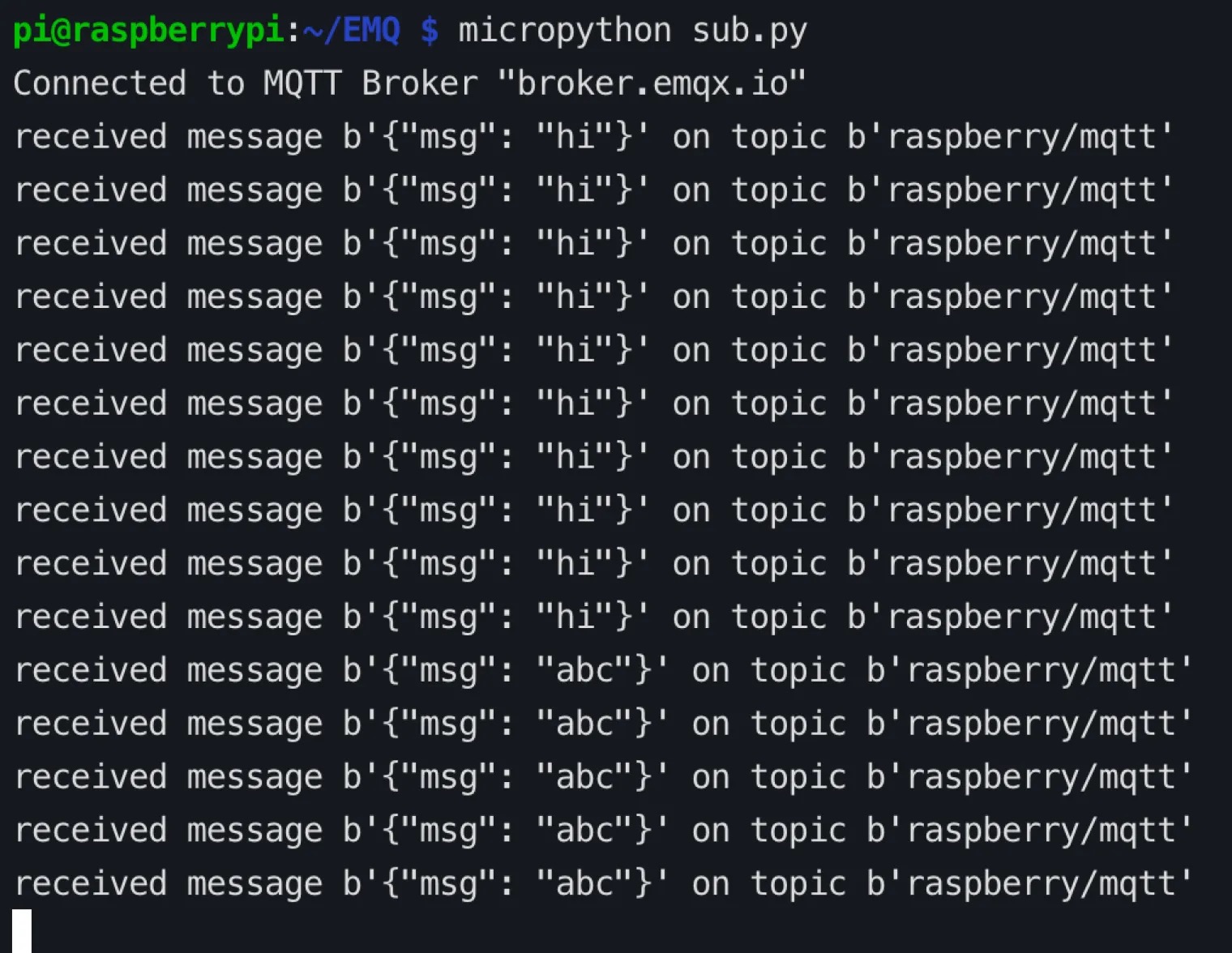
ターミナルを開き、MicroPython のコードを実行してメッセージを待ち受けます。
bashmicropython sub.py
MQTTX クライアントで MQTT サーバーに接続し、トピック
raspberry/mqttにメッセージを送信します。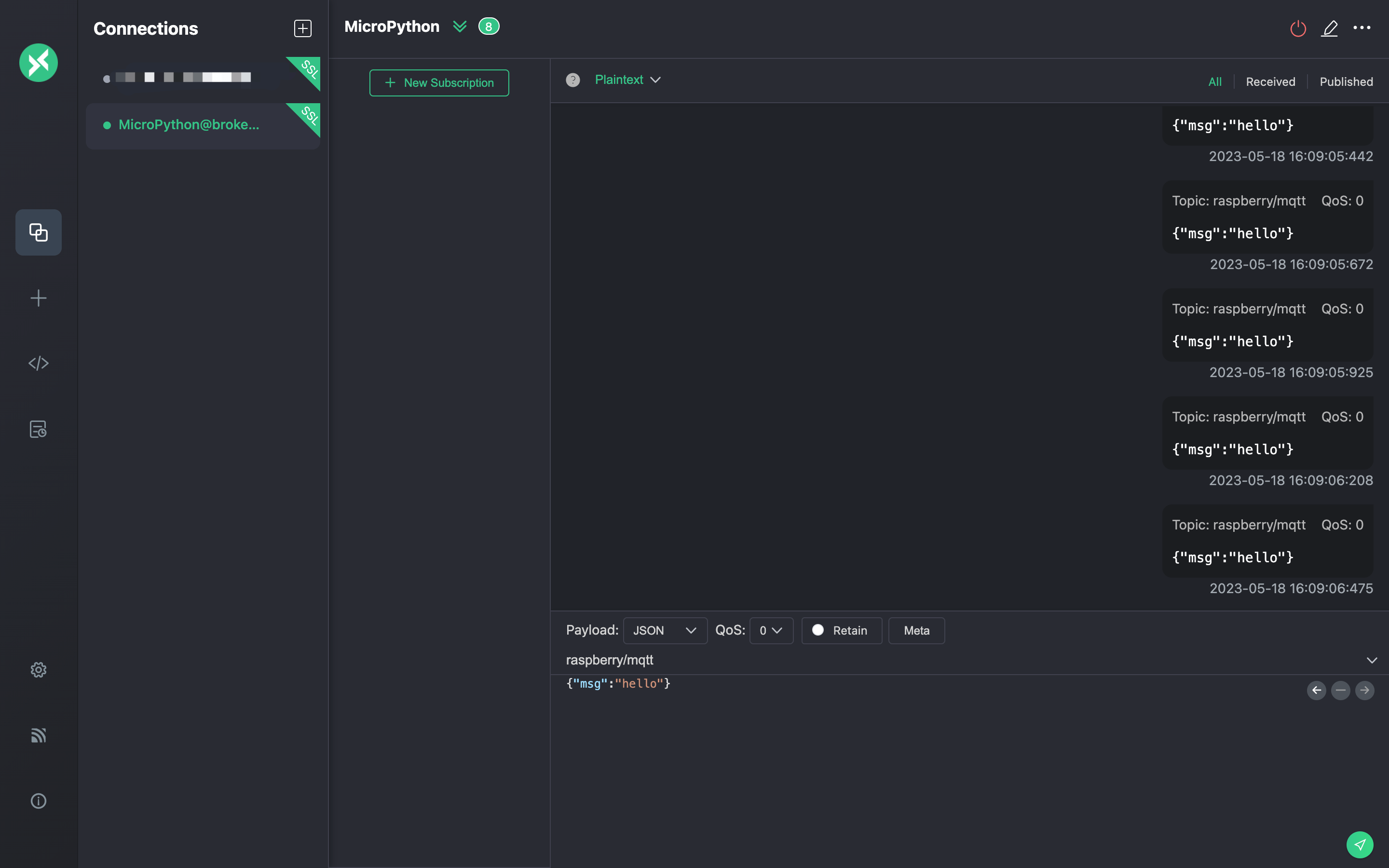
Raspberry Pi 上の MicroPython で受信したメッセージを確認します。
パブリッシュのテスト
MQTTX クライアントでトピック
raspberry/mqttをサブスクライブします。ターミナルで MicroPython のコードを実行し、メッセージをパブリッシュします。
bashmicropython pub.py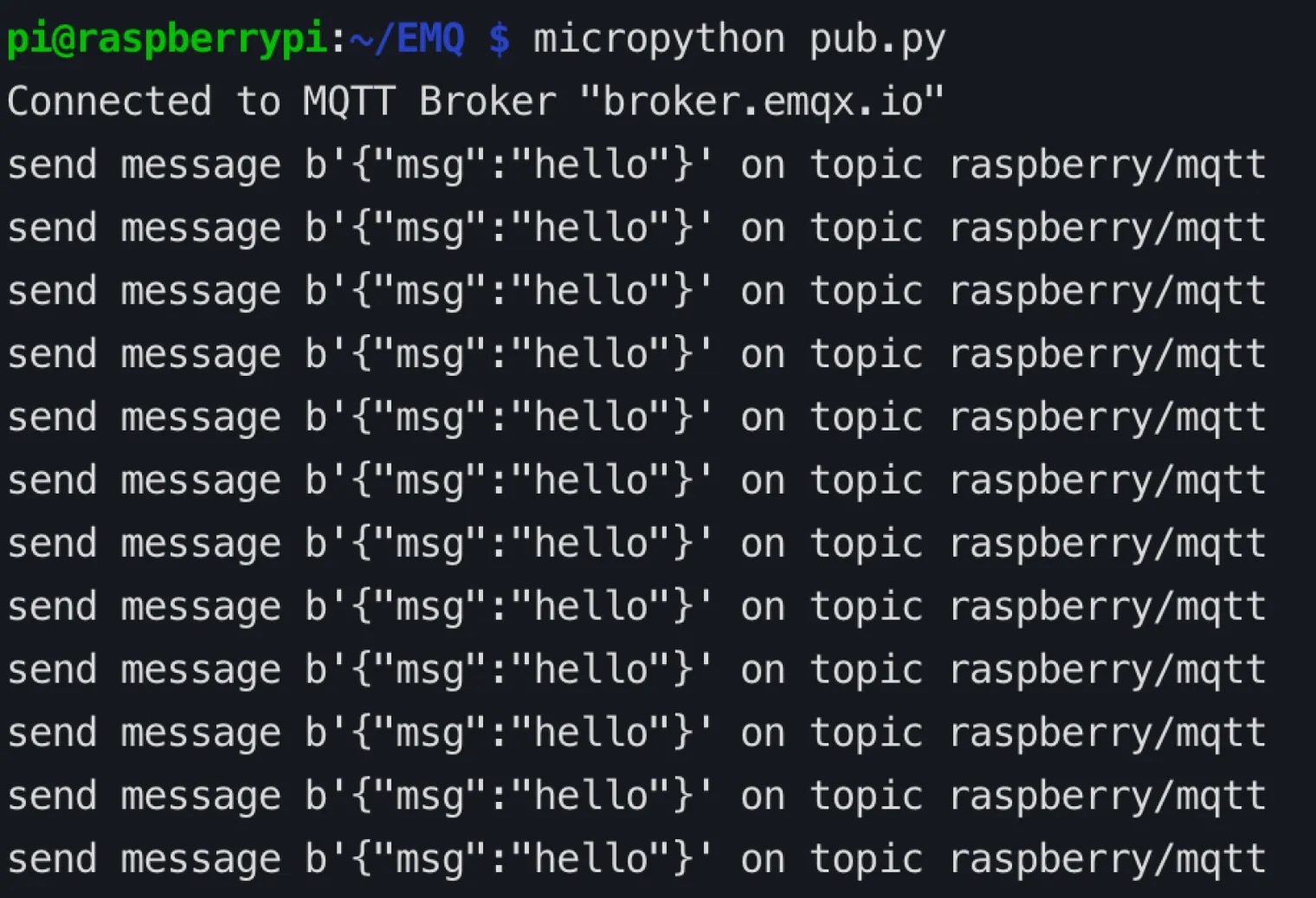
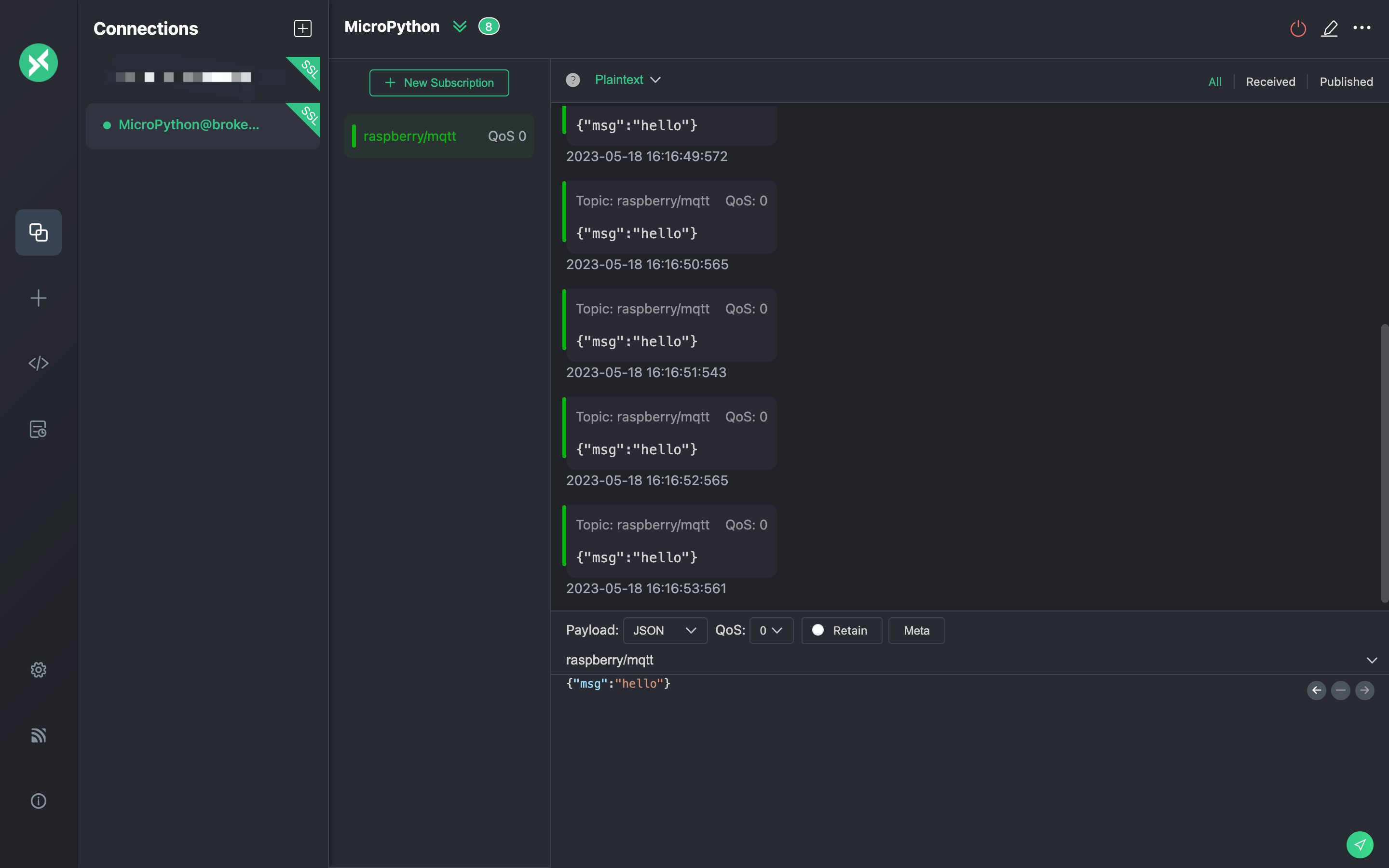
MQTTX クライアントで Raspberry Pi から送信されたメッセージを確認します。
まとめ
以上で、MicroPython プロジェクト内に MQTT 接続を作成し、クライアントを使って MQTT サーバーに接続、サブスクライブ、メッセージの送受信を行うシナリオをシミュレートしました。サンプルのソースコードは こちら からダウンロード可能です。また、GitHub では他言語のデモ例も多数公開されています。