Azure AD認可によるSSOの設定
企業アカウントをAzure Active Directory(Microsoft Enterprise ID、以下Azure AD)で管理している場合、EMQX Cloudの認可サーバーとしてAzure ADを選択し、シングルサインオン(SSO)を有効化できます。さらに、Azure AD側でOpenID Connect(OIDC)の設定を行う必要があります。本ページでは、EMQXとAzure ADのOIDC設定例を示し、エンタープライズIDプロバイダー(IdP)とEMQX Cloudを連携してSSOを実現するための一連の設定手順を解説します。
前提条件
- EMQX CloudのRootアカウントを保有していること。
- Azure ADテナントおよびそのテナント内の管理者ユーザーを保有していること。
- Azure ADの操作は管理者ユーザー(グローバル管理者権限を持つ)で行う必要があります。ユーザー作成やユーザー認可の方法についてはAzure ADドキュメントを参照してください。
ステップ1: EMQX CloudでSSOを有効化する
- EMQX Cloud RootアカウントでCloudコンソールにログインします。
- 左メニューからSettingsをクリックし、Single Sign-Onタブを選択します。
- Enable SSOをクリックしてSSO設定フローを開始します。
- OIDCのIdentity ProviderとしてAzure ADを選択し、Nextをクリックします。
- ページに表示されるRedirect URLを確認します。このアドレスは後続の設定で使用します。

ステップ2: Azure ADで新規アプリケーションを登録する
管理者ユーザーアカウントでAzureポータルにログインします。
左上のアイコンをクリックし、Azure Active Directoryの製品ページに移動します。
左メニューからApp registrationsをクリックします。
メイン画面でNew registrationを選択し、以下の情報を入力または選択します。
登録するアプリケーション名(例:
emqx-cloud-sso)を入力します。このアプリケーションを使用するAzureテナントを選択します。
Redirect URI(任意)のドロップダウンで
Webを選択し、ステップ1で確認したRedirect URLを入力します。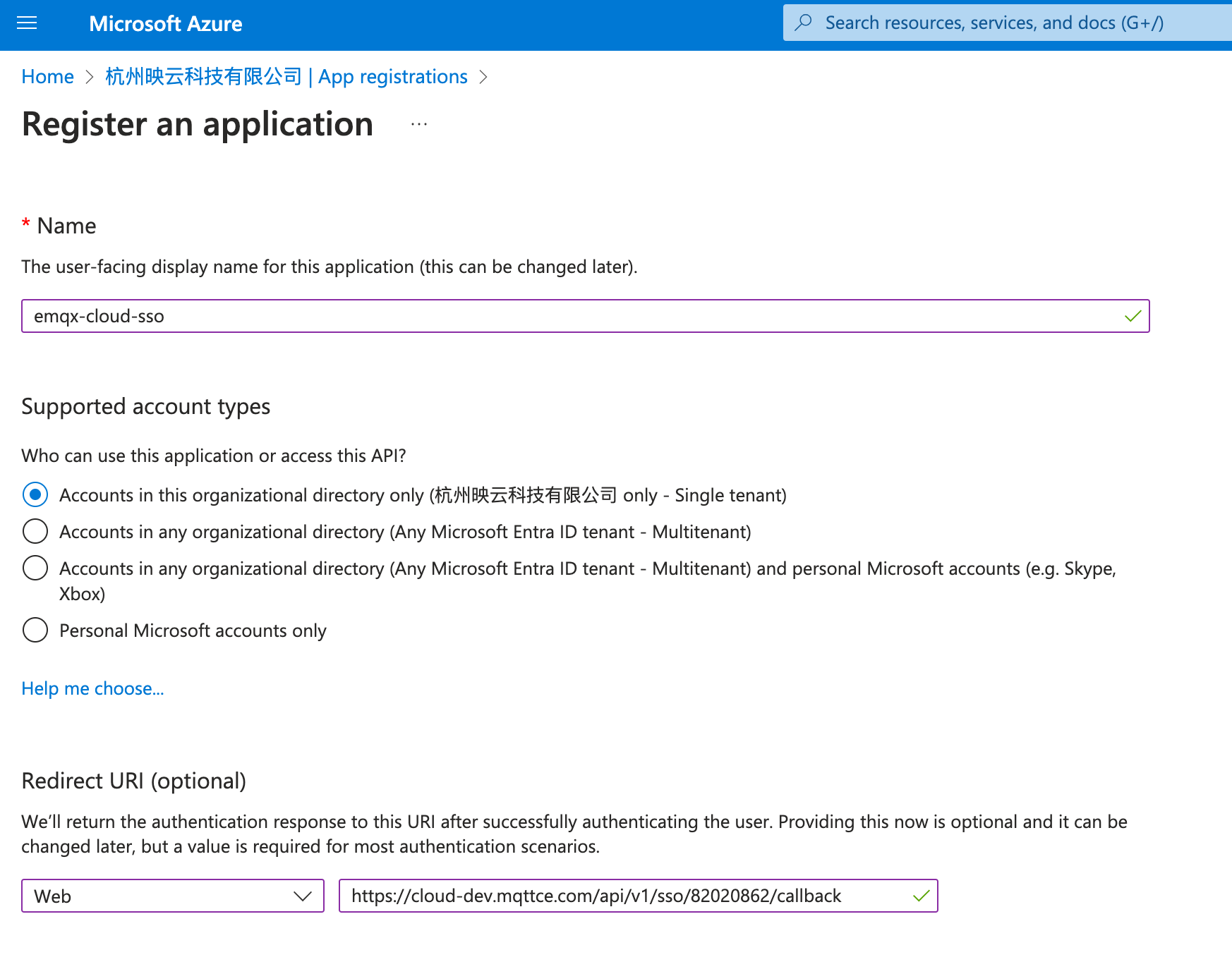
入力後、Registerをクリックすると、登録した
emqx-cloud-ssoアプリケーションの概要ページに遷移します。
ステップ3: EMQX CloudでSSO情報を設定する
EMQX CloudのConfigure SSOページに移動し、以下の手順で設定します。
Configure SSOページで以下の情報を入力します。
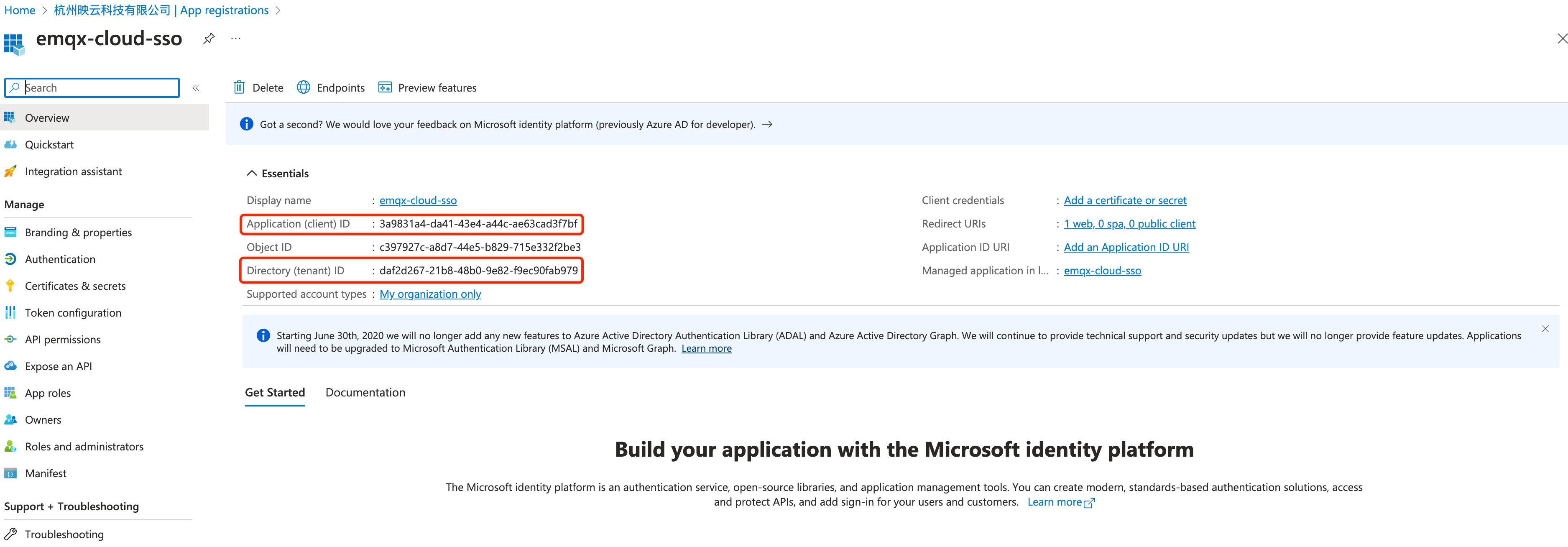
Tenant ID:Azureポータルの
emqx-cloud-ssoアプリケーション概要ページにあるDirectory(テナント)IDを入力します。Client ID:同じくアプリケーション概要ページのApplication(クライアント)IDを入力します。
Microsoft Azureの左ナビゲーションメニューからCertificates & secretsを選択します。
メイン画面でClient secretsを選択し、+ New client secretをクリックします。説明と有効期限を入力してクライアントシークレットを生成し、Valueをコピーします。
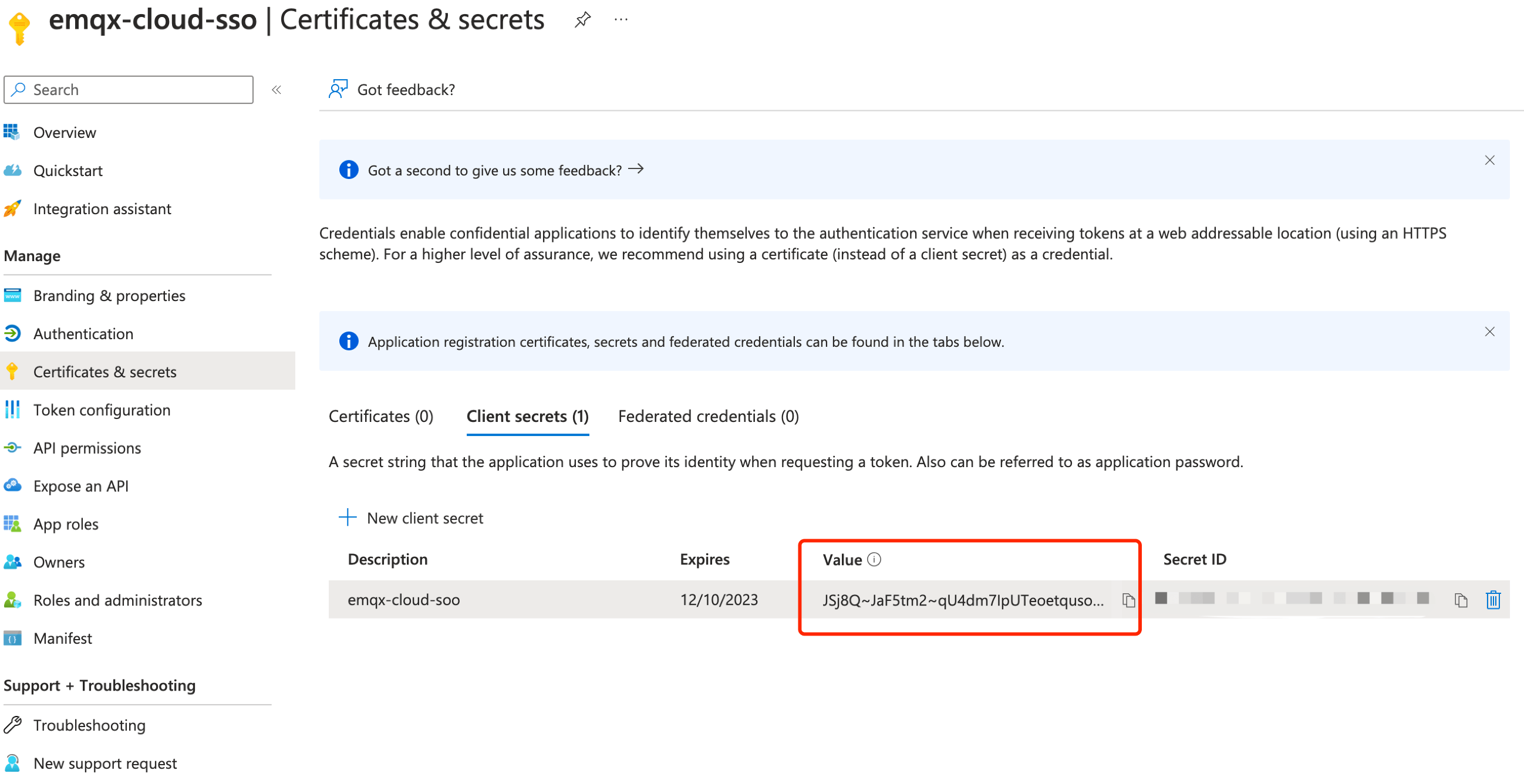
コピーしたValueをEMQX CloudのConfig SSOページのClient Secret欄に貼り付けます。
Confirmをクリックして設定を完了します。
設定が成功すると、SSOが有効化されたことを示す確認画面が表示され、SSOログイン用URLが取得できます。
ステップ4: Azure ADでユーザーを作成しアプリケーションを認可する
Azureポータルの
emqx-cloud-ssoアプリケーション概要ページ右下のGo to Enterprise applicationsをクリックします。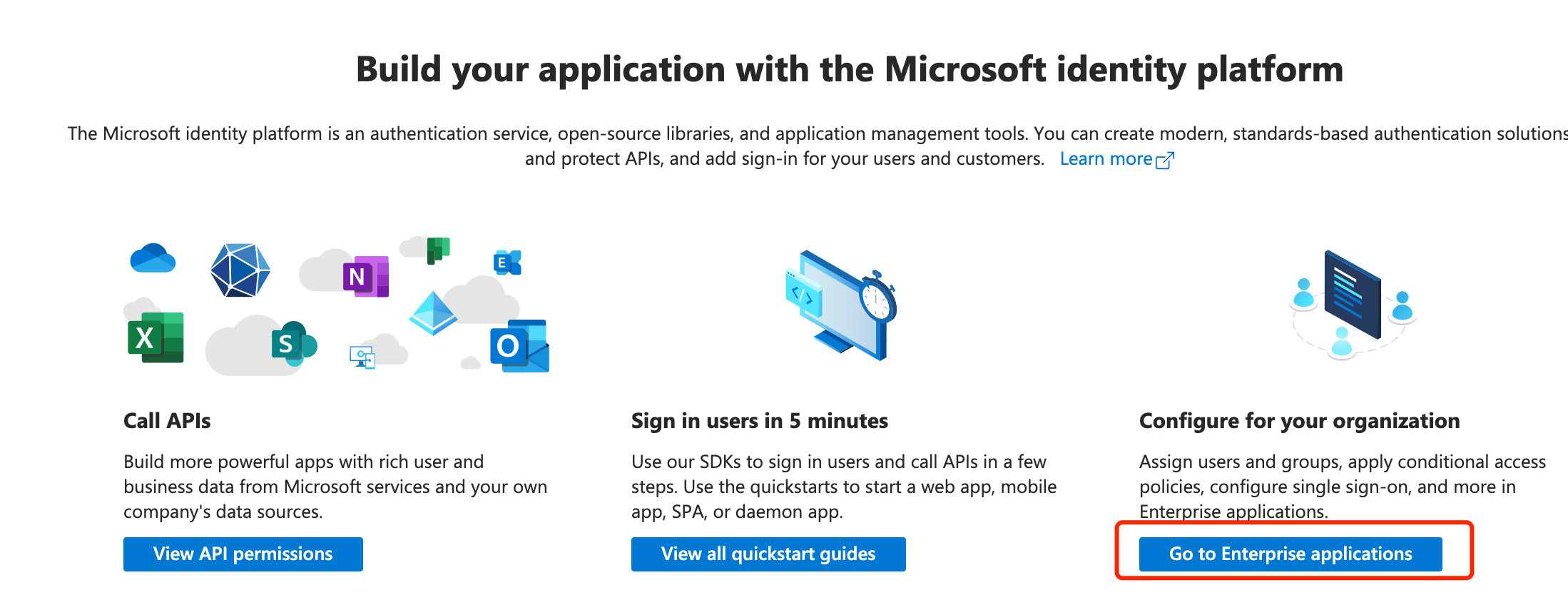
左ナビゲーションメニューからUsers and groupsをクリックします。
メイン画面で**+ Add user/group**を選択し、認可したいユーザー(例:Jack@emqx.io)やユーザーグループを選択します。
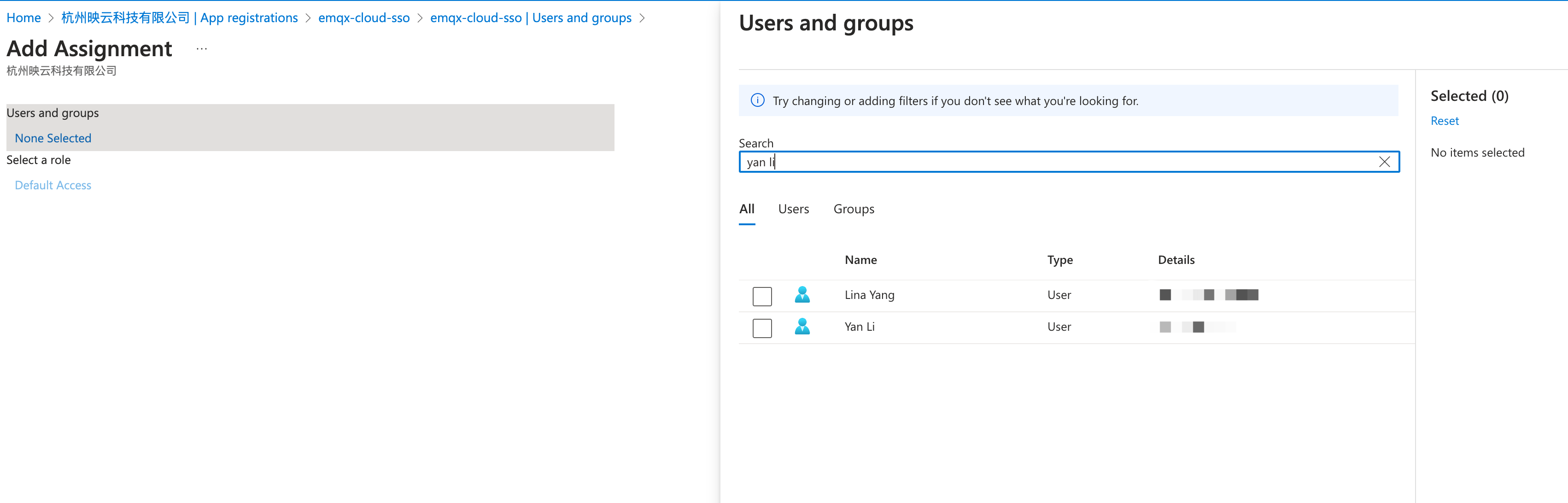
- ユーザー選択後、Assignをクリックしてユーザー認可を完了します。
ステップ5: EMQX Cloudでメンバーアカウントを作成する
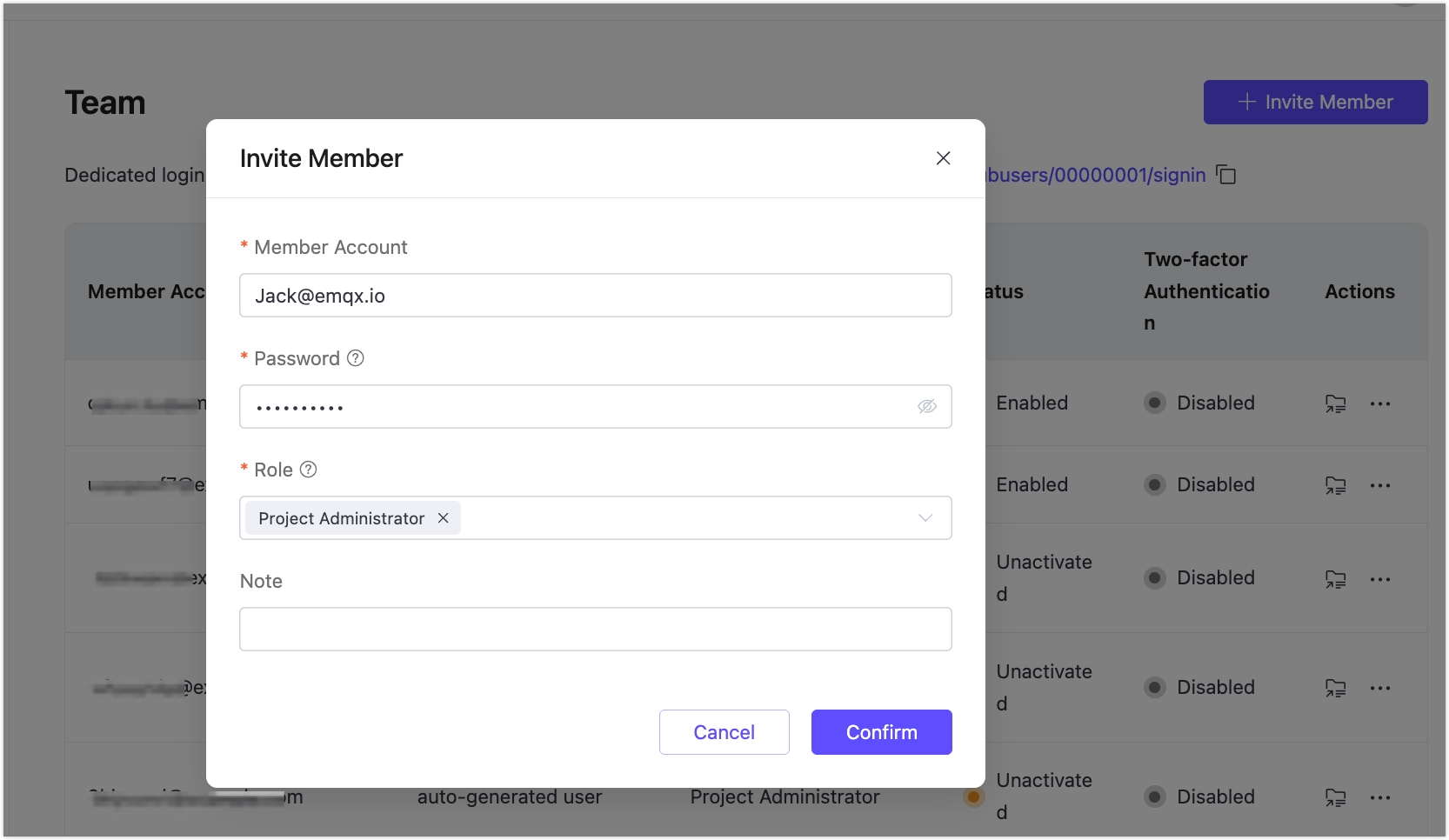
プラットフォームコンソールの左メニューからTeamをクリックします。
右上の**+ Invite Member**をクリックします。
招待ポップアップで、Azure ADで認可したメールアカウント(例:Jack@emqx.io)を入力し、役割を割り当てます。役割の設定についてはRoles and Permissionsを参照してください。
Teamsページに表示されるメンバー専用URLを開き、Log in through an identity providerをクリックするとブラウザがMicrosoftのログインページにリダイレクトされます。
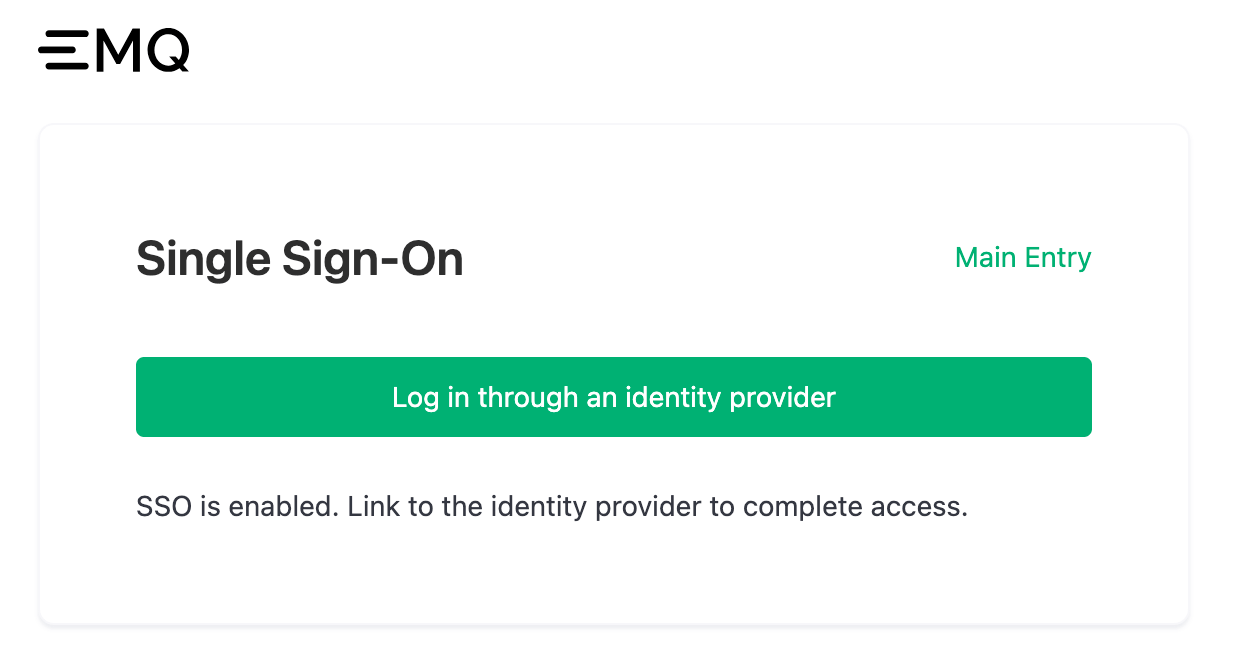
Microsoftログインページでログインを完了すると、自動的にブラウザがEMQX Cloudに戻り、SSOログインが完了します。