OCPPゲートウェイ
OCPP(Open Charge Point Protocol)は、充電ステーションと中央管理システムを接続するオープンな通信プロトコルであり、電気自動車充電インフラの統一された通信標準を提供することを目的としています。OCPPゲートウェイはプロトコル変換機能を持ち、OCPPとMQTTプロトコル間の橋渡しを行い、これらのプロトコルを使用するクライアント同士の通信を可能にします。
EMQX Cloudは、OCPP 1.6-J向けのプロトコルゲートウェイを追加しました。これはOCPP仕様に準拠したさまざまなブランドの充電ステーション機器と接続可能です。ルールエンジン、データ統合、REST APIなどを通じて管理システム(Central System)と連携し、ユーザーが迅速に電気自動車充電インフラを構築できるよう支援します。
本ページでは、EMQX CloudにおけるOCPPゲートウェイの設定および利用方法を紹介します。
基本設定
OCPPゲートウェイの基本設定を行うには、Actions列のSettingsボタンをクリックしてください。
- MountPoint:パブリッシュおよびサブスクライブするすべてのMQTTトピックに付加されるプレフィックスです。これによりプロトコル間のメッセージルーティングの分離が可能となります。デフォルトは
ocpp/です。 - Default Heartbeat Interval:チャージポイントから送信されるハートビートメッセージのデフォルト間隔(秒)、デフォルトは
60sです。 - Heartbeat Checking Times Backoff:ハートビートタイムアウトチェックのバックオフに使用される乗数、デフォルトは
1です。 - Message Format Checking:メッセージフォーマットの妥当性チェックを有効にするかどうか。EMQXはアップロードストリームおよびダウンロードストリームのメッセージフォーマットをJSONスキーマで定義された形式と照合します。チェックに失敗した場合、EMQXは対応する応答メッセージを返します。選択肢は以下の通りです:
all:すべてのメッセージをチェックします。upstream_only:アップロードストリームメッセージのみチェックします。dnstream_only:ダウンロードストリームメッセージのみチェックします。disable:メッセージチェックを行いません。
- JSON Schema ID Prefix:OCPP JSONスキーマドキュメントを識別するためのプレフィックス、デフォルトは
urn:OCPP:1.6:2019:12:です。 - Idle Timeout:非アクティブ状態が続いた場合にOCPPフレームの受信を待つ最大時間(秒)を設定し、その時間を超えると接続を切断します。
- Upstream:アップロードストリームの設定グループ(チャージポイント -> EMQX)。
- Topic:アップロードストリームのCall Requestメッセージ用トピック、デフォルトは
cp/${cid}です。 - Reply Topic:アップロードストリームのReplyメッセージ用トピック、デフォルトは
cp/${cid}/Replyです。 - Error Topic:アップロードストリームのErrorメッセージ用トピック、デフォルトは
cp/${cid}/Replyです。 - Topic Override Mapping:メッセージ名によるアップロードストリームのトピック上書きマッピング。
- Topic:アップロードストリームのCall Requestメッセージ用トピック、デフォルトは
- Downstream:ダウンロードストリームの設定グループ(EMQX -> チャージポイント)。
- Topic:EMQXからのリクエスト/制御メッセージを受信するためのダウンロードストリームトピック。この値はすべての接続されたチャージポイントがサブスクライブするワイルドカードトピック名です。デフォルトは
cs/${cid}です。 - Max Message Queue Length:ダウンロードストリームのメッセージ配信における最大メッセージキュー長。デフォルトは
100です。
- Topic:EMQXからのリクエスト/制御メッセージを受信するためのダウンロードストリームトピック。この値はすべての接続されたチャージポイントがサブスクライブするワイルドカードトピック名です。デフォルトは
認証
OCPP 1.6-J自体には組み込みの認証機構は定義されていませんが、WebSocketハンドシェイク時にHTTP Basic認証を用いてクライアント認証を行うのが一般的な方法です。OCPPゲートウェイはこの方法を採用し、チャージポイント接続時にクライアント認証情報を取得します。
ゲートウェイは接続リクエストから以下の情報を使用します:
- Client ID:固定パスプレフィックスの後のWebSocket接続URLから抽出されます(例:
/ocpp/chargePointSim->chargePointSim)。 - UsernameおよびPassword:HTTP Basic認証の
Authorizationヘッダーからデコードされます。
これらの認証情報は、EMQX CloudコンソールのOCPP -> Authenticationに登録された情報と照合されます。クライアントの接続を許可するには、あらかじめ該当するユーザー名とパスワードをこのページで追加しておく必要があります。
OCPPクライアントツールを使ったOCPPゲートウェイのテスト
OCPPゲートウェイが起動したら、OCPPクライアントを接続してセットアップを検証できます。本節では、オープンソースツールocpp-jsを使用してチャージポイントをシミュレートし、接続テストを行う方法を説明します。
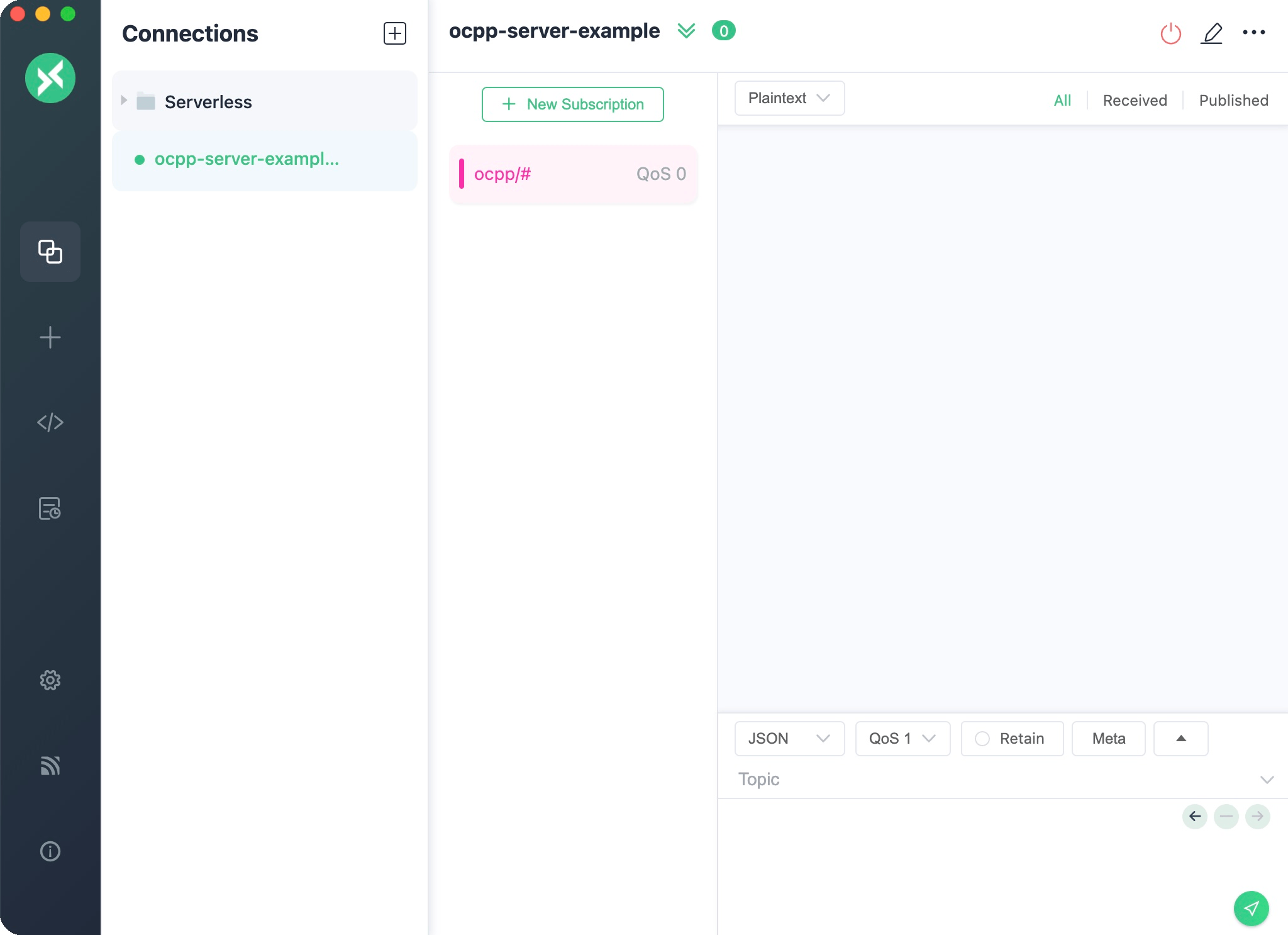
MQTTXなどのMQTTクライアントを用意し、OCPPゲートウェイを通じて交換されるメッセージを監視します。
- MQTTXをEMQXデプロイメントに接続します。
- ワイルドカードトピック
ocpp/#をサブスクライブします。
これにより、すべてのOCPP関連メッセージを観察できます。
ocpp-jsクライアントをクローンしてセットアップします:shellgit clone https://github.com/0721Betty/ocpp-js.git cd ocpp-js npm install環境変数を設定します。環境テンプレートをコピーし、実際の設定に合わせて編集してください:
shellcp env.template .env.local.env.localを開き、デプロイメント固有の情報を入力します:bashOCPP_USERNAME=your_username OCPP_PASSWORD=your_password OCPP_CLIENT_ID=chargePointSim EMQX_CLOUD_DEPLOYMENT_ADDRESS=your_deployment_address補足
- デプロイメントアドレスはEMQX CloudコンソールのOverviewページで確認できます。
- ユーザー名とパスワードはOCPP -> Authenticationで設定した認証情報と一致させてください。
OCPPクライアントを起動してEMQX OCPPゲートウェイに接続します:
shellnpm startまたはNode.jsで直接実行します:
shellnode client.js成功すると、以下のようなログが表示されます:
bashConnected to Central System Client ID: chargePointSim Username: your_username Sending: ......MQTTXでは、トピック
ocpp/cp/chargePointSimに以下のようなメッセージが届きます:jsonTopic: ocpp/cp/chargePointSim { "UniqueId": "1200012677", "Payload": { "chargePointVendor": "vendor1", "chargePointModel": "model1" }, "Action": "BootNotification" }これはシミュレートされたチャージポイントが接続し、
BootNotificationリクエストを送信したことを示しています。MQTTXでトピック
ocpp/cs/chargePointSimに対して返信を送信します。UniqueIdは前のメッセージで受信したものに置き換えてください:TIP
UniqueIdは元のBootNotificationと一致させる必要があります。json{ "MessageTypeId": 3, "UniqueId": "***", "Payload": { "currentTime": "2023-12-01T14:20:39+00:00", "interval": 300, "status": "Accepted" }, "Action": "BootNotification" }BootNotificationへの応答後、MQTTXでStatusNotificationメッセージが届きます:jsonTopic: ocpp/cp/chargePointSim Payload: { "UniqueId": "3062609974", "Payload": { "status": "Available", "errorCode": "NoError", "connectorId": 0 }, "MessageTypeId": 2, "Action": "StatusNotification" }
これはOCPPクライアントがゲートウェイとの通信を確立し、現在のステータスを報告したことを示しています。
クライアント
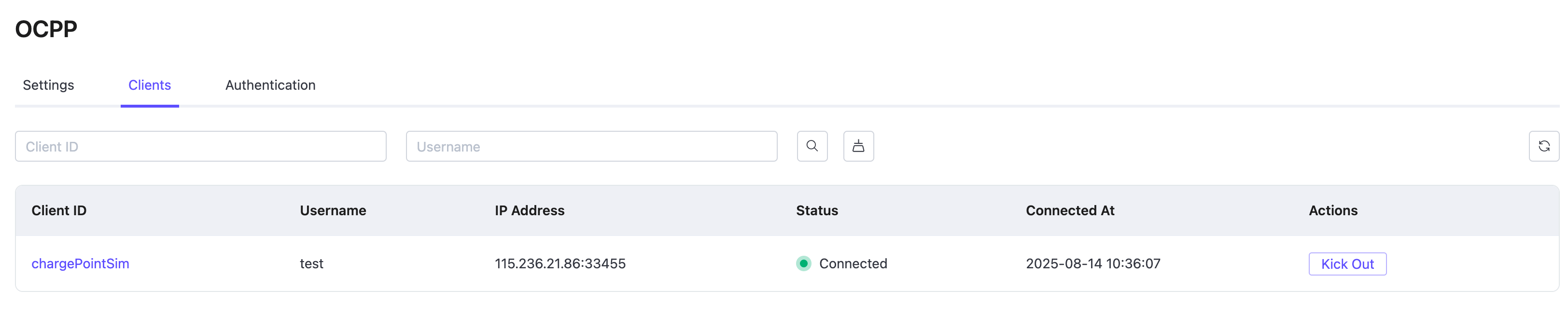
OCPPページのClientsタブでは、現在接続中のすべてのOCPPクライアントの基本情報を確認できます。Actions列からはクライアントの強制切断が可能です。